 Наверх
Простая очистка кэша, о которой Samsung почему-то молчит, решит проблему с быстрой разрядкой и постоянными глюками.


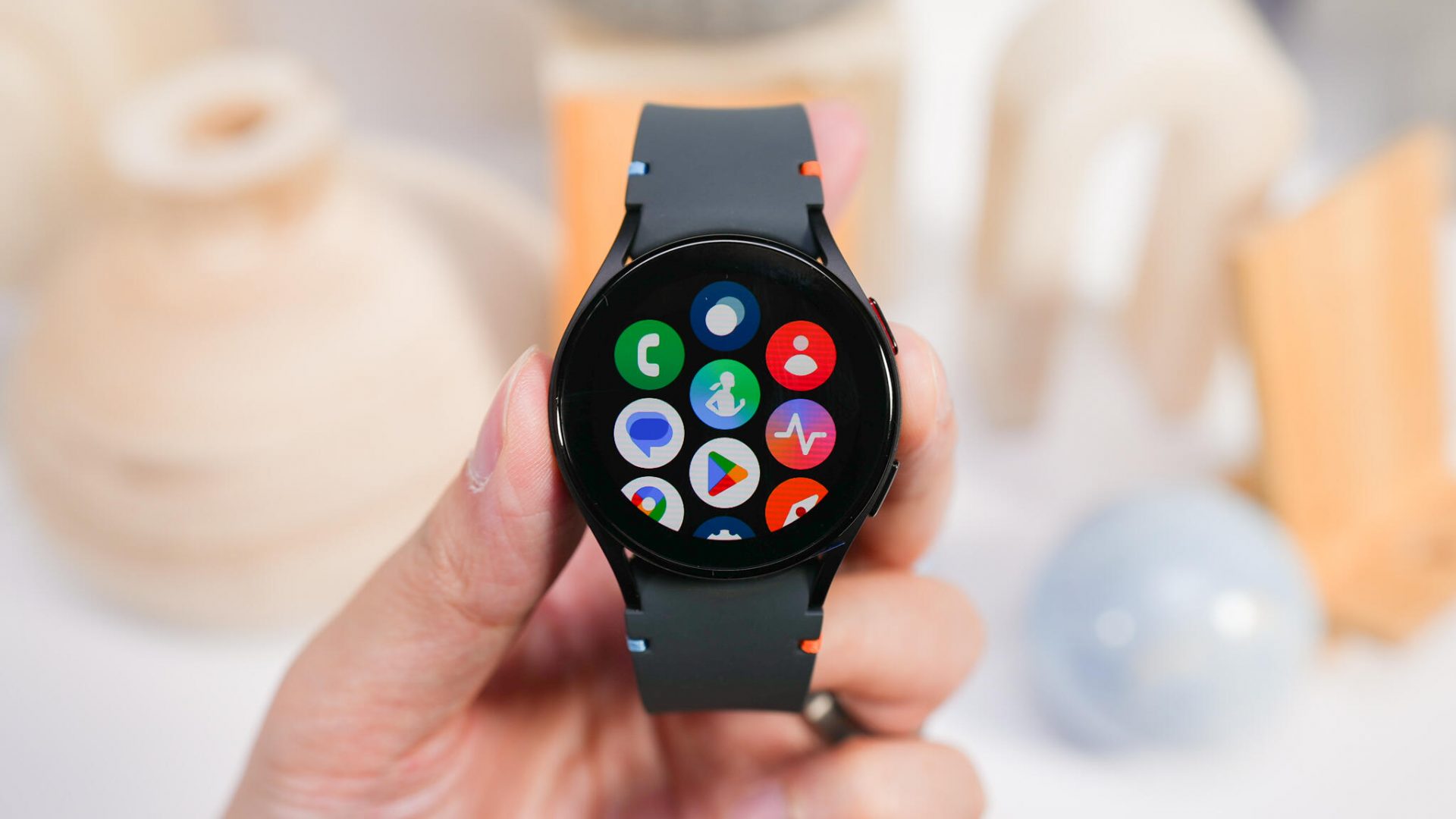
Автоматическая очистка памяти в Galaxy Watch — скорее маркетинг, чем реальность. Система не всегда справляется сама, поэтому ручное вмешательство необходимо. Сделайте закрытие приложений и очистку кэша своей регулярной привычкой, и вы забудете о лагах и быстрой разрядке.
Ваши умные часы — это тот же смартфон или компьютер. Со временем они неизбежно начинают захламляться. Когда вы постоянно пользуетесь часами, переключаетесь между приложениями или запускаете слишком много программ одновременно, система накапливает ненужные данные. В итоге она начинает тормозить, приложения зависают, а батарея тает на глазах.
К счастью, покупать новое устройство не нужно. Прежде чем тратить деньги, попробуйте один простой трюк, который вернет к жизни даже старые часы — очистку кэша.
Что такое кэш на Galaxy Watch? Представьте себе, что это временные файлы, которые нужны приложениям для быстрой работы. Но со временем эти файлы накапливаются, устаревают и начинают не помогать, а мешать. Они забивают память и замедляют работу всей системы.

В Samsung заявляют, что управление памятью на Galaxy Watch происходит автоматически. Однако вы можете и вручную помочь своим часам работать быстрее.

1. Закройте недавние приложения
Чтобы закрыть все недавние приложения на Galaxy Watch, смахните вверх от циферблата и нажмите на иконку «Недавние приложения». Оттуда выберите «Закрыть все». Если вы хотите управлять приложениями, которые работают в фоновом режиме, снова откройте экран недавних приложений и нажмите «Активные в фоновом режиме». Там вы сможете выбрать и закрыть конкретную программу.
2. Очистите память часов
Чтобы оптимизировать производительность, зайдите в «Настройки», выберите «Обслуживание устройства», а затем нажмите «Память». После этого просто выберите «Очистить сейчас», чтобы освободить место.
Лучше всего делать это регулярно, особенно когда вы замечаете, что часы начинают работать медленнее. Процесс простой и быстрый, но вы сразу заметите разницу в производительности.
Если ваши часы глючат, тормозят или быстро разряжаются, очистка кэша может удалить поврежденные или устаревшие файлы. Однако пользователи в Сети отмечают, что есть ситуации, когда этого лучше не делать. Например, сразу после обновления программного обеспечения. В этот момент часы и так тратят много ресурсов на перестройку кэша.
Перезагрузка может убрать мелкие сбои и ошибки. Однако она не очищает кэш, так что нет, это не одно и то же.