Наверх
Windows 11 vs Windows 10: битва титанов!
Сравниваем две версии — стоит ли обновляться?


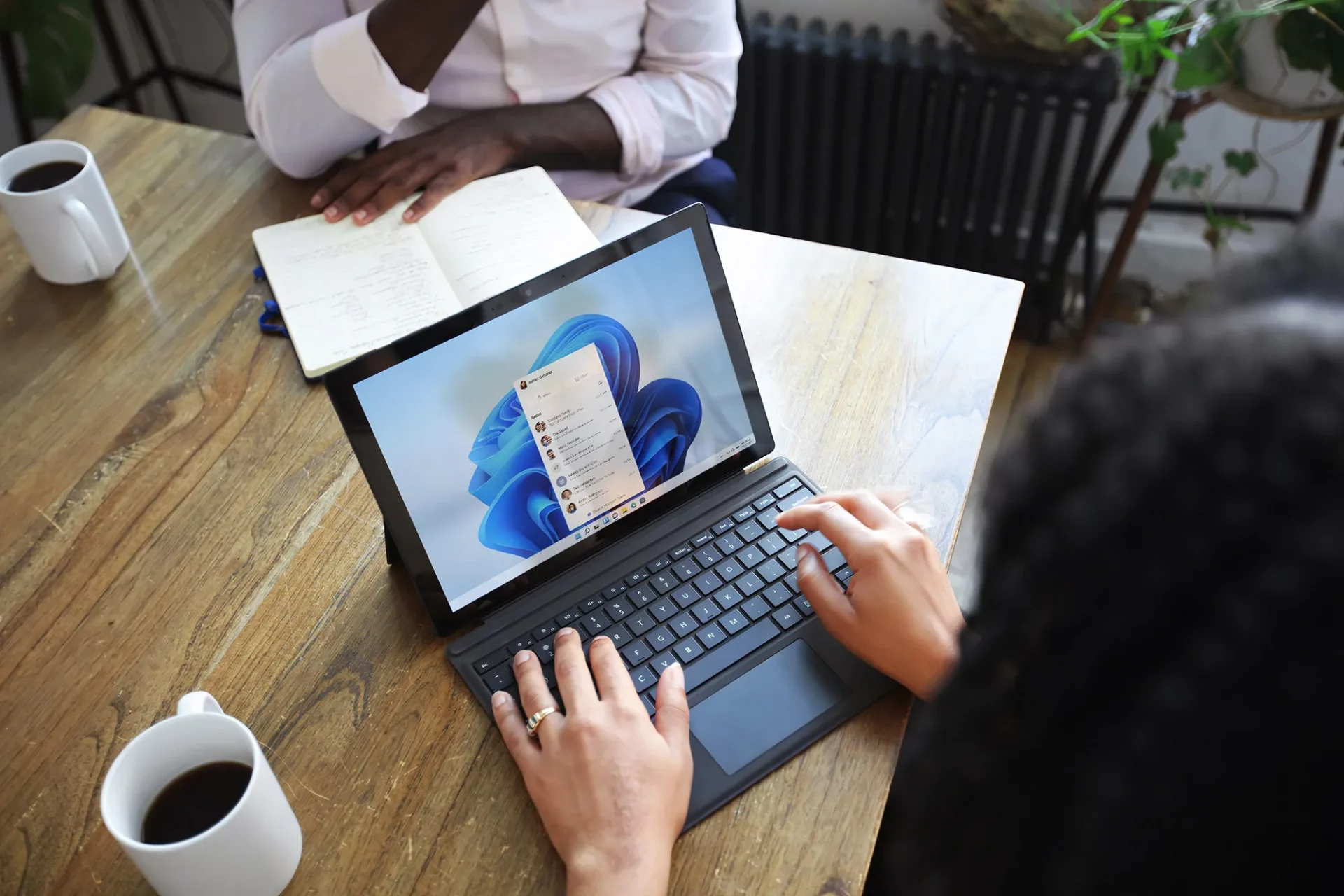
Windows 11 — это текущая версия Windows, одна из лучших версий Windows из когда-либо выпущенных. Она во многом опирается на своих предшественников, таких как Windows 10, но сегодня это уже самостоятельная операционная система с уникальным внешним видом, расширенными функциями и самой безопасной и стабильной платформой для современных приложений Windows.
Если вы не обновляли систему или используете не самую последнюю версию, у нас есть вся необходимая информация о последней версии Windows 11.

Обновление Windows 11 2024 (24H2)
Последняя версия Windows 11 — это обновление 2024 года, известное как 24H2. Сначала оно было доступно участникам программы предварительной оценки Windows в феврале 2024 года, но с 1 октября стало доступно более широкому кругу пользователей Windows. В этой версии появилось множество новых и улучшенных функций Windows, которые не только улучшают её основные характеристики, но и добавляют новые возможности, особенно для ПК и ноутбуков с Copilot+.
Приложение Phone Link было добавлено в меню «Пуск», чтобы сделать его более доступным. Оно предоставляет дополнительную информацию, такую как уровень заряда батареи вашего телефона, подключение к сети, а также сведения о последних звонках и сообщениях. Вы даже можете использовать ИИ для ответа на эти сообщения и использовать камеру телефона в качестве веб-камеры для видеозвонков и конференций.
Поиск в Windows был улучшен и стал более доступным: теперь вы можете искать документы и файлы по описательным фразам, а не только по названию файла. Контекстное меню, вызываемое правой кнопкой мыши, также стало более интуитивно понятным: к основным функциям, таким как «Вырезать», «Копировать» и «Переименовать», добавлены текстовые подписи. Теперь при архивировании можно использовать форматы сжатия TAR и 7z.
После выпуска более эффективных процессоров Intel и процессоров AMD осенью 2024 года компания Microsoft расширила возможности настройки энергопотребления в Windows 11. При настройке режима энергопотребления теперь можно включить новую функцию энергосбережения, которая снижает энергопотребление фоновых приложений. Эту функцию также можно включить при низком заряде батареи, что поможет продлить срок её службы, когда это особенно необходимо.
В этом обновлении Copilot был расширен и дополнительно интегрирован в Windows 11. Его значок теперь выглядит так же, как значки других приложений, и его можно перемещать, а не закреплять на панели задач. При открытии приложения Copilot оно теперь отображается в виде отдельного окна, а не всплывает сбоку на экране.
Ноутбуки с Copilot+ и ПК смогут быстро выполнять задачи с использованием искусственного интеллекта в зависимости от того, что вы делаете. Например, если вы смотрите на изображение, вы можете нажать клавишу Windows и щёлкнуть, чтобы открыть контекстное меню «Нажмите, чтобы выполнить» для быстрого обмена или поиска в Bing по этому изображению. Если вы работаете с документом, вы можете сделать то же самое, чтобы быстро получить доступ к функциям и возможностям генеративного текста.
Они также могут использовать больше функций искусственного интеллекта в Paint. Хотя все пользователи Windows 11 могут использовать искусственный интеллект для создания изображений, пользователи Copilot+ могут использовать Cocreator для улучшения своих работ. Создайте что-нибудь сами, а Cocreator может увеличить масштаб, изменить стиль или просто завершить начатый вами рисунок.
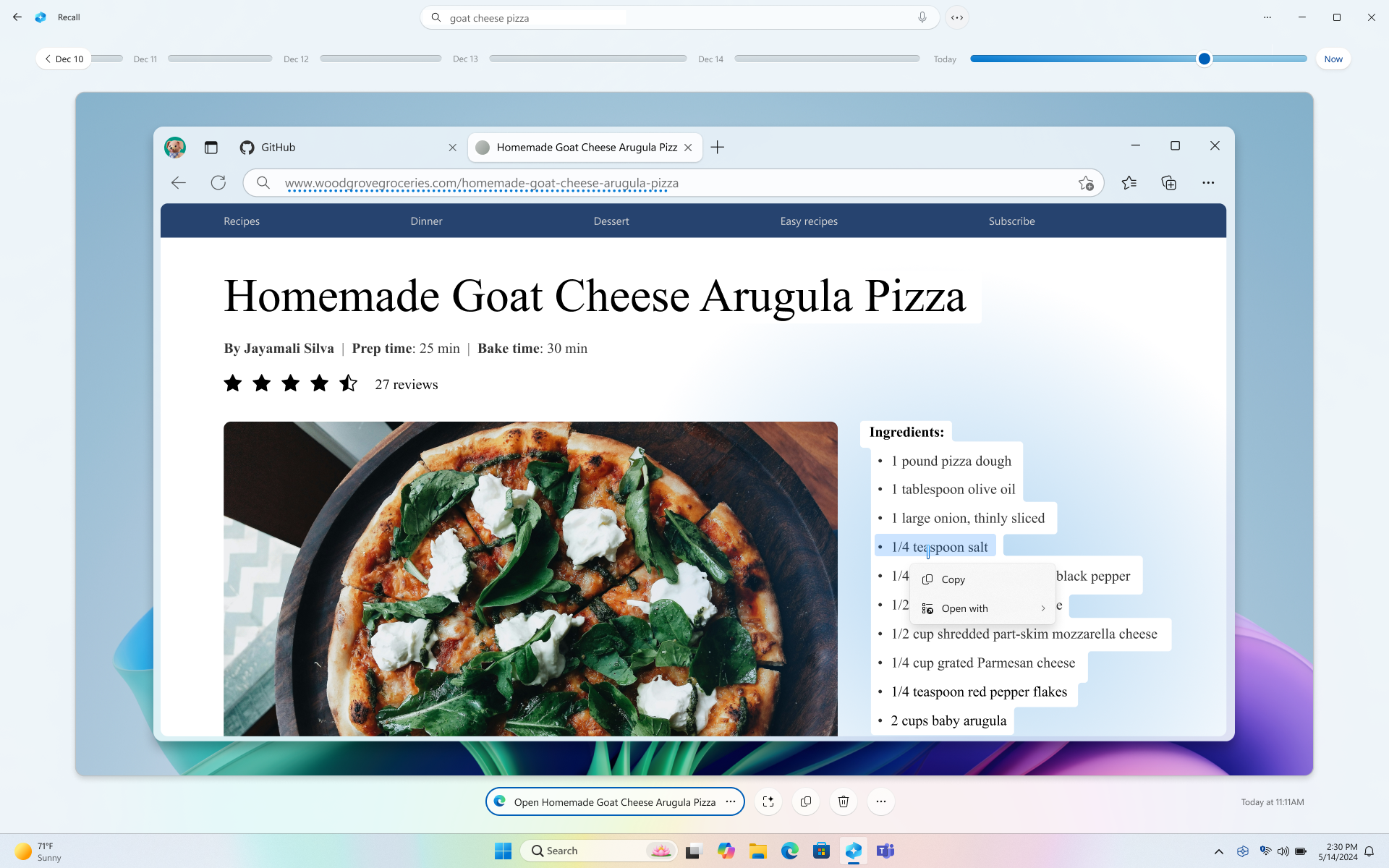
Технически вызывающая много споров функция Recall является частью этого обновления, но из-за разногласий по её поводу на момент написания статьи она ещё не была внедрена и сначала будет доступна только для участников программы предварительной оценки.
Windows Studio Effects добавляет возможности искусственного интеллекта в видеозвонки в Zoom, Google Meet, Teams и других приложениях. С помощью панели быстрых настроек можно включить фильтры для зрительного контакта, чтобы казалось, будто вы смотрите прямо в камеру. Также можно добавить фоновые эффекты, такие как размытие и улучшенное освещение.
Функция субтитров в реальном времени позволяет владельцам Copilot+ добавлять субтитры к любому аудио на их ПК и переводить их на любой из 40 языков. Однако для большинства языков требуется дополнительная загрузка языкового пакета.
Функция автоматического суперразрешения предлагает нечто похожее на FSR и DLSS в играх, где нет поддержки этих технологий. Она также доступна в приложении «Фото», где можно быстро и легко увеличить масштаб изображения, чтобы повысить его разрешение. Это удобно для печати или добавления деталей к старым фотографиям.
В Windows 11 также улучшена поддержка звука Bluetooth LE и Wi-Fi 7, появилось единое приложение Teams (больше нет Teams для работы и личных Teams), «поддержка HDR-фона» позволяет использовать HDR-изображение в качестве обоев, а Sudo для Windows позволяет использовать команды более высокого уровня в командной строке.
Прекращение поддержки Windows 10
Важно отметить, что официальная поддержка Windows 10 прекратится 14 октября 2025 года. Хотя устройства с этой операционной системой будут продолжать работать, они станут значительно более уязвимыми для новых киберугроз. После этой даты Microsoft больше не будет предоставлять бесплатные обновления безопасности, исправления ошибок или техническую поддержку. Это означает, что любые новые вредоносные программы, вирусы или уязвимости в системе безопасности останутся без внимания, подвергая компьютеры онлайн-рискам. Как для частных лиц, так и для компаний решение продолжать использовать Windows 10 после этого срока может стать рискованной игрой с точки зрения безопасности и конфиденциальности данных.
Для пользователей и организаций этот этап знаменует собой очевидный и необходимый переходный период. Рекомендуется перейти на Windows 11, которая явно более современная, безопасная и обеспечивает эффективную работу. Для тех, кто не может перейти на новую версию из-за аппаратных ограничений или по другим причинам, Microsoft предлагает платную программу расширенных обновлений безопасности (Extended Security Updates, ESU), которая предоставляет обновления безопасности на срок до одного года. Однако эта программа предназначена для корпоративных пользователей в качестве временного решения, пока они не завершат миграцию, а не как постоянное решение. В конечном счёте прекращение бесплатной поддержки Windows 10 означает, что каждый пользователь должен либо перейти на новую поддерживаемую операционную систему, либо смириться с растущими рисками для безопасности.
Как обновить Windows
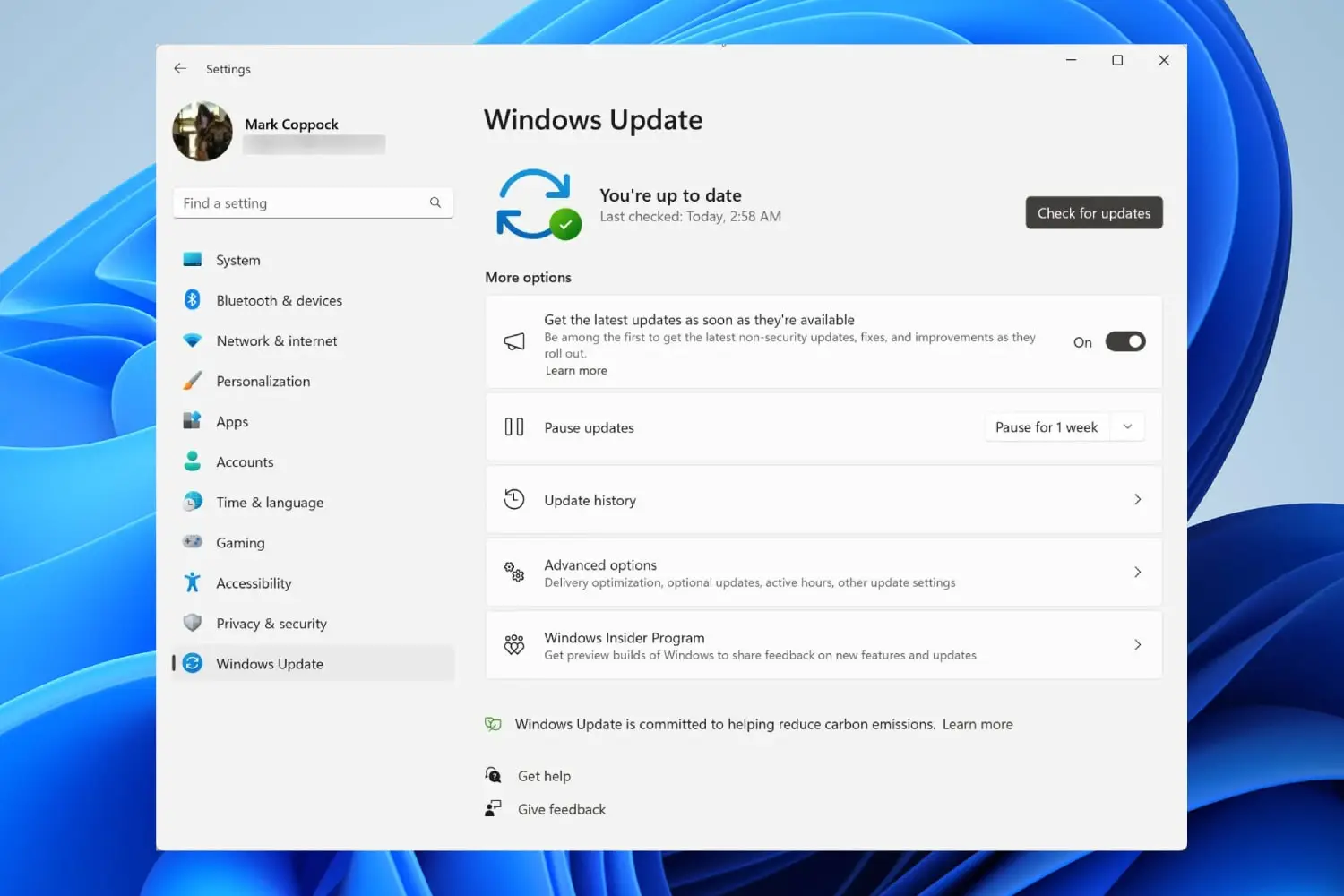
Если у вас Windows 11 и вы хотите обновиться до последней версии, найдите «Центр обновления Windows» и выберите Проверить наличие обновлений. Установите важные обновления и при появлении запроса перезагрузите компьютер или ноутбук. Возможно, вам придётся сделать это несколько раз, в зависимости от того, сколько обновлений вышло с момента последнего обновления.
Однако если у вас Windows 10, процесс обновления будет состоять из нескольких этапов. Для начала вам нужно убедиться, что ваш компьютер или ноутбук соответствует системным требованиям Windows 11.
- Процессор: 1 ГГц или выше, с двумя или более ядрами на совместимом 64-битном процессоре или системе на кристалле (SoC). Процессор должен быть Intel 8-го поколения или новее, либо AMD Ryzen 2000-й серии или новее. На сайте Microsoft представлен полный список поддерживаемых процессоров.
- ОЗУ: 4 ГБ. Если на вашем компьютере установлено менее 4 ГБ ОЗУ, вы можете рассмотреть возможность добавления дополнительной оперативной памяти. Сначала проконсультируйтесь с производителем вашего компьютера.
- Хранилище: 64 ГБ или больше. Наше руководство по управлению дисковым пространством поможет вам навести порядок перед переходом на Windows 11.
- Системное ПО: UEFI с возможностью безопасной загрузки. Использовать UEFI и BIOS очень просто.
- TPM: Версия 2.0. Дополнительную информацию можно найти в нашем руководстве по TPM 2.0 .
- Видеокарта: DirectX 12 или более поздняя версия с драйвером WDDM 2.0
- Дисплей: Дисплей высокой чёткости (720p) с диагональю более 9 дюймов и 8 битами на цветовой канал.
- Интернет: Для Windows 11 Home требуется подключение к Интернету и учётная запись Microsoft.
Если вы сможете соответствовать этим относительно скромным требованиям или превзойти их, то всё будет в полном порядке.
Однако существует несколько способов обновления до Windows 11. Самый простой — запустить Центр обновления Windows и выбрать загрузку и установку Windows 11. Однако если вам нужна дополнительная помощь или вы предпочитаете другой способ обновления, следуйте нашему руководству по обновлению до Windows 11.
Различия между Windows 11 и Windows 10
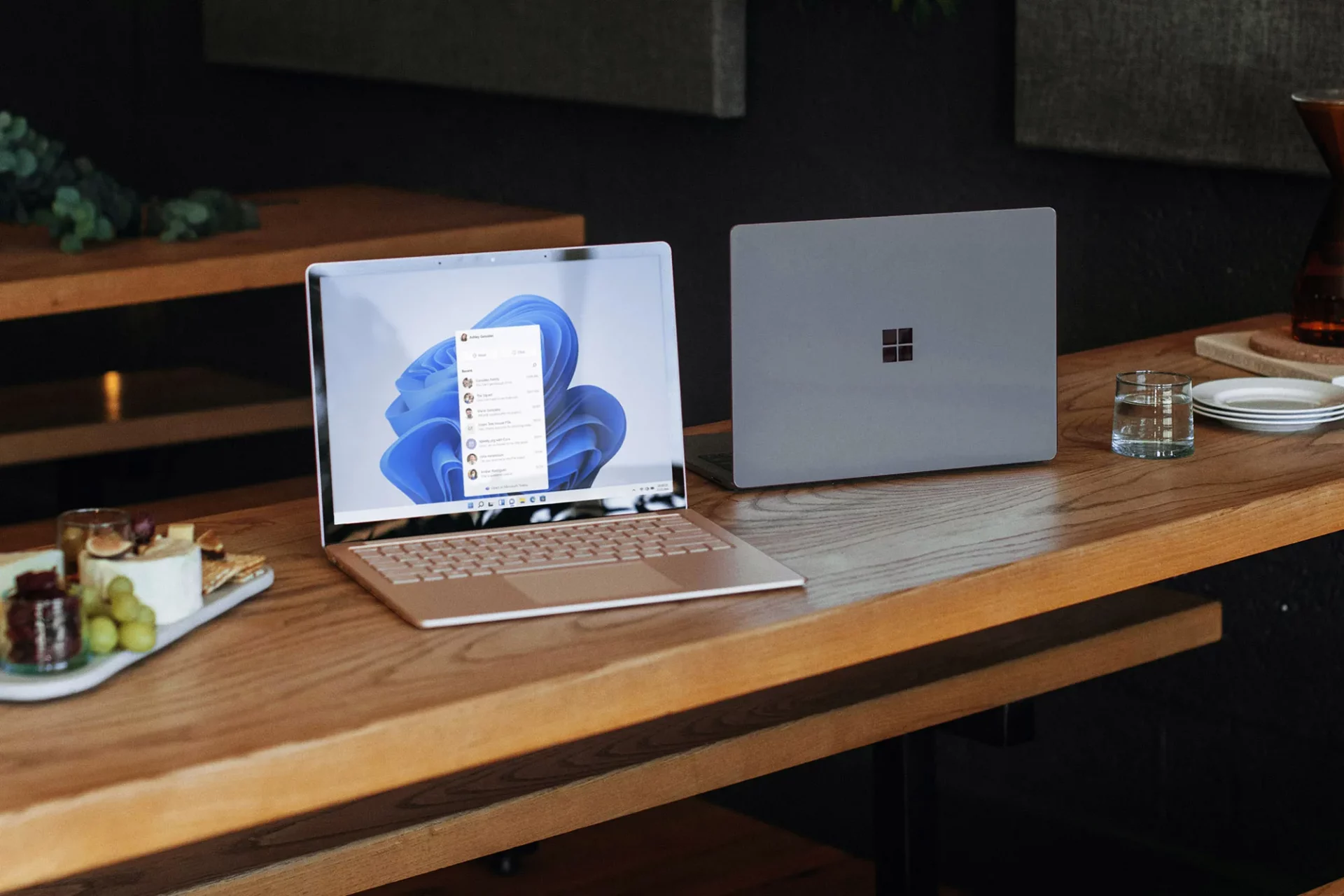
Дизайн Windows 11 во многом повторяет Windows 10, но при этом имеет ряд отличительных особенностей. Изменения относительно небольшие: новое меню «Пуск» и панель задач, а также некоторые определяющие функции.
Лучший дизайн и характеристики
Windows 11 сильно отличается от предыдущих версий Microsoft с точки зрения внешнего вида. В новой операционной системе Microsoft размещает панель задач и меню «Пуск» по центру экрана. Это делает её похожей на macOS и ChromeOS. Однако при желании вы можете вернуть её на прежнее место.
Но если вы хотите закрепить панель задач справа или слева от экрана, то у нас для вас плохие новости. Это больше нельзя сделать стандартным способом, так как в Windows 11 панель задач находится только внизу. Однако при желании вы можете воспользоваться платными сторонними приложениями, такими как Start11.
Помимо основных визуальных изменений, в Windows 11 появились закруглённые углы окон, новые значки приложений и новые эмодзи Fluent Emojis, которые доступны только в Windows 11. Тем не менее в Windows 11 не появились 3D-эмодзи, о которых Microsoft рассказывала во время первоначального запуска.
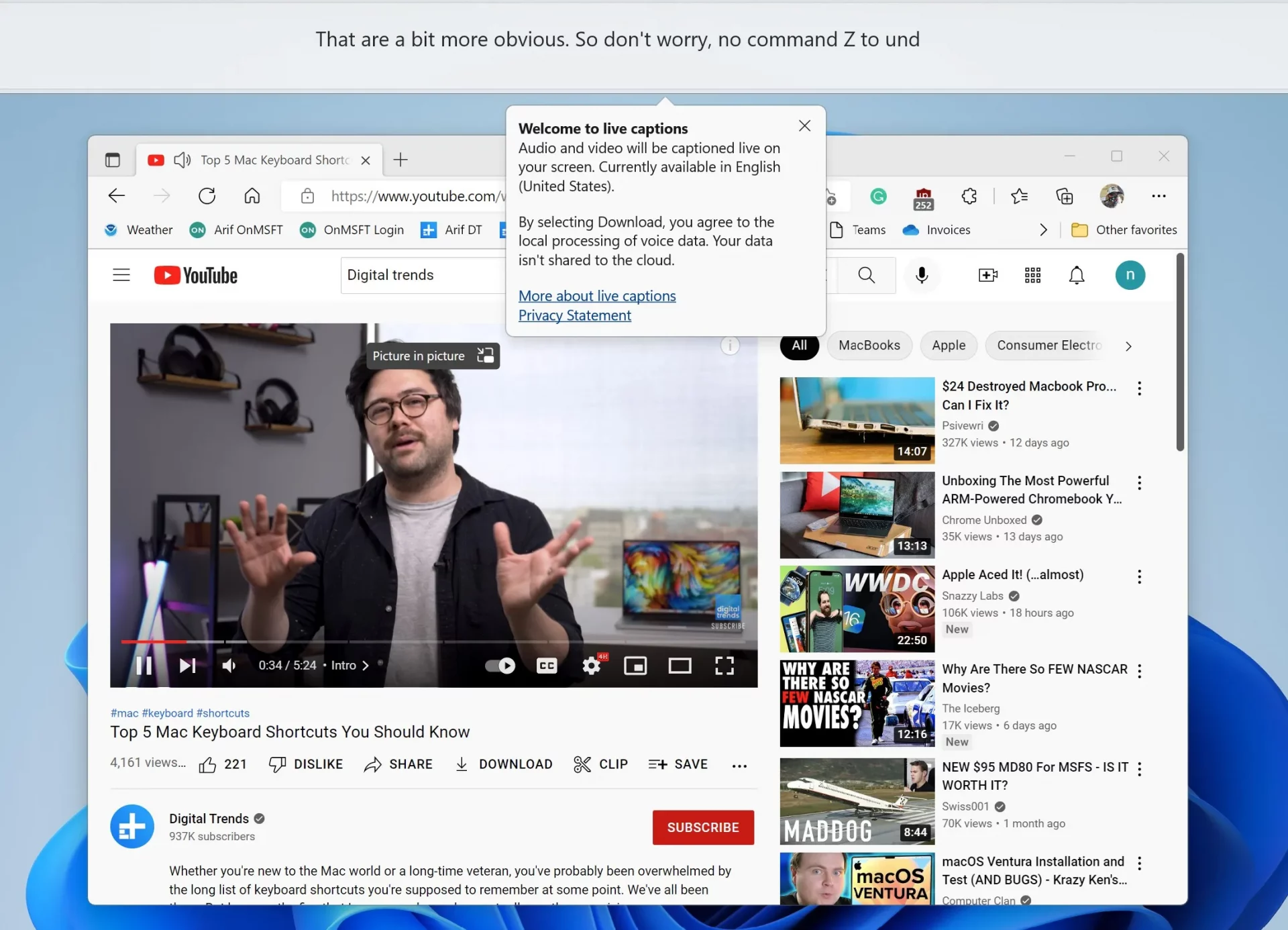
Также появилось множество небольших дополнений, в том числе субтитры в реальном времени для вашего браузера и режим Focus, который позволяет настраивать параметры уведомлений на определённый период времени во время работы.
Одной из важных областей, на которой сосредоточилась Microsoft, является проводник. В последнем обновлении появились вкладки, и, по некоторым данным, в 2023 году Microsoft планирует провести масштабную реорганизацию проводника. Сообщается, что в результате этой реорганизации в проводник будут добавлены сервисы Microsoft и OneDrive, а также появится новое меню с подробной информацией при выборе файла или папки.
Меню «Пуск» и панель задач
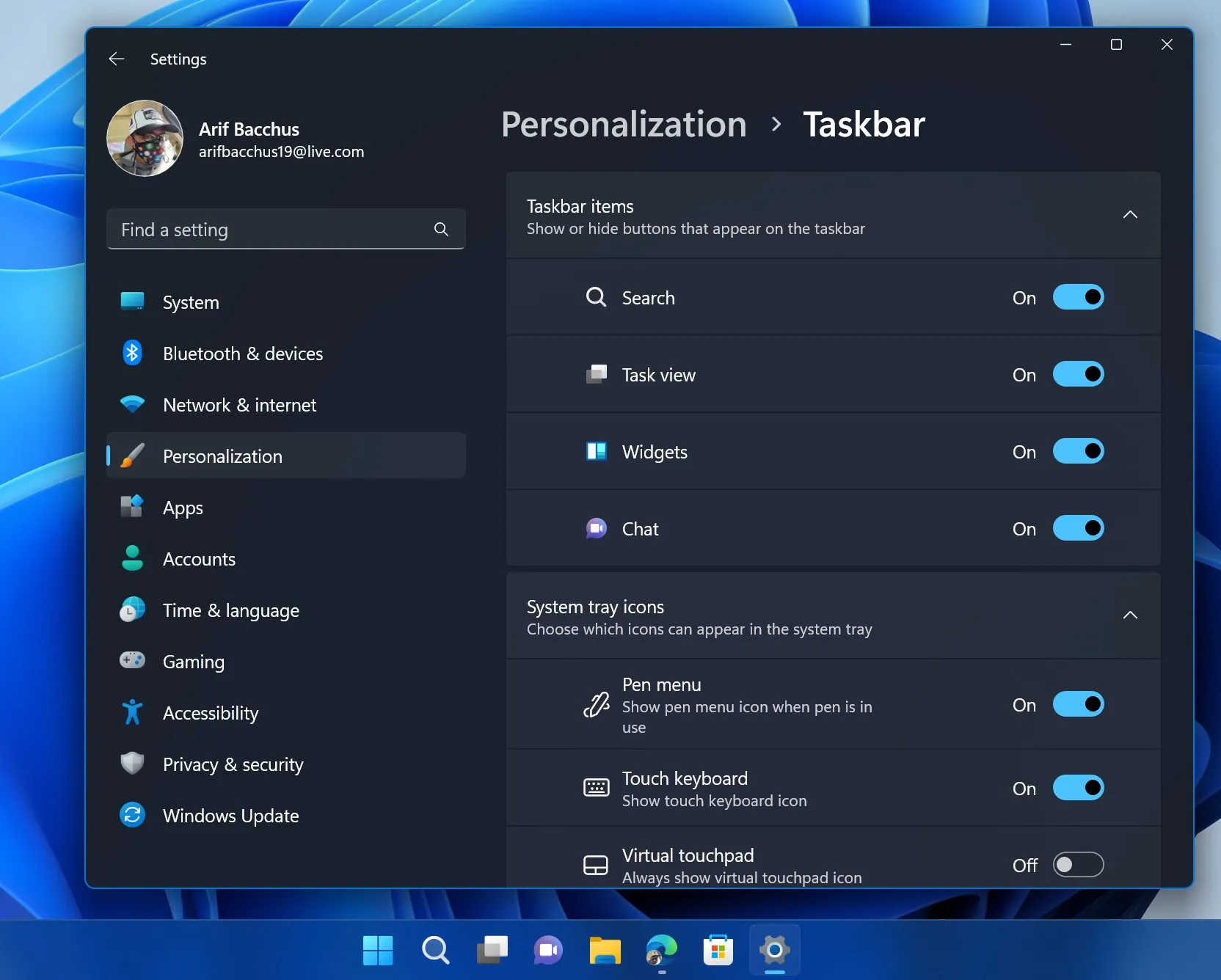
Меню «Пуск» в Windows 11 стало немного проще. Вы видите только статичный список приложений, а внизу — наиболее часто используемые документы. Важно отметить, что в Windows 11 больше нет живых плиток, благодаря чему меню «Пуск» выглядит намного аккуратнее.
Что касается панели задач, Microsoft превратила поле поиска в значок, а также удалила функции Кортаны в Windows 11. Это место теперь зарезервировано для Copilot, хотя теперь вы можете перемещать этот значок на панели задач по своему усмотрению благодаря обновлению 24H2. На панели задач вы также найдёте специальный значок Microsoft Teams, интегрированный в Windows 11. Однако вы можете удалить этот значок, если не пользуетесь Teams.
Ещё одно важное изменение заключается в том, что погода на панели задач переместилась в левую часть экрана. В Windows 10 это называлось «Новости и интересы», но в Windows 11 это место заняли виджеты (читайте нашу подборку лучших виджетов для Windows 11). Вы по-прежнему будете видеть погоду, но также сможете просматривать другие данные, например любимые новости, результаты спортивных матчей, информацию о пробках и многое другое.
В Windows 11 также появились виртуальные рабочие столы, которые позволяют создавать отдельные рабочие пространства для работы, игр и других целей.
Улучшенные игровые функции
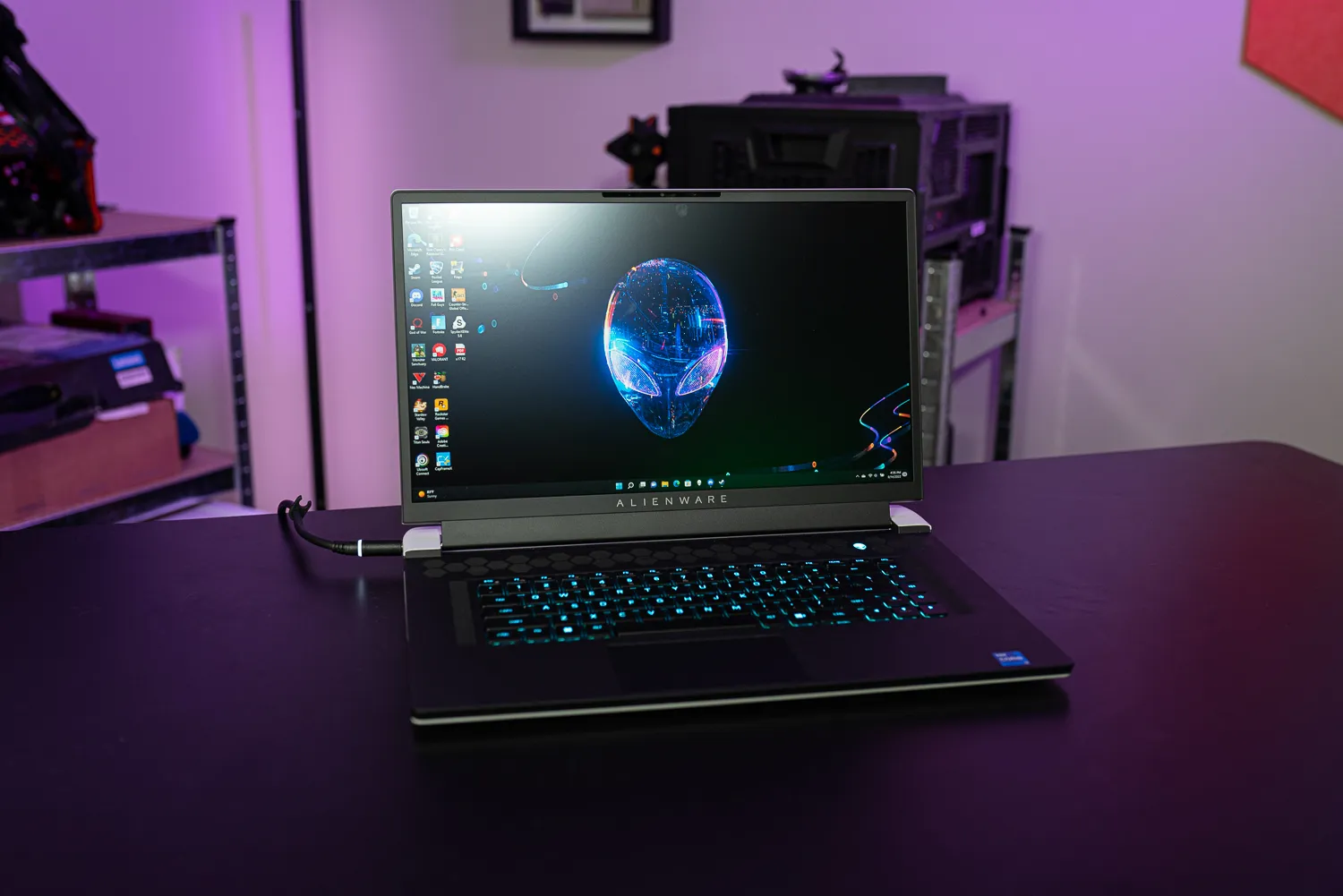
Если вам нужна лучшая операционная система Windows для игр, то Windows 11 — это то, что вам нужно. Она получила множество обновлений для повышения производительности в играх и поддерживает такие функции, как Auto HDR и DirectStorage, которые ускоряют загрузку игр.
Некоторые из этих функций, например DirectStorage, доступны и в Windows 10. Microsoft ясно дала понять, что игры являются приоритетом для Windows 11, так что теперь это лучшая платформа для геймеров, особенно после устранения некоторых проблем с производительностью.
В 2023 году Microsoft добавила поддержку повышенной частоты обновления в Windows 11, устранив проблемы, с которыми сталкивались геймеры, использующие несколько мониторов. DirectStorage также поддерживается в других играх, например в Ratchet and Clank Rift Apart.
Хотя Windows 10 по-прежнему, пожалуй, более популярна в играх, Windows 11 становится всё лучше. Вот как её оптимизировать, чтобы она стала ещё лучше.
Snap Layouts и многозадачность
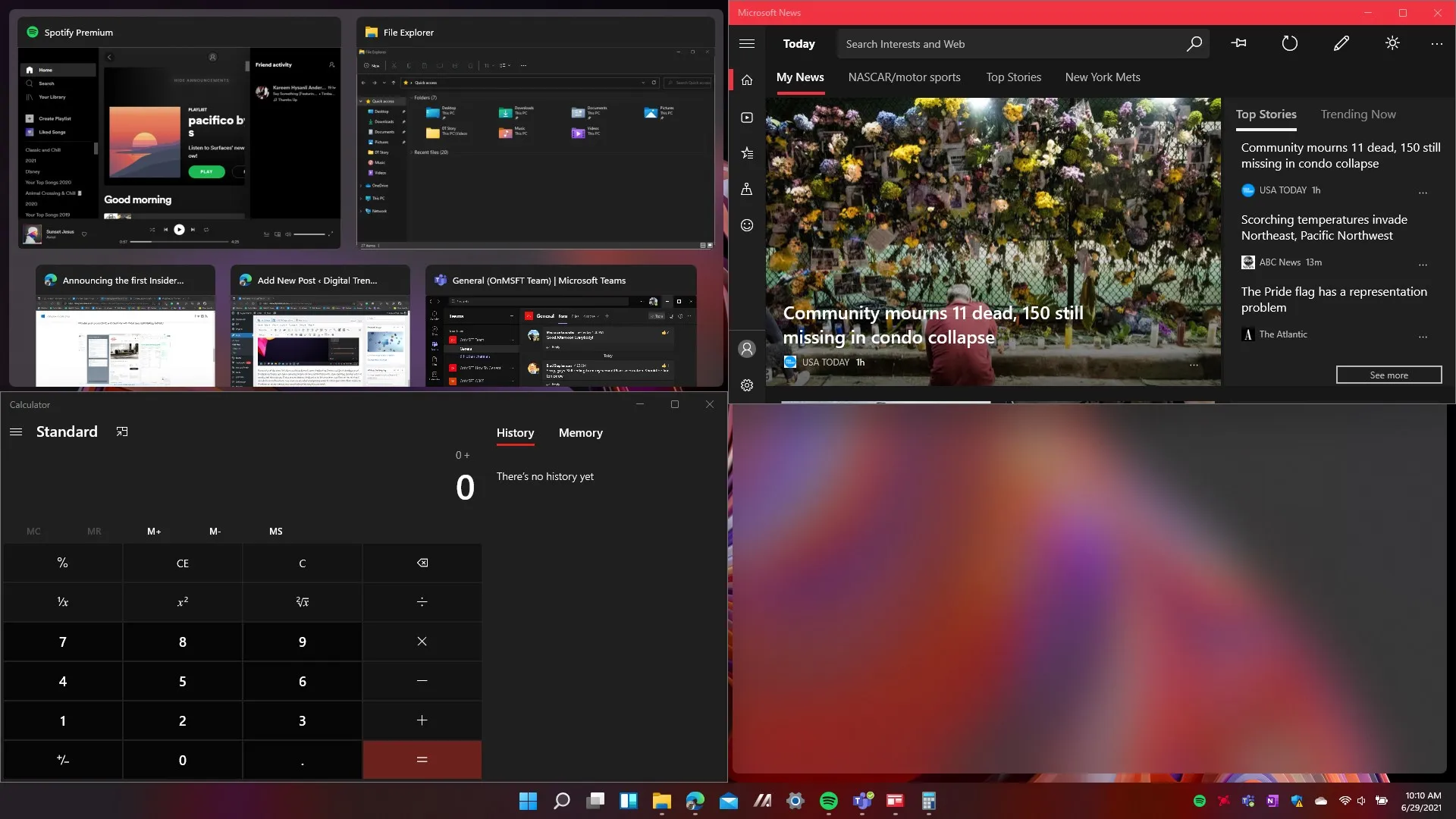
Улучшения многозадачности в Windows 11 являются эксклюзивными и не переносятся в Windows 10. В Windows 11 вы можете повысить эффективность многозадачности и производительность системы с помощью макетов Snap Layouts, которые группируют окна и сохраняют их на панели задач. Эта функция доступна и в Windows 10, но в Windows 11 доступ к макетам Snap Layouts упрощён, а их количество увеличено. С момента запуска Microsoft обновила макеты Snap Layouts, добавив в них ещё больше функций.
Windows 11 также решает серьёзную проблему с несколькими мониторами. Windows 11 запоминает, как были расположены окна на внешнем мониторе, и сохраняет их в таком положении, когда вы отключаете монитор, а затем снова подключаете его. Это одна из самых раздражающих проблем Windows 10, которую наконец-то решила Windows 11.
Второй пилот
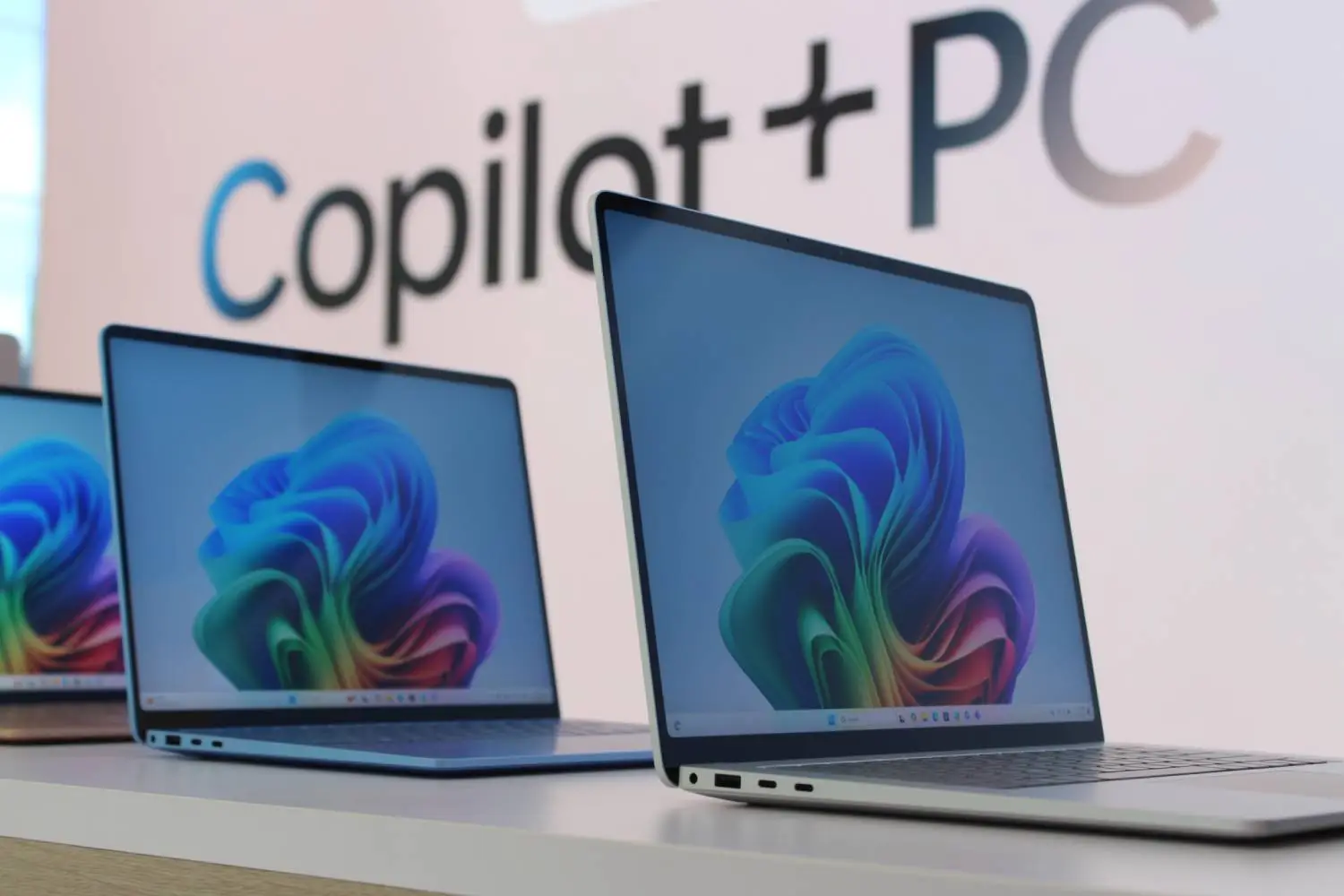
Одним из самых значительных и последних обновлений Windows 11 стало внедрение искусственного интеллекта через Copilot. Microsoft внедряет функции искусственного интеллекта в Windows 11, и ни одна из этих функций не вернётся в Windows 10. Некоторые из наиболее впечатляющих функций искусственного интеллекта доступны не на всех компьютерах с Windows 11.
Все эти функции относятся к Copilot — чат-боту с искусственным интеллектом от Microsoft. Он работает на той же платформе, что и ChatGPT, а в Windows 11 он интегрирован в ОС. На панели задач вы найдёте значок Copilot, который можно открыть. Помимо того, что Copilot — это версия Bing Chat на вашем компьютере, он может принимать запросы из буфера обмена, а также взаимодействовать с плагинами.
В Windows 10 нет Copilot, по крайней мере на рабочем столе. Вы по-прежнему можете получить доступ к Copilot через Microsoft Edge, но у вас не будет доступа к функции обмена буфером обмена, доступной в Windows 11.
Кроме того, Windows 11 — единственная ОС с доступом к функциям Copilot+. Это новый класс устройств, включающий в себя несколько функций искусственного интеллекта, которые работают локально. Наиболее заметной из них является Recall, которая сохраняет все, что вы делаете на своем ПК. Это похоже на обычный Copilot, но с учетом вашего личного контекста. Для использования Recall и других функций Copilot+ требуется не только последняя версия Windows 11, но и определенное оборудование.
Улучшенный режим работы планшета
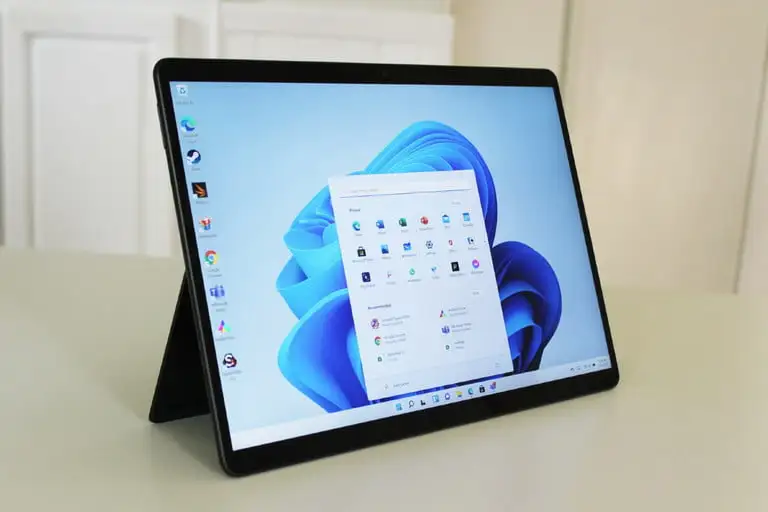
В Windows 10 есть традиционный режим планшета, в котором на ПК открывается полноэкранное меню «Пуск». В Windows 11 эта функция удалена. Вместо этого Windows 11 больше похожа на iPad, где при переключении устройства в режим планшета пользоваться им становится проще. Это включает в себя новые жесты для открытия меню «Пуск», закрытия окон и т. д., которых нет в Windows 10. Помимо планшетов, эта функция появилась на устройствах с Windows 11, таких как Asus ROG Ally.
Кроме того, в Windows 11 расширены возможности использования пера. Вы по-прежнему можете использовать «Белую доску» для совместной работы, но в Windows 11 также поддерживается создание до четырёх ярлыков приложений с помощью пера.
В Windows 11 также улучшена голосовая навигация, позволяющая запускать приложения, вводить данные с клавиатуры и мыши, управлять операционной системой и делать практически всё, что вам может понадобиться. Короче говоря, Windows 11 позволяет полностью управлять операционной системой с помощью голоса.
Производительность
Windows 11 выполняет множество операций по управлению памятью, чтобы отдавать предпочтение окнам приложений, которые открыты и работают на переднем плане. Это должно гарантировать, что они будут получать больше вычислительной мощности, чем другие системные ресурсы. Windows 11 также приостанавливает работу некоторых данных в оперативной памяти, когда ваш компьютер находится в спящем режиме, что позволяет ему выходить из спящего режима на 25 % быстрее, чем Windows 10, а также имеет улучшенное планирование для более эффективной работы с многоядерными процессорами, такими как последние чипы Arrow Lake от Intel.
С момента запуска Microsoft внесла ряд улучшений в производительность. В 2022 году Windows 11 получила обновление, которое, например, увеличило скорость работы твердотельных накопителей (SSD).
Windows 11 работает быстрее, чем Windows 10, но в реальных условиях разница незначительна. Различные оптимизации в Windows 11 помогают ей работать быстрее на слабых ноутбуках, но по сравнению с Windows 10 вы не потеряете много в производительности.
Совместная работа и удаленная работа
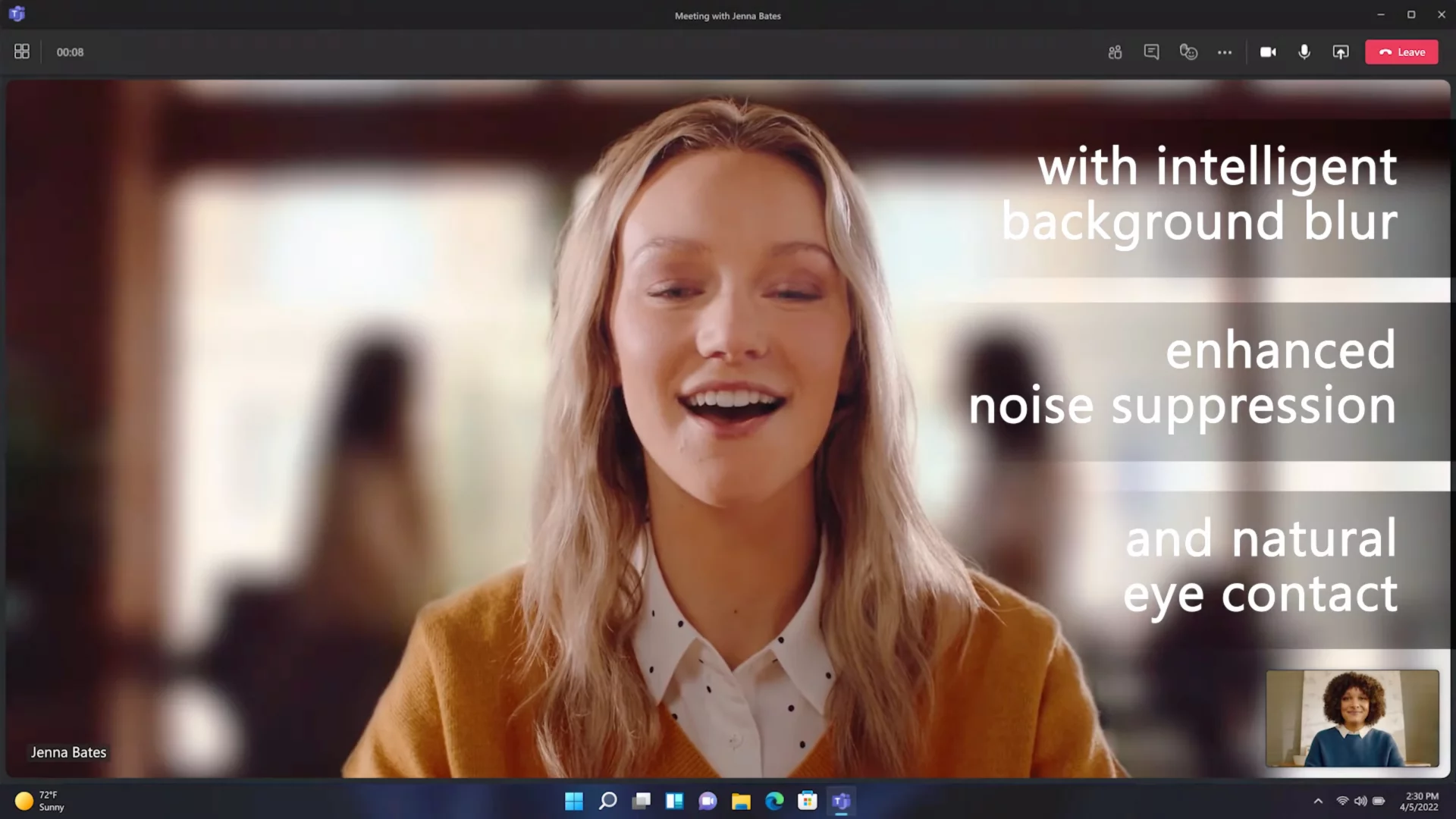
Для удалённой работы можно использовать Windows 11 или Windows 10, но функции совместной работы в Windows 11 намного лучше. В ней есть размытие фона, настройка зрительного контакта во время совещаний и автоматическое кадрирование — ничего из этого нет в Windows 10.
Эти функции на базе искусственного интеллекта доступны в Microsoft Teams, хотя некоторые из них могут зависеть от аппаратного обеспечения вашего компьютера.
Приложения для Android
Одной из отличительных особенностей Windows 11 при её первом запуске была поддержка приложений для Android. Хотя вы по-прежнему можете устанавливать приложения для Android на Windows 11, магазин этих приложений (Amazon App Store) закроется 5 марта 2025 года. Вы по-прежнему сможете использовать уже установленные приложения, но доступ к магазину будет закрыт.
Приложения для Android сильно отличали Windows 11 от Windows 10, но скоро ситуация изменится. Если вы надеялись перейти на Windows 11, чтобы использовать свои любимые приложения для Android, вас ждёт разочарование.