 Наверх
Запутались в поколениях USB, где одно и то же гнездо может заряжать ноутбук, а может едва тянуть старую мышку? Давайте разложим все по полочкам и выберем правильный кабель.




Индустрия создала ловушку: одинаковые штекеры скрывают хаос из протоколов. Вердикт: для простой зарядки смартфона берите обычный качественный PD-кабель. Для работы с SSD и мониторами — строго сертифицированные USB4 или Thunderbolt 4/5. Совет: игнорируйте дешевые «ноунеймы». Маркировка «40Gbps» или значок молнии на коннекторе — это ваша страховка, а не декор. Экономия на проводе выйдет боком, если сгорит контроллер порта.
Вот вам вопрос, который никто не задаёт в магазине, а зря: почему ноутбук за 150 тысяч рублей заряжается от кабеля за 300 рублей в десять раз медленнее, чем должен? Ответ кроется в том самом проводе с одинаковым штекером с обоих концов — и в хаосе стандартов, который за ним скрывается.
С тех пор как Apple в 1998 году поставила USB-порт в первый iMac, этот разъём стал главным способом связать компьютер с остальным миром. До него всё выглядело как настоящий зоопарк: ADB, FireWire, SCSI — каждый разъём выглядел по-своему и требовал своего кабеля. USB навёл порядок. Но потом появился Type-C — и хаос вернулся, только теперь он спрятался внутри одного и того же штекера.
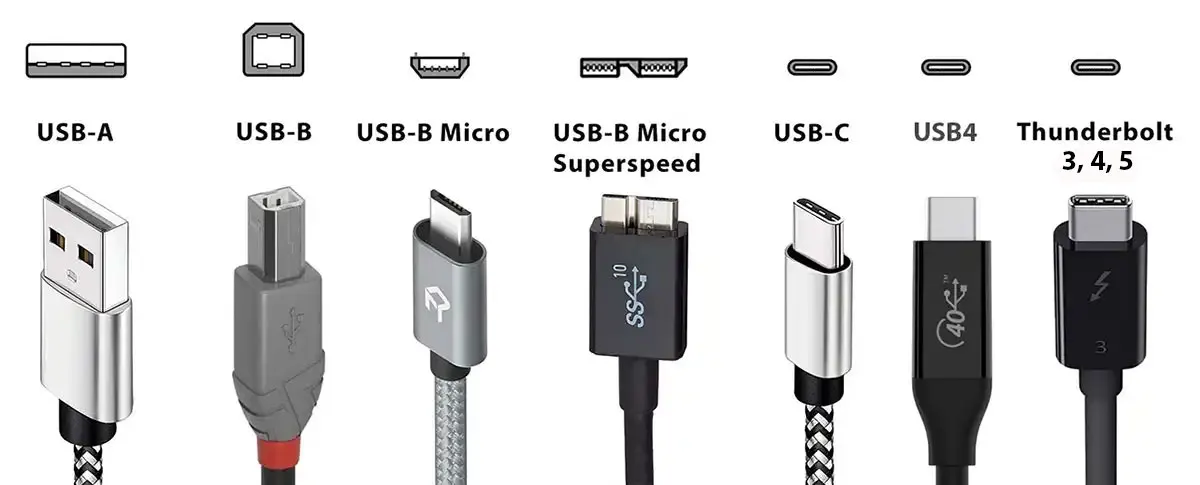

Старый добрый USB-A с прямоугольной формой знаком каждому — он до сих пор живёт на системных блоках и дешёвых хабах, хотя медленно уступает место более современным стандартам. USB-B с квадратным «туннельным» дизайном так и остался разъёмом для принтеров.
Micro-USB — тот самый крошечный коннектор из старых смартфонов, который нужно было переворачивать по три раза, чтобы попасть в гнездо. На некоторых внешних жёстких дисках до сих пор встречается его расширенная 10-контактная версия — USB-B Micro Super Speed.
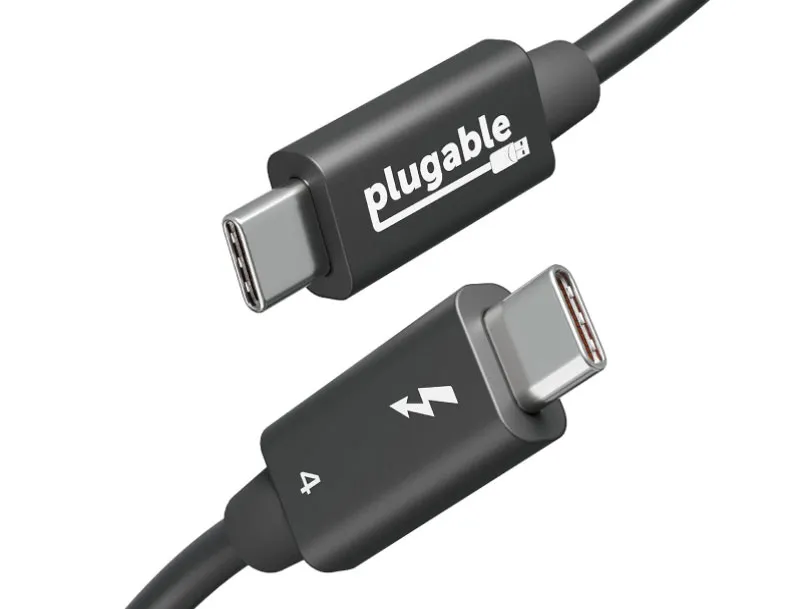
Настоящим спасением стал USB-C. Симметричный штекер, который вставляется любой стороной — именно это мы и хотели все эти годы. Apple со своим Lightning сделала так ещё раньше, но в итоге и она перешла на Type-C. Сегодня этот разъём стоит на большинстве ноутбуков, планшетов и телефонов.
Через USB-C идут не только данные, но и видеосигнал — это называется режим Alternate Mode. Многие современные мониторы уже оснащены портом Type-C, так что ноутбук и монитор соединяются одним проводом. Но владельцам Mac здесь стоит знать одну тонкость: компьютеры Apple не поддерживают Multi-Stream Transport (MST) для обычных USB-C кабелей. Подключить два монитора через один порт без Thunderbolt не получится.
Кроме того, USB-C поддерживает протокол Power Delivery (PD). Если ранние версии USB едва выдавали 15 Вт, то стандарт PD 3.1 разогнал этот показатель до 240 Вт — с запасом хватит даже для мощного игрового ноутбука.
Сразу оговоримся: один мегабайт (МБ) равен восьми мегабитам (Мбит) — это важно для понимания цифр ниже.
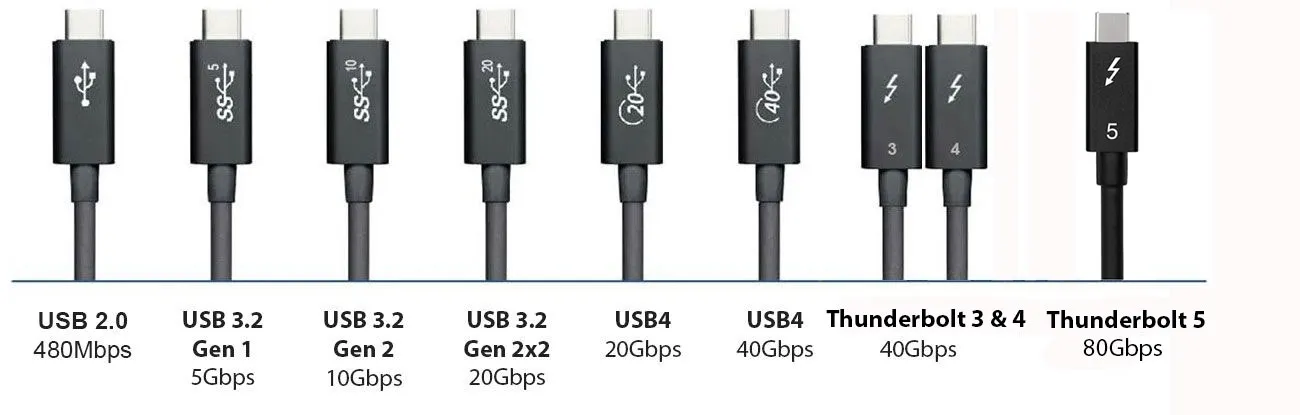
А дальше началось то, что можно смело назвать маркетинговым кошмаром. Организация USB-IF переименовала USB 3.0 в USB 3.1 Gen 1, а версию на 10 Гбит/с — в USB 3.1 Gen 2. Потом появился USB 3.2, который запутал покупателей окончательно:
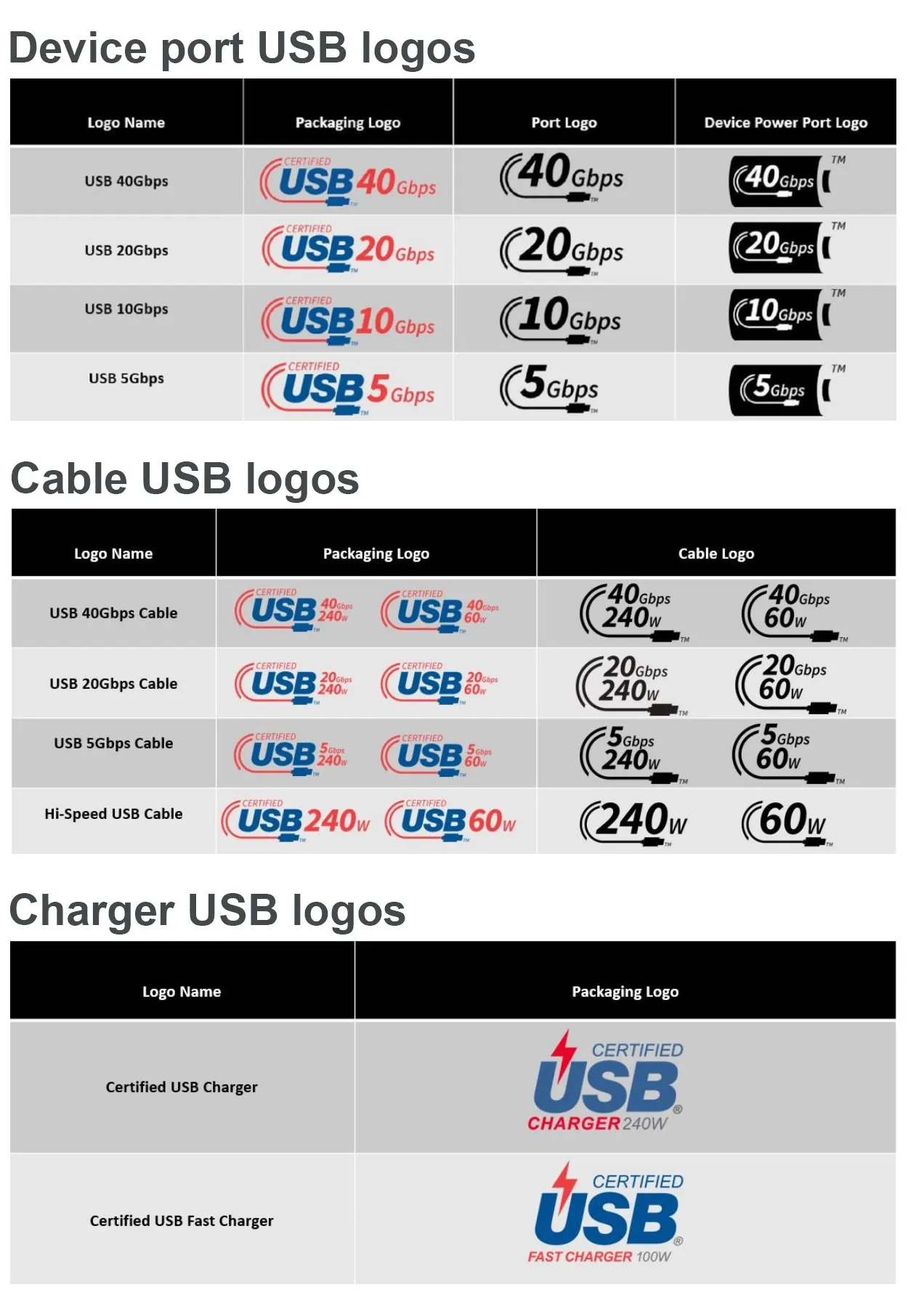
В 2022 году разработчики попытались навести порядок: теперь на нормальных кабелях и портах печатают конкретные цифры — например, «40Gbps 240W» — вместо бессмысленных «Gen 2×2».
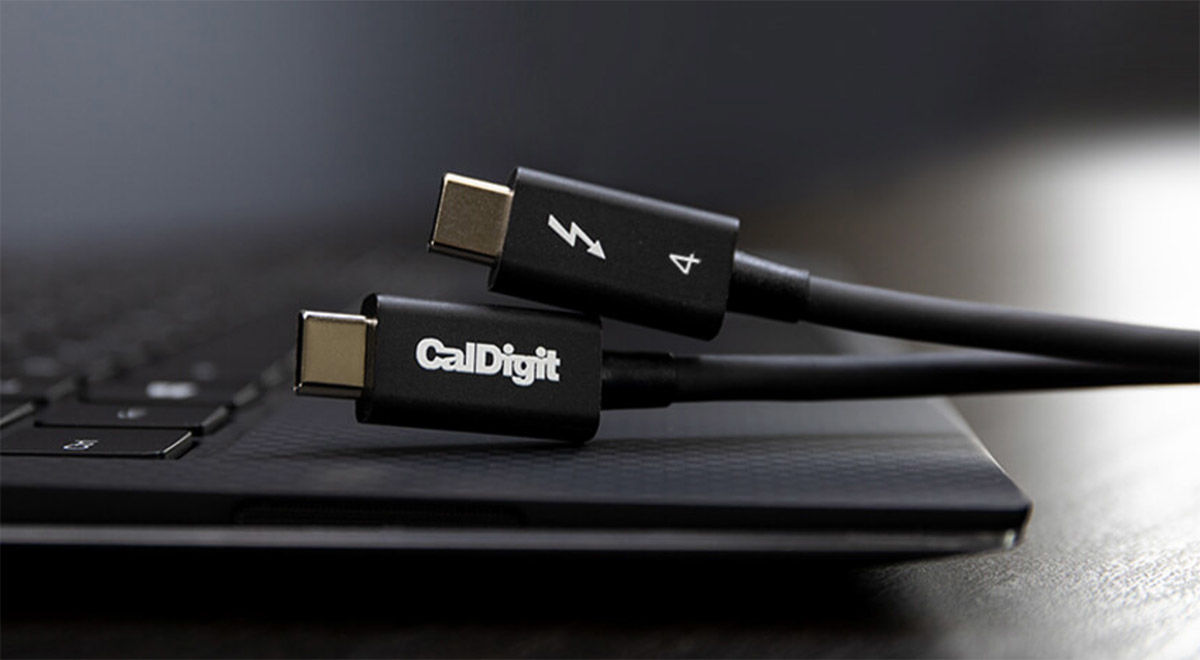
Thunderbolt 3, 4, 5 и USB4 внешне неотличимы от обычного USB-C. Но внутри у них совсем другая начинка.
Thunderbolt передаёт данные через PCI Express — это идеально для внешних видеокарт и быстрых SSD. В отличие от обычного USB, Thunderbolt умеет объединять устройства в цепочку (daisy-chain).
Thunderbolt 3 и 4 разгоняются до 40 Гбит/с. При этом Thunderbolt 4 жёстко регламентирует качество: он обязывает производителей поддерживать подключение двух 4K-мониторов или одного 8K. Важный нюанс: Thunderbolt 4 обеспечивает стабильную скорость 40 Гбит/с на сертифицированных кабелях длиной до двух метров, тогда как USB4 на длинных кабелях может падать до 20 Гбит/с.
Thunderbolt 5 даёт двунаправленную пропускную способность 80 Гбит/с, а с функцией Bandwidth Boost — до 120 Гбит/с для видеосигнала. В цепочку можно связать до шести устройств. Помимо этого, Thunderbolt 5 поддерживает зарядку мощностью до 240 Вт — и всё это через тот же разъём USB-C.
На начало 2026 года Thunderbolt 5 сосредоточен в топовых ноутбуках: MacBook Pro с чипами M4 Pro, M4 Max, M5 Pro или M5 Max, а также в отдельных моделях Windows-ноутбуков премиум-сегмента.

Стандарт USB4 строился на базе Thunderbolt 3. Важная деталь: в названии нет пробела перед цифрой — USB-IF надеется, что это снизит путаницу с будущими версиями. В минимальной комплектации USB4 выдаёт 20 Гбит/с, но может разгоняться и до 40 Гбит/с. Его главная фишка — динамическое распределение трафика: если перекидываешь большой файл и одновременно выводишь картинку на монитор, контроллер сам решает, какому процессу отдать больше пропускной способности.
Ещё один момент, о котором редко говорят: порт USB4 поддерживает только один дисплей, тогда как Thunderbolt 4 тянет сразу два экрана с разрешением 4K. Для видеомонтажа или работы за несколькими мониторами эта разница принципиальна.
В 2026 году Thunderbolt 5 появляется всё в большем числе ноутбуков высокого класса и рабочих станций, тогда как USB4 второго поколения активно распространяется в массовом сегменте.
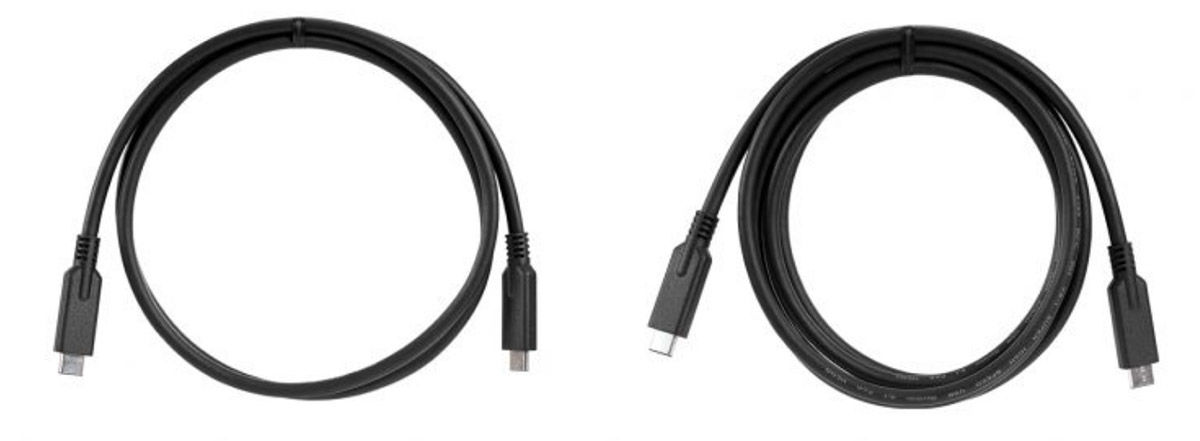
На что смотреть, стоя перед полкой с проводами? Сертифицированные кабели Thunderbolt 5 маркируются значком молнии с цифрой «5» на коннекторе. Кабели USB4 несут маркировку «USB4» или «40» — без молнии Thunderbolt.
Для полноценной работы Thunderbolt 5 нужен сертифицированный кабель этого стандарта. Пассивные кабели работают на максимальной скорости до одного метра, для большей длины потребуются активные.
Есть и ещё одна ловушка: если подключить Thunderbolt 5 док-станцию к ноутбуку с Thunderbolt 4 — она просто упадёт до характеристик Thunderbolt 4. Никаких 80 Гбит/с, никакого тройного 4K не получишь. Сама дока — это инвестиция в будущее, а не апгрейд сегодня.
На российском рынке стандарты USB ничем не отличаются от общемировых. Но из-за ухода многих брендов кабели и dok-станции часто берут на китайских маркетплейсах — и вот тут начинается лотерея. Внешне кабель за 300 рублей и кабель за 3 тыс. руб. выглядят одинаково. Первый может поддерживать только медленный USB 2.0 и не передавать видеосигнал вовсе, второй — тянуть полноценный Thunderbolt 4. Сжечь порт ноутбука некачественным кабелем вполне реально.
Ugreen, Baseus и Anker официально присутствуют на Ozon и Яндекс Маркете, так что с надёжными кабелями проблем нет. На Ozon флагманский кабель Ugreen L706 USB-C/USB-C с поддержкой USB4, PD 3.1 (240 Вт), DisplayPort и обратной совместимостью с Thunderbolt 3/4 стоит около 5 тыс. руб. Качественные кабели USB4 на 40 Гбит/с от проверенных брендов начинаются от 2,5–3 тыс. руб. Брать дешевле — риск.
Никаких региональных ограничений у USB-стандартов нет — это железо, не сервис. Все функции работают одинаково. Главная проблема российского рынка — засилье безымянных кабелей с заниженными характеристиками. Перед покупкой стоит проверить маркировку на коннекторе: «40Gbps», значок молнии Thunderbolt или надпись USB4 — это не декор, а единственная гарантия того, что вы получаете то, за что платите.
Зависит от задач.
Плюсы
Минусы
Если нужно просто заряжать телефон или смартфон — берите обычный качественный кабель с нужной мощностью PD. Переплачивать за скорость нет смысла. Но если подключаете к ноутбуку внешние мониторы, док-станцию и быстрые SSD — не экономьте: берите USB4 или Thunderbolt 4 с маркировкой на коннекторе. Скорость всей системы всегда ограничена самым медленным звеном.
Самое занятное в истории USB — это иллюзия простоты, которую нам продали. Мы так радовались двустороннему разъёму Type-C, что пропустили момент, когда он превратился в чёрный ящик. Раньше форма штекера сразу говорила о его назначении: синий — быстрый, квадратный — для принтера, плоский — для монитора.
Теперь у нас один разъём на все случаи жизни, а внутри — хаос из протоколов, ватт и гигабит. Производители упростили жизнь физически, но усложнили интеллектуально. Мы вернулись к тому, с чего начинали: нужно внимательно читать спецификации перед каждой покупкой. Только теперь вместо поиска нужного переходника мы ищем правильный чип внутри одинаковых на вид проводов. Прогресс — он такой.
Конец эпохи проприетарных зарядок: все ноутбуки в Евросоюзе переходят на USB-C