 Наверх
Вы годами втыкали флешки не туда и даже не подозревали, что производители оставили вам подсказку.


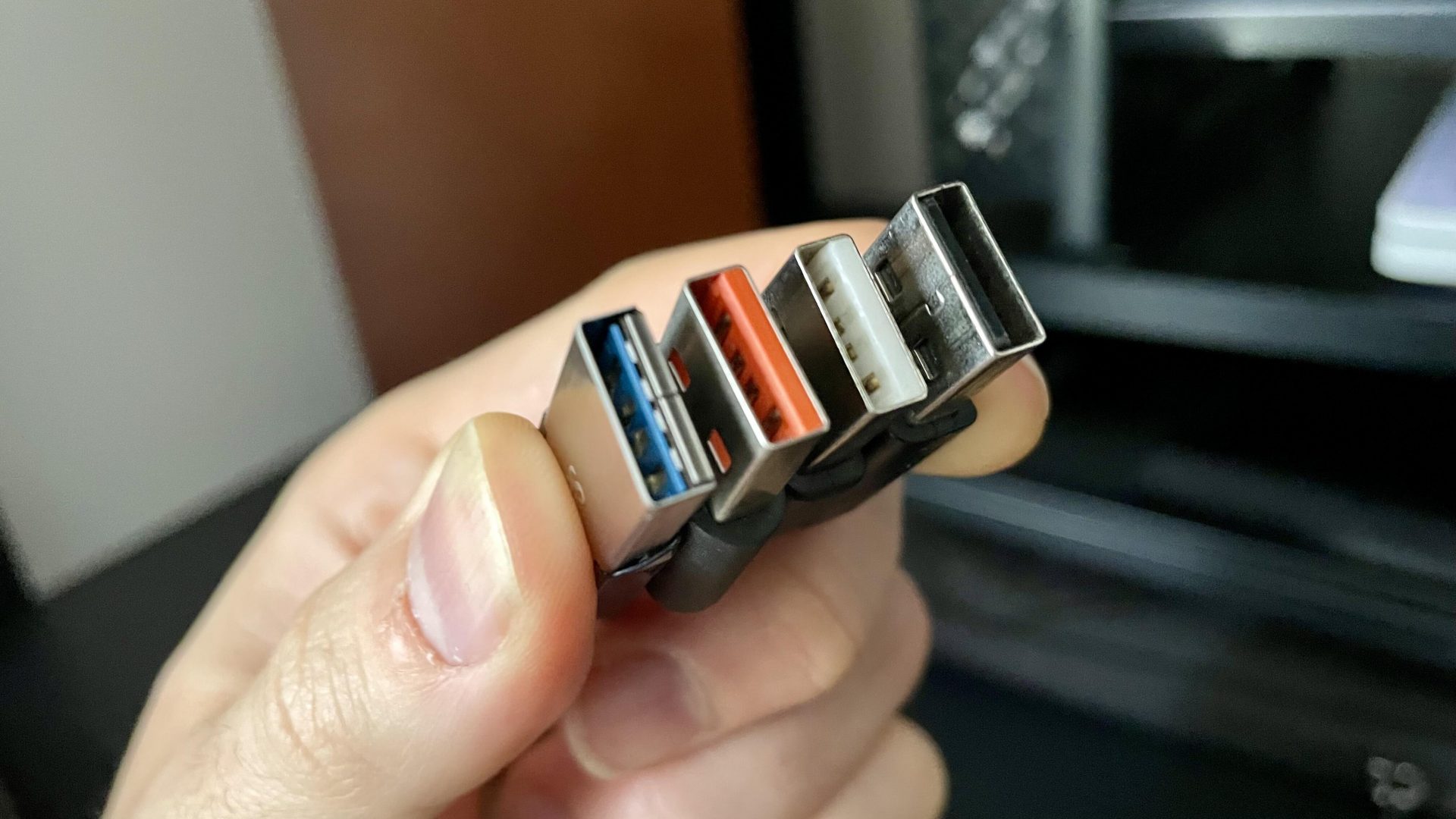
Цветовая маркировка USB — это простой, но эффективный язык, который придумали инженеры. Его часто игнорируют, но знание этих кодов позволяет выжать максимум из техники. Для быстрой передачи данных всегда используйте синие или красные порты, а черные отлично подойдут для мыши или клавиатуры.
Возьмите любое устройство с USB-портом и присмотритесь — видите внутри цветной пластик? Оказывается, это не просто дизайнерский ход. Существует целая стандартизированная цветовая схема, которая сообщает о возможностях этого порта.
Если вы никогда этого не замечали, вы не одиноки. Большинство USB-устройств отлично работают с любым совместимым портом, но не всегда с максимальной эффективностью. Например, если вы замечали, что мышь в одном порту работает лучше, чем в другом, вам не показалось. Просто один из них поддерживает более современный стандарт, а другой — нет.
Несмотря на одинаковую форму, не все порты USB-A и USB-C одинаковы. Они могут серьезно отличаться по скорости передачи данных и мощности. Даже два порта USB-C, расположенные рядом на одном и том же ноутбуке, могут иметь совершенно разные возможности.

Давайте разберемся, что означают все эти цвета.

Теперь вы знаете, что цвет USB-порта — это не просто украшение. Я рекомендую заглянуть в спецификации вашего ноутбука, чтобы точно узнать, какие порты на нем установлены. Если один из них быстрее другого, вы сможете добиться лучшей производительности, если будете подключать правильные устройства к соответствующим портам.
При покупке нового ноутбука обращайте внимание на скорость его USB-портов. Многие покупатели упускают этот аспект из виду. У более дешевых или старых моделей могут быть порты с ограниченной скоростью, в то время как новые ноутбуки могут и вовсе отказаться от USB-A в пользу более быстрых USB-C.
Кстати, порты USB-C тоже могут иметь свою цветовую маркировку, но она встречается реже. Большинство из них различаются по поддержке стандарта: USB 2.0 (до 480 Мбит/с) или USB 3.x (до 10-20 Гбит/с). Еще более продвинутый стандарт — Thunderbolt. Такие порты обычно отмечены соответствующим значком и поддерживают скорость до 40 Гбит/с. А самые современные MacBook Pro M4 оснащены портами USB 4 со скоростью до 120 Гбит/с. К счастью, все эти порты обратно совместимы и без проблем работают с более медленными устройствами.