 Наверх
Новая прошивка убивает ваш iPhone, а вам придется копаться в настройках, чтобы его спасти.


Проблема быстрой разрядки после обновления — системная, а не аппаратная. Вместо того чтобы ждать патчей, стоит самостоятельно пересмотреть настройки. Отключение Always-On Display, 5G и фоновых обновлений даст самый заметный эффект и вернет смартфону привычную автономность.
Каждому знакома эта неприятная ситуация: ваш iPhone показывает 1% заряда, а розетки поблизости нет. Начинается паника. Первая мысль — бежать в сервис за новым аккумулятором или вообще покупать новый смартфон.
Но не спешите тратить деньги. Есть простое и бесплатное решение — нужно лишь покопаться в настройках iOS. Эти бесплатные твики сэкономят вам куда больше нервов и денег, чем дорогостоящее обновление.
Я уверен, что вы не раз сталкивались с кошмаром, когда iPhone показывает последний процент заряда, а вы находитесь далеко от розетки. Это ужасно. Если такое происходит слишком часто, особенно на старом телефоне, то быстрый поиск в Google посоветует вам либо заменить батарею, либо купить новую модель.
Нет уж, спасибо. Не у всех есть возможность выкладывать круглую сумму просто ради нескольких дополнительных часов работы. К счастью, в iOS полно настроек, которые помогут выжать из аккумулятора максимум. И самое приятное, что они бесплатны и активируются за пару секунд.

Это может показаться очевидным, но совет действительно важный. Apple регулярно выпускает обновления для iPhone, в которых появляются новые функции. Иногда такие прошивки улучшают управление питанием или исправляют ошибки, которые приводили к быстрому разряду батареи. Они могут оптимизировать работу процессора или устранить проблемы с сетевыми протоколами. Если вы пропустите обновление, то можете лишиться улучшенной автономности или даже усугубить ситуацию.
Как обновить iOS на iPhone:
Я бы не рекомендовал устанавливать бета-версии на основное устройство. В них могут быть ошибки, которые, наоборот, только ухудшат автономность.

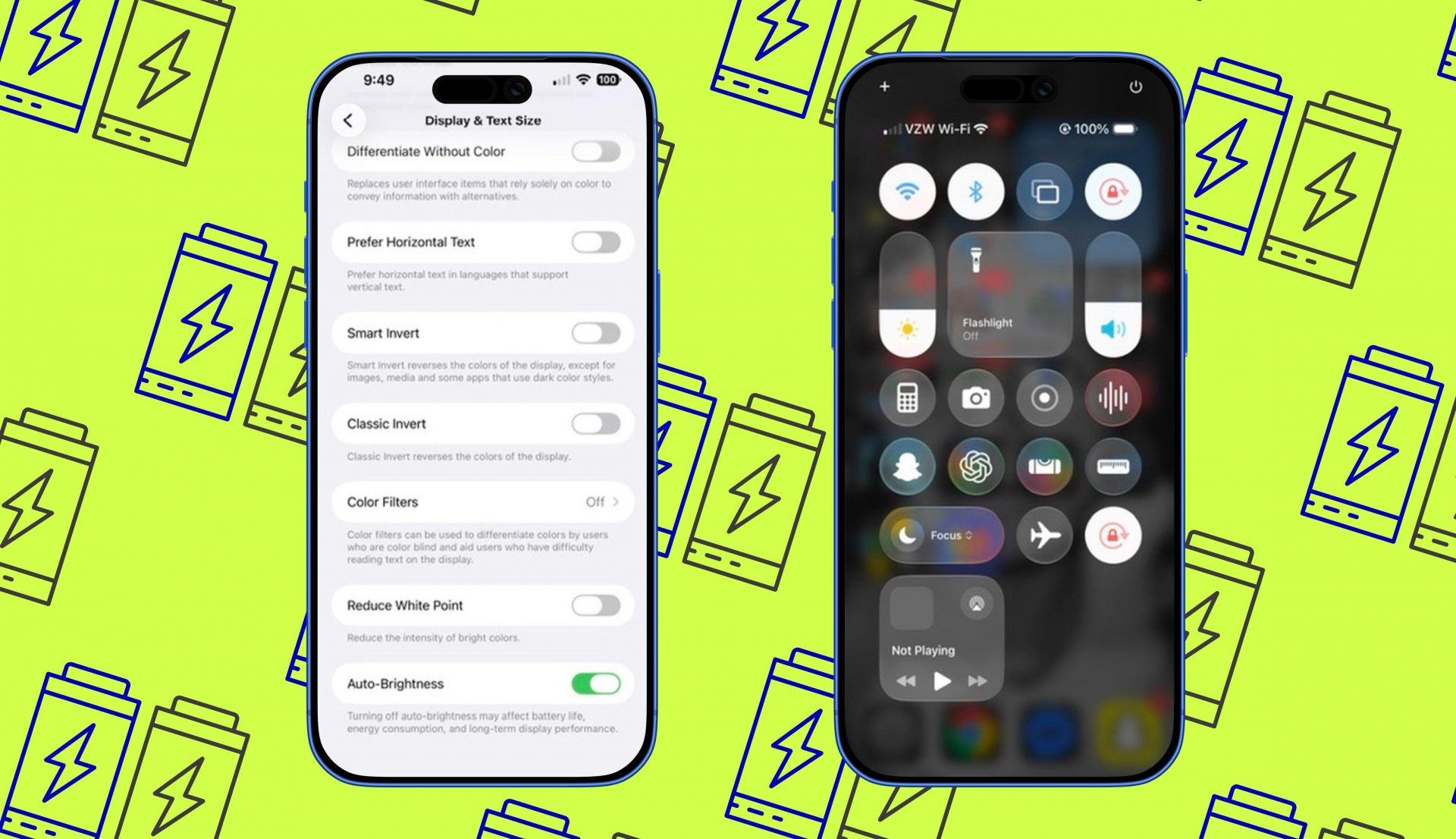
И включите автояркость. Яркость экрана может нанести сокрушительный удар по батарее. Дисплей — один из главных потребителей энергии в iPhone, поэтому даже небольшое снижение яркости на 10-20 процентов заметно продлит время работы.
Как приглушить экран и включить автонастройку:
Последний шаг, «Автояркость», автоматически регулирует яркость экрана в зависимости от окружающего освещения. Я настоятельно рекомендую включить эту функцию. Она оптимизирует время работы от батареи и обеспечивает более комфортный просмотр в разных условиях.
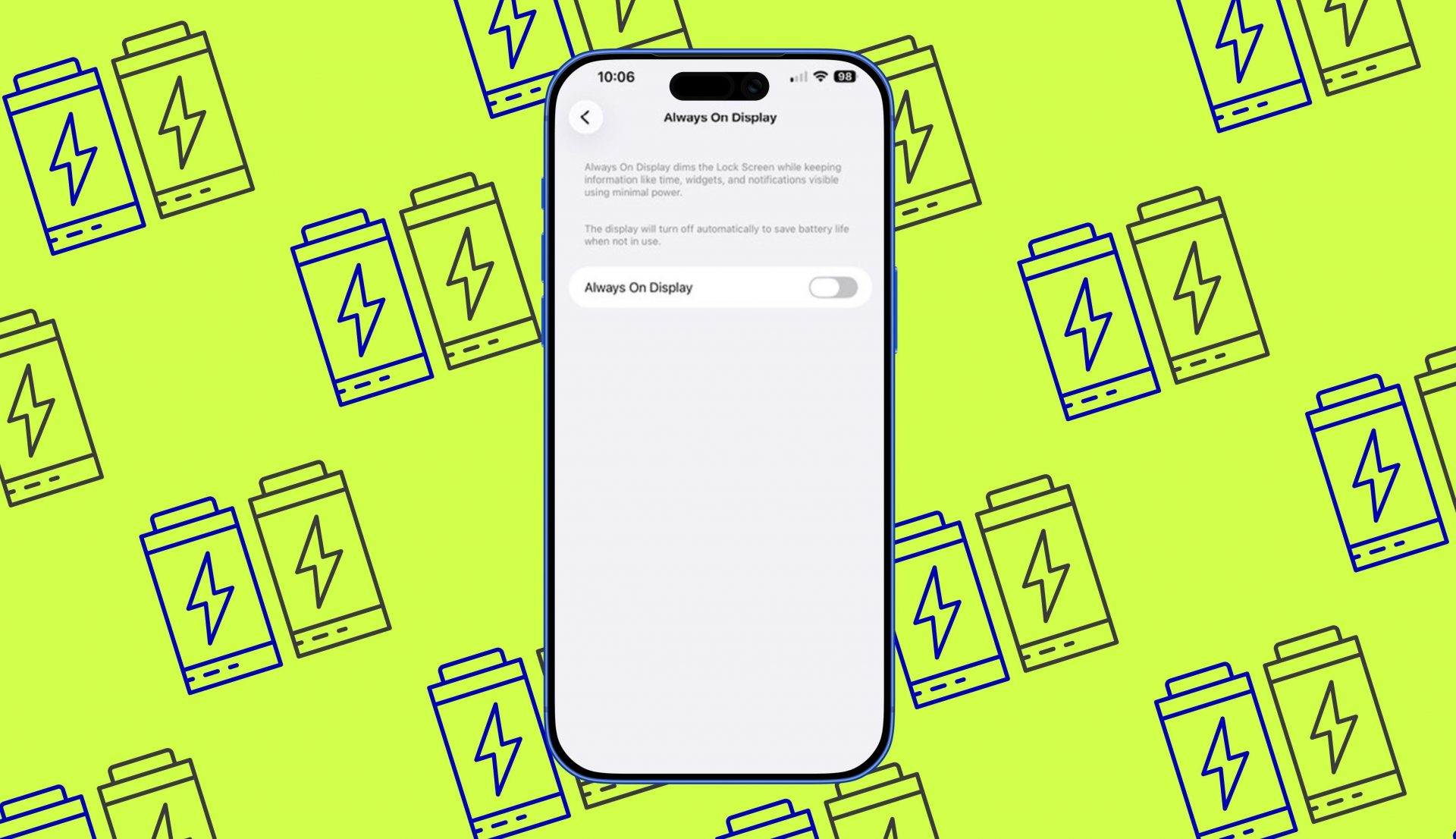
Еще одна настройка, которая связана с экраном. Начиная с iPhone 14 Pro, в смартфонах Apple есть функция Always-On Display. Она отображает затемненную версию экрана блокировки, даже когда устройство заблокировано. По некоторым данным, эта функция расходует около 1% заряда в час, или почти 24% за целые сутки. Если вы ее отключите, то сможете вернуть себе значительную часть времени работы.
Как отключить Always-On Display на iPhone:
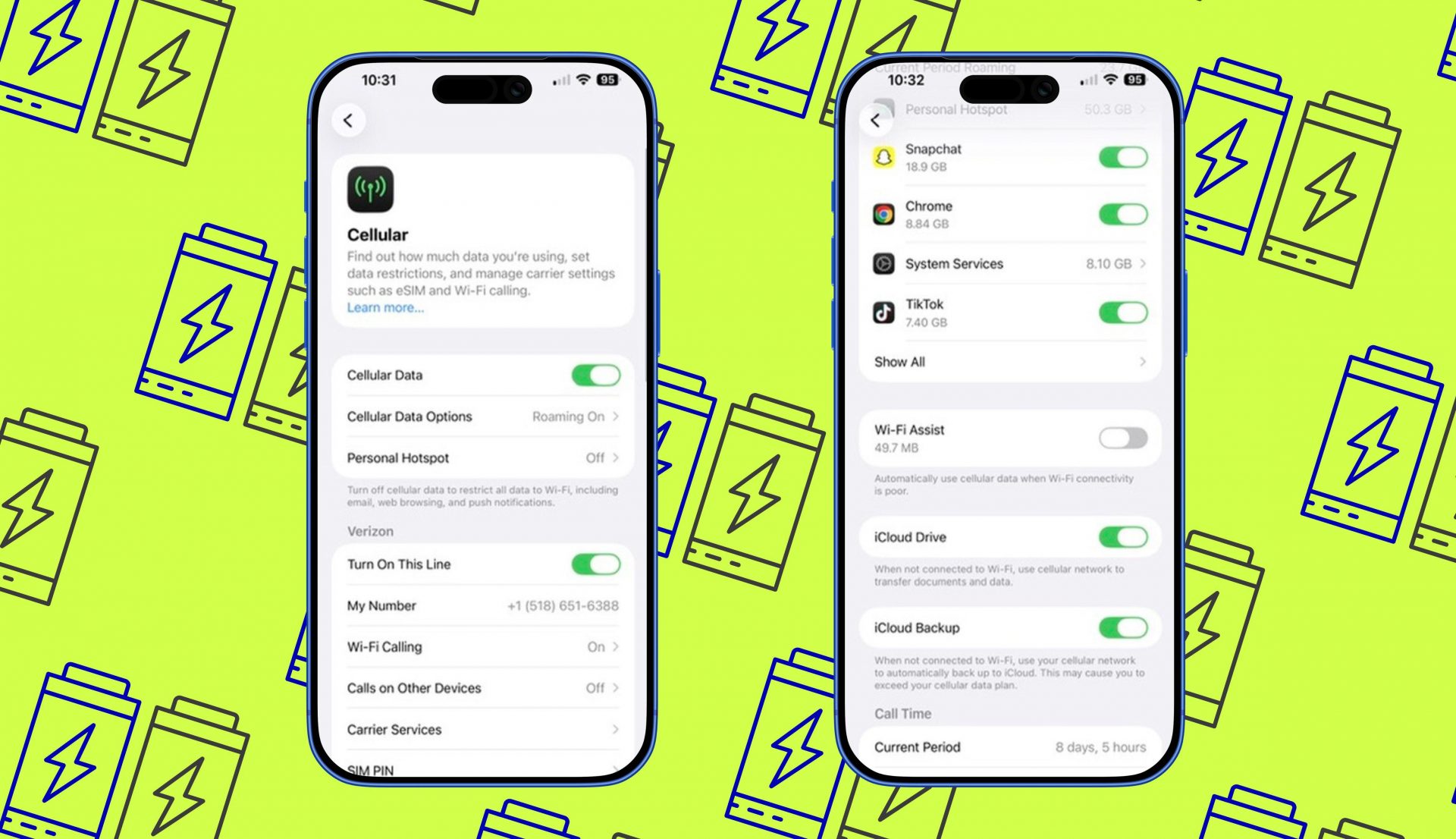
Сотовая связь, особенно 5G, требует больше энергии. Если вы когда-нибудь бывали в месте с плохим или отсутствующим сигналом, то наверняка замечали, как быстро тает заряд батареи. Это происходит потому, что iPhone постоянно сканирует эфир в поисках сотовой вышки, а это очень энергозатратный процесс.
Передача данных по сотовой сети также расходует больше энергии, чем по Wi-Fi, потому что телефону приходится передавать и принимать сигналы на большие расстояния и поддерживать связь с удаленными вышками. Короче говоря, сотовая связь быстро сажает аккумулятор. Если нужно сэкономить энергию, переключайтесь на Wi-Fi, но будьте осторожны в общественных сетях.
Как использовать Wi-Fi на iPhone:
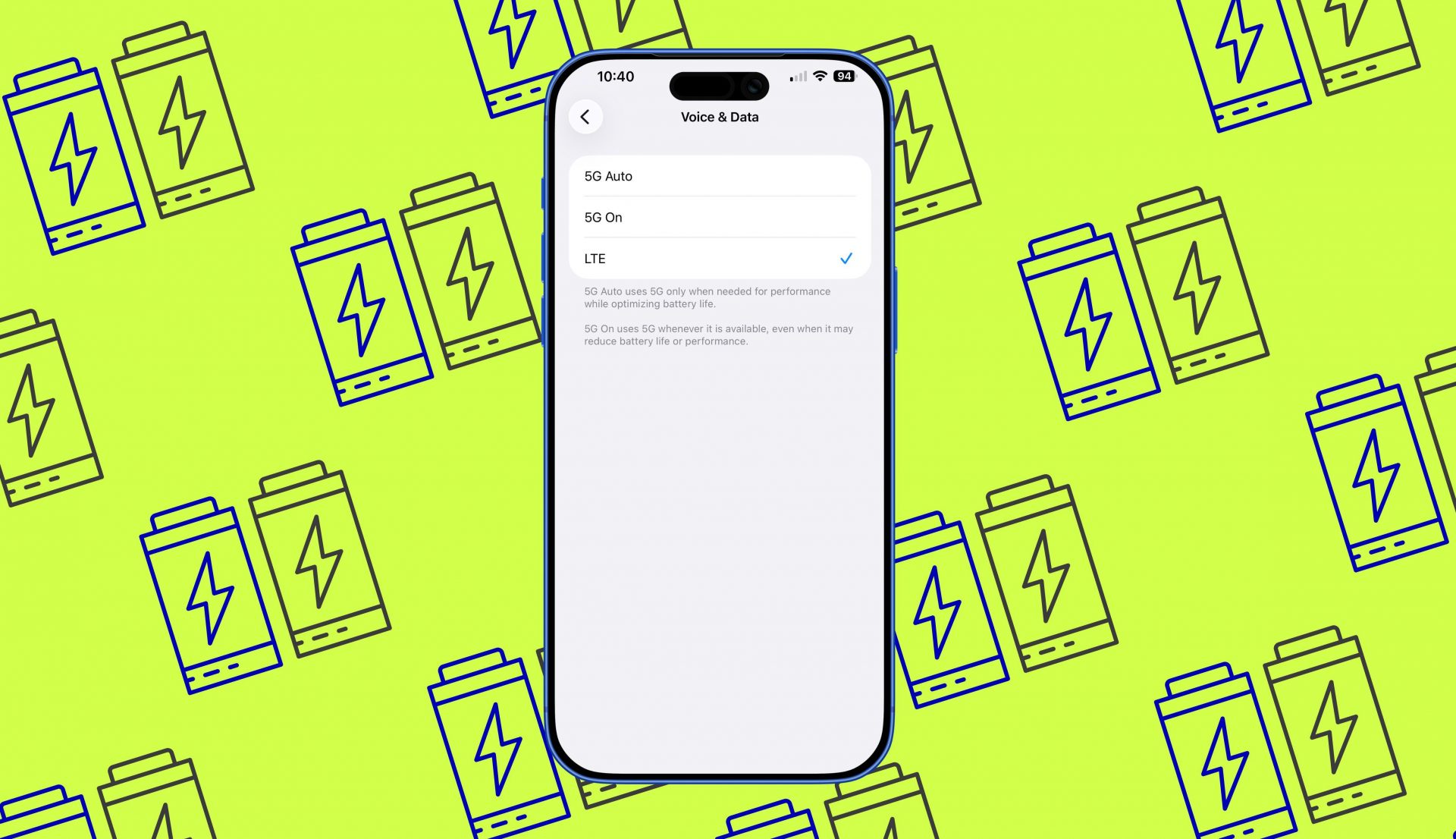
Переключитесь на LTE. Если вам необходимо оставаться на связи через сотовую сеть и нет доступа к Wi-Fi, обратите внимание на уровень сигнала 5G. Когда покрытие 5G слабое или нестабильное, ваш iPhone работает с удвоенной силой, чтобы удержать соединение, а это разряжает батарею. В таких ситуациях переход на 4G LTE может быть более эффективным решением, которое поможет вашему телефону проработать дольше.
Как переключиться с 5G на LTE на iPhone:
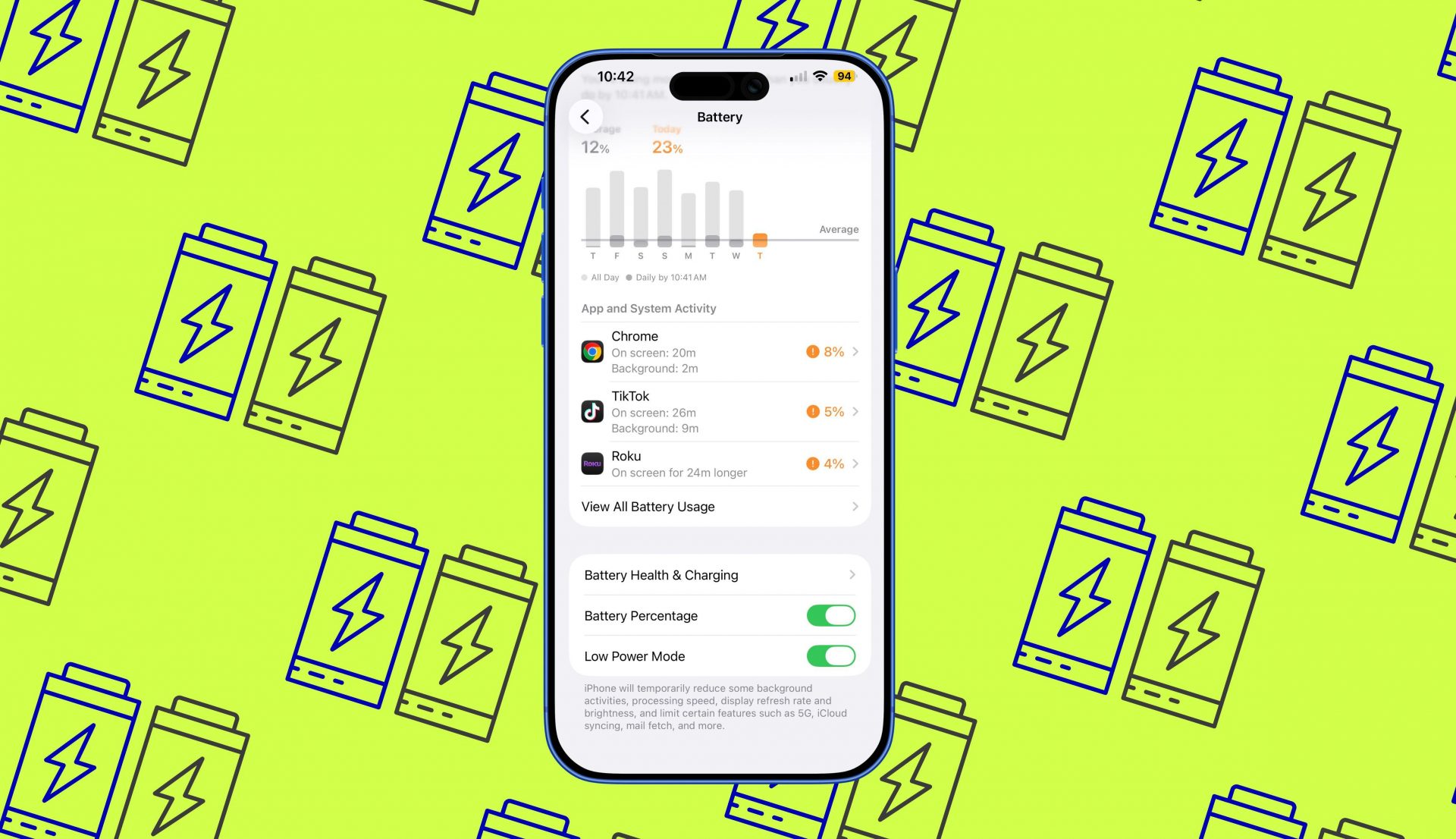
Этот режим продлит время работы за счет отключения или ограничения некоторых функций. Apple добавила эту возможность во все iPhone, которые работают на iOS 9 или новее.
Когда вы его включаете, система ограничивает фоновую активность, отключает автоматические загрузки, снижает яркость экрана, ограничивает производительность процессора и замедляет некоторые анимации. Звучит радикально, но это может подарить вам дополнительный час, а то и три, когда заряд на исходе. Значок батареи станет желтым, что означает, что режим активен.
Как включить режим энергосбережения на iPhone:
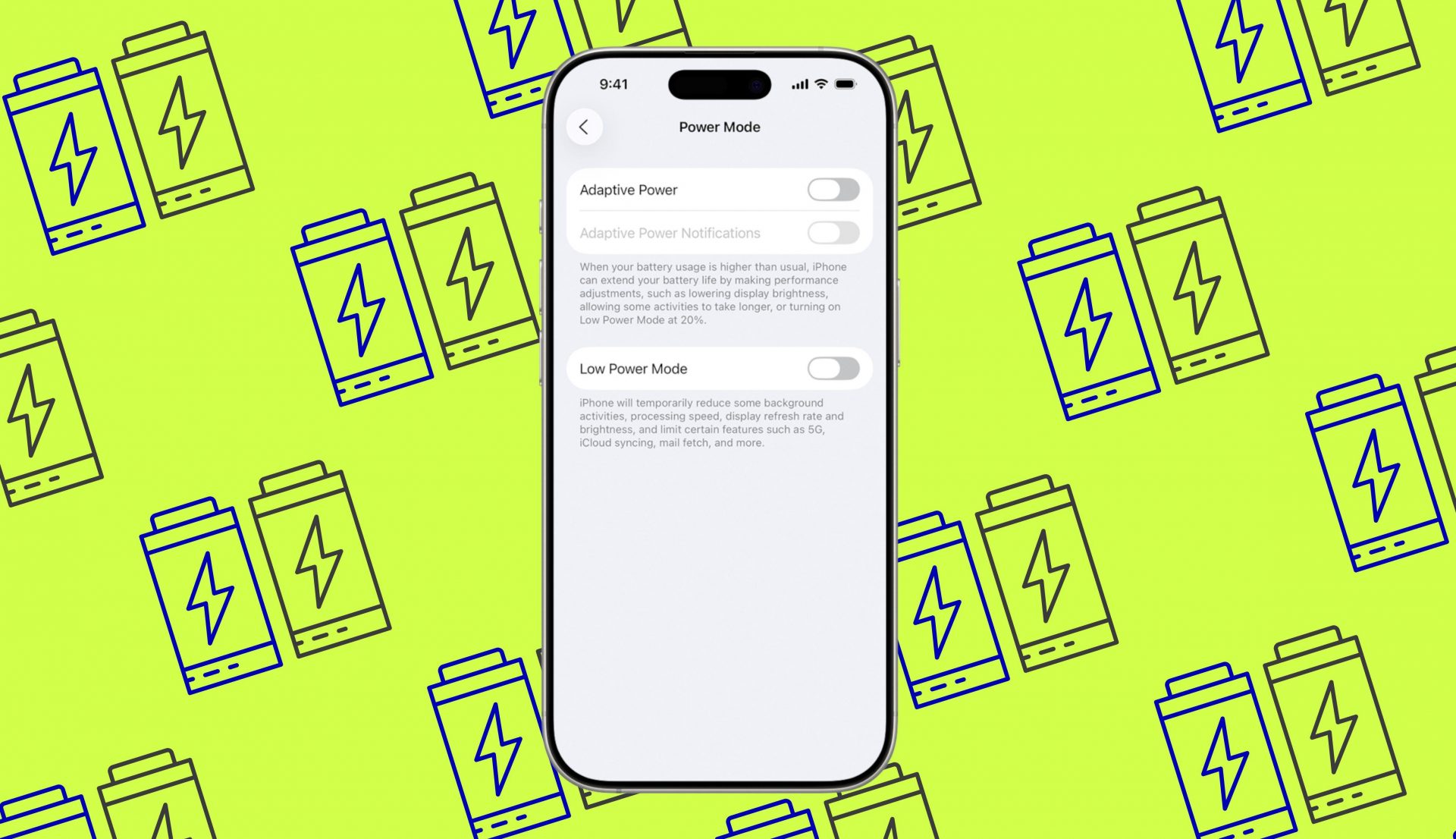
Для этого вам понадобится iPhone 15 Pro, Pro Max или новее. Если у вас одна из этих моделей, вы можете использовать новый адаптивный режим питания, который появился в iOS 26. Он задействует встроенный ИИ для небольших корректировок производительности. Например, он может слегка снизить яркость экрана или позволить некоторым процессам выполняться чуть дольше, чтобы продлить время работы батареи, когда это необходимо. Этот режим работает более деликатно, чем обычный режим энергосбережения.
Как включить адаптивный режим питания на iPhone:
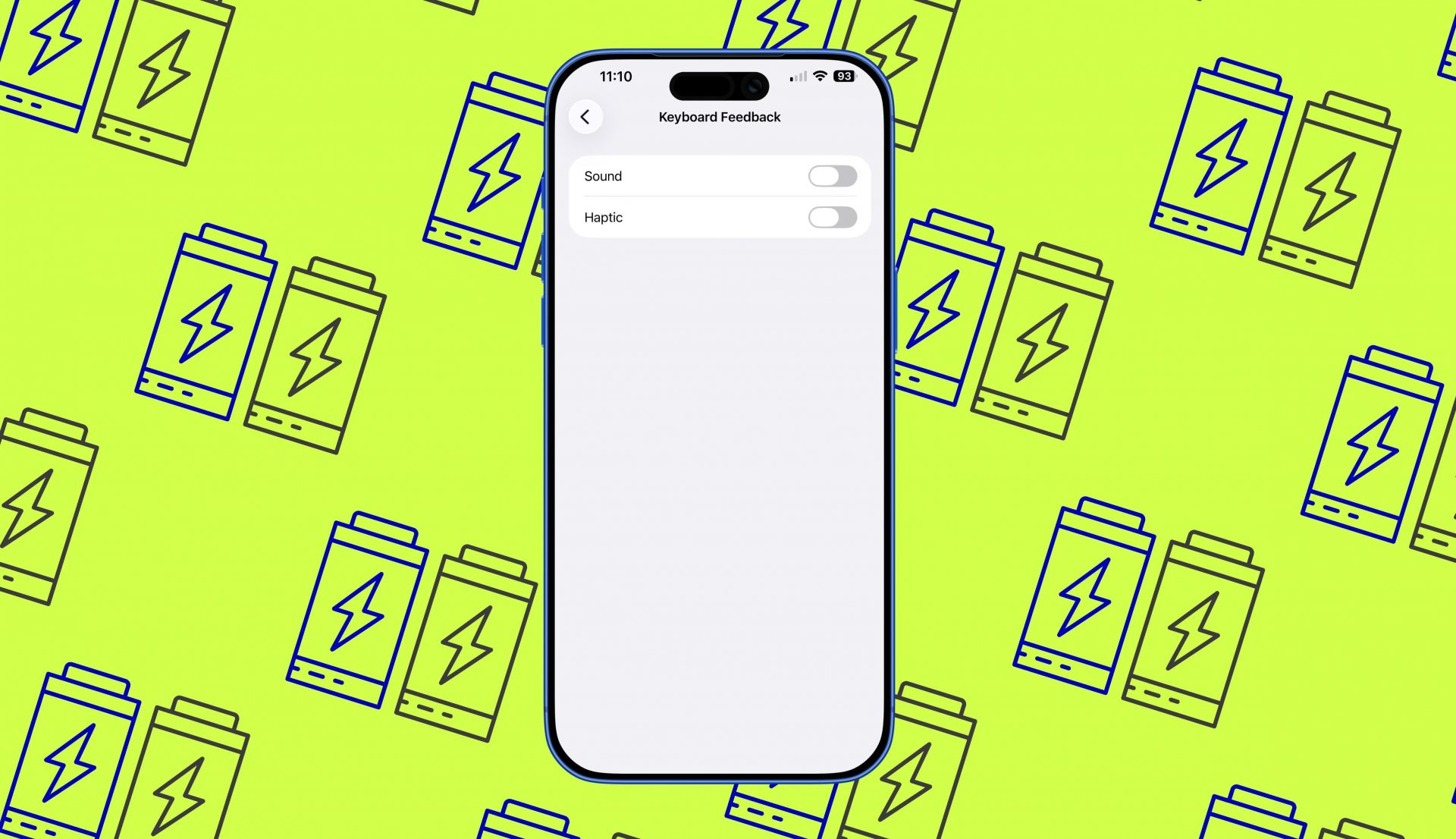
И не забывайте про звуки. Знаете ли вы, что каждое легкое жужжание или щелчок активирует Taptic Engine в вашем iPhone? Тысячи нажатий на клавиши в день складываются в ощутимый расход энергии. Apple даже на странице поддержки отмечает, что тактильные эффекты могут влиять на время автономной работы. Если вам нужно выжать из батареи максимум, отключите вибрацию клавиатуры (и даже звуки щелчков), пока не доберетесь до зарядного устройства.
Как отключить обратную связь клавиатуры на iPhone:
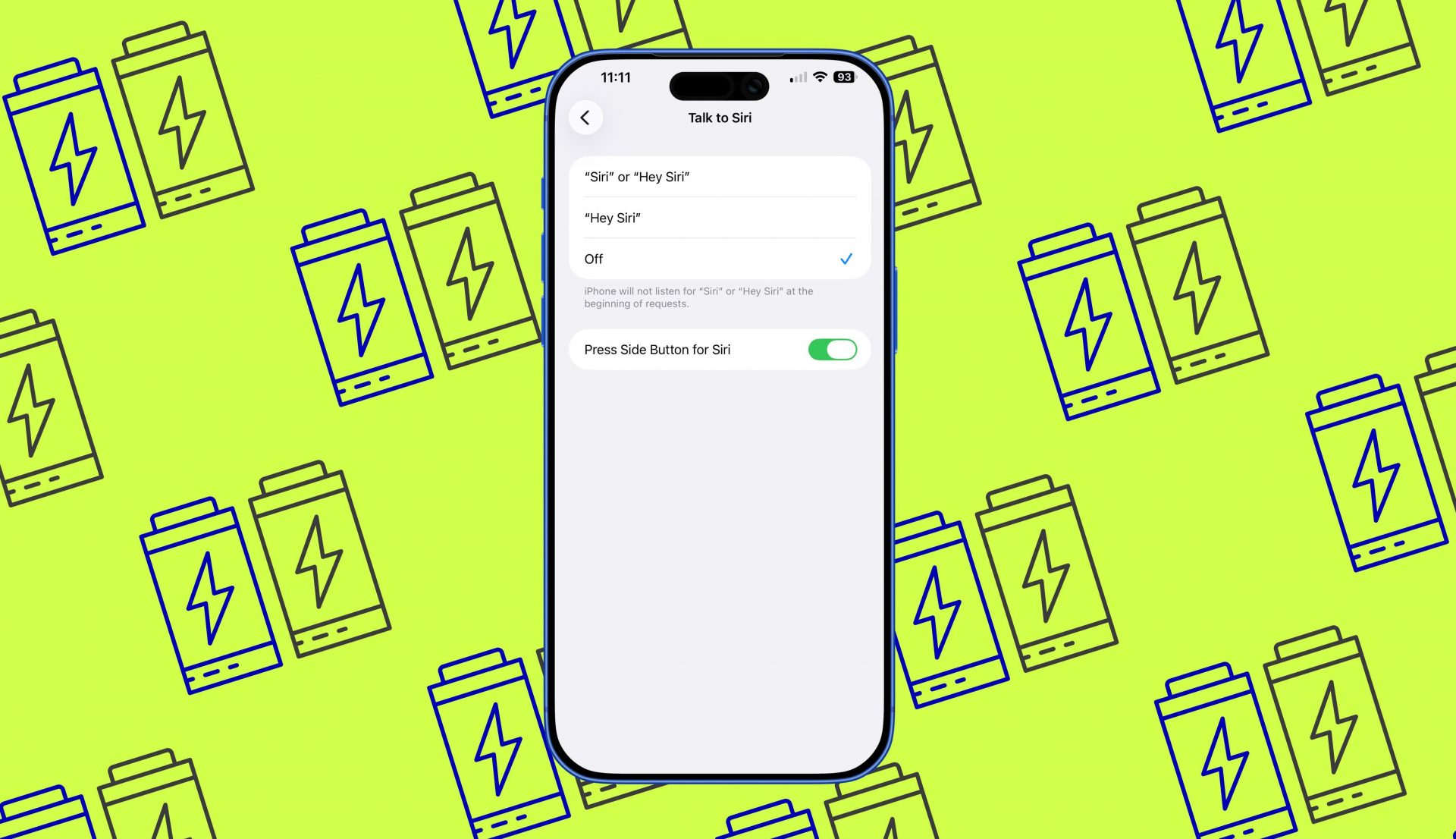
Скорее всего, вы все равно редко этим пользуетесь. Функция «Привет, Siri» может способствовать разряду батареи. Дело в том, что iPhone должен постоянно прослушивать окружающее пространство в ожидании команды, а для этого он задействует и микрофон, и нейронный процессор Neural Engine. Как и любая другая задача, это потребляет энергию. Если вы редко используете голосовую команду для вызова ассистента, просто отключите ее. Siri всегда можно вызвать удержанием боковой кнопки.
Как отключить «Привет, Siri» на iPhone:
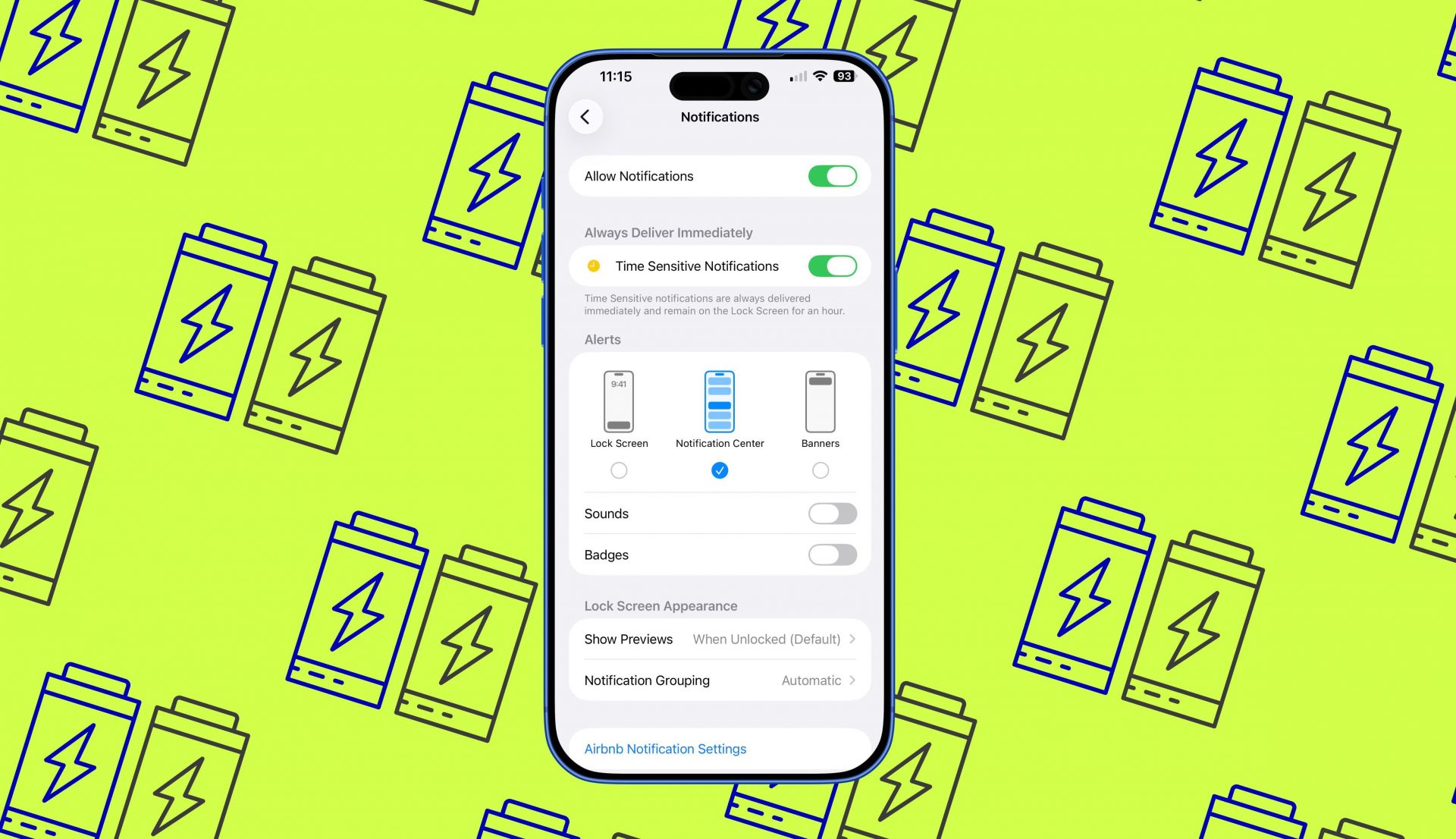
Это сбережет не только батарею, но и ваши нервы. Каждое push-уведомление потребляет энергию: оно заставляет экран проснуться, может проиграть звук и часто вызывает вибрацию. Отключите оповещения от ненужных приложений, чтобы сократить количество пробуждений экрана и сэкономить заряд. К тому же, вы действительно хотите, чтобы вас засыпали спамом весь день? Наведите порядок в уведомлениях, и вы выжмете еще несколько драгоценных процентов из аккумулятора.
Как управлять уведомлениями на iPhone:
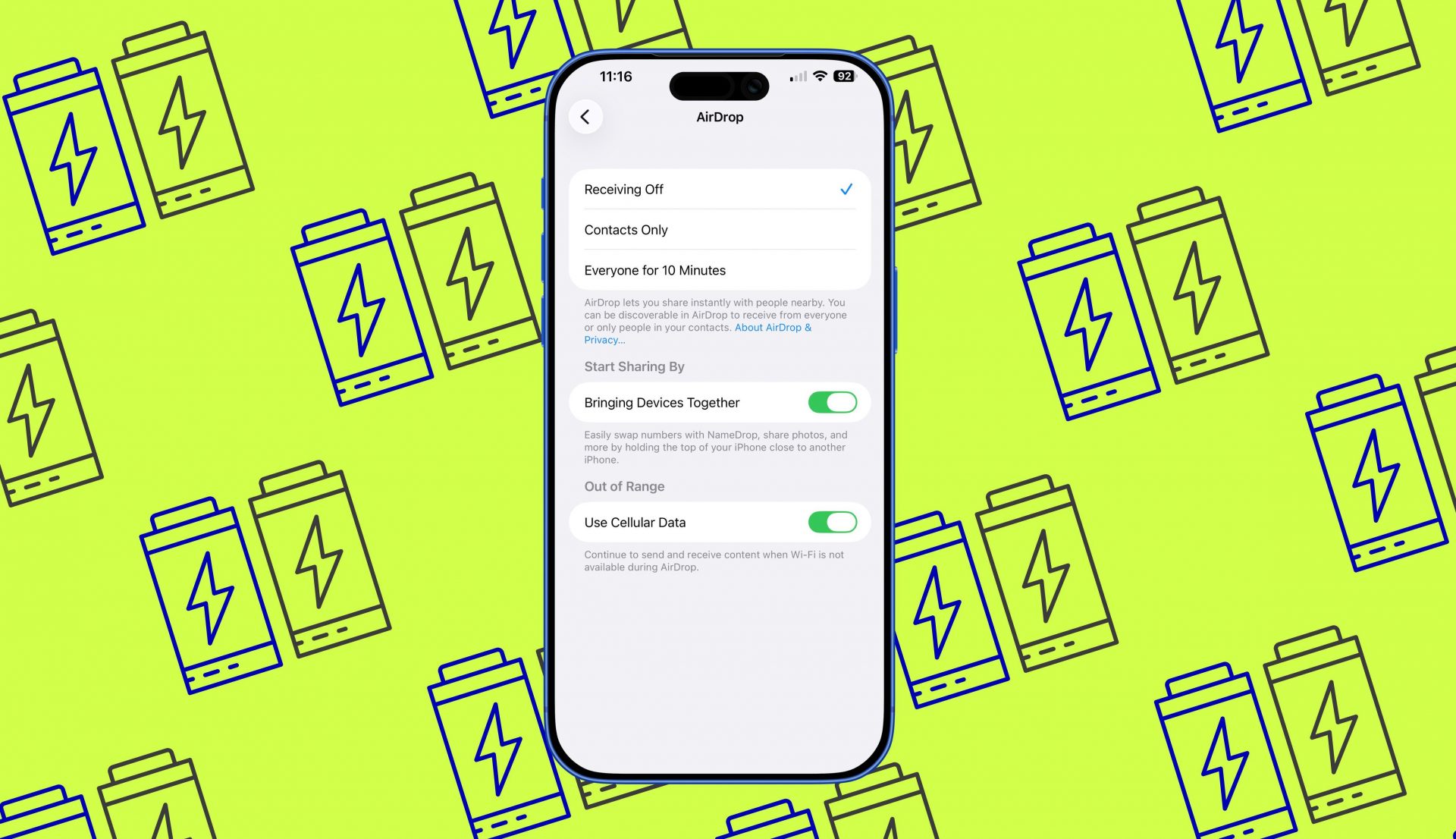
И выключите функцию «Сведение устройств». Хотя AirDrop и не является главным пожирателем батареи, он все равно расходует энергию. Особенно это касается функции «Сведение устройств», которая позволяет обмениваться контактами, просто поднеся два iPhone друг к другу. Для этого она постоянно сканирует пространство с помощью Bluetooth LE и Wi-Fi. Если вы редко пользуетесь AirDrop, отключите прием файлов или хотя бы деактивируйте эту функцию, чтобы прекратить фоновое сканирование.
Как ограничить AirDrop на iPhone:
Это можно сделать для отдельных приложений или для всего экрана блокировки. Live Activities отображают обновления в реальном времени на экране блокировки или в Dynamic Island. Они могут серьезно расходовать заряд. Например, приложение для доставки еды будет постоянно обновлять время прибытия курьера.
Отключите эту функцию для приложений, которые отправляют слишком частые обновления, например, для соцсетей. Вы также можете полностью запретить Live Activities на экране блокировки.
Как отключить Live Activities на iPhone:
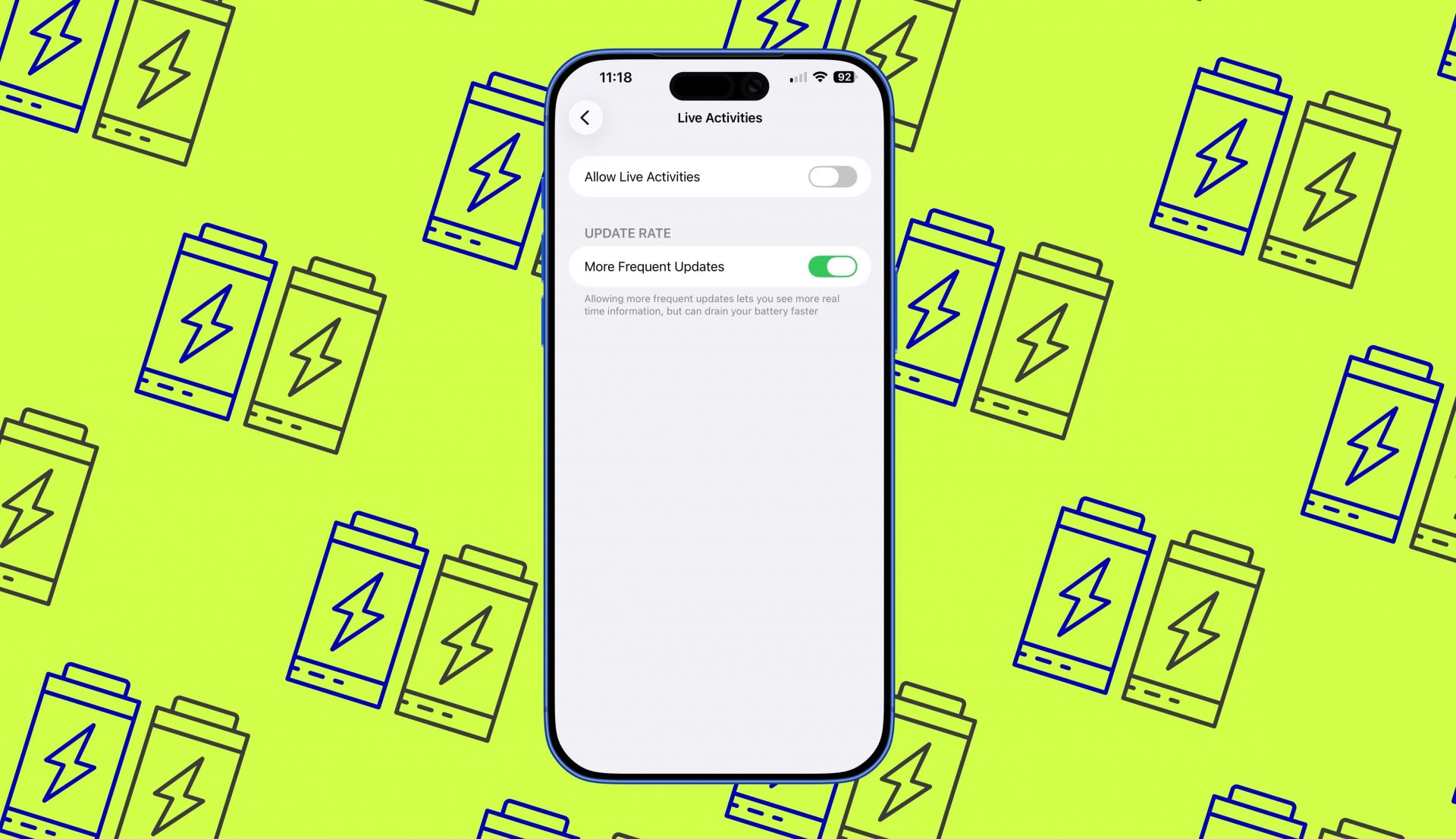
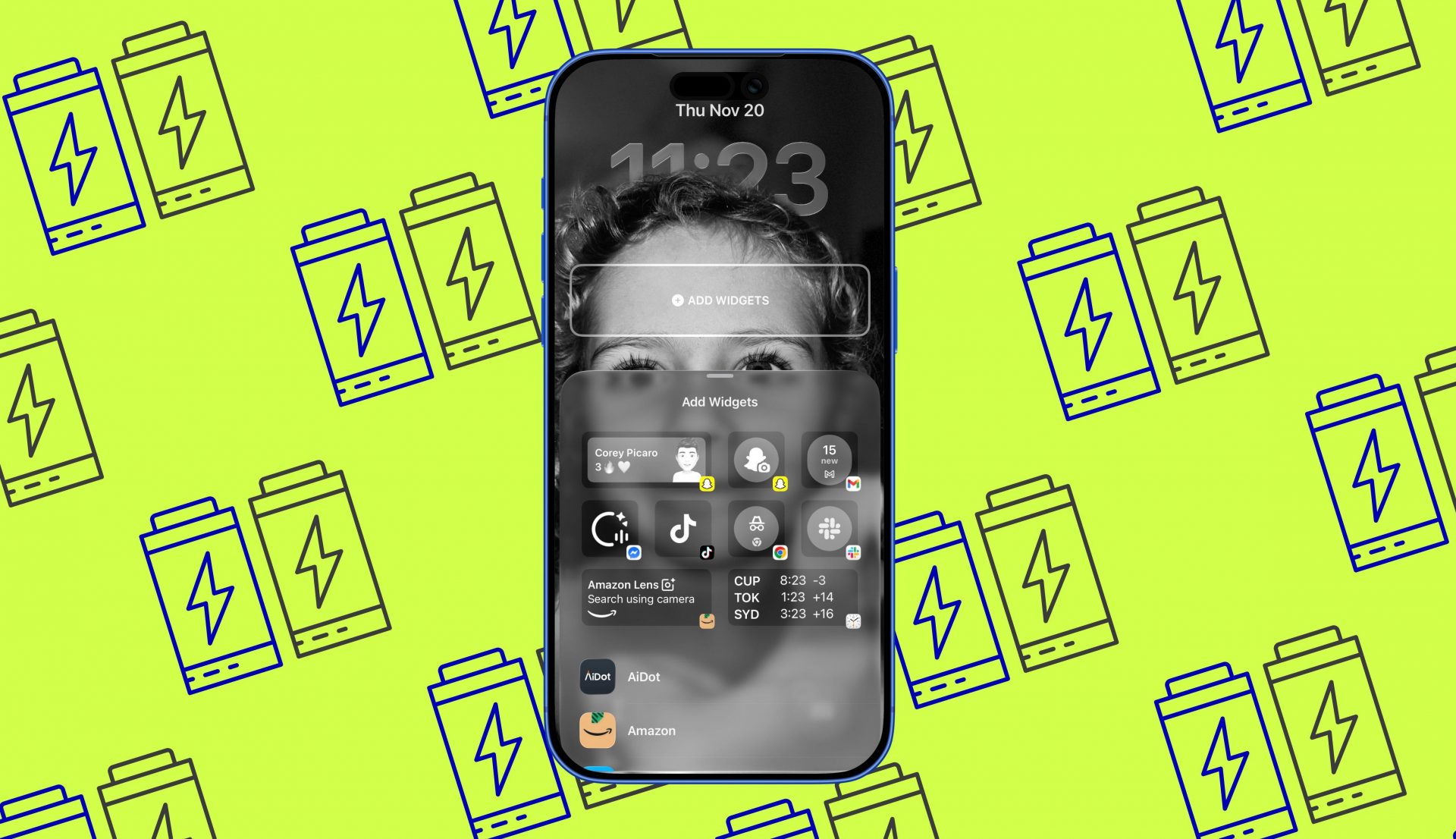
Это остановит фоновые проверки и обновления. На этом этапе мы уже углубляемся в самые тонкие настройки iPhone. Вы можете выбирать, что именно отключать, но еще один неочевидный совет — убрать виджеты с экрана блокировки. Они периодически обновляются и иногда обращаются к сети или GPS. Если вы редко на них смотрите, их удаление остановит эти потенциально энергозатратные фоновые процессы.
Как удалить виджеты с экрана блокировки:
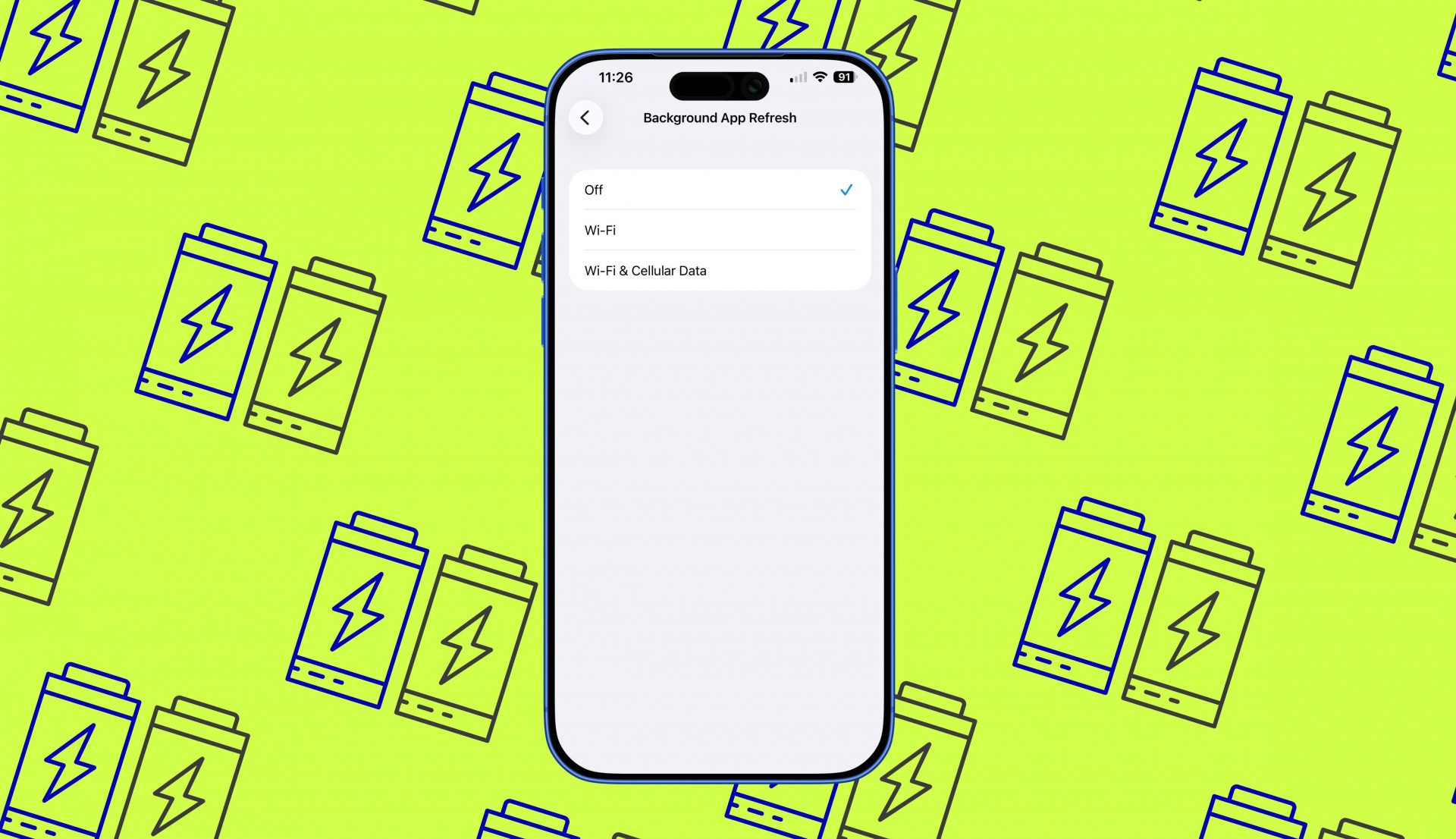
Приложения будут обновляться только тогда, когда вы их откроете. Многие программы подгружают данные в фоновом режиме. Это позволяет им получать свежую информацию — например, новые письма, посты в соцсетях или новости. Если отключить эту функцию, приложения будут обновляться только при запуске, что поможет продлить время работы от батареи.
Как отключить фоновое обновление контента:
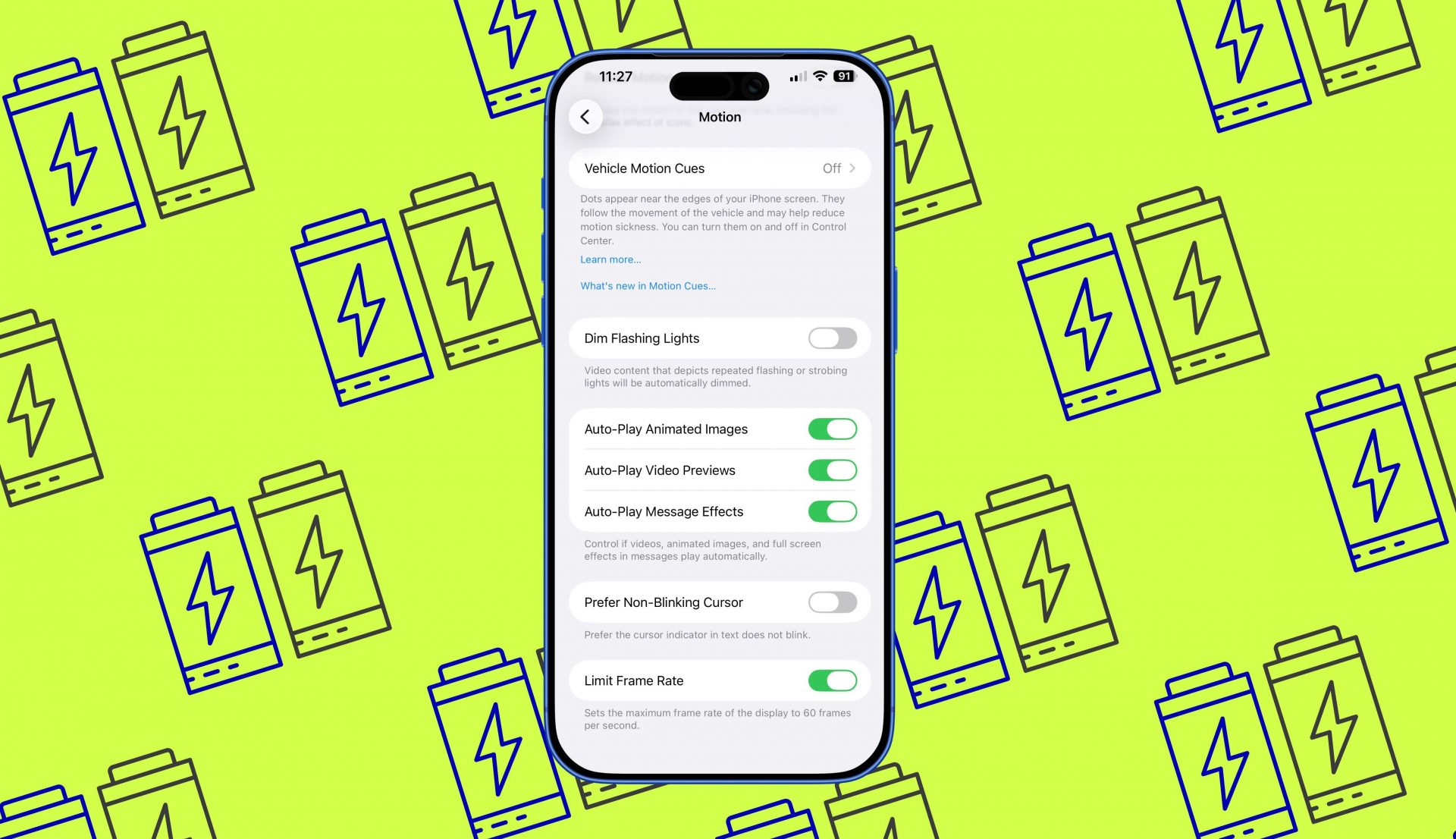
Еще одна хитрость, связанная с дисплеем. Модели iPhone Pro, начиная с iPhone 13 Pro, оснащены технологией ProMotion. Она автоматически меняет частоту обновления экрана в диапазоне от 10 до 120 Гц. Если ограничить максимальную частоту, вы снизите нагрузку на графический процессор и сэкономите энергию.
Как ограничить частоту кадров на iPhone:
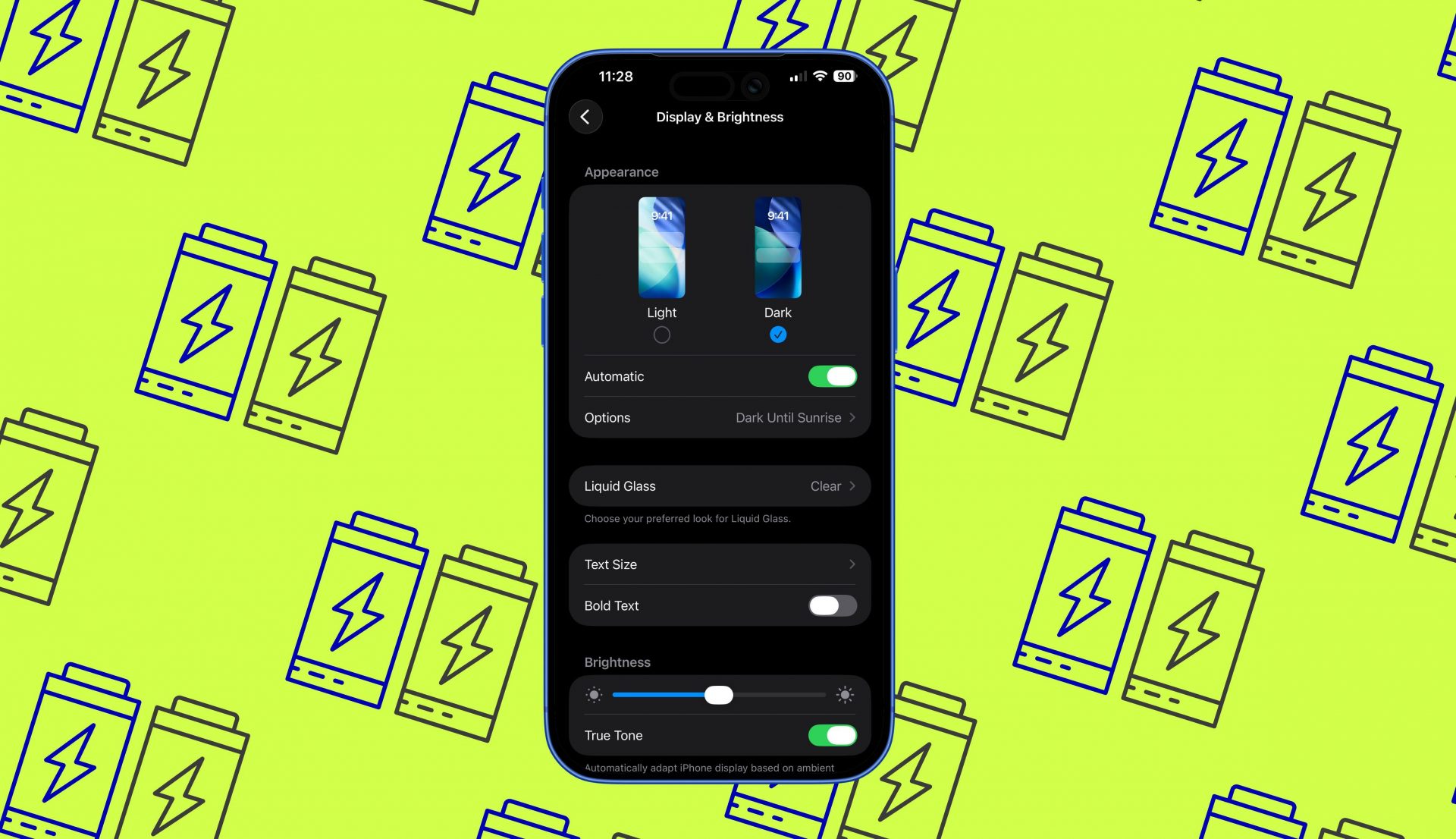
Это полезно для OLED-экранов. Темный режим не только бережет ваши глаза, но и экономит заряд батареи. Правда, это работает только на моделях с OLED-дисплеями, то есть на iPhone X и всех более новых моделях. В таких экранах каждый пиксель подсвечивается отдельно. Поэтому черные области на экране просто не потребляют энергию, что помогает смартфону работать дольше.
Как включить темный режим на iPhone:
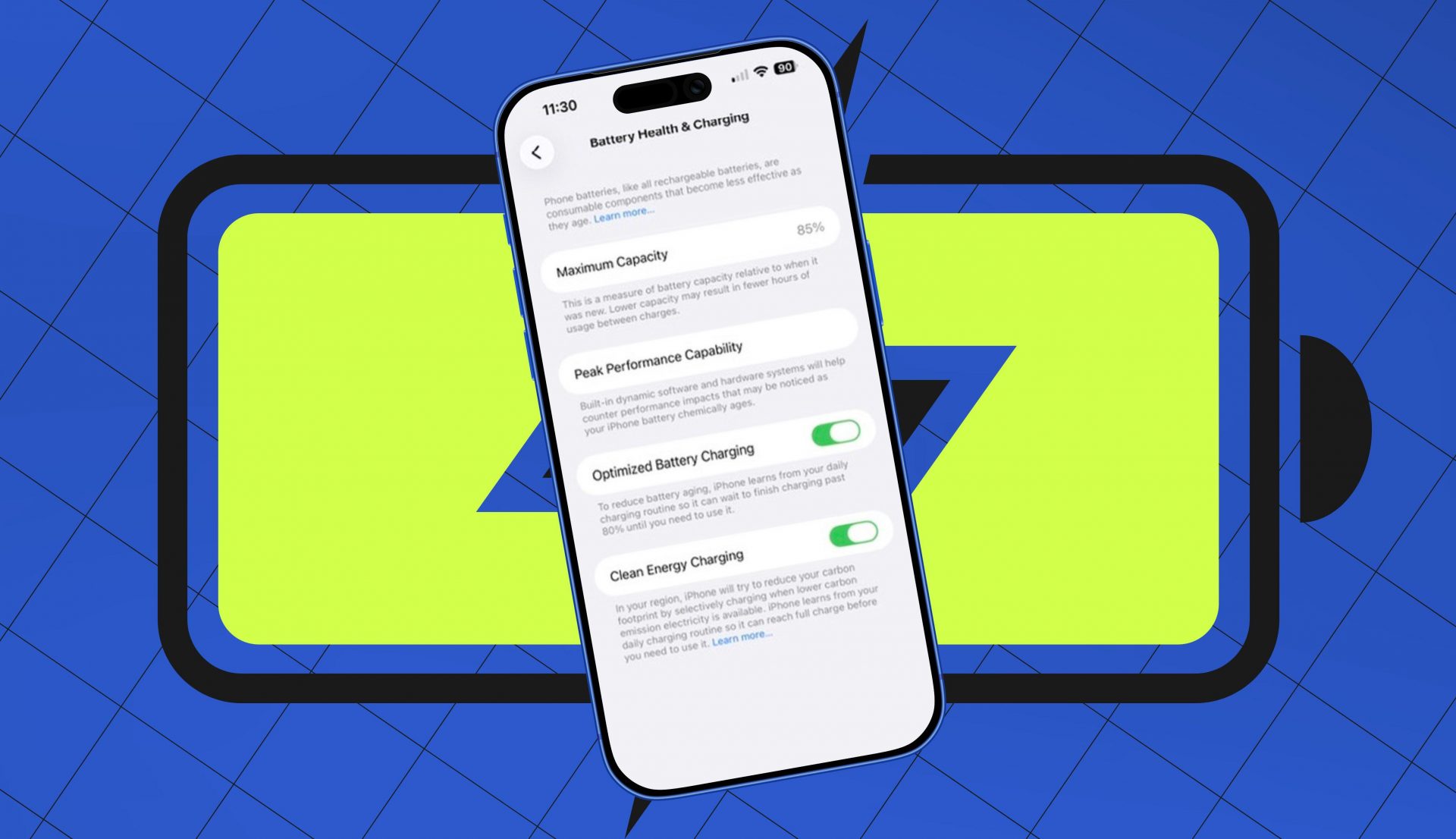
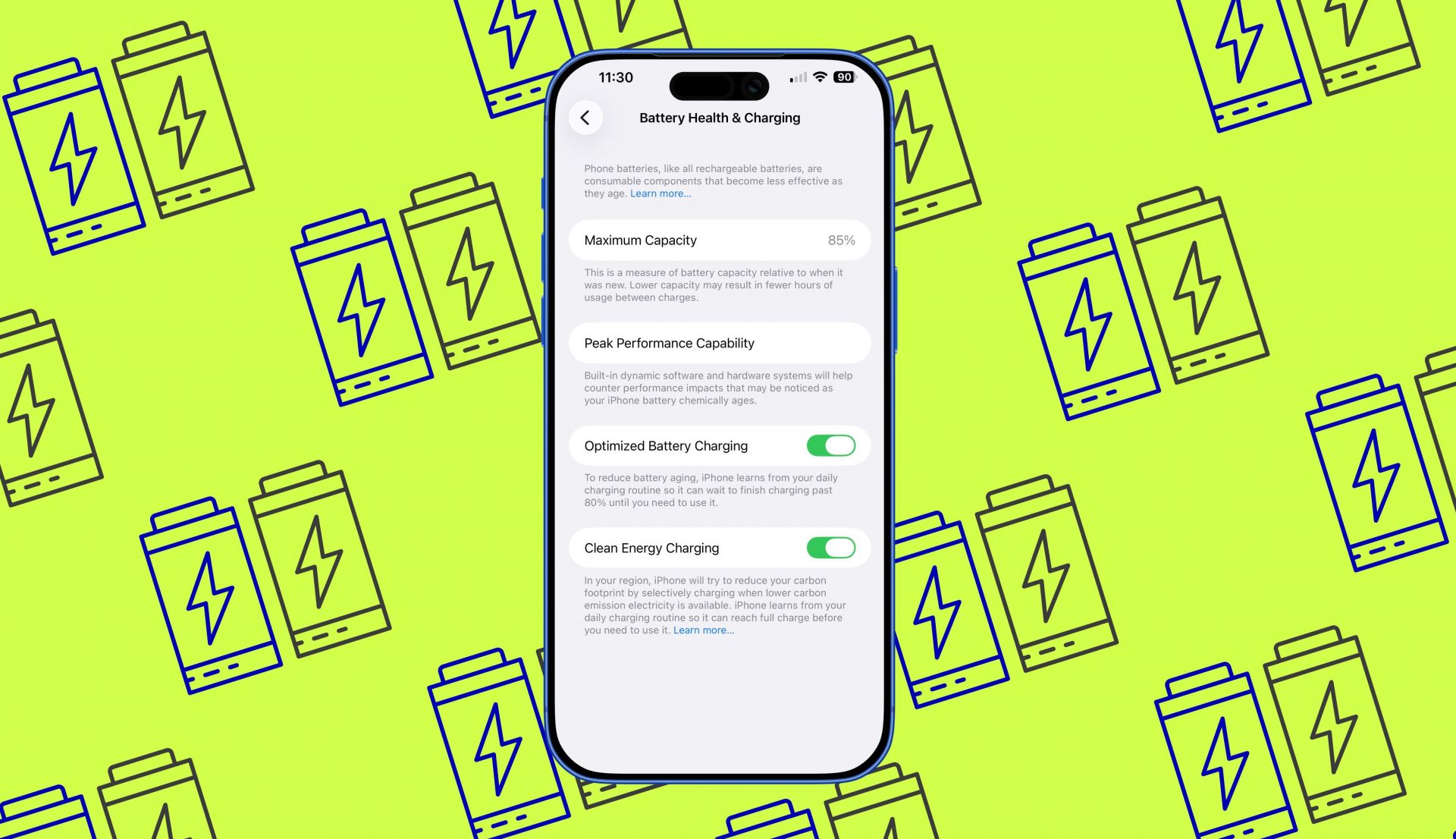
Это замедлит старение аккумулятора. Наконец, у Apple есть функция «Оптимизированная зарядка», которая помогает батарее стареть медленнее, так как ограничивает время, которое она проводит в состоянии 100%-го заряда. Система изучает ваш распорядок дня и приостанавливает зарядку на 80%. Оставшиеся 20% она добирает прямо перед тем, как вы обычно снимаете телефон с зарядки.
Как включить оптимизированную зарядку на iPhone:
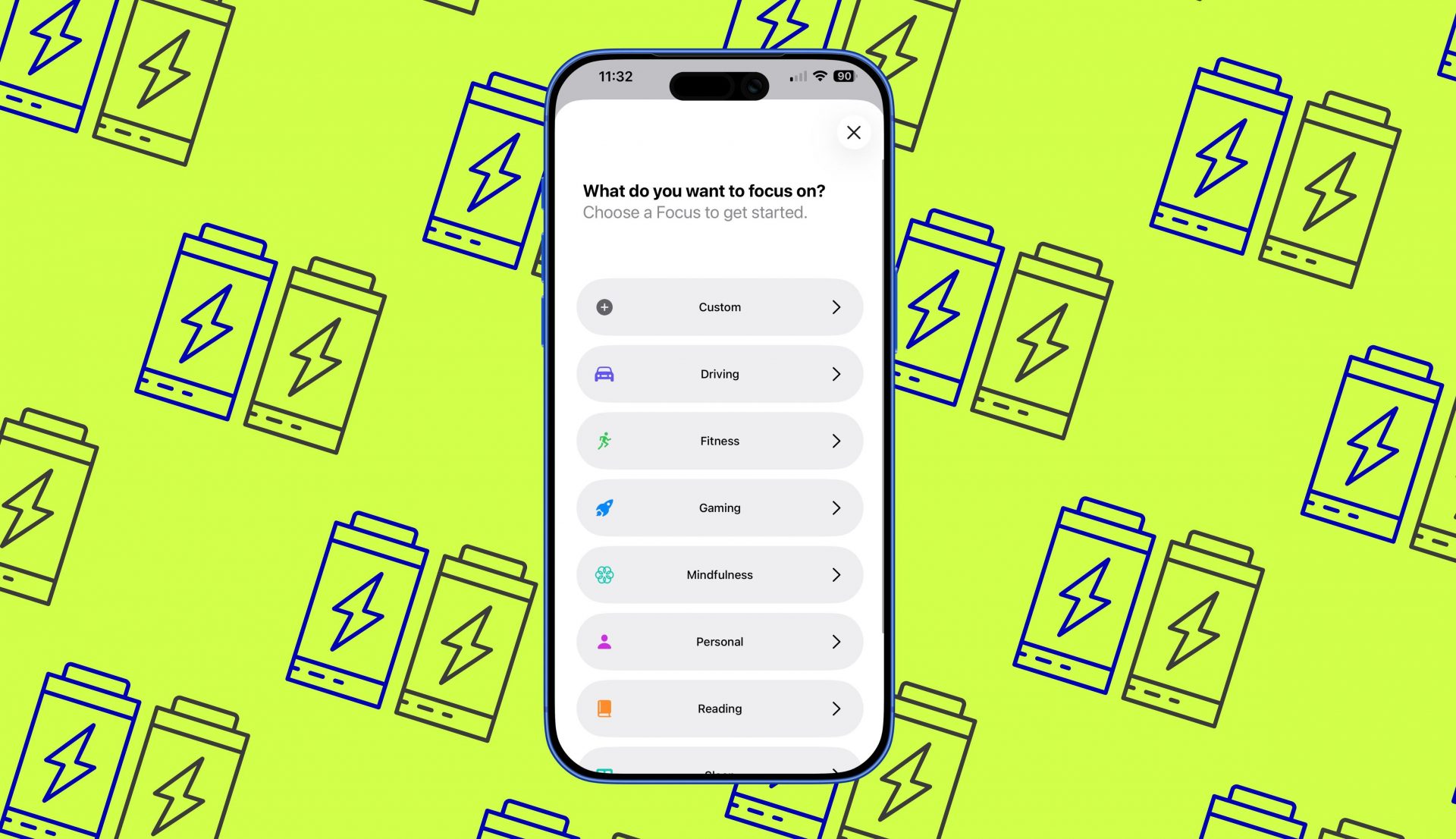
Помогают ли режимы фокусирования экономить заряд?
Да. Режимы фокусирования позволяют создать «белый список» приложений и контактов, от которых вы будете получать уведомления. Например, в режиме «Работа» или «Сон» вас будут беспокоить только важные оповещения. Это означает меньше пробуждений экрана и меньше фоновой активности. Мы уже говорили об отключении уведомлений, а фокусирование — это следующий, более продвинутый шаг.
Как определить, какие приложения больше всего расходуют батарею?
Чтобы увидеть, что именно сажает батарею вашего iPhone, зайдите в «Настройки» > «Аккумулятор». Там вы увидите список приложений и то, сколько времени каждое из них работало на экране или в фоновом режиме.
Стоит ли носить с собой внешний аккумулятор?
Да. Я всегда беру его в поездки. Никакие настройки в мире не помогут, если вы оказались где-то далеко от розетки с красным значком батареи. Хороший внешний аккумулятор — это лучшее спасение в такой ситуации.
iOS 26 и Liquid Glass: почему новая функция раздражает, но не бесит?