 Наверх
Как кастомизировать панель управления под себя и ускорить работу на Mac


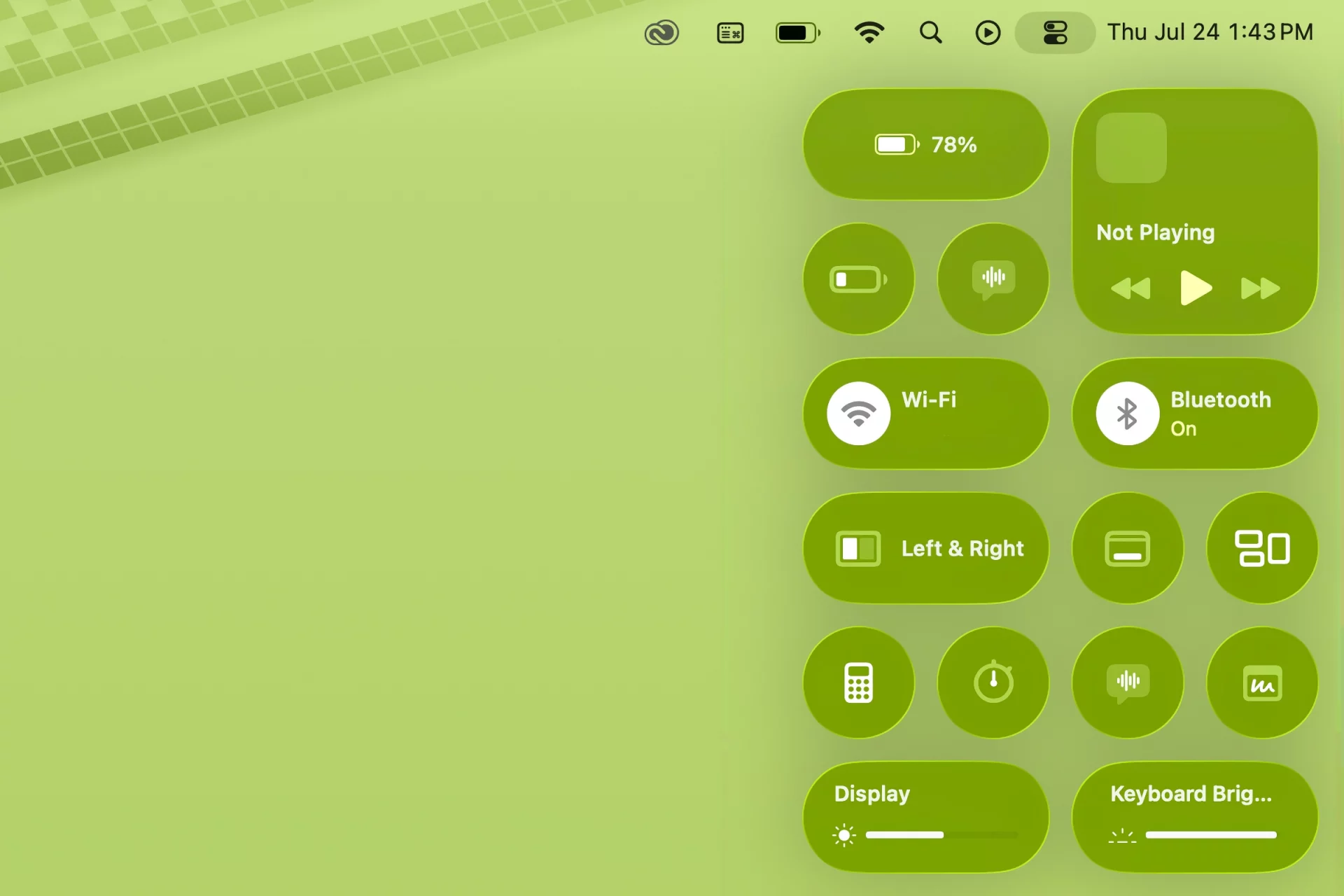
В macOS Tahoe компания Apple значительно улучшила Центр управления: теперь вы можете добавлять, удалять и менять местами его элементы управления. Это существенное отличие от предыдущих версий, в которых некоторые элементы управления были закреплены в Центре управления, возможности добавления элементов управления были ограничены, а порядок элементов нельзя было менять.
В этой статье мы рассмотрим, как можно добавлять элементы управления, удалять ненужные и располагать их так, как вам удобно. Дополнительную информацию и обучающие материалы можно найти в нашем суперруководстве по macOS Tahoe. Вот как настроить Центр управления в macOS Tahoe.

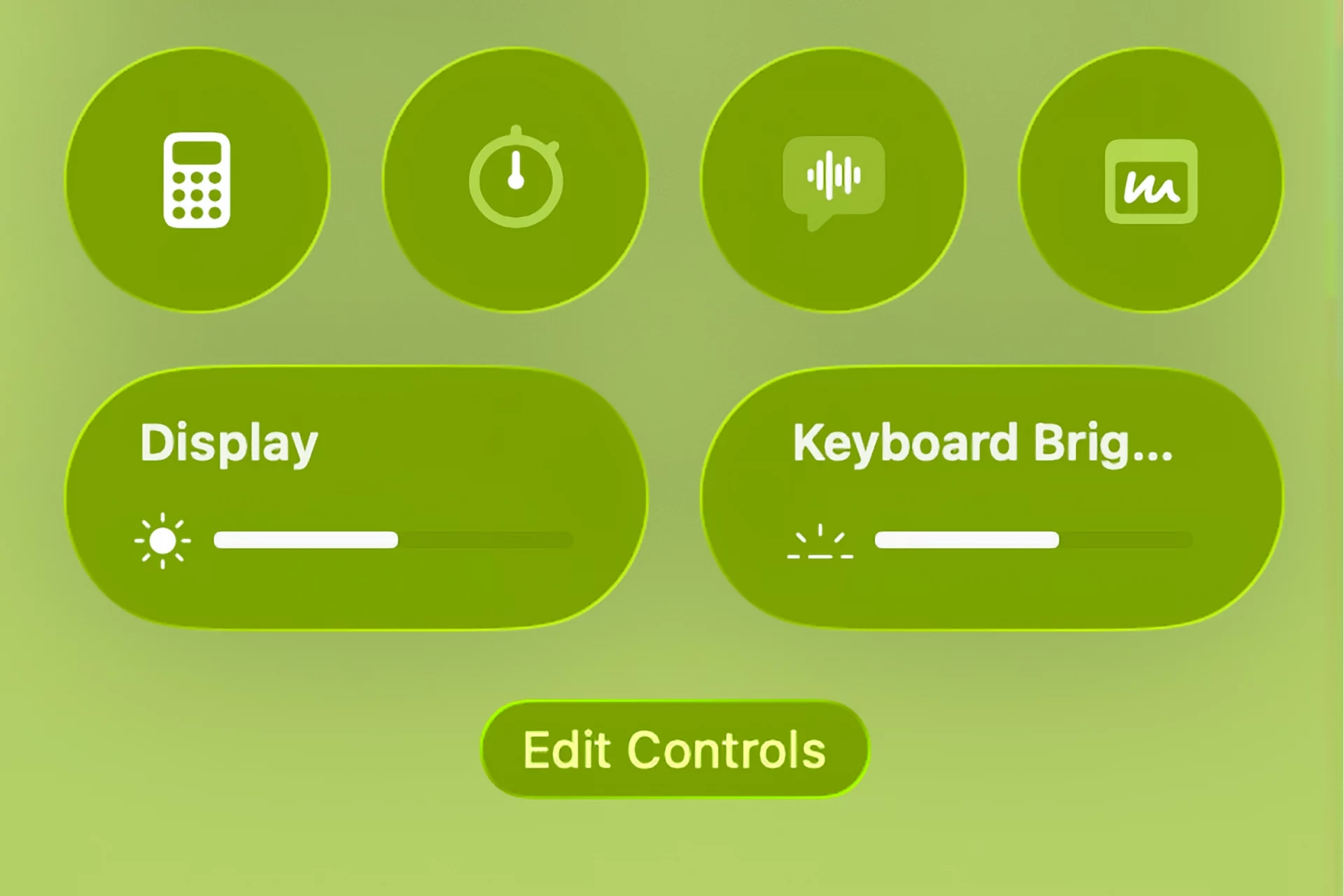
До выхода macOS Tahoe Центр управления настраивался в разделе «Системные настройки», и вы могли только включать и выключать элементы управления. В Tahoe ситуация изменилась. Теперь в нижней части Центра управления есть кнопка Изменить элементы управления. Эта кнопка открывает доступ к инструментам для управления Центром управления.
Теперь, когда вы знаете, где находится настройка Центра управления, давайте рассмотрим, как удалить, добавить и изменить расположение Центра управления.
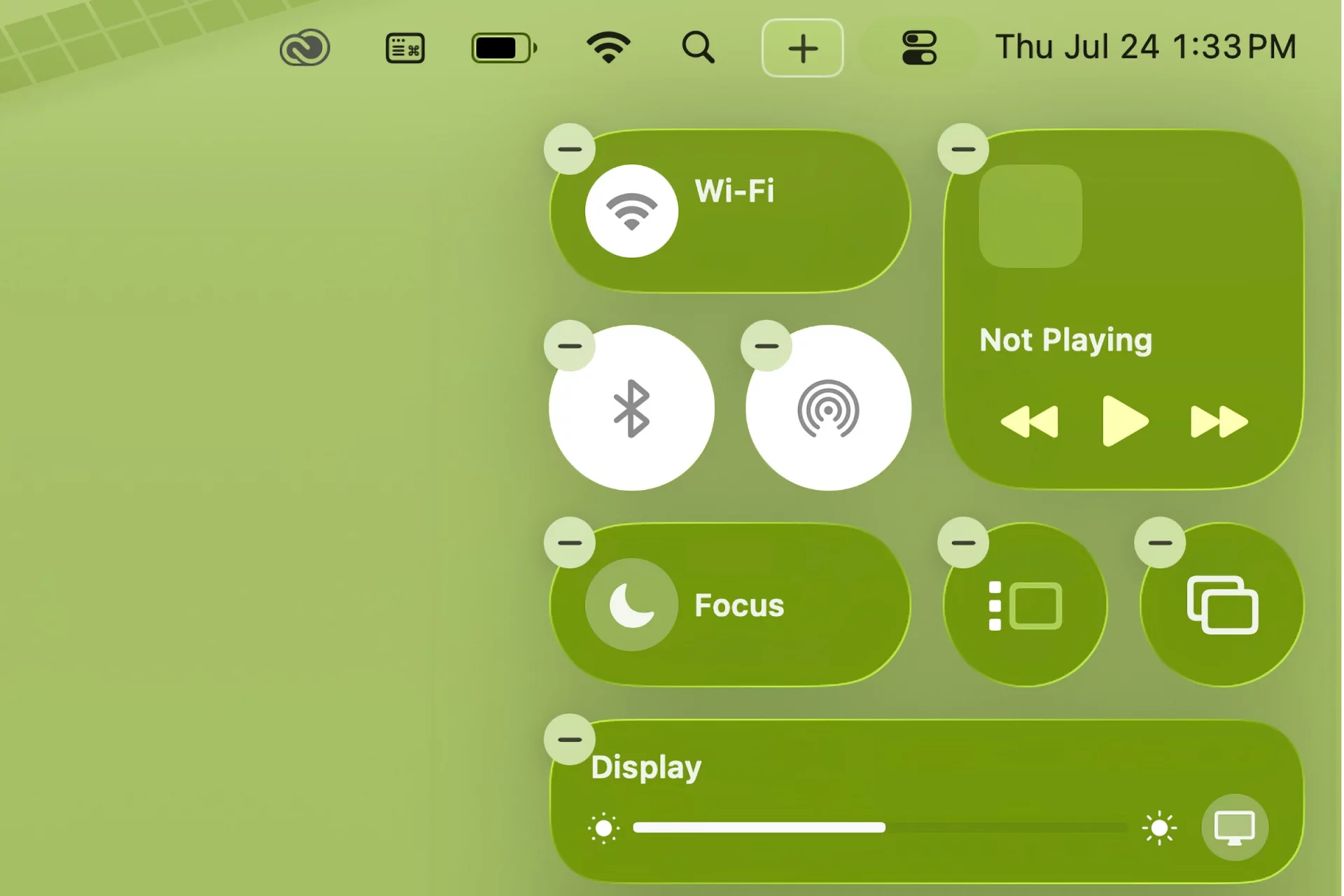
Apple включает в себя набор элементов управления по умолчанию, которые, по мнению компании, наиболее популярны среди пользователей. У вас есть возможность добавить элементы управления, но вы можете удалить те, которыми никогда не пользуетесь, и освободить место. Например, я никогда не использую функцию «Фокус» (для которой требуется два слота; мы поговорим о слотах в разделе «Перестановка элементов управления»), поэтому я её удалил.
Чтобы удалить элемент управления, откройте Центр управления и нажмите кнопку Изменить элементы управления. На элементах управления Центра управления появятся значки «–». Это похоже на удаление приложений с главного экрана в iOS: чтобы удалить элемент управления, нажмите на соответствующий значок «–».
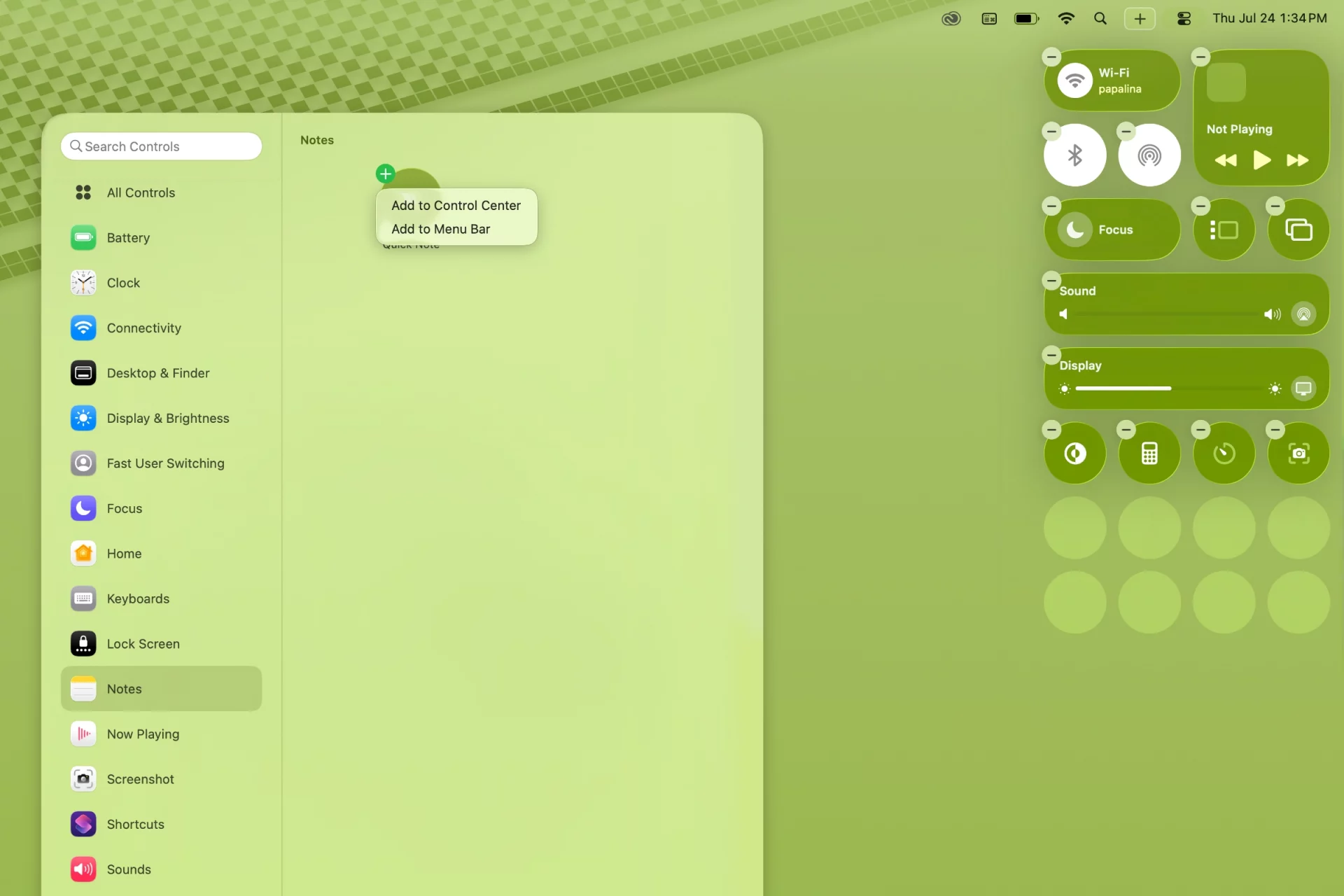
Чтобы добавить элемент управления, нажмите Редактировать элементы управления. В центре экрана вы увидите галерею элементов управления, которая очень похожа на галерею виджетов. Просмотрите галерею и, когда найдёте нужный элемент управления, нажмите на него. Появится всплывающее меню с вопросом, хотите ли вы добавить его в Центр управления или в строку меню. Если вы выберете Центр управления, элемент управления будет добавлен в доступное место.
Некоторые элементы управления имеют дополнительные параметры для строки меню. Например, «Сейчас исполняется» можно добавить в Центр управления или в строку меню с параметрами Всегда показывать, Показывать при активности или Никогда не показывать.
В галерее элементов управления представлены только элементы управления от Apple. Нет возможности добавить элементы управления от сторонних разработчиков или из приложений. Будем надеяться, что в будущем обновлении это изменится.
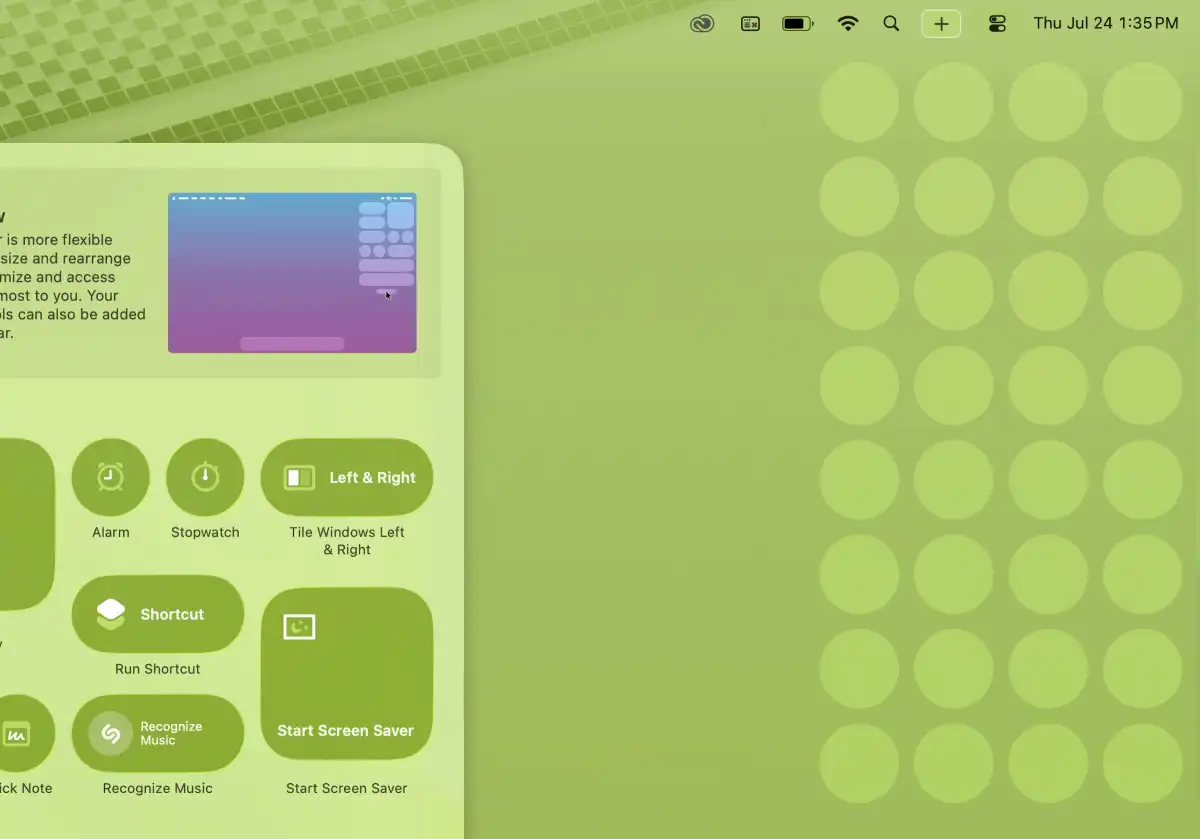
Чтобы изменить расположение элемента управления, нажмите на него и перетащите в нужное место. Всё очень просто.
Чтобы разобраться немного глубже, давайте рассмотрим, как работает макет. Центр управления состоит из 32 ячеек в прямоугольной сетке. Элементы управления занимают ячейки в сетке, и количество ячеек, которые они занимают, зависит от их дизайна. Некоторые элементы управления занимают всего одну ячейку, в то время как другие могут занимать до четырёх ячеек, расположенных квадратом или горизонтально.
При настройке элементов управления вы можете расположить их так, чтобы они подходили друг к другу, как кусочки пазла, но при желании вы можете оставить некоторые места пустыми. Вы можете менять их расположение в любое время.
Тестирую macOS Tahoe неделями — вот 5 фишек, без которых мне не жить