Наверх
Плюсы и минусы Kiyo Pro для стримов
Обзор Razer Kiyo Pro: веб-камера с сенсором Sony STARVIS, адаптивной светосилой и разрешением 1080p 60fps.


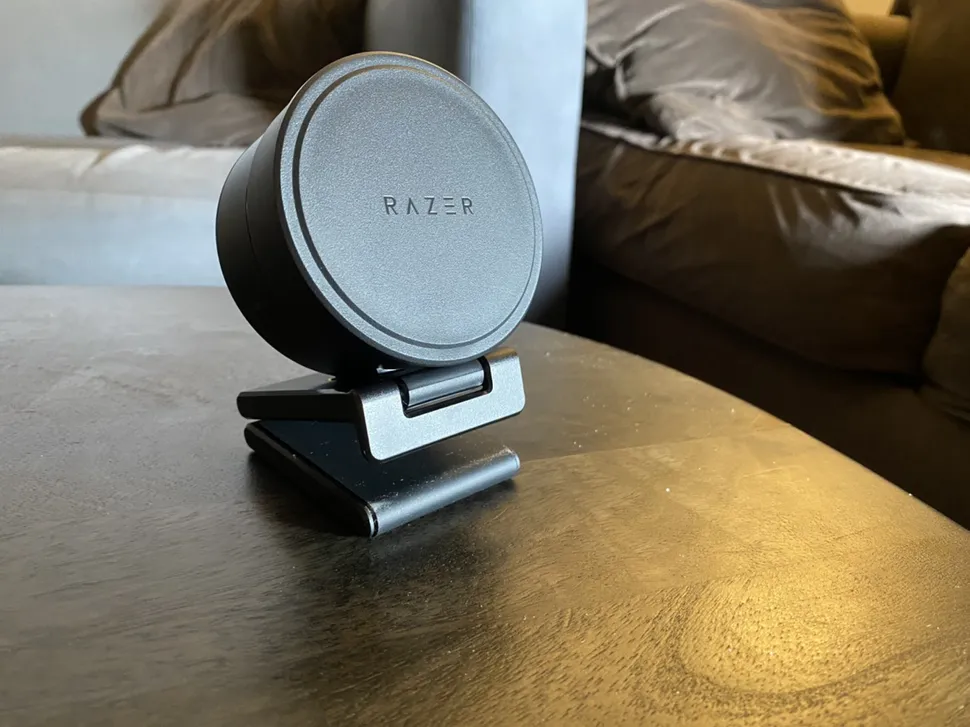
Razer Kiyo Pro отличается от оригинальной модели Kiyo кольцевой подсветкой, поддержкой HDR, специальным датчиком освещенности и возможностью записи в разрешении 1080p при 60 кадрах в секунду, но за эти функции придется заплатить немалую сумму.
 Плюсы
ПлюсыДатчик освещённости упрощает управление освещением в комнатеДатчик освещённости упрощает управление освещением в комнате
HDR
Запись в разрешении 1080p при 60 кадрах в секунду
Три разных поля зрения
Широкие возможности настройки с помощью ПО
Чистый звук на микрофоне
 Минусы
Стоит столько же, сколько веб-камера 4K
Не выглядит лучшим образом в заводской упаковке
Некоторые функции заблокированы в неудобном программном обеспечении
Компания Razer не выпускала веб-камеры с момента выхода оригинальной Razer Kiyo в 2017 году, но из-за пандемии возник новый спрос на технологии для повышения продуктивности. В связи с этим в последнее время Razer выходит за рамки своей типичной линейки игровых устройств, выпуская такие продукты, как Razer Pro Click и Razer Book 13. Теперь пришло время веб-камер. Razer Kiyo Pro — это усовершенствованная версия Kiyo. Благодаря новому дизайну, в котором на первый план выходят технические характеристики Pro, а встроенная кольцевая подсветка отсутствует, устройство выглядит более взрослым и менее игрушечным.
Конечно, кольцевая подсветка Razer Kiyo не только придавала ему геймерский стиль. Она также обеспечивала действительно полезное освещение, которое помогало лучше видеть лицо при слабом освещении. Но в Kiyo Pro вместо этого используется датчик освещенности Sony IMX327 CMOS с технологией Starvis, которая применяется в камерах наблюдения. В сочетании с диафрагмой f2.0 камеры Kiyo Pro этот сенсор, предположительно, позволяет камере регулировать захват света, чтобы ваши снимки были идеально освещены без необходимости в кольцевой подсветке.
В Kiyo Pro также появилось множество новых функций: от цифровой регулировки поля зрения до HDR и возможности записи в разрешении 1080p при 60 кадрах в секунду, что делает её привлекательной для стримеров, офисных работников и даже любителей снимать видео. Однако вместе с этими функциями появилась и новая цена — 20 тыс. рублей, что намного выше стоимости Razer Kiyo за 10 тыс. рублей и Logitech C920 за 8 тыс. рублей, которые мы в настоящее время рекомендуем как лучшие веб-камеры для большинства пользователей. Оправдывают ли эти функции новую цену или это нишевая роскошь?
Качество изображения Razer Kiyo Pro сразу после распаковки
Большая часть возможностей настройки Razer Kiyo Pro скрыта в программном обеспечении Razer Synapse, но представители Razer сообщили мне во время видеозвонка, что они также гордятся тем, что устройство работает по принципу «подключи и работай». Вероятно, это связано с тем, что, как сообщили мне представители компании, они надеются привлечь к Kiyo Pro не только геймеров, а Razer Synapse по-прежнему ассоциируется с…Mountain Dew и Doritos.
Чтобы проверить заявления Razer, я сравнил её базовую функциональность с лучшей веб-камерой с разрешением 1080p, которая у меня есть, — Logitech C920. Как обычно, я делал тестовые снимки при стандартном дневном освещении, при слабом освещении и при передержке.
Logitech C920

Razer Kiyo Pro

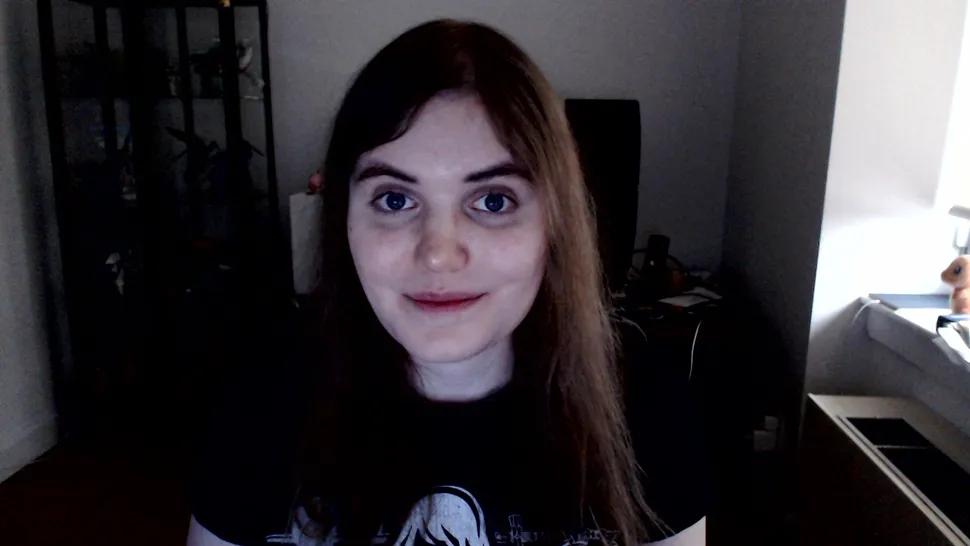
При обычном освещении в моей комнате снимки, сделанные Kiyo Pro, выглядят значительно теплее, чем снимки, сделанные Logitech. Хотя снимки, сделанные Logitech, выглядят немного холоднее, чем мне бы хотелось, я бы сказал, что на C920 я выгляжу более естественно, чем на Razer Kiyo Pro, где я кажусь неестественно загорелым.
Тем не менее снимки были достаточно детализированными: Kiyo Pro передавал больше текстурной информации, чем C920, и не имел заметной зернистости. Тёплые тона также не были такими агрессивными, как у более дешёвых конкурентов. Широкоугольный объектив камеры по умолчанию также позволял лучше рассмотреть мой фон, чем объектив Logitech C920, хотя края и искажались, как при съёмке «рыбий глазом».
Logitech C920
Razer Kiyo Pro

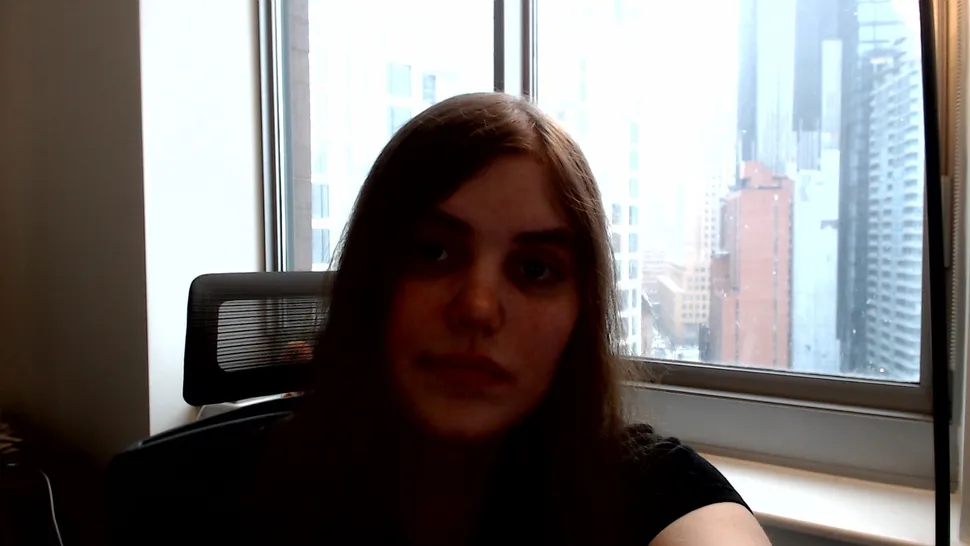
Вы действительно могли увидеть, как работает датчик освещённости Kiyo Pro, когда я закрыл жалюзи в своей комнате и выключил все источники света, кроме монитора моего основного компьютера. Пока Logitech снимал моё лицо, почти всё остальное было в тени. Тем временем Kiyo Pro осветил мой фон, чтобы отобразить цветовую информацию, которая незаметна на фотографиях Logitech. Несмотря на то, что снимки, сделанные обеими камерами, получаются зернистыми и резкими, я бы не поверил вам, если бы вы сказали, что снимок, сделанный Kiyo Pro, был сделан в комнате без света с задёрнутыми шторами. Именно здесь Kiyo Pro доказывает, что отсутствие кольцевой подсветки не делает его слабее, чем его старший брат (хотя мне интересно, что было бы, если бы датчик света был объединён с кольцевой подсветкой).
Logitech C920

Razer Kiyo Pro
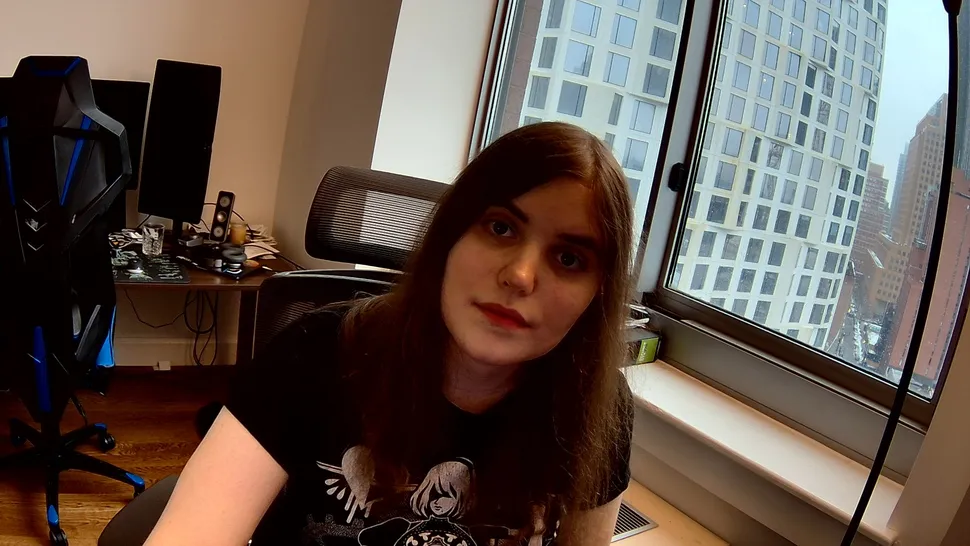
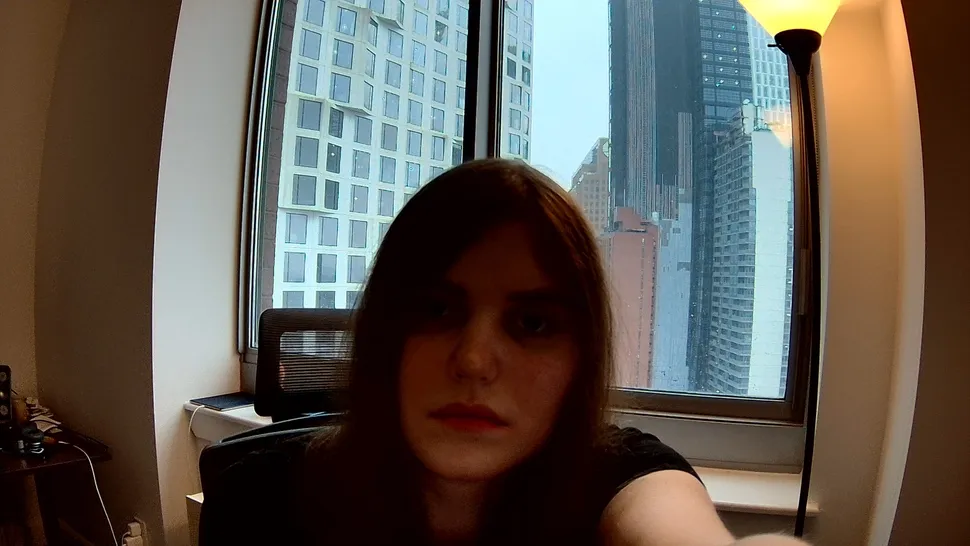
Наконец, я протестировал Razer Kiyo Pro как при ярком освещении, так и при передержке, направив камеру прямо на окно или близко к нему. Обычно в этом тесте камеры проявляют свои слабые стороны, и хотя Kiyo Pro в некоторой степени соответствовала этой тенденции, я был впечатлён результатом.
Подобрать удачный ракурс для таких снимков может быть непросто, и я часто просто держу камеру и поворачиваю её в руке, пока не найду наименее размытое положение. Но Kiyo можно наклонить в сторону, если закрепить его на мониторе. Так я сделал отличный снимок себя под углом 3/4, который не мог не включить в этот обзор. Но даже помимо простоты использования, светочувствительный сенсор Kiyo Pro снова продемонстрировал свои преимущества. Хотя на снимках, сделанных с помощью этой камеры, были те же проблемы с фокусировкой и размытостью, что и на снимках, сделанных с помощью камеры Logitech, у Kiyo Pro не было проблем с отображением того, что находилось за моим окном, а не стандартного белого листа, который я обычно вижу, когда направляю веб-камеру на окно.
Это впечатляющий результат, и хотя Kiyo Pro всё ещё может давать сбои, если не расположен идеально по отношению к окну с естественным освещением, это делает его гораздо более привлекательным для тех, кто работает в хорошо освещённых помещениях или даже планирует использовать Kiyo Pro для съёмки на открытом воздухе.
Программное обеспечение Razer Synapse и Kiyo Pro
Хотя меня впечатлило то, как хорошо Kiyo Pro справляется с низкой освещённостью и ярким светом, мне всё равно не понравились готовые снимки моей комнаты, сделанные при условиях, которые я бы назвал нормальными. Снимки были слишком тёплыми, а эффект «рыбьего глаза» по краям отвлекал. Однако здесь в игру вступает программное обеспечение Kiyo Pro, с которым я впервые столкнулся в своих обзорах веб-камер.
Будучи продуктом Razer, Kiyo Pro полностью совместим с Razer Synapse, который вместо настройки несуществующей RGB-подсветки веб-камеры регулирует такие параметры, как яркость, контрастность, насыщенность и баланс белого. С помощью Synapse вы также можете переключаться между режимами HDR и SDR, переходить от автофокусировки к цифровой ручной фокусировке и выбирать одно из трёх полей зрения (80 градусов, 90 градусов и 103 градуса, которые называются «линейное», «среднее» и «широкое»).
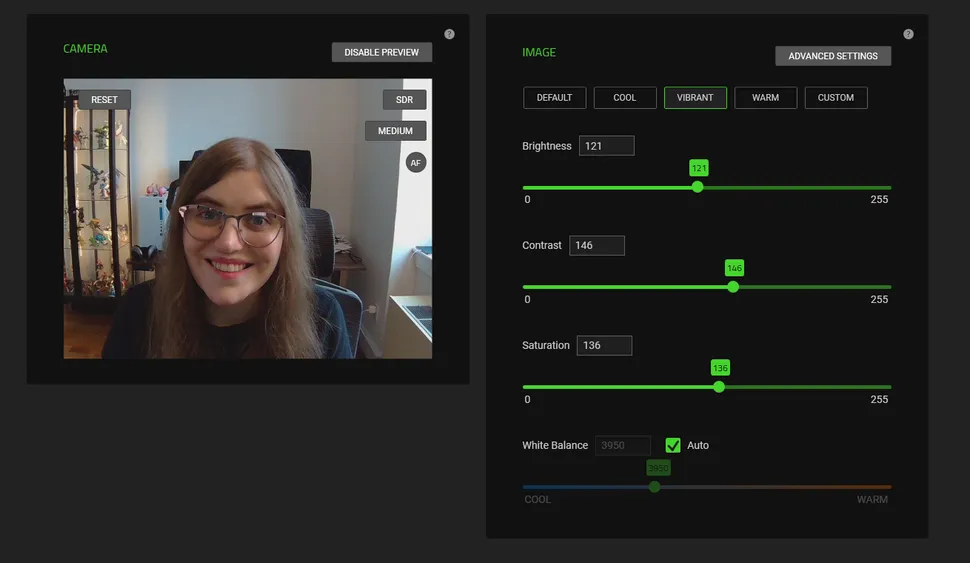
Для начала вам доступны четыре встроенных пресета (по умолчанию, холодный, яркий и тёплый), а также пользовательский режим и вкладка «Дополнительные настройки» с ещё большим количеством опций.
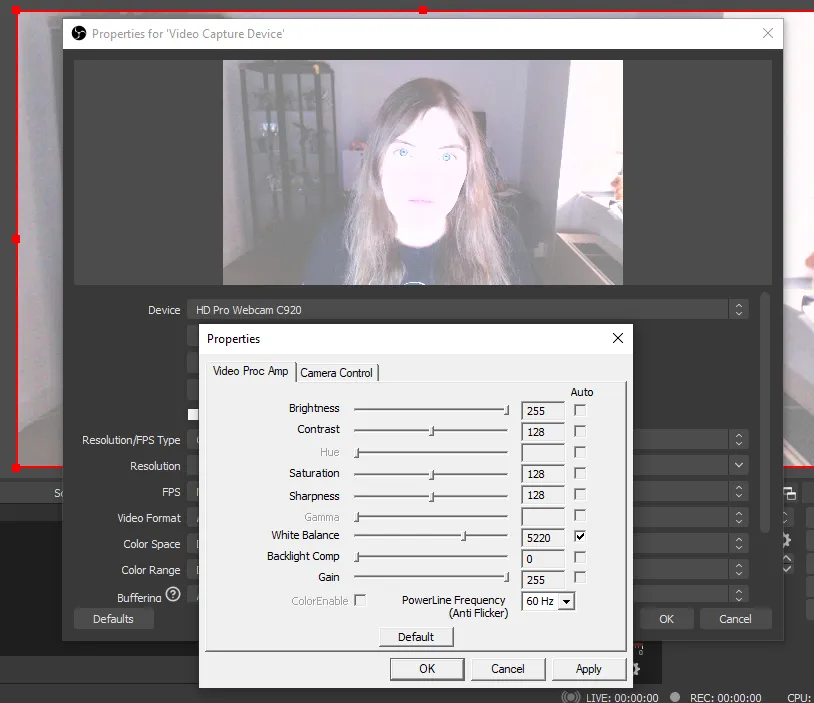
Хотя некоторые из этих параметров настройки, такие как яркость и баланс белого, покажутся знакомыми всем, кто использовал OBS для постобработки изображения с веб-камеры, я обнаружил, что постобработка Razer выглядит более естественно, чем в других кодировщиках. Например, ползунок яркости в Synapse, кажется, подсвечивает область за моей спиной, в то время как ползунок яркости в OBS равномерно распределяет свет по всему изображению.
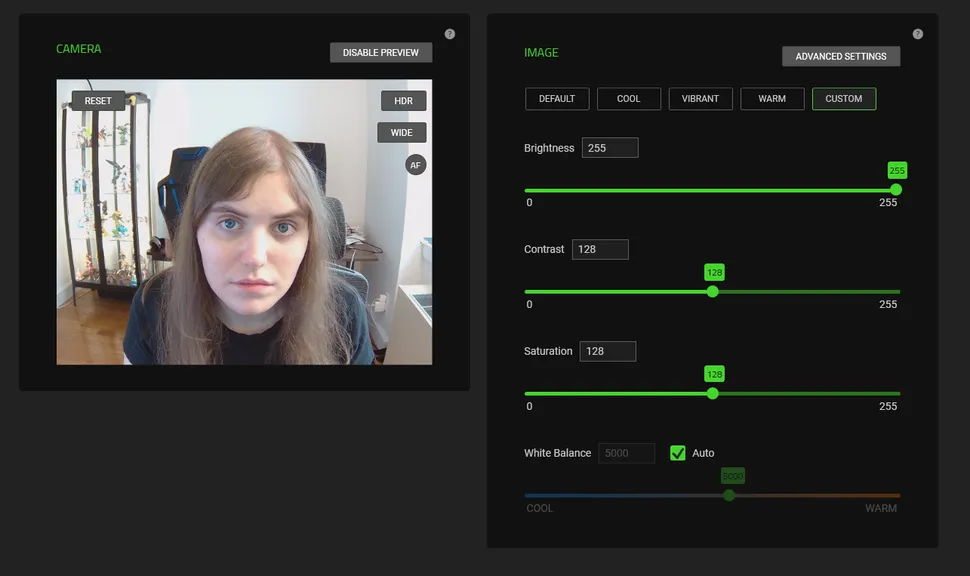
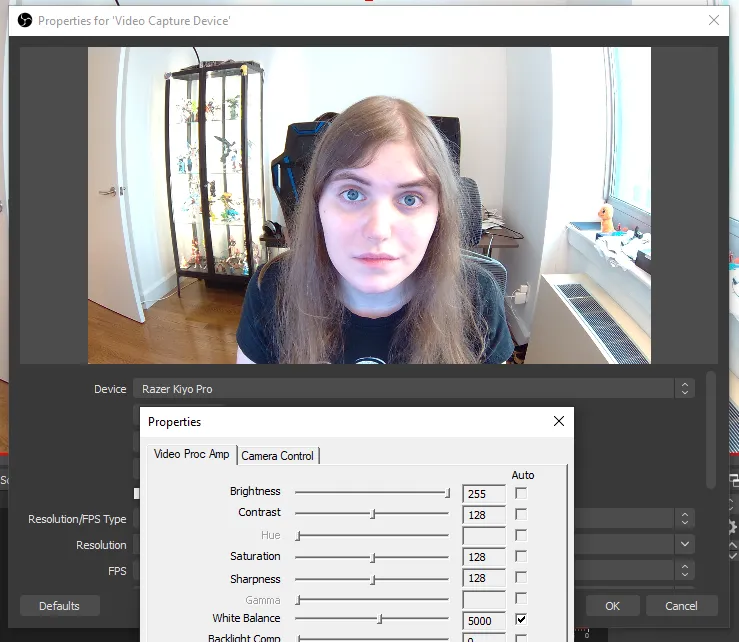
Постобработка OBS на Logitech C920 была гораздо более агрессивной, чем постобработка Razer Synapse или OBS на Kiyo Pro.
Поэкспериментировав с предустановками, я обнаружил, что яркая предустановка ближе к тому, что я хотел бы видеть на готовых фотографиях. Здесь я нашёл хороший баланс между тёплыми и холодными цветами, которые выглядели реалистично и выигрышно, а в сочетании с другим вариантом поля зрения я наконец-то получил снимки, которые, на мой взгляд, могли бы конкурировать с Logitech C920.
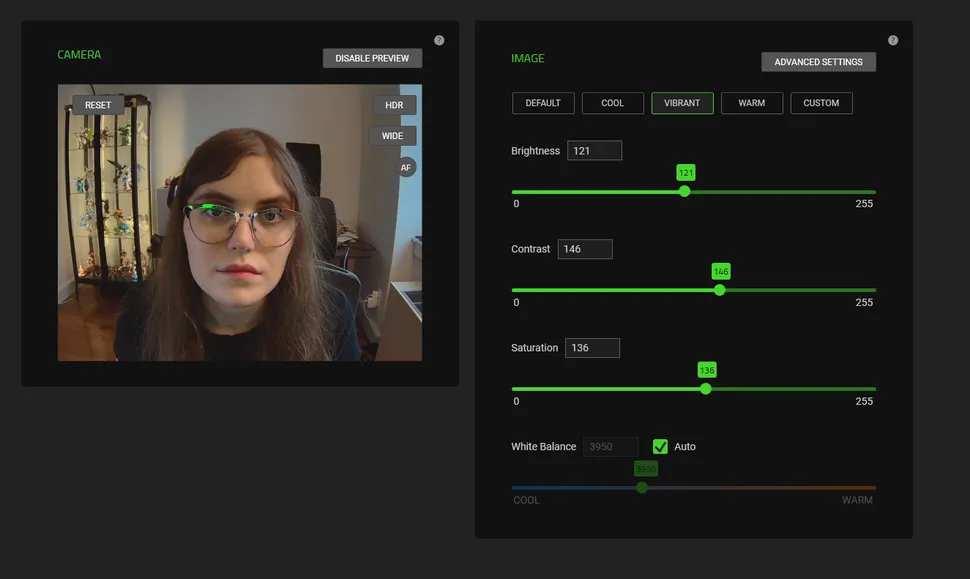
Хотя я бы предпочёл не копаться в программном обеспечении, чтобы сделать эти снимки, я понимаю, что фотография — дело субъективное и у разных людей разные вкусы и потребности. Полезно иметь возможность настраивать изображения по своему вкусу. Но именно здесь я бы посоветовал Razer создать собственное приложение для Kiyo Pro, поскольку только определённая категория пользователей будет настраивать веб-камеру в Razer Synapse, а единственным указанием на то, что многие функции заблокированы в Synapse, является короткое предложение в конце двухстраничной инструкции к устройству.
Это досадно, потому что, хотя поддержка Synapse с ручной фокусировкой появилась в оригинальной модели Kiyo с момента её выпуска, в Kiyo Pro есть дополнительные функции, помимо постобработки, которых нет в оригинальном устройстве и которые доступны только через приложение, например переключение HDR и несколько полей зрения. Это важные дополнительные преимущества, и мне кажется странным, что в упаковке камеры и в инструкциях не говорится о том, как получить к ним доступ.
Особенности Razer Kiyo Pro
В Kiyo Pro есть несколько специальных функций, к которым у всех будет доступ с самого начала, например датчик освещённости и широкоугольный объектив. Но в программном обеспечении скрыта возможность переключения на другое поле зрения (опции на 80 и 90 градусов устраняют эффект «рыбьего глаза», который вы увидите на фотографиях, сделанных Kiyo Pro), включения записи в формате HDR и даже переключения с автофокусировки на ручной цифровой зум. Однако у Kiyo Pro есть ещё одна особенность, которую вам нужно будет включить в любой программе для записи, которую вы используете.
Эта функция позволяет записывать видео в разрешении 1080p со скоростью 60 кадров в секунду. Хотя эта функция не является обязательной для удаленной работы, фотосъемки или даже для большинства случаев записи видео, она напоминает о том, что Razer изначально занималась производством игровых периферийных устройств. Хотя эта функция и не считается обязательной, некоторые стримеры предпочитают записывать видео с веб-камеры со скоростью 60 кадров в секунду, чтобы оно соответствовало скорости игрового процесса. Это нужно не для того, чтобы запечатлеть головокружительные трюки из реальной жизни, а для того, чтобы зрители не терялись, глядя на две разные частоты кадров одновременно.
Опять же, вам нужно будет активировать эту функцию в программе для записи. Я выбрал OBS и смог включить эту функцию, перейдя на вкладку «Устройство для захвата видео» и изменив частоту кадров в секунду на 60 в раскрывающемся меню.
Важно отметить, что любая запись в формате HDR не будет работать со скоростью 60 кадров в секунду.
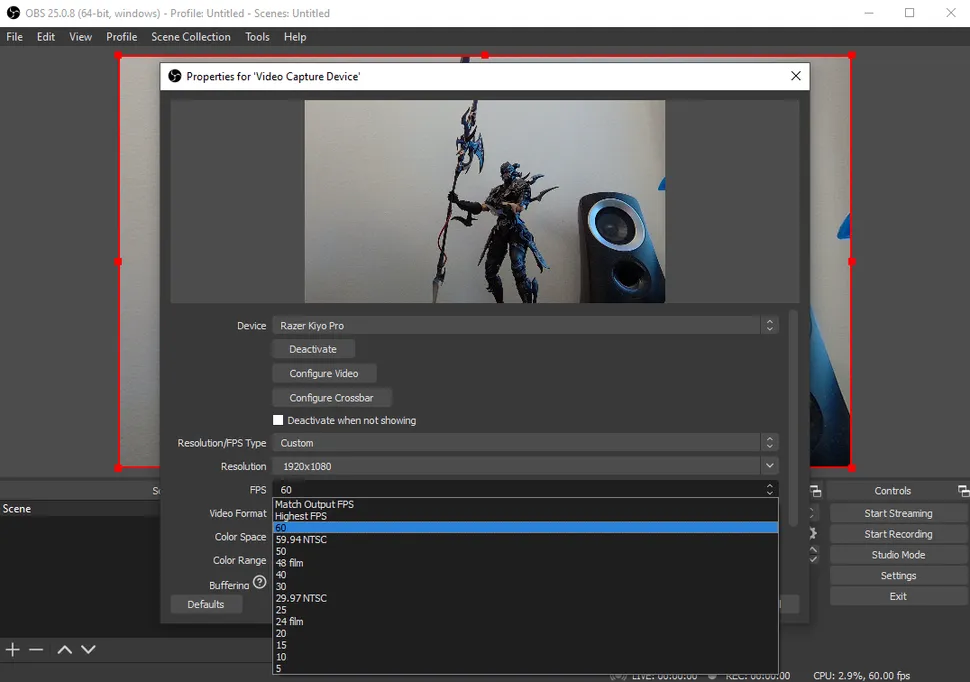
Запись с частотой 60 кадров в секунду была очень заметной, и, на мой взгляд, она была такой же плавной, как видео из видеоигры с частотой 60 кадров в секунду. Я не смог вести трансляцию в прямом эфире из-за эмбарго, но я сохранил несколько записей с частотой 60 кадров в секунду на свой компьютер, и частота кадров сохранилась без увеличения размера файла или заметной потери качества изображения из-за сжатия файла.
Что касается сжатия, Razer заявляет, что Kiyo Pro поддерживает «несжатое видео 1080p 60 кадров в секунду», что, как мы предполагаем, означает, что он передаёт несжатое видео в ваше программное обеспечение для записи. В противном случае вы бы очень быстро заполнили свой жёсткий диск или израсходовали весь интернет-трафик. По крайней мере, у меня было именно так, поскольку OBS всё равно предлагал мне сжать видео при сохранении.
Мы связались с Razer, чтобы узнать, что именно компания подразумевает под «несжатым», и обновим этот обзор, если получим ответ.
Качество сборки Razer Kiyo Pro
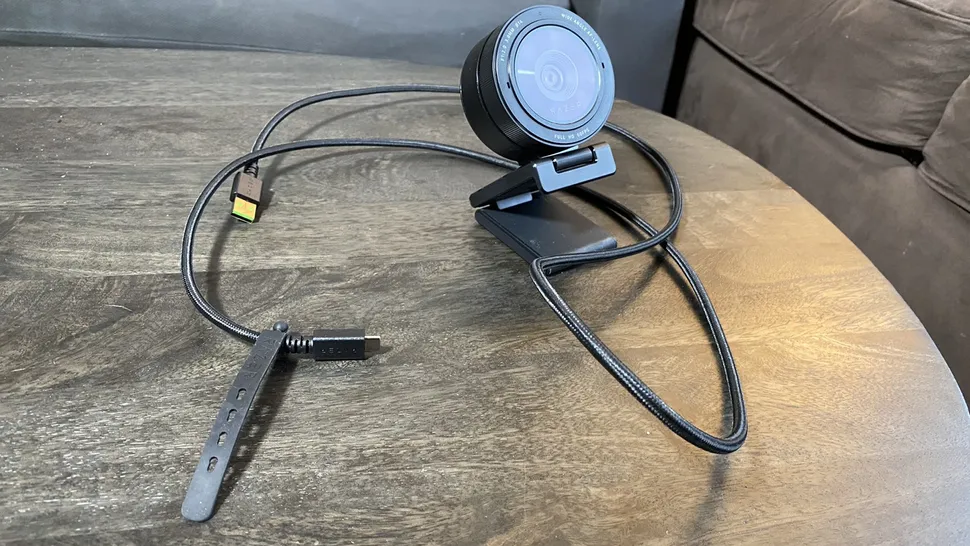
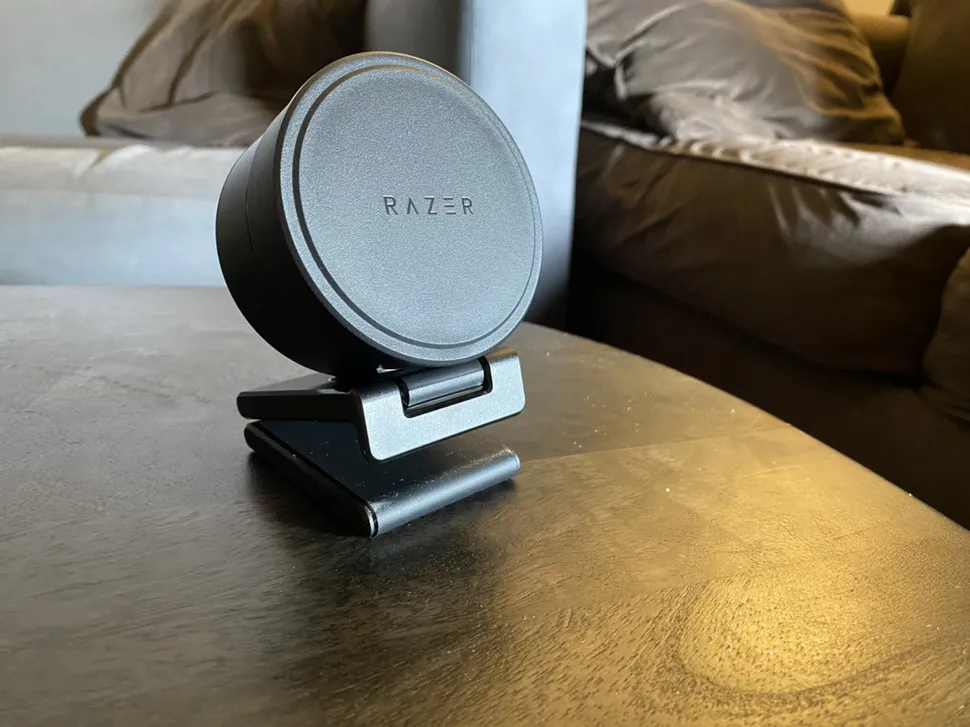
Razer Kiyo Pro — это прочное, массивное и модульное устройство, которое приятно держать в руке и которое выглядит премиально, несмотря на то, что его корпус сделан из твёрдого пластика, а не из металла. На нём также нет агрессивного фирменного стиля Razer, за исключением названия компании, нанесённого на переднюю панель, и неокрашенной версии логотипа в виде гидры, спрятанной на креплении для монитора веб-камеры. В прошлом Razer редко проявляла такую сдержанность, но теперь это становится более распространённой практикой по мере того, как компания всё глубже проникает в сферу производительного оборудования. Таким образом, удобство использования камеры выходит на первый план, и Kiyo Pro — очень удобное устройство.
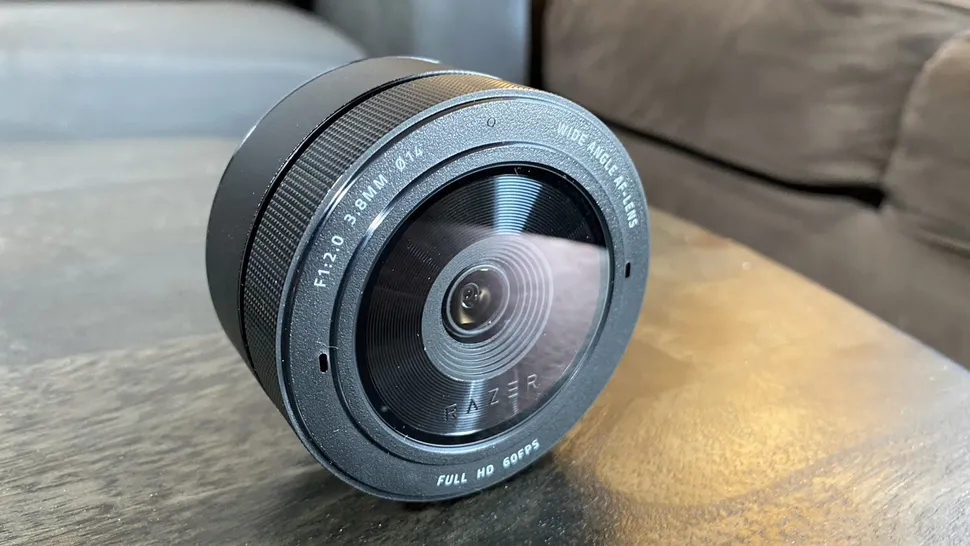
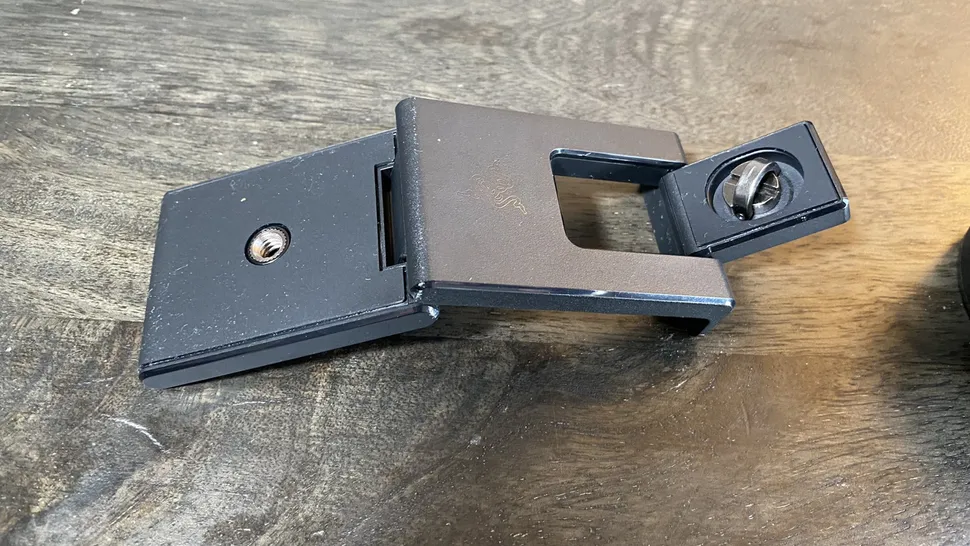
Сама веб-камера Kiyo Pro крепится к креплению для монитора с помощью винта, то есть вы можете открутить его и установить камеру непосредственно на штатив или любое другое крепление. Это удобно для тех, кто не планирует использовать Kiyo Pro на мониторе, но крепление для монитора само по себе впечатляет. Оно может поворачиваться полностью вниз и примерно на 5 градусов вверх, а винтовое крепление, удерживающее веб-камеру на месте, позволяет легко поворачивать камеру из стороны в сторону. В нижней части есть винт с плоской головкой и дополнительным ручным рычагом для затягивания винта по мере необходимости, а также отверстие для штатива в нижней части крепления для монитора, если вы хотите установить веб-камеру и штатив вместе.
Kiyo Pro также подключается к вашему устройству с помощью съемного 59-дюймового плетеного кабеля USB-C, который не мешает работе. Кроме того, есть отдельная крышка, которую можно надеть на веб-камеру, когда она не используется, а во время записи в верхней части веб-камеры загорается светодиод.
Стоит отметить встроенный всенаправленный микрофон Kiyo Pro, который, хоть и не указан на упаковке, по качеству не уступает выносному микрофону игровой гарнитуры Sennheiser Game One, которой я пользуюсь каждый день.
Кольцевая подсветка, которая была в оригинальной модели Kiyo, здесь отсутствует, и некоторые пользователи могут по ней скучать как с точки зрения удобства использования, так и с эстетической точки зрения. Однако круглая форма камеры осталась, и это придаёт Razer Kiyo Pro очаровательный и уникальный силуэт.
Итог
Razer Kiyo Pro — это, пожалуй, самая продвинутая веб-камера из тех, что я рассматривал, но это не значит, что она подойдёт каждому пользователю. При цене в 20 тыс. рублей это самая дорогая веб-камера из тех, что я рассматривал, а её разрекламированные функции HDR и записи в разрешении 1080p при 60 кадрах в секунду, скорее всего, заинтересуют только определённую группу создателей контента.
Камера также оснащена новым датчиком освещения, который действительно впечатляет и, вероятно, поможет вам, если в помещении, где вы записываете видео, темно или освещение неравномерное. Но для полного удовлетворения вам, скорее всего, потребуется настроить результаты работы этого датчика с помощью программного обеспечения для постобработки.
Для большинства людей более дешёвые камеры, такие как Logitech C920 за 8 тыс. рублей, справятся с большинством задач Razer Kiyo Pro, при этом вам не придётся платить за то, что вам не нужно. Для стримеров-любителей оригинальная камера Razer Kiyo обеспечивает практически такое же качество изображения и имеет уникальную кольцевую подсветку, которая компенсирует отсутствие датчика освещённости в Kiyo Pro, эффективно освещая лицо.
За дополнительные 10 тыс. рублей я бы хотел, чтобы в Kiyo Pro была реализована кольцевая подсветка, которую Razer предлагает в оригинальной модели Kiyo. Я не сомневаюсь, что она могла бы работать с датчиком освещённости и давать впечатляющие результаты. В остальном Kiyo Pro — серьёзный конкурент, но если вам не нужны несколько вариантов поля зрения, настраиваемая постобработка, HDR или съёмка в реальном времени с частотой 60 кадров в секунду, вам будет достаточно более дешёвой альтернативы с простыми решениями для внешнего освещения, такими как удачно расположенные лампы или светодиоды.
Ознакомьтесь с нашим обзором Elgato Facecam MK2