 Наверх
Google Keep помогает эффективно управлять заметками.


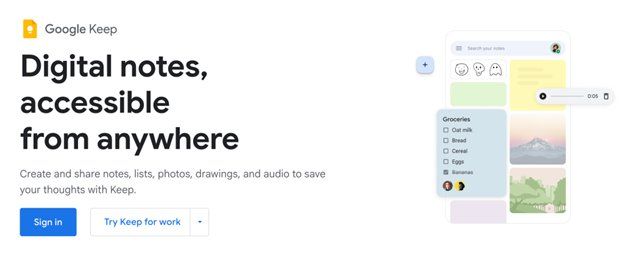
Я проверил всё: от распознавания текста на фото до транскрипции голоса. Да, есть погрешности, но для быстрых задач это работает. Главный вывод: Keep — это не Notion, это идеальный цифровой стикер на холодильник. Мой совет: для списков покупок и внезапных мыслей — да. Google Keep превосходно справляется с простыми заметками, но это не лучший вариант для работы с объемными и сложными записями.
 Плюсы
ПлюсыБесплатное использование
Возможность совместной работы
Дружелюбный интерфейс
 Минусы
Ограниченные возможности организации заметок
Отсутствие офлайн-доступа
Лучшие приложения для заметок помогают запоминать важную информацию. Часто для этого используют обычные блокноты, но цифровые приложения предлагают более удобный способ. У вас всегда с собой смартфон, поэтому использовать его для записей очень практично. Google Keep — одно из самых популярных приложений для заметок, которым пользуются миллионы людей по всему миру.
Запущенный в 2013 году, Google Keep быстро набрал десятки миллионов пользователей. Благодаря тому, что приложение бесплатное, оно стало основным выбором для тех, кто ищет простой инструмент для хранения и управления заметками.
Но подходит ли Google Keep именно вам? В чем его уникальные особенности и чем он отличается от конкурентов? Я подробно изучил приложение, чтобы ответить на эти вопросы. Читайте дальше, чтобы узнать о функциях, плюсах и минусах Google Keep в сравнении с другими инструментами для заметок.

Как я уже упоминал, Google Keep — это инструмент, который можно использовать абсолютно бесплатно. Google предлагает его, как и многие другие сервисы, чтобы удерживать пользователей в своей экосистеме. Любой, у кого есть аккаунт Google, может пользоваться всеми возможностями Keep.
Однако есть нюанс. Google предлагает премиальный уровень для компаний, которым нужны функции для совместной работы и расширенные возможности в других инструментах Google. Если ваша компания подписывается на этот премиальный план под названием Workspace, функции самого Google Keep не меняются. Однако ваша команда сможет беспрепятственно работать вместе как в Keep, так и во многих других сервисах Google.
Google Workspace предлагает три основных тарифа: Starter, Standard и Plus. Тариф Starter стоит $7 (580 руб.) с пользователя в месяц, Standard — $14 (1,2 тыс. руб.), а Plus — $22 (1,8 тыс. руб.). Также существует план Enterprise Plus для крупных компаний, которые могут договориться об индивидуальных условиях с командой Google.
Тариф Starter предоставляет 30 ГБ облачного хранилища на аккаунт, Standard — 2 ТБ, а Plus — 5 ТБ. Функциональность Google Keep остается неизменной независимо от выбранного плана, но сами тарифы имеют существенные различия в других аспектах.
Ключевая особенность Google Keep — возможность сохранять и находить заметки в любой момент. Приложение позволяет создавать и организовывать записи: от списков покупок до личных напоминаний, телефонных номеров и рабочих идей. Вы можете присваивать заметкам метки для быстрого поиска. Например, можно создать метки «работа» и «личное» и легко находить нужные записи.
Для создания заметки есть несколько вариантов: обычный текст, список, заметка с рисунком или изображением. Текстовая заметка может содержать любое количество символов.
После создания текстовой заметки к ней можно добавить напоминание, которое сохранится в приложении Google Reminders. В нужное время вы получите уведомление по электронной почте или push-уведомление. Google Keep легко интегрируется с другими инструментами Google, что очень удобно, если вы уже пользуетесь их продуктами.
Если простого текста недостаточно, можно добавить изображения или рисунки для контекста. Изображения загружаются напрямую с компьютера или смартфона, но видео добавлять нельзя. Все загруженные изображения учитываются в общем объеме хранилища, который варьируется от 15 ГБ в бесплатной версии до 5 ТБ в планах Workspace.
Аналогично, к заметкам можно добавлять рисунки — это полезно для набросков идей. Прошу прощения, я не лучший художник, но мой пример ниже показывает, как это работает в Google Keep.
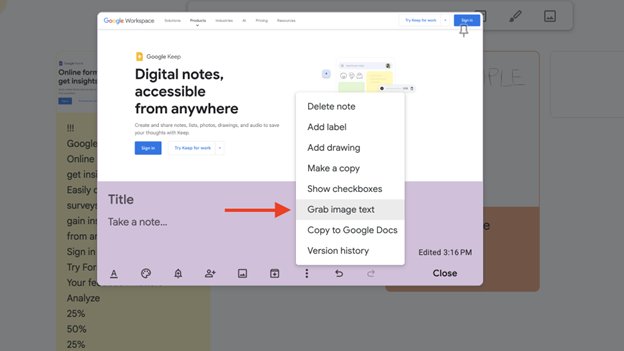
Рисунок можно преобразовать в изображение и загрузить на свое устройство. Рисунки помогают добавить важный контекст к вашим записям.
Мне нравится, что Google Keep предлагает достаточные возможности для форматирования текста. Пользователи могут разбивать заметки на заголовки и подзаголовки, чтобы их было легче читать. Можно выделять отдельные слова или фразы жирным, курсивом или подчеркиванием. Вариантов форматирования не так много, как в текстовом процессоре, но базовых функций вполне хватает для создания подробных заметок.
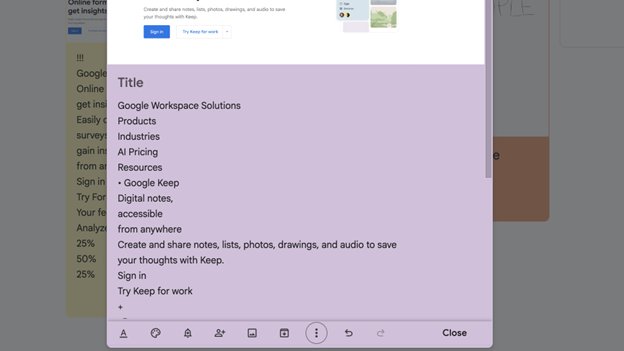
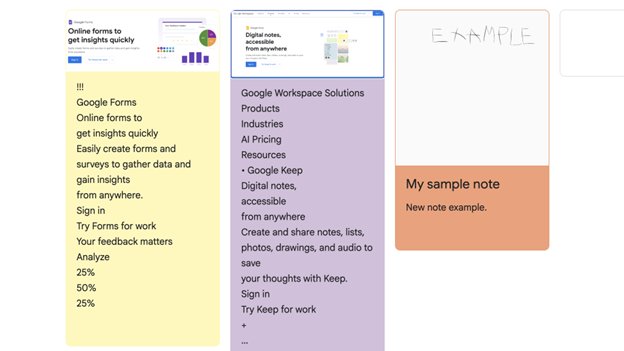
Еще одна функция, которая мне понравилась, — это оптическое распознавание символов (OCR), позволяющее извлекать текст из загруженных изображений.
Вы можете заметить, что Google Keep извлек текст с изображения с высокой точностью. Мне понадобилось лишь немного отредактировать его, чтобы получить связную заметку. Функция OCR не идеальна, но в большинстве случаев работает хорошо. Это ценная возможность во многих ситуациях, например, на лекции с информативными слайдами на проекторе. В этом случае можно просто сфотографировать слайд и извлечь текст, а не печатать его вручную.
Продолжая тему извлечения внешней информации, у Google Keep есть расширение для браузера, доступное исключительно в Google Chrome. С его помощью можно сохранять веб-страницы прямо в заметки для последующего просмотра. Если вы нашли интересную страницу, но у вас нет времени ее прочитать, просто сохраните ее как заметку и вернитесь к ней позже. Единственный недостаток — эта функция совместима только с Chrome, но не с другими браузерами.
Еще одна интересная возможность — запись голосовых заметок и их преобразование в текст. Вы можете добавить аудиозапись к заметке, и продвинутая система распознавания речи Google переведет ее в текст, сохранив при этом аудиофайл для будущего прослушивания. В моем случае функция транскрипции сработала не идеально, и мне пришлось отредактировать некоторые слова и фразы, но большинство слов было распознано правильно. Обратите внимание, что эта функция работает только в мобильном приложении.
Я уже говорил об использовании меток для организации заметок, но это не единственный способ. Вы можете изменять цвет фона каждой заметки, чтобы отличать их друг от друга. Например, все личные заметки могут иметь один цвет, а рабочие — другой.
Кроме того, можно закреплять определенные заметки в верхней части панели. Эти закрепленные заметки, имеющие наибольшую важность, всегда будут отображаться над остальными.
Ранее я упоминал о напоминаниях, но их возможности шире. Вы можете устанавливать не только напоминания по времени, но и по местоположению. То есть Google отправит напоминание о заметке, как только вы прибудете в указанное место. Например, можно настроить напоминание о школьных записях, которое сработает, как только вы придете в школу, или о рабочих задачах — по прибытии в офис. Такие напоминания полезны во многих повседневных ситуациях.
Беспрепятственная совместная работа — одно из главных преимуществ Google Keep по сравнению с конкурентами. Вы можете легко делиться заметками с друзьями, семьей и коллегами, которые смогут просматривать или редактировать их.
Чтобы поделиться заметкой, достаточно добавить адрес электронной почты нужного человека, и он получит уведомление.
Соавторы могут просматривать или редактировать ваши заметки, и все изменения отображаются в реальном времени.
Например, если вы делитесь списком дел, соавтор может отмечать выполненные пункты, и это сразу же отразится на вашей панели Google Keep. Приятно, что количество соавторов, которых можно пригласить, не ограничено.
Большинство инструментов Google позволяют устанавливать определенные разрешения для соавторов (только чтение или редактирование), но Google Keep отходит от этой тенденции. Любой, кого вы приглашаете, автоматически получает полный доступ, включая возможность редактировать ваши заметки. Мне не понравилось такое отсутствие управления разрешениями.
Еще один момент, который мне не понравился, связан с возможностями форматирования текста, о которых я говорил ранее. Функции форматирования в Google Keep базовые, в отличие от продвинутых опций, которые я встречал в конкурирующих приложениях для заметок. Однако это можно понять, поскольку те инструменты требуют платной подписки, в то время как основные функции Google Keep полностью бесплатны.
Несмотря на некоторые недостатки, Google Keep остается отличным инструментом для ведения заметок, учитывая бесплатный доступ к его функциям. Он идеально подходит, если вам нужно интуитивно понятное приложение для простых записей. Однако это не лучший вариант, если требуется управлять большими объемами информации.
Google Keep максимально прост в использовании. Его функций немного, поэтому они аккуратно организованы на панели управления. Поле для создания новой заметки заметно выделено, и после его открытия внизу четко отображаются опции форматирования. Главное меню находится в левом верхнем углу и интуитивно понятно.
Даже если вы пользуетесь им впервые, у вас не возникнет проблем с пониманием интерфейса Google Keep. Он логичен и интуитивен, что я заметил как норму для инструментов Google.
Мне понравилось, что в Google Keep есть встроенная возможность переключения между светлой и темной темами как в веб-версии, так и в мобильных приложениях (iOS и Android). Также мне понравилась возможность переключаться между списком и сеткой для отображения заметок. В целом, у Google Keep отличный интерфейс, с которым было приятно работать.
Пользователи Google Keep имеют доступ к обширным ресурсам поддержки. Учитывая, что это бесплатный инструмент, прямой поддержки от команды Google нет, за исключением случаев, когда вы являетесь подписчиком Google Workspace. Однако вы всегда можете обратиться к официальному Справочному центру Google Keep, который содержит подробные руководства пользователя и решения распространенных проблем.
Каждая функция Google Keep освещена в Справочном центре, так что вы, скорее всего, найдете решение любой возникшей проблемы. Помимо Справочного центра, существует также онлайн-сообщество, где можно получить помощь от других пользователей Google Keep.
Если ваша компания подписана на Google Workspace, вы можете получить прямую помощь от службы поддержки Google по электронной почте, в чате или по телефону. Однако Google Keep настолько прост, что прямая помощь требуется в редких случаях, если вообще требуется.
Рынок приложений для заметок процветает, и на нем много игроков. Google Keep — один из них, хотя и доминирующий. Я хотел бы выделить двух основных конкурентов: Notion и Evernote.
Notion — это больше, чем просто приложение для заметок. Это универсальный инструмент, который позволяет управлять масштабными проектами, храня все, от баз знаний до вики и технической документации. Notion обладает широкими возможностями кастомизации и имеет более обширную библиотеку сторонних интеграций, чем Google Keep.
Google Keep — это инструмент для управления простыми заметками, в то время как Notion — для управления сложными записями и текстовыми документами. Notion предлагает расширенные функции для совместной работы с большим контролем разрешений, чем Google Keep. Недостатком является то, что обширные возможности Notion представляют собой крутую кривую обучения для обычного пользователя. Он не так удобен, как Google Keep, поэтому будьте готовы потратить больше времени на его освоение.
Evernote имеет несколько функций для ведения заметок, которых нет в Google Keep, например, возможность добавлять видео в заметки, расширенное форматирование текста и виртуальные доски, где несколько пользователей могут одновременно работать над одной заметкой. Он предоставляет более продвинутые способы организации записей, что делает его идеальным для управления большими объемами информации.
Недостаток Evernote в том, что для доступа к большинству функций требуется подписка, в то время как Google Keep полностью бесплатен. Бесплатный тариф Evernote сильно ограничен по сравнению с Google Keep.
Google Keep — отличный выбор, если вам нужно простое приложение для ежедневных записей. Он бесплатный, интуитивно понятный и позволяет делиться заметками с другими.
В Google Keep нет самых продвинутых функций, таких как расширенное форматирование текста, вставка видео в заметки и использование папок и подпапок для организации. Однако это сделано намеренно. Google создал его как бесплатный инструмент для повседневного использования, а не для самых сложных сценариев ведения записей. Приложение идеально выполняет свою задачу — упрощает цифровые заметки.
Читайте также: Google Messages даст шанс спасти провальные сообщения