Наверх
Обзор док-станции для фотопринтера Kodak: смотрите, как мы загружаем и печатаем фотографию за считанные минуты
Этот принтер Kodak – заставит вас снова полюбить печать.


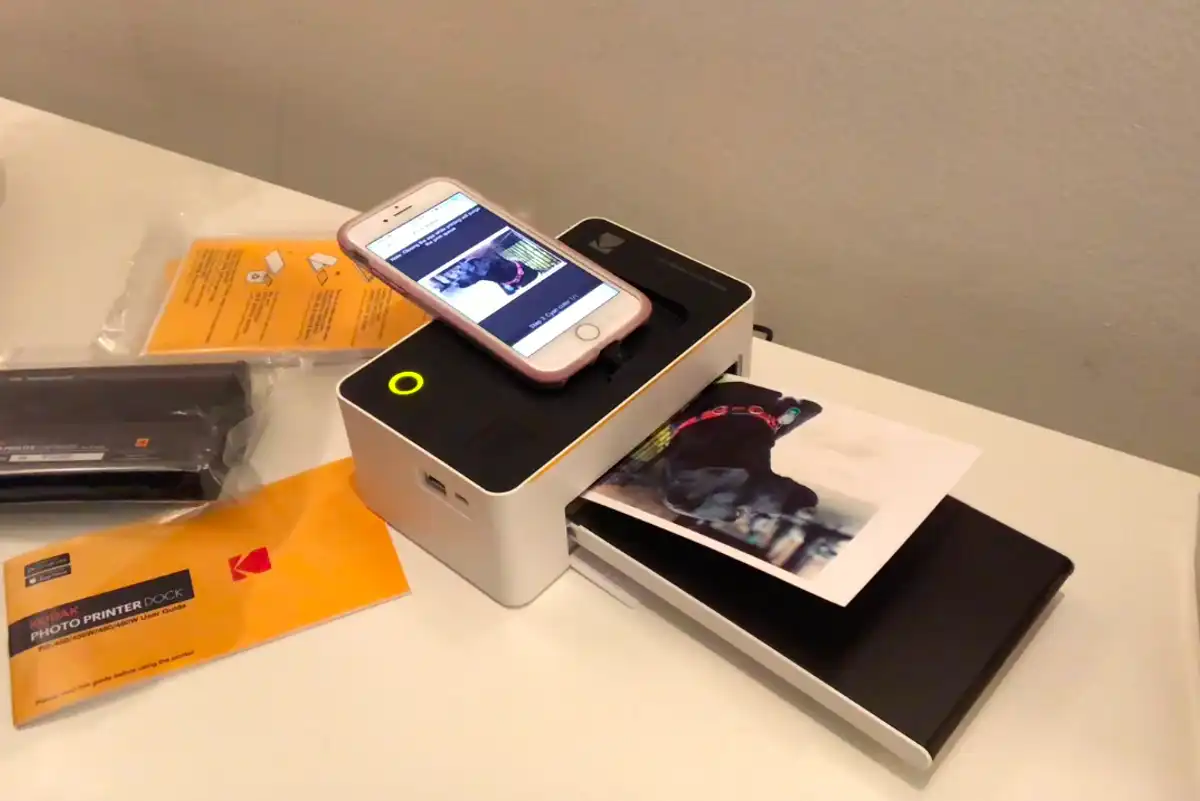
Кто вообще сейчас печатает свои фотографии? Когда мы можем делиться цифровыми изображениями, публиковать их и отправлять одним щелчком мыши, печать фотографий кажется расточительной. Десятилетия назад для того, чтобы сделать снимок, требовались плёнка и фотоаппарат, а количество фотографий было ограниченным. Сегодня наши смартфоны могут делать снимки нашей собаки за считаные секунды. Кому захочется их печатать?
Но есть что-то особенное в том, чтобы листать фотоальбом, рассматривая по одному снимку за раз. И любой, кто когда-либо распечатывал цифровое изображение, знает, что то, что вы видите в видоискателе или на экране смартфона, сильно отличается от того, что в итоге оказывается на бумаге.
Однако цифровые фотопринтеры не пользуются популярностью. Они дорогие, занимают много места и не всегда просты в использовании. Поэтому, когда компания Kodak прислала нам док-станцию для фотопринтера с Wi-Fi за 149,90 долларов/12200 руб., мы решили протестировать принтер, чтобы проверить, верны ли эти предположения.
Для начала
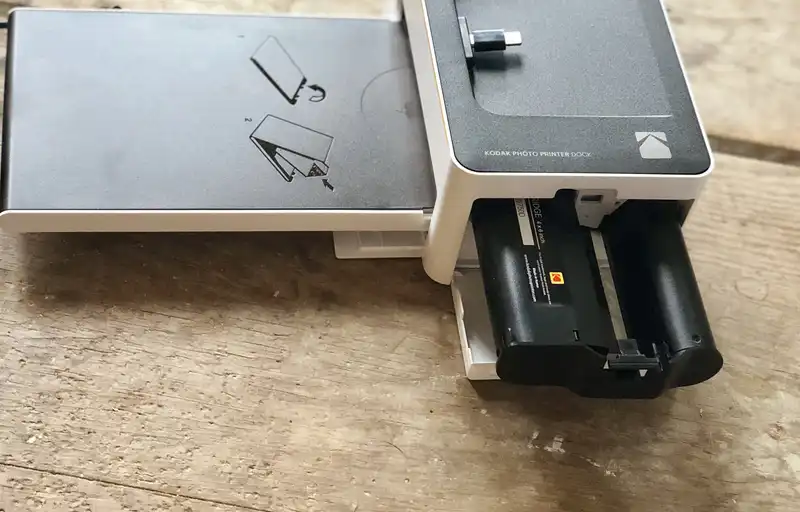
В коробке мы нашли принтер, лоток для бумаги, шнур питания и адаптер. Собрать всё это было несложно. Но вы же не собираетесь печатать изображения прямо с док-станции. Фотобумага и картридж приобретаются отдельно и стоят 19,99 доллара/1600 руб. за комплект из 40 листов фотобумаги и картриджа.
Для начала вам понадобится 170 долларов/14 тыс. руб. — и это самое большое препятствие для большинства фотографов-любителей. Вы можете перенести изображения на цифровую рамку — даже на ту, что размером с стену. А изображения, напечатанные на фотобумаге, вряд ли можно назвать качественными. Цвета не соответствуют тому, что, как вам кажется, вы сняли, а чернила выцветают.
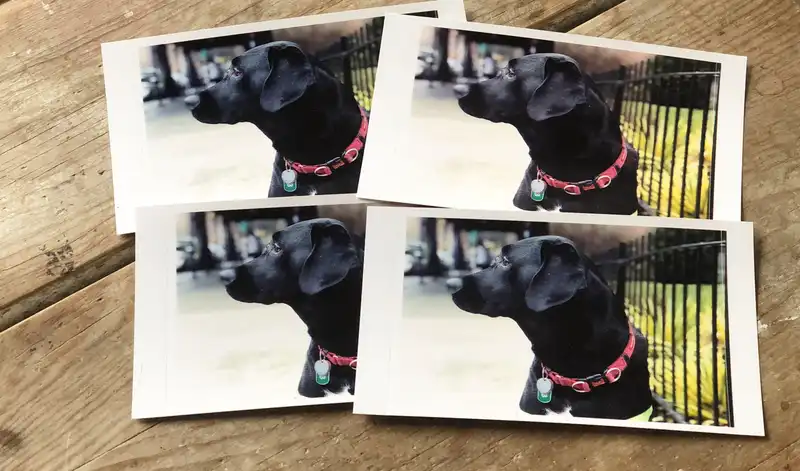
Однако цветная печать с помощью док-станции для фотопринтера Kodak показала себя превосходно. Сфотографировав на iPhone X, мы отправили изображения на iPhone 7. (Принтер также работает с устройствами на Android.) Как видите, чернила дали очень реалистичный результат.
Настройка
Хотя вы можете печатать изображения прямо с iPhone, у нас возникли проблемы с приложением Kodak Printer Dock. Приложение предлагает подключиться по Wi-Fi к сети «Direct-Kodak-xxxx», а затем ввести код. В чём проблема? Мы не смогли найти код. Поиск в интернете привёл нас к руководству пользователя, где был напечатан код. Это наша вина. Но это также не очень удобно. Напоминаем, что руководство пользователя должно быть под рукой. Однако после ввода кода подключение к Wi-Fi заработало.
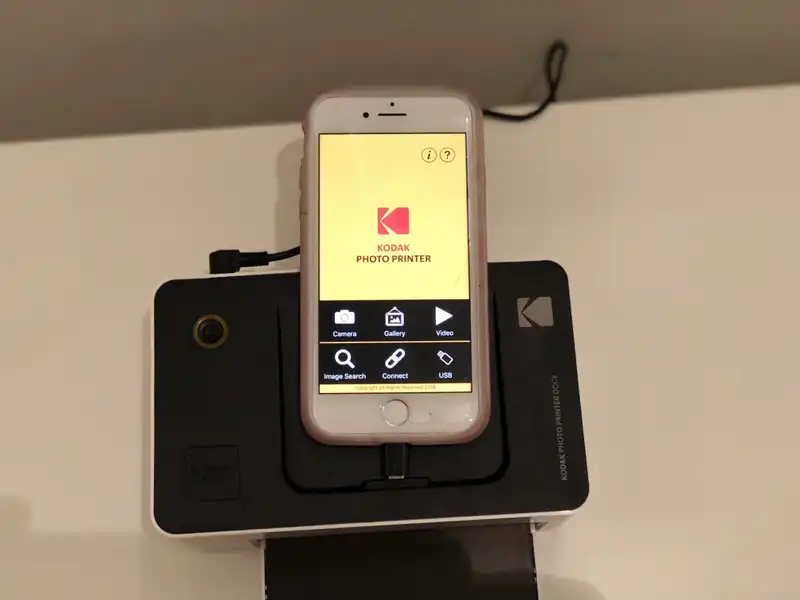
У принтера также есть USB-разъём, который легко подключается к iPhone. Мы подключили наш смартфон к док-станции таким образом и теперь можем печатать. Вам предоставлены опции для печати из шести различных файлов: «Камера», камера вашего смартфона, позволяющая печатать то, что вы снимаете на лету, «Галерея», библиотека камеры вашего телефона, «Видео», «Поиск изображений», которая открывает Google Images, чтобы вы могли печатать из Интернета, «Подключиться», которая ссылается на ваши Facebook, Instagram и Google Фото аккаунты, или «USB». Мы нашли док-станцию, как только мы подключили наш iPhone к принтеру, зарегистрировали наш смартфон, даже не нажимая «USB».
Печать
Мы выбрали изображения из нашей галереи, и распечатать фотографии оказалось проще простого. Мы загрузили в кассету фотобумагу — блестящей стороной вверх — выбрали изображение и изменили его размер так, чтобы оно соответствовало границам бумаги. Вуаля.
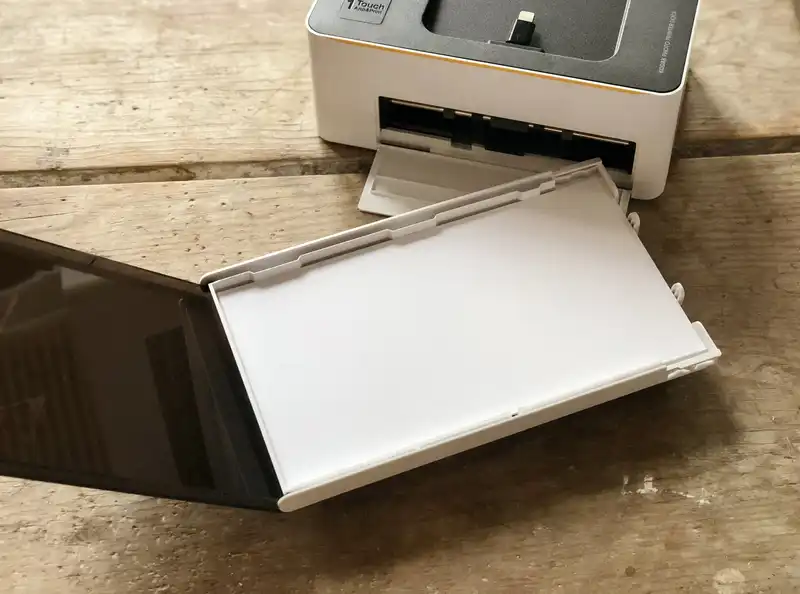
Печать с док-станции для фотопринтера Kodak — не самый быстрый процесс: от начала до конца у нас ушло больше пары минут. Но мы считаем, что результат определённо стоит ожидания. Мы считаем, что цвета насыщенные и очень реалистичные. В конце концов, это Kodak, и мы ожидали, что качество изображения будет одним из лучших среди фотопринтеров.
Характеристики
Помимо печати базовых изображений, вы можете развлечься с помощью этого приложения. Вы можете настроить качество изображения, как в онлайн-программе для редактирования фотографий, а также добавить текст, стикеры и даже необычные рамки. Мы не пробовали, но можете себе представить, как круто было бы персонализировать фотоприглашение таким образом.
- Плюсы: качественная печать, простая настройка принтера и автоматическая печать через USB
- Минусы: высокая стоимость, непонятная схема подключения к смартфону через Wi-Fi