Наверх
Обзор Apple iMovie — бесплатный видеоредактор для Mac
iMovie предустановлен на каждом Mac и предлагает простой способ быстрого монтажа коротких видео с несколькими интересными функциями. Но достаточно ли этого?


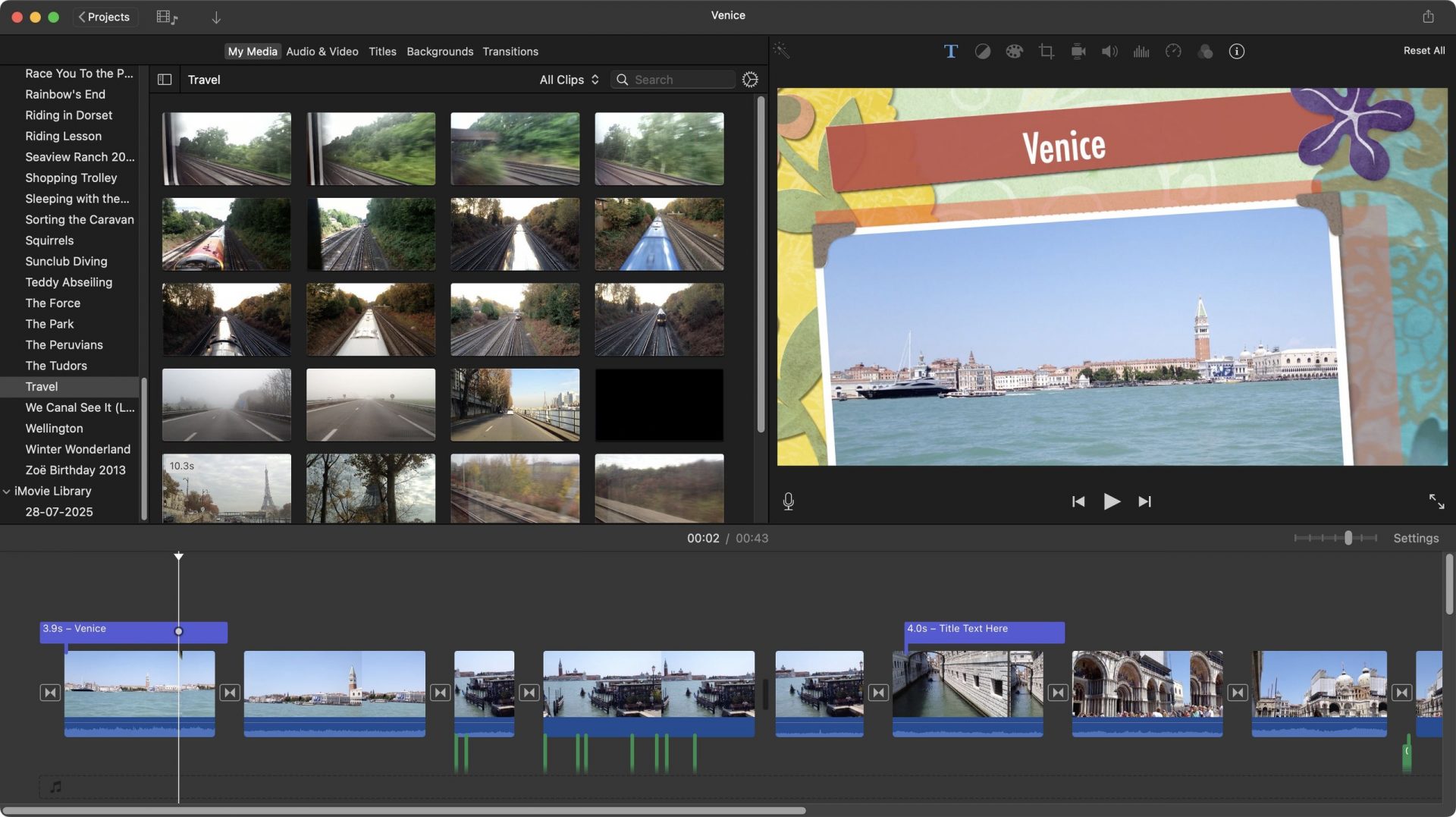
Грустно видеть, как такой многообещающий софт, как iMovie, чахнет без обновлений. Да, он периодически получает «исправления ошибок и улучшения стабильности», но этого недостаточно, чтобы оставаться актуальным на рынке бесплатных и доступных видеоредакторов. Тем не менее, iMovie по-прежнему обладает очень хорошим набором функций, интуитивно понятен и позволяет создавать красивые проекты за короткое время (или можно доверить всю работу iMovie через функции «Трейлер» или «Волшебное видео»). Жаль, что Apple не уделяет ему больше любви и внимания.
 Плюсы
ПлюсыПростота в использовании
Хороший набор функций
Некоторые инструменты отлично экономят время
 Минусы
Отсутствие серьезных обновлений в течение многих лет
Начинает выглядеть устаревшим
Только для Apple (Mac и iOS)
Когда iMovie впервые вышел в далеком 1999 году, он стал революцией: суперпростой интерфейс, созданный для того, чтобы люди без опыта в видеомонтаже могли легко соединять клипы, добавлять переходы и эффекты и получать на выходе прилично выглядящий короткометражный фильм.
Приложение было серьезно переработано в 2007 году и стало больше походить на упрощенную версию Final Cut Pro, потеряв при этом многие полюбившиеся функции (хотя, стоит признать, многие из них вернулись в более поздних обновлениях). С момента выхода iMovie 10 в конце 2013 года разработка практически остановилась, и большинство обновлений сводятся к «исправлениям ошибок и улучшениям стабильности». То, что когда-то было маяком на рынке бесплатных потребительских видеоредакторов, растеряло свой блеск.
Несмотря на это, iMovie по-прежнему остается одним из лучших бесплатных видеоредакторов (что показывает, насколько он опережал свое время) и отлично работает на ноутбуках, которые лучше всего подходят для видеомонтажа. Давайте посмотрим, что iMovie предлагает сегодня.
Как я тестировал
Будучи продуктом Apple, iMovie не предназначен для ПК, поэтому я запускал его на своем верном шестилетнем MacBook Pro с 8-ядерным процессором Intel Core i9 2,3 ГГц. Использование более старой машины, надеюсь, поможет составить более точное представление о производительности программного обеспечения.
Начало работы

- iMovie предустановлен на вашем Mac, но вы также можете скачать его прямо из Mac App Store.
- Официальные спецификации требуют 4 ГБ ОЗУ, но поверьте, чем больше у вас оперативной памяти, тем лучше будет работать iMovie и ваш Mac.
Ваш Mac должен поставляться с предустановленным iMovie, но если нет, вы можете бесплатно скачать его из Mac App Store. Найти системные требования оказалось немного сложнее, поскольку Apple довольно скрытна в отношении этой базовой информации, хотя сам Mac App Store сообщит вам, совместим ли ваш Mac, что удобно. Судя по тому, что мне удалось выяснить, последняя версия — 10.4.3 — требует как минимум 4 ГБ ОЗУ (хотя, по правде говоря, чем больше, тем лучше) и macOS 14.6 или выше. После установки она займет 4,3 ГБ дискового пространства.
Основные функции
- Функция «Трейлер» — это отличный способ, позволяющий iMovie смонтировать короткий фильм за вас.
- Несмотря на то, что iMovie выглядит минималистично, он предлагает все основные инструменты, необходимые для работы над проектом (и даже немного больше).
iMovie — это видеоредактор, и его цель — помочь вам создавать фильмы. Несмотря на то, что в нем уже давно не появлялось серьезных новых функций, он по-прежнему чертовски хорош в своем деле.
Вы можете создать фильм одним из двух способов: традиционным, где вы добавляете клипы один за другим, обрезаете их, добавляете переходы и эффекты, вставляете музыку — в общем, так, как это делает большинство конкурентов. Или же через то, что iMovie называет «Трейлером». Вам предлагается 25 шаблонов. Вы заполняете раскадровку, добавляя подходящие кадры, соответствующие требованиям шаблона (общий план, план на двух человек, экшн-сцена, групповой снимок, крупный план и т.д.), даете трейлеру название, добавляете титры, и все готово: iMovie соберет все это для вас.
Это, конечно, весело и работает очень хорошо, но, как и все трейлеры, оставит вас с желанием большего. Вот тут-то и вступает в дело традиционный редактор. Монтаж прост: установите точки входа и выхода на клипе перед перетаскиванием на таймлайн или настройте их уже там. У вас есть более 50 анимированных титров на выбор, множество фонов (мои любимые — анимированные карты) и небольшое количество переходов. Вы также найдете инструменты цветокоррекции, стабилизации изображения, шумоподавления, ускорения или замедления видео, а также возможность применять эффекты зеленого экрана… iMovie покрывает все основы и даже выходит немного за их пределы.
Функции
1. Многослойность
iMovie уже много лет не получал новых функций, что очень разочаровывает, поэтому я меняю обычную секцию «Новые функции», чтобы выделить другие существующие возможности, которые я оценил при работе с iMovie.
Одна из них — возможность работать с двумя слоями видео: просто перетащите клип над основной дорожкой. Нет никаких признаков того, что вы находитесь на втором слое (как в Final Cut Pro), но он есть. iMovie также гораздо щедрее с аудиодорожками. Я не нашел никакой документации по их максимальному количеству, но я работал с более чем 10 аудиослоями, не считая звука из самих клипов и музыкального сопровождения, без каких-либо проблем, что дает редакторам большую гибкость.
Оценка функций: 4/5
2. Зеленый экран
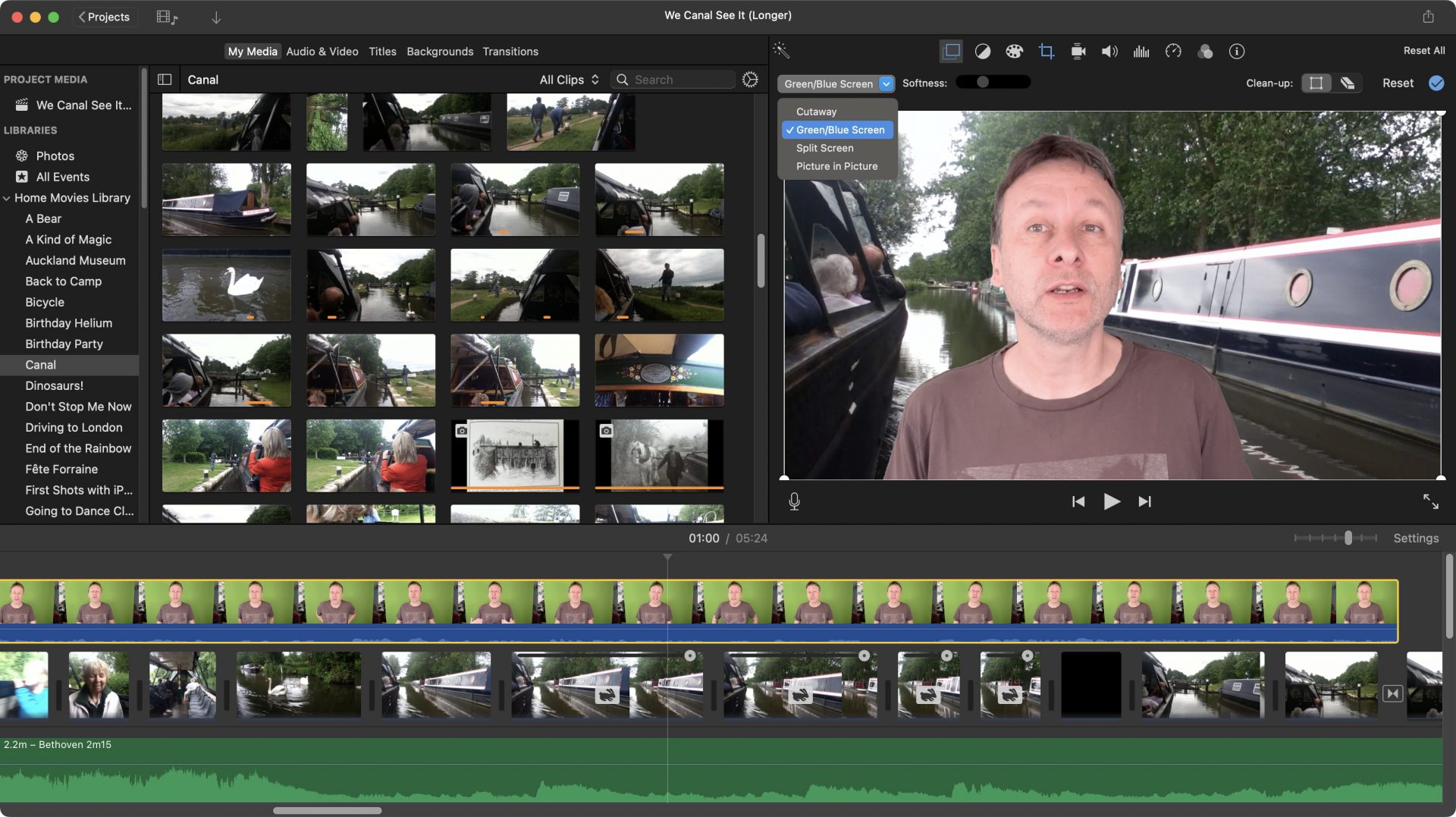
Можно подумать, что такой простой и минималистичный интерфейс не сможет справиться с кеингом, но это одно из преимуществ поддержки второго видеослоя. Клипы на этом слое получают дополнительные инструменты, такие как «Картинка в картинке», «Вырезка», «Разделенный экран» и, да, «Зеленый/Синий экран». Вам не нужно возиться с ползунками или сложными значениями: просто выберите его, и ваш фон исчезнет (если он, конечно, был снят на синем или зеленом фоне). В вашем распоряжении всего два инструмента для тонкой настройки: кадрирование и ластик. Примените последний в одной области, чтобы усилить эффект, если автоматический кеинг не справился, хотя это можно использовать только в одном месте: примените его где-то еще, и ваш первоначальный выбор будет стерт.
Оценка функций: 3/5
3. Карты мира
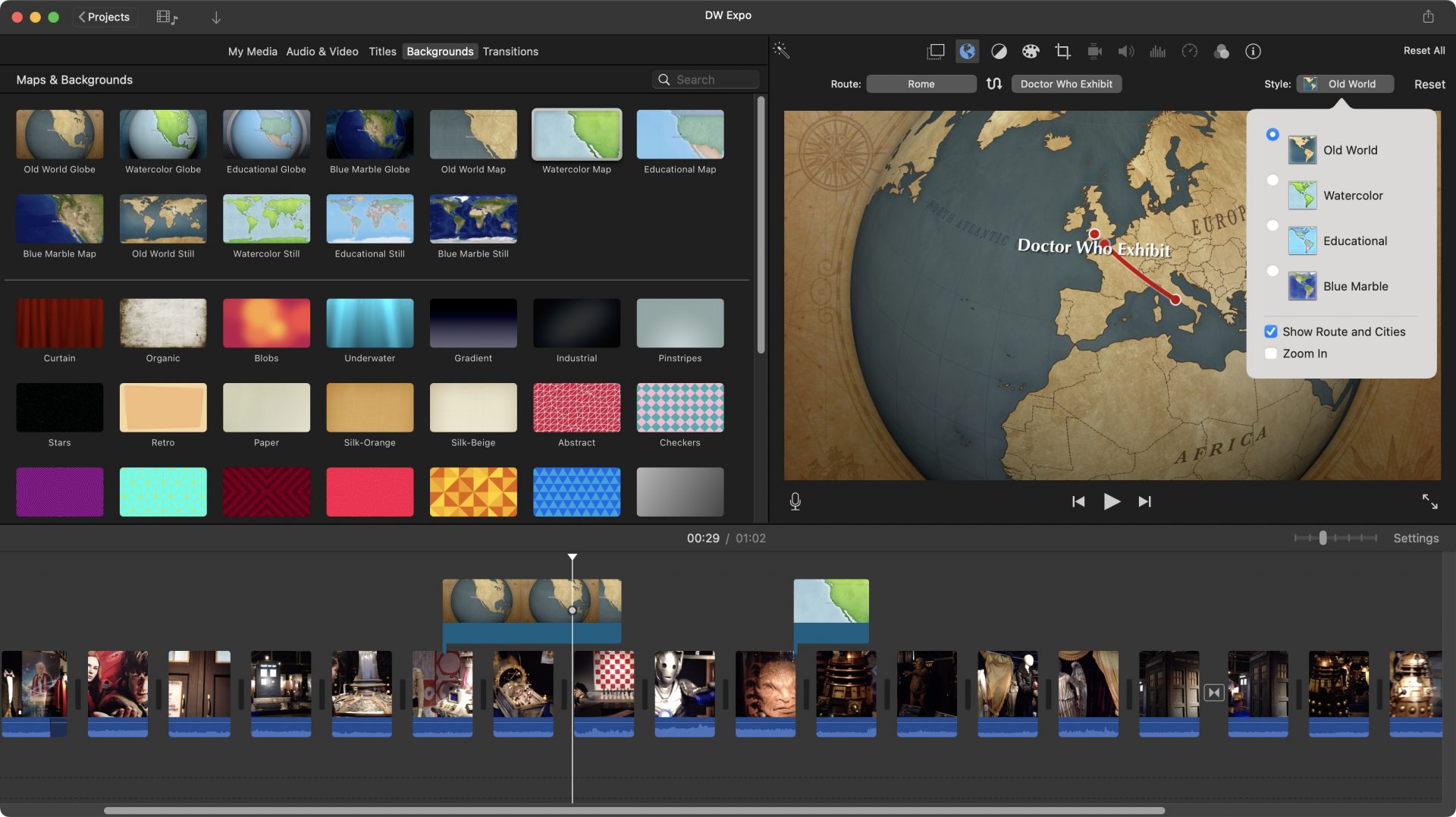
Пожалуй, моя любимая функция — это карты мира, и меня постоянно удивляет, что другие конкурирующие приложения до сих пор не позаимствовали эту идею. Концепция проста: это способ указать, где в мире произошло снятое вами событие, или показать маршрут путешествия. У вас есть плоские и сферические карты, доступные в четырех разных стилях, которые анимируются автоматически. Вы даже можете изменить названия, которые появляются на экране. Как минимум, это весело. Это легко использовать, очень хорошо продумано, и это было гораздо более захватывающе 10 лет назад, когда это было смелым, новым и свежим решением. Это в значительной степени олицетворяет iMovie.
Оценка функций: 4.5/5
4. Инструмент «Диапазон»
Хотя iMovie разработан как простой инструмент, он также может похвастаться некоторыми продвинутыми функциями. Одна из них — аудио-дакинг благодаря инструменту «Диапазон». В iMovie есть ключевые кадры, которые позволяют точно контролировать звук, но это может быть трудоемким процессом. Вместо этого вы можете использовать инструмент «Диапазон», который позволяет выбрать часть аудиоклипа, внутри которой можно изменять громкость независимо от остальной части клипа. И что самое приятное, iMovie автоматически создаст для вас 4 ключевых кадра, чтобы громкость плавно изменялась на границах этого выделения.
Оценка функций: 4/5
5. Волшебное видео
«Волшебное видео» — это шаг вперед по сравнению с функцией «Трейлер», о которой мы говорили выше, и одно из самых последних дополнений. Выпущенный в 2022 году, этот процесс невероятно прост: выберите свои медиафайлы — iMovie даже предлагает опции, аналогичные тем, что есть в приложении «Фото», например, автоматическую сборку клипов из вашей библиотеки по определенной теме. Как только вы выберете контент, iMovie за считанные секунды создаст фильм с сопутствующим музыкальным сопровождением.
У вас есть возможность переставлять клипы или выбирать другие, но на самом деле, если вам нужен короткий фильм за секунды, «Волшебное видео» — это то, что нужно… за исключением того, что… оно доступно только для версий на iPhone и iPad. Почему? Почему игнорируете пользователей Mac? Ладно, вы можете скачать проект и продолжить редактирование на Mac, но все равно. Игнорировать пользователей Mac таким образом — это довольно низко, Apple.
Оценка функций: 2.5/5
Пользовательский интерфейс и опыт
- Очень хорошо продуманный интерфейс с инструментами, которые появляются тогда, когда они вам нужны (если вы знаете, где их искать).
- Основное внимание уделяется перетаскиванию и управлению мышью, что идеально подходит для новичков.
Интерфейс iMovie настолько упрощен, насколько это возможно, до такой степени, что некоторые инструменты бывает трудно найти (например, ключевые кадры и зеленый экран). Он выглядит как урезанная версия Final Cut Pro: список медиафайлов слева, окно предварительного просмотра справа и таймлайн под ними.
Инструменты плавные и легкие в освоении, почти все управляется мышью с помощью перетаскивания. Apple попала в яблочко с этим интерфейсом. Жаль, что компания, кажется, забыла обновлять это чудо уже более 10 лет!
Оценка производительности: 4.5/5
Мобильные инструменты
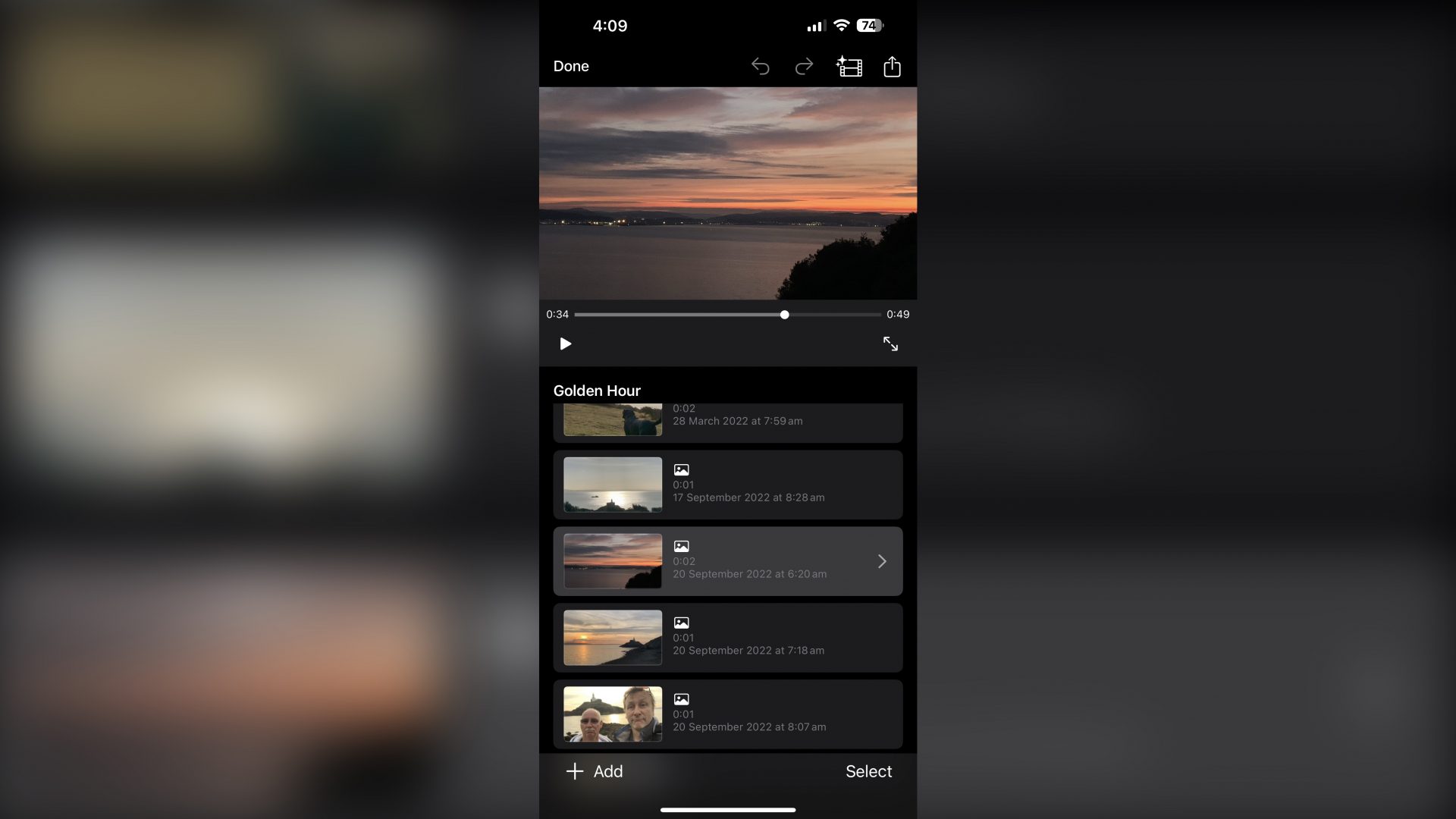
- Отличная версия доступна как для iPhone, так и для iPad, и она так же бесплатна, как и десктопная версия.
- Она не предлагает тот же набор инструментов, что разочаровывает, поскольку сам интерфейс позволил бы это сделать.
Apple действительно создала копию iMovie для своих iPhone и iPad, и она работает невероятно хорошо. В ней нет всех функций своего десктопного собрата (например, нет второго видеослоя), что озадачивает, поскольку в интерфейсе более чем достаточно места для его размещения, но, возможно, чтобы это компенсировать, она включает инструменты, которых нет на Mac (например, «Волшебное видео»).
Мобильная оценка: 4/5
Помощь и поддержка
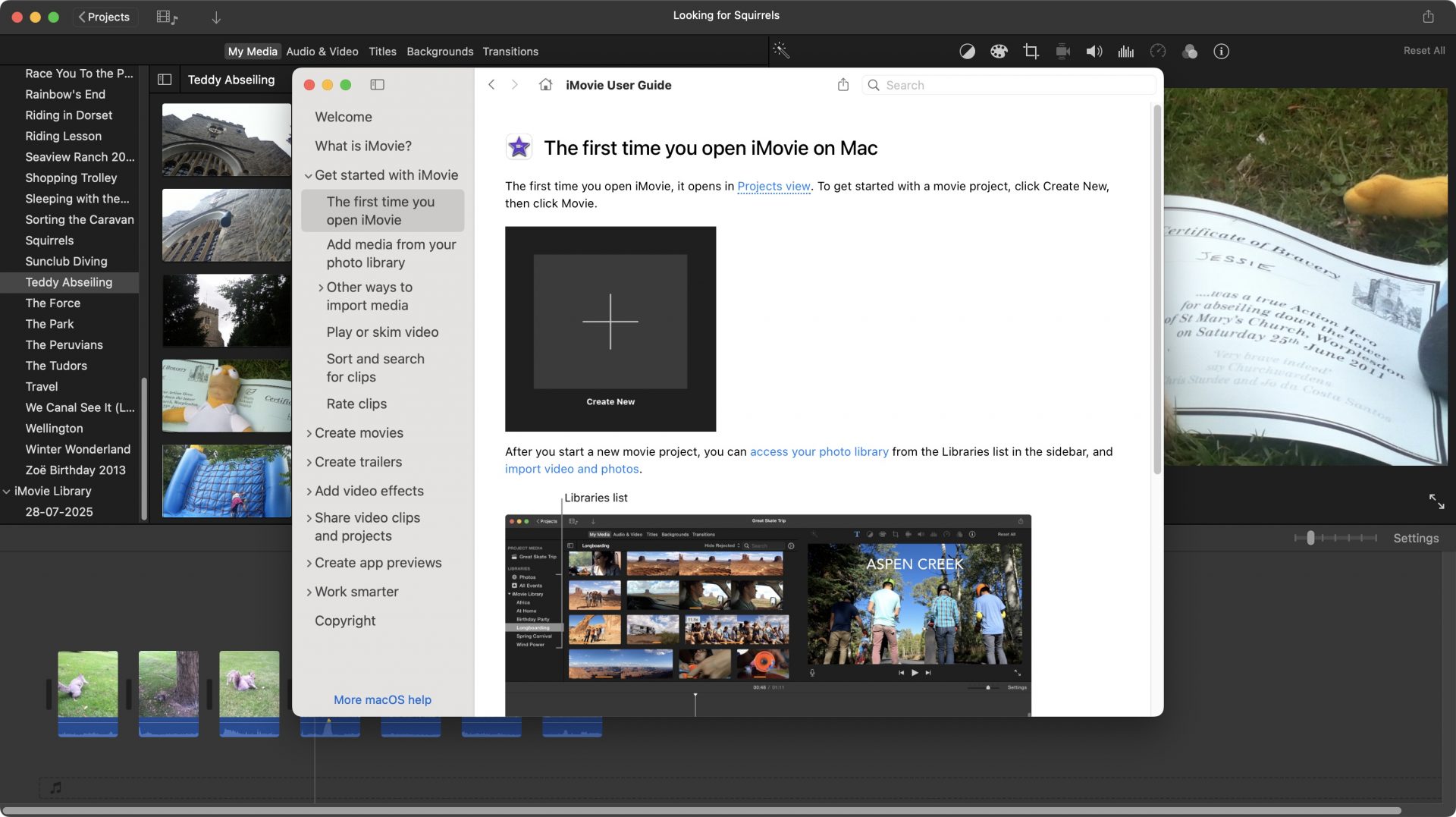
- Полезный раздел помощи встроен прямо в приложение.
- Также есть несколько страниц в разделе поддержки Apple, и… на этом все.
iMovie поставляется с разделом помощи для тех, кто никогда раньше не пользовался этим приложением, а на страницах поддержки Apple есть разделы, посвященные iMovie, но на этом, в общем-то, все и заканчивается.
Форумы сообщества Apple ведутся силами самого сообщества, а не сотрудниками Apple (что является обычной практикой для крупных технологических компаний), поэтому любая помощь, которую вы там ищете, будет зависеть от знаний и отзывчивости тех, кто готов ответить.
Оценка поддержки: 2.5/5
Тарифы и цены
Будь то для вашего Mac или iOS-устройства, iMovie бесплатен. Это само по себе отличное предложение. Бесплатное использование, полный функционал, никакой раздражающей рекламы или постоянных просьб заплатить, и никаких водяных знаков. Это почти компенсирует тот факт, что iMovie уже очень, очень давно не получал серьезного обновления с кучей новых и захватывающих функций. Мы говорим о годах, на самом деле, о более чем десятилетии (и нет, «Волшебное видео» и «Кинематографический режим» даже близко это не компенсируют).
Ну же, Apple: почему iMovie отправили на покой? Стив Джобс бы такого не сделал, и вы это знаете.
Оценка стоимости: 2.5/5
Для кого это?
У iMovie был такой огромный потенциал. Не поймите меня неправильно: это все еще очень мощный инструмент, и тот факт, что он актуален и сегодня, показывает, насколько он опередил свое время. Но то, что он делает, он делает хорошо, просто ему не хватает современных инструментов и функций. Тем не менее, если вы новичок в видеомонтаже, вы могли бы сделать гораздо хуже, чем запустить iMovie и попробовать его. Вы начнете монтировать в кратчайшие сроки и получите от этого удовольствие.
Итоговая оценка
| Атрибуты | Примечания | Рейтинг |
|---|---|---|
| Установка | Поставляется либо предустановленным, либо вы можете скачать его из Mac App Store. В любом случае, это просто. | 5/5 |
| Функции | Хороший набор функций, который позволяет редактировать все, от простых до сложных коротких фильмов. | 4/5 |
| ИИ | ИИ? Какой ИИ? Здесь нет никакого ИИ. | нет |
| Пользовательский опыт | Очень хороший пользовательский интерфейс, разработанный так, чтобы вы могли сосредоточиться на работе. | 5/5 |
| Соотношение цены и качества | Если бы он регулярно обновлялся новыми функциями, он был бы непобедим. Вместо этого он чахнет, хотя все еще заслуживает внимания. | 3/5 |
Читайте также: Бесплатные видеоредакторы — ТОП-6 для монтажа