 Наверх
Лучшее бесплатное ПО для видеомонтажа. Редакторы с хромакеем, стабилизацией и LUT-фильтрами для качественного рендера.


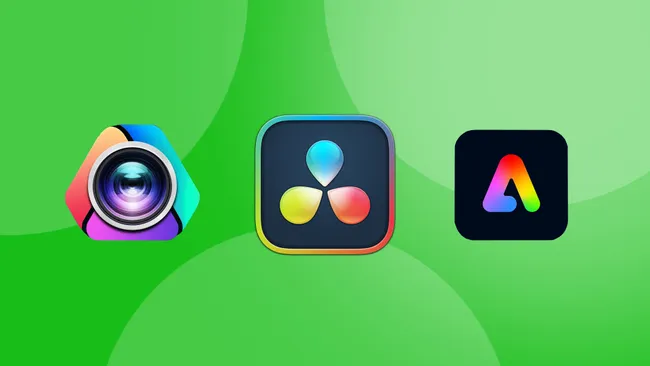
Я составил это руководство по лучшим бесплатным программам для редактирования видео, чтобы показать, что редактирование видео может быть доступным для всех. Я рассмотрел каждую программу из этого списка, и хотя некоторые из них проще в использовании, чем другие, все они могут быть использованы для бесплатного монтажа видео.
Мой лучший выбор — спойлер — DaVinci Resolve 19. Это не только один из лучших бесплатных редакторов, но и одна из лучших программ для редактирования видео, которыми я пользовался на протяжении почти двух десятилетий, как я сказал в своём обзоре последней версии. Но если она вам не подходит, в этом списке есть много других отличных вариантов.
Если вы собираете систему с нуля, я бы порекомендовал вам взглянуть на лучшие ноутбуки для редактирования видео, так как один из них обеспечит вам достаточную вычислительную мощность для работы со сложными временными шкалами редактирования. В противном случае давайте приступим.
 DaVinci Resolve
DaVinci Resolve 19 — наша лучшая бесплатная программа для редактирования видео, предлагающая набор инструментов профессионального уровня.
 VideoProc Vlogger
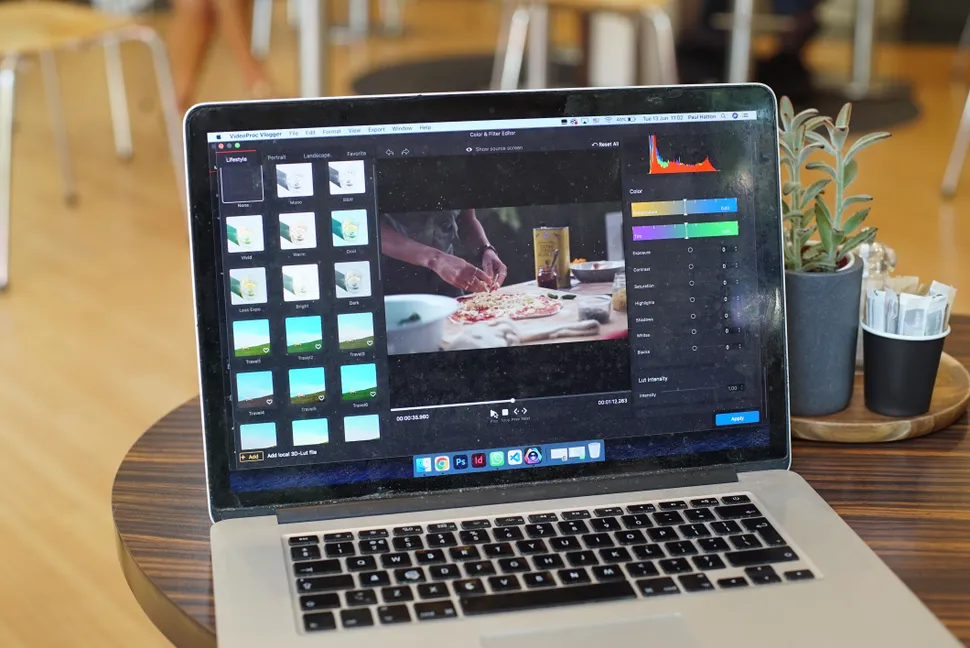
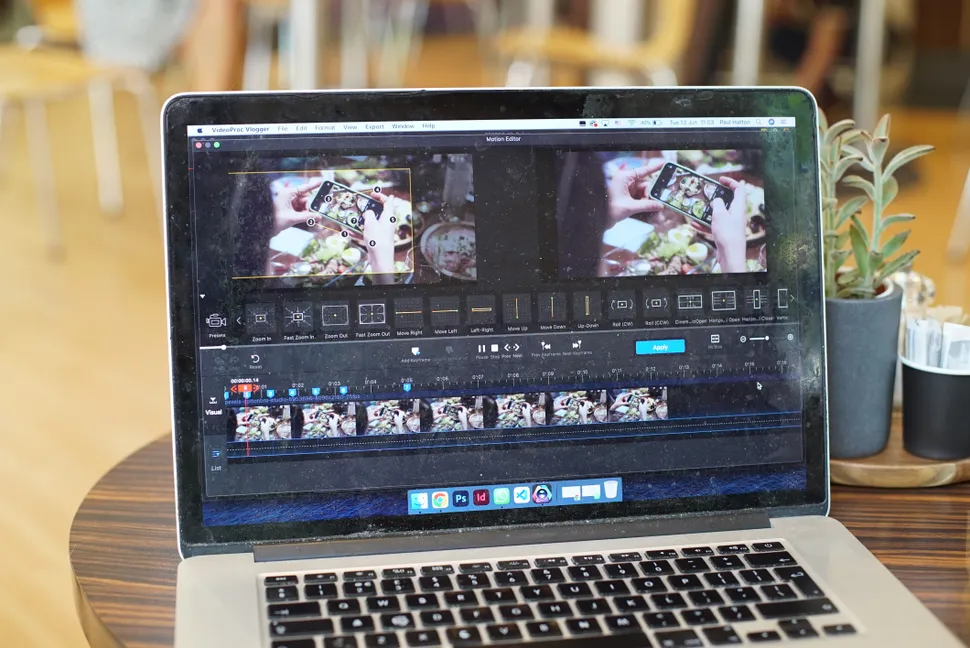
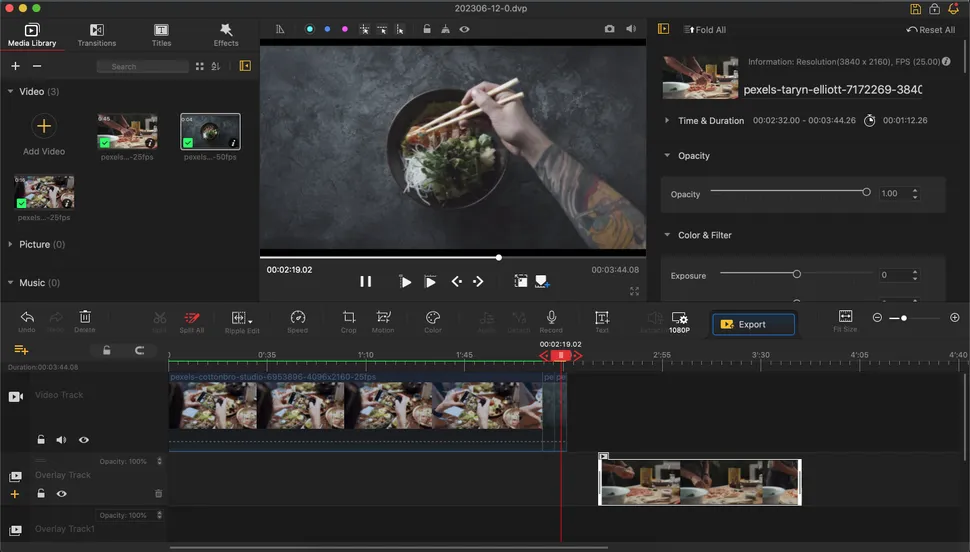
VideoProc Vlogger — это удобная для новичков программа с простым интерфейсом, которая, тем не менее, может похвастаться удивительно широким набором инструментов.
 Adobe Express
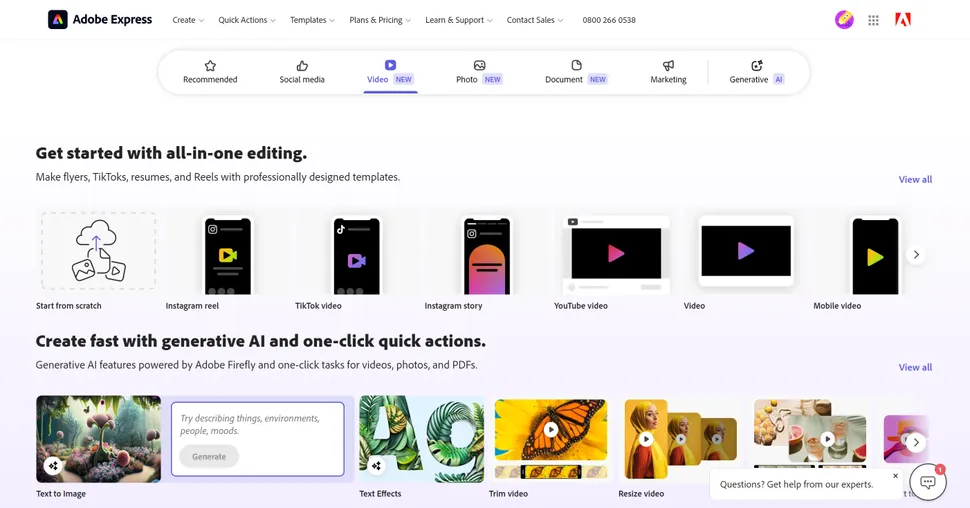
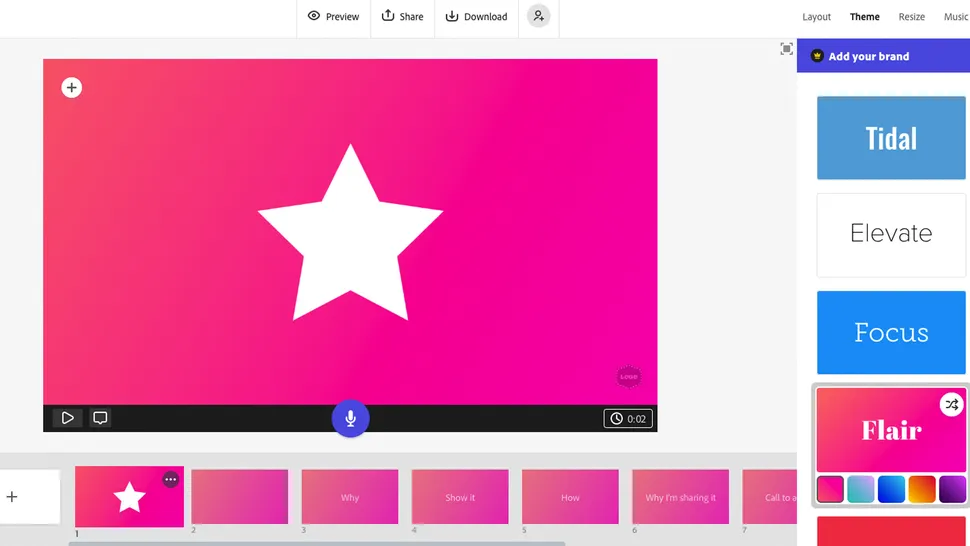
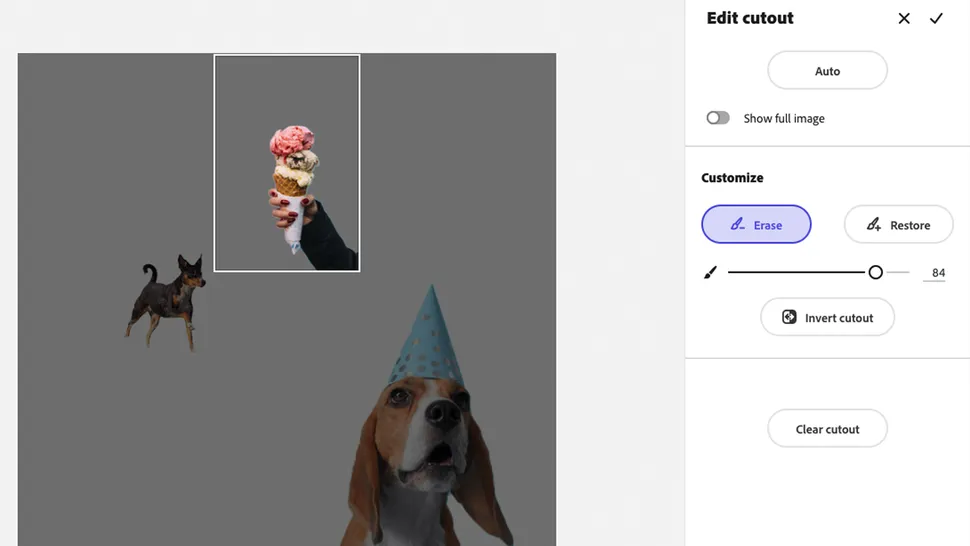
Хотя Adobe Express не является исключительно инструментом для редактирования видео, он отлично подходит для создания быстрых роликов для социальных сетей благодаря простым в использовании функциям искусственного интеллекта.
 Apple iMovie
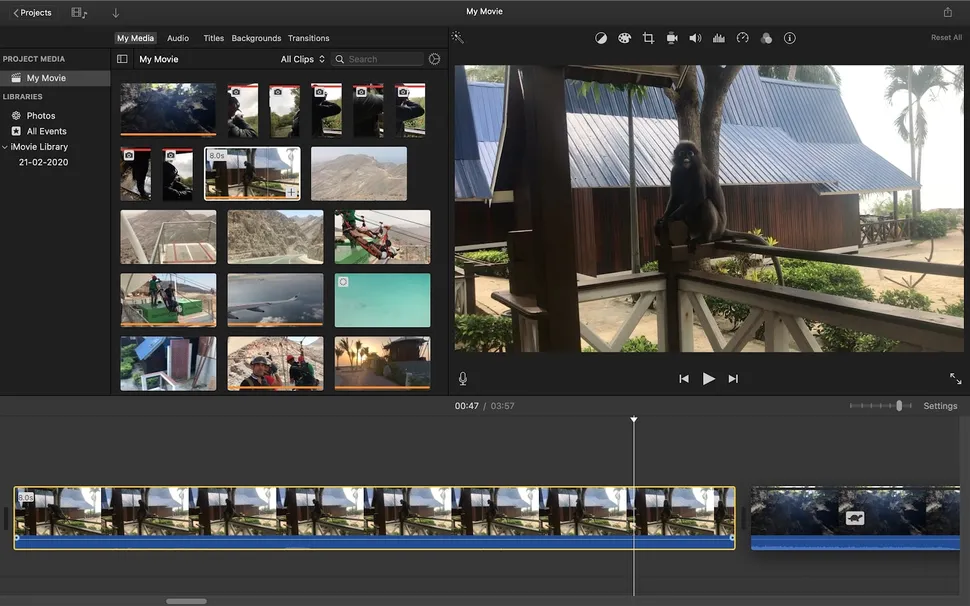
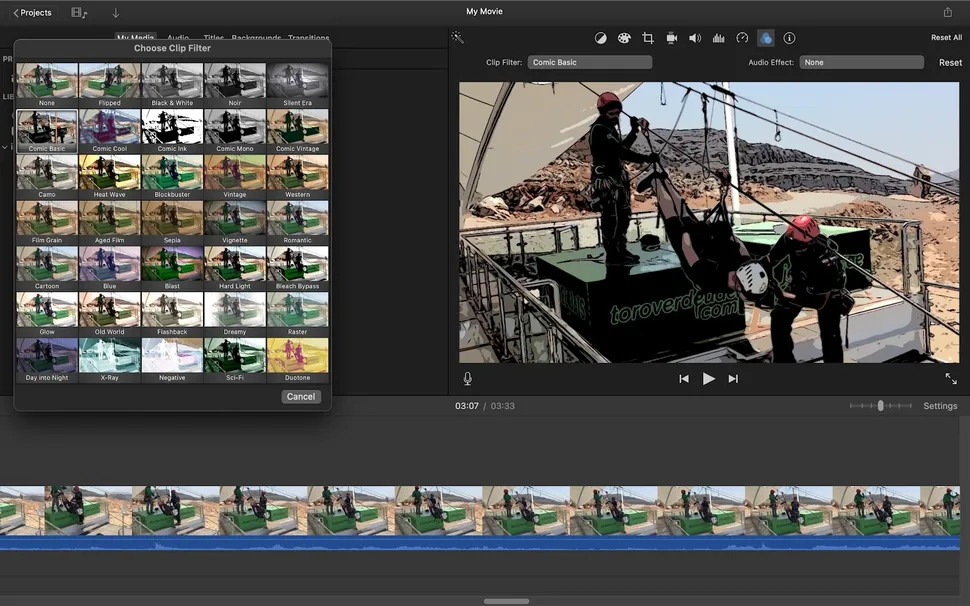
Если вы используете Mac, iPhone или iPad, у вас уже есть iMovie — скачивать его не нужно. Он позволяет экспортировать видео в формате 4K 60p.
 Kinemaster
Kinemaster лучше всего подходит для использования на Chromebook, хотя обратите внимание, что в бесплатной версии будут появляться водяные знаки.
 FlexClip
FlexClip, работающий в браузере, — хороший выбор для тех, кто хочет начать и поэкспериментировать с редактированием видео.
Лучшее бесплатное программное обеспечение для профессионального редактирования видео
Технические характеристики
Плюсы:
Минусы:
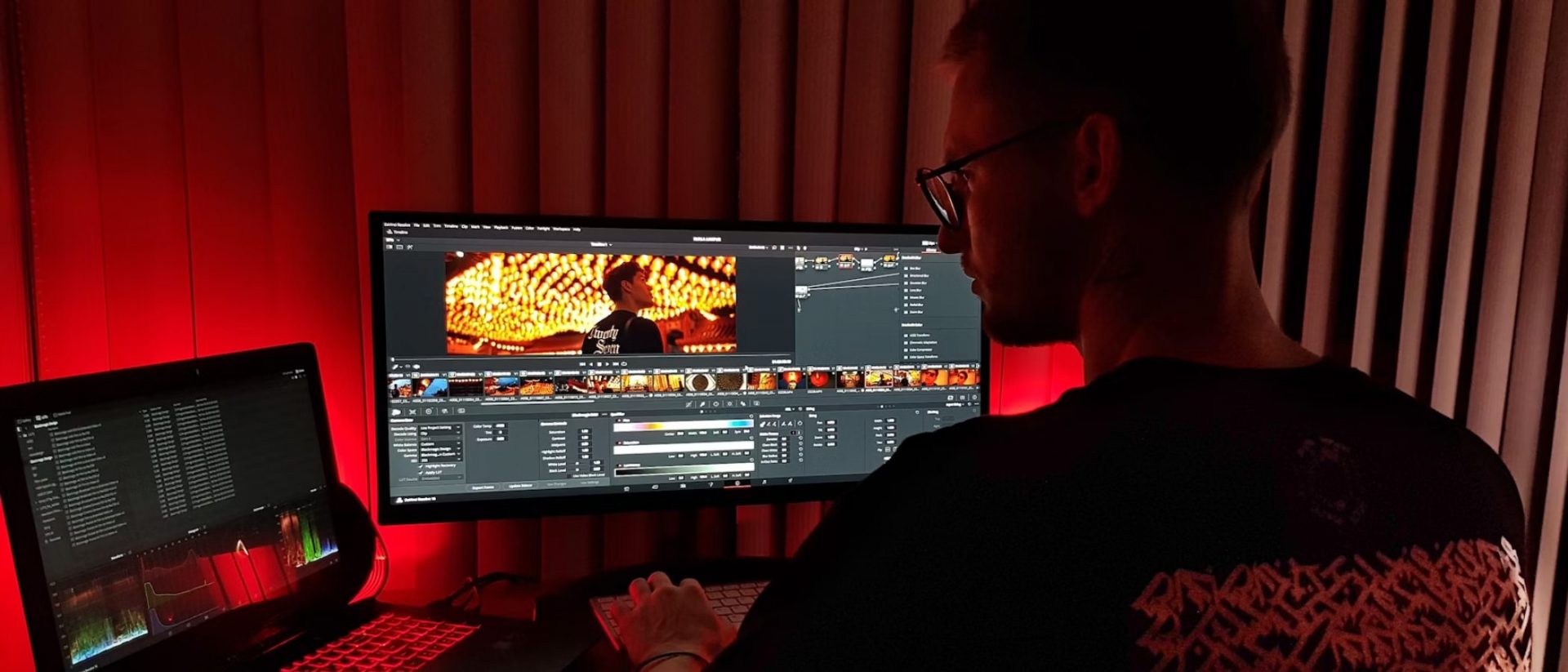
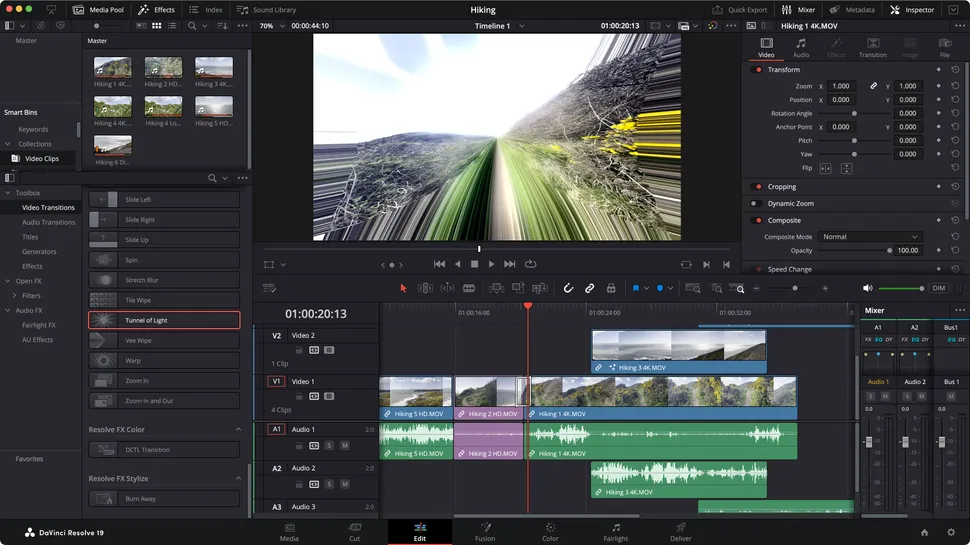
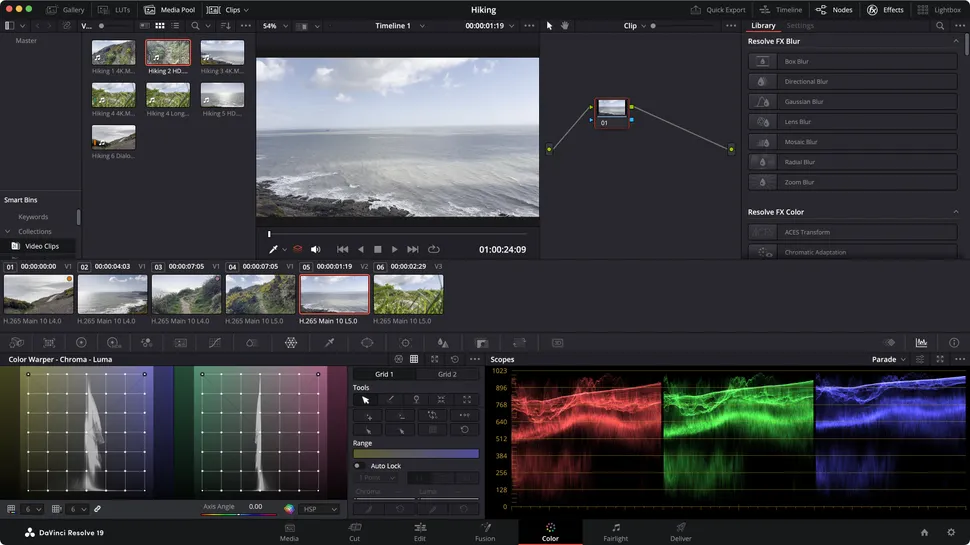
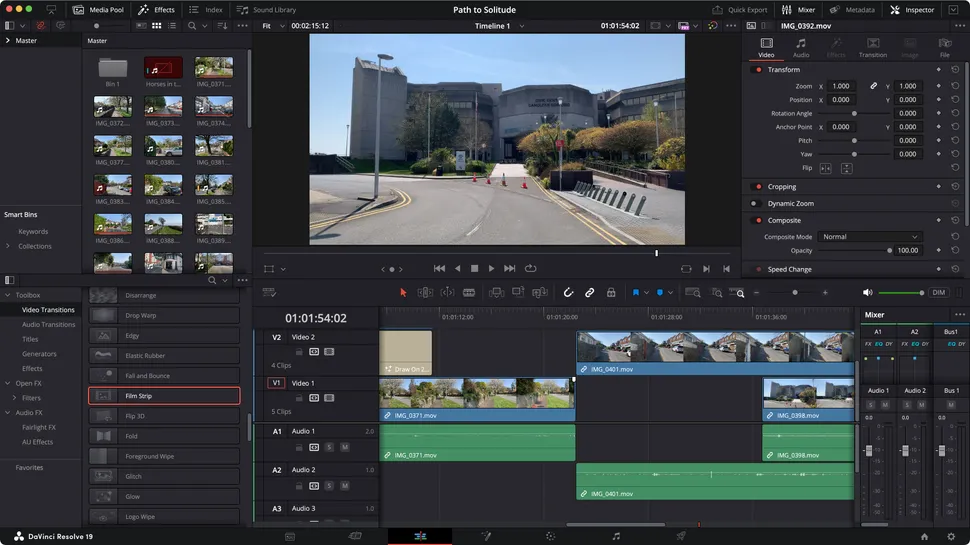
Подводя итог: DaVinci Resolve 19 — один из лучших видеоредакторов, которыми я когда-либо пользовался, и тот, который я рекомендую большинству людей, — и каким-то образом он бесплатный! Это урезанная версия DaVinci Resolve Studio, профессиональной программы для редактирования видео, используемой голливудскими студиями. Она достаточно функциональна для профессиональных рабочих процессов и особенно хороша для цветокоррекции.
Особенности: DaVinci Resolve 19 — это универсальное решение для редактирования видео, цветокоррекции и визуальных эффектов, и, на мой взгляд, это единственный бесплатный вариант, который близок к тому, чтобы удовлетворить потребности профессионалов. Мне особенно нравится инструмент Fusion, с помощью которого вы работаете с эффектами. Он сложный, но как только вы разберетесь в его интерфейсе на основе узлов, вы начнете понимать, насколько он мощный. В Resolve есть множество вариантов экспорта, включая форматы для таких платформ, как YouTube или TikTok. Однако после начала рендеринга вам придётся отложить инструменты до его завершения.
Покупайте, если:
Не покупайте, если:
Универсальность: DaVinci Resolve является мультиплатформенной программой, способной работать на Windows, Mac и Linux. Ее многостраничный интерфейс меняется в зависимости от того, над чем вы хотите работать.
Удобство использования: как уже упоминалось, DaVinci Resolve довольно сложен в использовании для новичков; отчасти из-за большого количества функций, но также и из-за изначально сбивающего с толку подхода, основанного на узлах. Однако существует большое сообщество пользователей и множество обучающих видео на YouTube, так что вы сможете найти помощь, если застрянете. Также есть специальная страница «Вырезать», которая предназначена для быстрого редактирования. Я бы порекомендовал новичкам начать с неё, а затем, когда вы освоитесь, перейти на более сложную страницу «Редактировать». Или, если вы новичок в редактировании и ваши потребности довольно просты, стоит рассмотреть мой следующий вариант — VideoProc Vlogger.
Система показателей DaVinci Resolve
| Критерии | Примечания | Оценка |
| Характеристики | Профессиональное редактирование, эффекты и цветокоррекция | 5/5 |
| Универсальность | Может справиться со всем, от роликов в социальных сетях до фильмов. | 5/5 |
| Удобство использования | Крутая кривая обучения | 4/5 |
«Проще говоря, когда дело доходит до нелинейного редактирования видео, DaVinci Resolve может всё: импортировать видео, обрезать его, устанавливать точки входа и выхода, работать с несколькими слоями, добавлять переходы, применять цветокоррекцию, использовать ключевые кадры для анимации эффектов».
Лучшая бесплатная программа для редактирования видео для начинающих
Технические характеристики
Плюсы:
Минусы:
Суть в следующем: в VideoProc Vlogger ключевым словом является «простота». Он предоставляет все основные инструменты для бесплатного редактирования видео в удобном интерфейсе, который позволяет быстро и легко начать работу. Он не так многофункционален, как DaVinci Resolve, но это, возможно, и хорошо, если вы новичок в редактировании видео и вам нужно что-то для редактирования видеоблогов и видео на YouTube.
Особенности: VideoProc Vlogger, выпущенный около пяти лет назад, получил широкое распространение. Его скачали и установили более четырех миллионов раз по всему миру. Набор функций довольно впечатляющий. Мне нравятся редактируемые движения камеры, в том числе наклоны, повороты и перемещения, которые полезны и просты в применении. Вы также получаете множество эффектов движения и регулировку скорости, которые нечасто встречаются в бесплатном программном обеспечении для редактирования — за исключением DaVinci, конечно.
То же самое касается функций цветокоррекции и коррекции яркости; они не так точны, как в DaVinci Resolve, но гораздо более функциональны, чем в большинстве бесплатных программ для редактирования видео. К клипам можно добавить несколько предустановок, а также импортировать собственные файлы LUT.
Покупайте, если:
Не покупайте, если:
Универсальность: я считаю, что VideoProc Vlogger на удивление хорошо подходит для бесплатного редактирования видео. Он предоставляет практически все основные инструменты для редактирования, которые могут понадобиться для создания видео на YouTube, видеоблогов и роликов для социальных сетей. Многие эффекты можно в некоторой степени настраивать, хотя в нём не хватает объектов для индивидуальной работы с VFX.
Удобство использования: интерфейс VideoProc Vlogger продуман до мелочей, с отдельными разделами для каждой из основных функций. Он хорошо структурирован, с понятными иконками и текстовыми описаниями, которые дают вам точное представление о том, какие инструменты находятся у вас под рукой. Это одна из причин, по которой он особенно хорош для новичков, так как программа не кажется сложной.
Система показателей VideoProc Vlogger
| Критерии | Примечания | Оценка |
| Характеристики | Множество бесплатных функций | 5/5 |
| Универсальность | Подходит как для базового редактирования видео, так и для более продвинутых техник | 4/5 |
| Удобство использования | Понятный и простой интерфейс идеально подходит для начинающих | 5/5 |
«В VideoProc Vlogger трудно найти что-то плохое. Тот факт, что у него такой обширный набор инструментов и он совершенно бесплатный, делает его очень привлекательным».
Бесплатный браузерный/прикладной инструмент для создания видео для социальных сетей
Технические характеристики
Плюсы:
Минусы:
AdobeВ итоге: Express — это универсальное бесплатное приложение для создания постов в социальных сетях, а видеоредактор содержит базовые функции. Бесплатная версия предлагает достаточно возможностей, чтобы её стоило использовать, а преимущество заключается в том, что вы можете редактировать видео на телефоне. Если ваши потребности в редактировании видео связаны с созданием контента для социальных сетей, я думаю, что это лучший редактор для интеграции в ваш рабочий процесс.
Особенности: здесь нет продвинутых инструментов цветокоррекции или таких эффектов, как точная регулировка скорости, но вы можете обрезать и редактировать, вносить базовые изменения в освещение и цвет, изменять скорость клипов и добавлять самые простые переходы и эффекты. Набор готовых фонов, наложений и текстовых эффектов можно настроить для быстрого и простого создания визуального контента. Есть несколько более продвинутых функций, таких как анимация, но для них требуется премиум-подписка.
Покупайте, если:
Не покупайте, если:
Универсальность: видео — это лишь одна из функций Adobe Express, а также есть шаблоны для статичных постов в социальных сетях и опции для создания изображений с помощью ИИ. Если вы также хотите создавать базовые посты и истории для Facebook и Instagram, это приложение позволит вам делать всё необходимое в одном приложении. Adobe Express также включает в себя стоковые изображения и видео от Adobe Stock, которые вы можете добавлять в свои творения, хотя не все ресурсы доступны в бесплатном плане.
Удобство использования: в Adobe Express так много всего, что поначалу интерфейс кажется перегруженным, но сами инструменты понятны и просты в использовании, большинство из них работают по принципу «щелкни и настрои» или «перетащи и отпусти». Для редактирования видео есть множество готовых шаблонов, содержащих отдельные элементы, которые можно просто заменить на свои собственные.
Инструменты здесь гораздо более ограничены, чем в DaVinci Resolve или даже в VideoProc Vlogger, но они охватывают основные функции.
Система показателей Adobe Express
| Критерии | Примечания | Оценка |
| Характеристики | Инструменты ограничены, но охватывают основы | 4/5 |
| Универсальность | Полезно для создания постов и видео в социальных сетях | 4/5 |
| Удобство использования | Множество шаблонов и базовых инструментов редактирования | 4/5 |
«Adobe Express в значительной степени ориентирован на создание удобного пользовательского интерфейса и может значительно упростить процесс цифрового проектирования».
Бесплатное программное обеспечение для редактирования видео, которое уже есть у пользователей Apple
Технические характеристики
Плюсы:
Минусы:
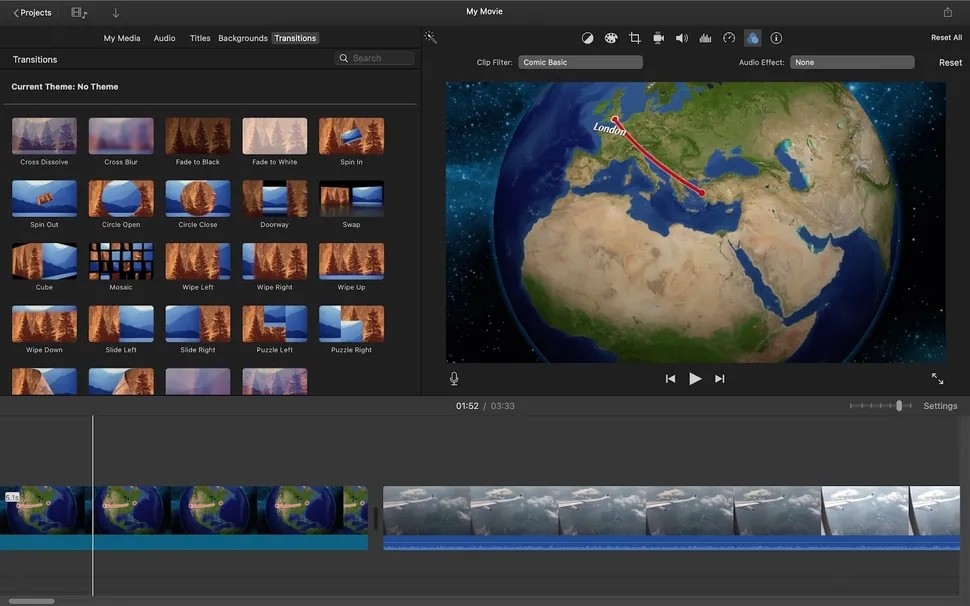
Подводя итог: iMovie — это легкодоступная бесплатная программа для редактирования видео на устройствах Apple, настолько легкодоступная, что она предустановлена на Mac. Вы также можете легко скачать ее для iPhone или iPad. Она не предоставляет мощных инструментов для редактирования, но охватывает основные функции и позволяет редактировать видео на устройствах Apple: MacBook, iPad и iPhone.
Функции: Раньше казалось, что программа заброшена, но в последнее время Apple обновляет её, добавляя поддержку функций на новых устройствах. Несмотря на это, в iMovie мало функций, что делает его подходящим только для базовых задач. Но это означает, что интерфейс лаконичный, простой и удобный для новичков. Я протестировал его и обнаружил, что он быстрый, простой и удобный в использовании — идеально подходит для простых проектов. Инструменты для устранения дрожания и шума особенно хороши, они эффективно стабилизируют видео и подавляют фоновый шум. Также есть шаблоны трейлеров, которые быстро превращают отснятый материал в нечто похожее на готовый трейлер фильма. Это быстро и весело, хотя я бы сказал, что любой, кто хочет научиться редактировать видео, быстро перерастёт этот этап.
Покупайте, если:
Не покупайте, если:
Универсальность: что мне особенно нравится в iMovie, так это то, что он работает на устройствах Apple. Так что, если у вас есть, например, MacBook и iPhone, вы можете записывать видео на одном устройстве и редактировать его на другом. Это, а также возможность экспортировать видео в формате 4K со скоростью до 60 кадров в секунду, выделяет его среди других базовых видеоредакторов.
Удобство использования: преимущество упрощенного подхода iMovie заключается в том, что он очень прост в использовании. Он довольно интуитивно понятен, и при необходимости можно легко найти справку. Если вы только начинаете заниматься редактированием, вы можете начать с этого и перейти на Final Cut Pro X (полнофункциональное платное программное обеспечение для редактирования от Apple), когда вам это понадобится.
Система показателей Apple iMovie
| Критерии | Примечания | Оценка |
| Характеристики | Надежные базовые инструменты для редактирования на Mac, iPad и iPhone | 4/5 |
| Универсальность | Ограниченные возможности редактирования, но полезные для работы на разных устройствах | 3/5 |
| Удобство использования | С этим легко разобраться | 4/5 |
«Самое лучшее в iMovie — это то, что он бесплатный, хотя цена отражается в его ограничениях. В то же время простота — это не обязательно плохо. Когда дело доходит до сшивания, обрезки, компоновки видео и саундтреков, всё работает так, как вы ожидаете, и в этом легко разобраться».
учшее бесплатное программное обеспечение для редактирования видео на Chromebook
Технические характеристики
Плюсы:
Минусы:
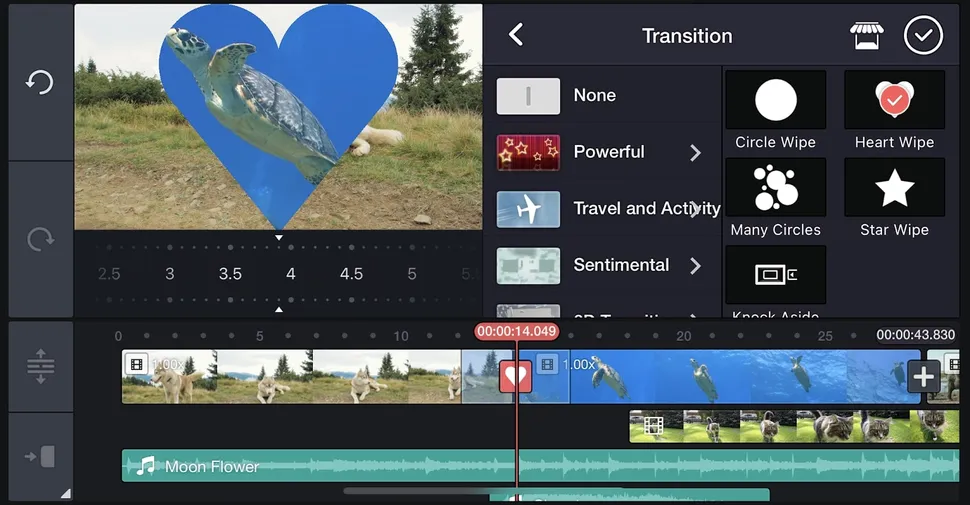
Подводя итог: KineMaster — одна из немногих программ для редактирования видео на ChromeOS, которая предоставляет широкий спектр базовых инструментов для редактирования. Однако я сразу предупрежу вас, что наличие водяных знаков в Kinemaster, даже если вы используете только базовые функции, означает, что бесплатная версия не подойдёт многим людям. Чтобы удалить их, вам нужно будет подписаться на премиум-версию.
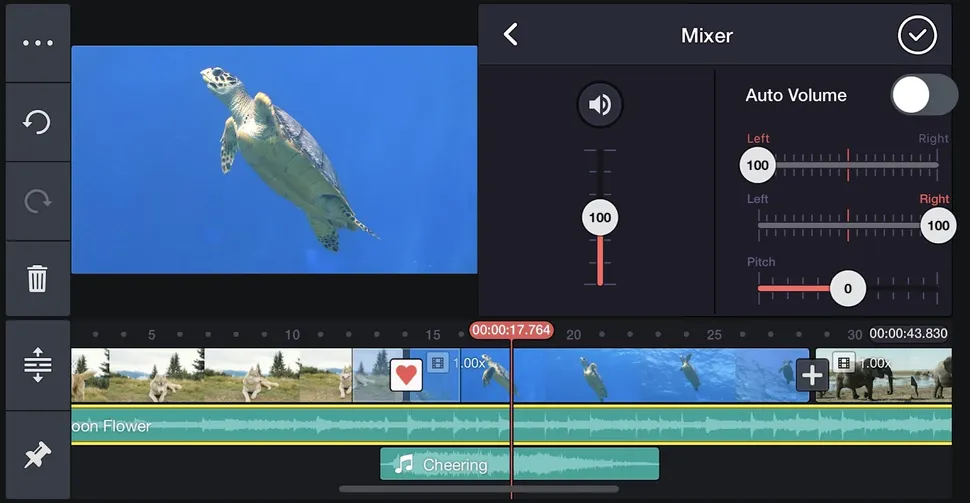
Особенности: главное преимущество этого программного обеспечения для редактирования видео заключается в том, что оно доступно для различных платформ. Оно не заменит полноценное программное обеспечение для настольных компьютеров для большинства пользователей, но станет удобным дополнением к нему. И оно, безусловно, более функционально, чем большинство приложений для редактирования, ориентированных на мобильные устройства, с возможностью цветокоррекции, хромакея, микширования звука и синхронизации ритма. Я особенно ценю наличие инструмента для удаления фона, который не всегда можно найти в базовых бесплатных редакторах.
Универсальность: хотя этот инструмент в основном предназначен для начинающих и опытных видеоредакторов, он также будет полезен для более опытных видеоредакторов, которые хотят вносить изменения на лету на своих телефонах, планшетах или Chromebook. Он ни в коем случае не заменит полноценное программное обеспечение для настольных компьютеров, но станет удобным дополнением к нему. И он, безусловно, более функционален, чем большинство приложений для редактирования, ориентированных на мобильные устройства, с возможностью цветокоррекции, хромакея, микширования звука и синхронизации ритма.
Покупайте, если:
Не покупайте, если:
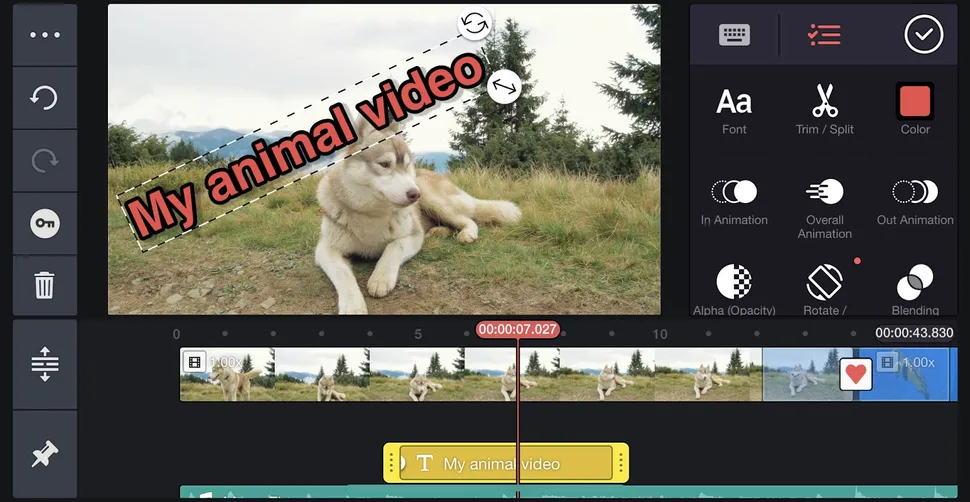
Удобство использования: как мы выяснили в нашем обзоре, интерфейс KineMaster очень интуитивно понятен, а значит, новичкам будет относительно легко им пользоваться, особенно для выполнения таких простых задач, как применение широкого спектра фильтров в стиле Instagram и использование ползунков для настройки яркости, контрастности и насыщенности. Также есть несколько простых в использовании опций для применения текстовой графики, если вам это нужно. Приложение быстро работает на разных устройствах, и вы, скорее всего, столкнётесь с проблемами только в том случае, если будете работать с клипами в высоком разрешении на старом устройстве.
Система показателей Kinemaster
| Критерии | Примечания | Оценка |
| Характеристики | Довольно широкий набор инструментов для мобильного приложения, но на бесплатных тарифах появляются водяные знаки | 4/5 |
| Универсальность | Доступно для Chromebook, а также для Android и iOS | 3/5 |
| Удобство использования | Относительно легко подобрать | 4/5 |
«KineMaster обладает впечатляющим набором функций, оставаясь при этом интуитивно понятным и удобным в использовании… это шаг вперёд по сравнению с большинством распространённых приложений для редактирования на мобильных устройствах, таких как iMovie».
Лучшее бесплатное программное обеспечение для редактирования видео в браузере
Технические характеристики
Плюсы:
Минусы:
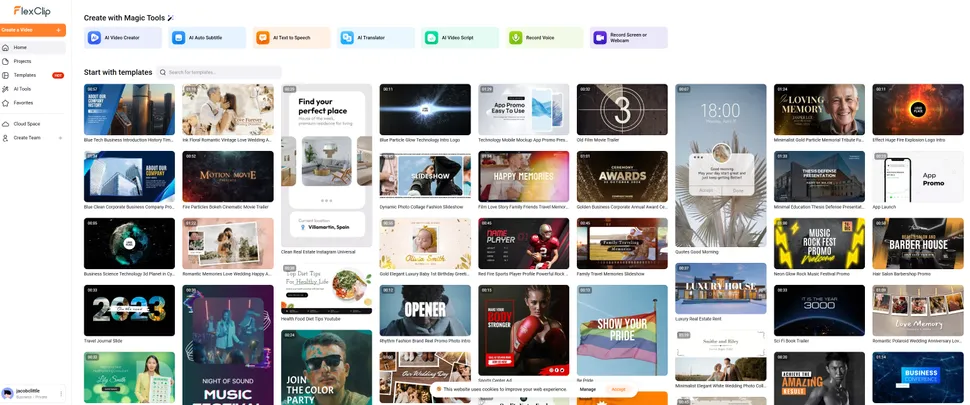
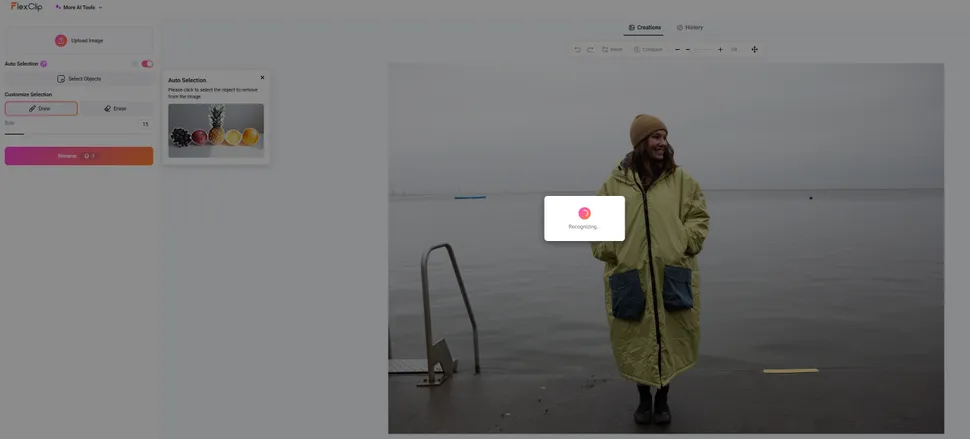
Подводя итог: FlexClip — это онлайн-редактор видео с тремя уровнями, включая бесплатную версию. Он обладает огромным набором ресурсов и простым пользовательским интерфейсом — отлично подходит для новичков, которые хотят быстро приступить к редактированию видео. Однако в нём отсутствуют некоторые профессиональные инструменты, такие как автоматическая стабилизация, а в бесплатной версии доступно только 12 проектов.
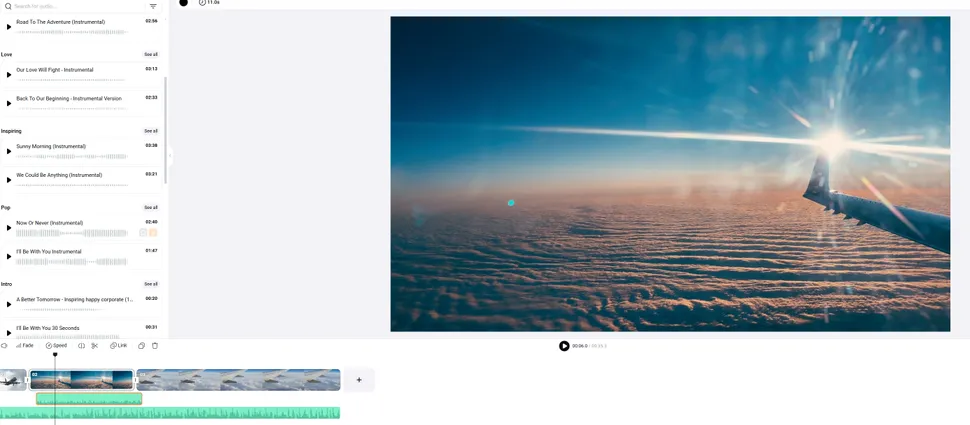
Особенности: что меня действительно впечатляет в Flexclip, так это широкий выбор ресурсов. Доступно более 5000 настраиваемых шаблонов и множество бесплатных аудиозаписей. Шаблоны представлены в различных соотношениях сторон и импортируются в виде разных слоёв, что упрощает их настройку. Также есть инструмент для брендинга, который позволяет добавлять на видео пользовательские водяные знаки.
В отличие от Adobe Express, у этой программы нет мобильной версии, поэтому, если вы хотите работать исключительно в браузере, это программное обеспечение для вас. Бесплатная версия позволяет загружать видео в формате HD 720p, использовать одно стандартное видео/аудио в каждом проекте и создавать максимум 12 проектов с максимальной продолжительностью видео до 10 минут. Этого может быть более чем достаточно для тех, кто хочет начать и поэкспериментировать с редактированием видео, хотя некоторых может отпугнуть ограничение по количеству проектов.
Покупайте, если:
Не покупайте, если:
Универсальность: несмотря на то, что доступно множество шаблонов, FlexClip также работает, если вы хотите импортировать свои собственные необработанные кадры. Он хорошо подходит для базовых настроек, включая контрастность, яркость и цветовой оттенок, хотя, как отмечалось в нашем обзоре, ему не хватает некоторых более продвинутых функций, таких как автоматическая стабилизация. В нём, конечно, нет профессиональных инструментов, как в DaVinci Resolve, но бесплатный браузерный редактор никогда и не претендовал на это.
Удобство использования: благодаря понятному интерфейсу и четко обозначенным разделам в FlexClip легко ориентироваться и пользоваться. Все, что вам нужно, находится на одной странице, что упрощает процесс редактирования и идеально подходит для новичков или энтузиастов.
Система показателей Kinemaster
| Критерии | Примечания | Оценка |
| Характеристики | 5000 настраиваемых шаблонов | 3/5 |
| Универсальность | Работает с различными проектами, но не имеет профессиональных функций | 3/5 |
| Удобство использования | Простота в использовании | 4/5 |
«Это действительно отличный вариант для тех, кто только начинает заниматься этим хобби. Он предлагает множество шаблонов с возможностью настройки».
Лучшее бесплатное программное обеспечение для редактирования видео для вас будет зависеть от того, какой вид редактирования видео вы предпочитаете, какие устройства вы используете и являетесь ли вы профессионалом, энтузиастом или новичком. Это также будет зависеть от того, готовы ли вы попробовать бесплатную пробную версию платной программы или вам нужна бесплатная программа на все времена. В нашей подборке выше мы попытались порекомендовать, для кого, по нашему мнению, лучше всего подходит каждое приложение.
Если это некоммерческие проекты — например, редактирование ваших личных видеозаписей с отпуска или работа над студенческим проектом, — то любая программа из нашего списка подойдёт. Однако если вам нужна программа для коммерческой работы, то некоторые бесплатные инструменты вообще не позволяют этого делать, а другие, например Kinemaster, добавляют водяные знаки, что делает их непригодными для таких целей.
Ещё один фактор — ваш уровень опыта. Если вы хорошо разбираетесь в редактировании видео, особенно если вы работаете профессионально, вам понадобится целый ряд сложных функций. В этом случае DaVinci Resolve и Hitfilm Express — наши лучшие варианты. Однако если вы новичок, любитель или просто интересуетесь, эти программы могут показаться вам слишком запутанными и сложными в использовании. В таком случае мы рекомендуем обратить внимание на другие варианты из нашего списка, у которых гораздо более простой и удобный интерфейс.
Имейте в виду, что бесплатное программное обеспечение часто имеет ограничения. Например, могут быть ограничения на количество, формат или разрешение экспортируемых файлов, могут быть водяные знаки и шаблоны, а также может быть ограничено использование бесплатного аудио. Поддержка клиентов может быть доступна по телефону или электронной почте, а может и не быть. Программное обеспечение может поддерживать только Windows, Mac или Linux, а не все три платформы.
IPS-панели, как правило, являются лучшим выбором для редактирования видео, поскольку они обеспечивают превосходную точность цветопередачи и более широкие углы обзора по сравнению с другими типами панелей, такими как TN или VA. Точность цветопередачи имеет решающее значение для редактирования видео, поскольку она гарантирует, что цвета, которые вы видите на мониторе, соответствуют действительности и будут такими же, как их увидят зрители. Широкие углы обзора также важны, поскольку они позволяют чётко видеть изображение, даже если вы сидите не прямо перед монитором. Хотя OLED-панели обеспечивают даже более высокую точность цветопередачи и коэффициент контрастности, чем IPS-панели, они также дороже и могут подвергаться выгоранию, то есть необратимому обесцвечиванию экрана.
Светодиодные и ЖК-мониторы — обе эти технологии являются популярными, но у них есть ключевые различия. В ЖК-мониторах (жидкокристаллических дисплеях) используется слой жидких кристаллов для управления светом, проходящим через экран, в то время как светодиодные (светоизлучающие диоды) мониторы, по сути, являются разновидностью ЖК-дисплеев, но со светодиодной подсветкой вместо традиционной флуоресцентной подсветки CCFL. Светодиодная подсветка в светодиодных мониторах обеспечивает более высокую яркость, улучшенный коэффициент контрастности и более тонкий дизайн.
С точки зрения производительности, светодиодные мониторы, как правило, обеспечивают более точную цветопередачу, энергоэффективность и долговечность по сравнению со стандартными ЖК-мониторами. Кроме того, светодиодные мониторы часто поддерживают такие функции, как локальное затемнение, которое повышает контрастность за счёт затемнения определённых областей экрана в тёмных сценах. С другой стороны, ЖК-мониторы со старой технологией подсветки, как правило, более доступны по цене, хотя они могут не обеспечивать такой же уровень качества изображения или энергосбережения, как их светодиодные аналоги. При выборе между этими двумя типами мониторов обычно отдают предпочтение светодиодным из-за их превосходного качества изображения и современных функций.
Для редактирования видео обычно рекомендуется использовать монитор размером не менее 27 дюймов, чтобы на экране было достаточно места для удобного просмотра временной шкалы, предварительного просмотра отснятого материала и доступа к инструментам редактирования. Если позволяют бюджет и рабочее пространство, 32-дюймовый или более крупный монитор может сделать процесс редактирования еще более захватывающим и продуктивным.
Нет. Вы можете приобрести Premiere Pro только в рамках подписки Adobe Creative Cloud, которая предполагает ежемесячный платёж, а также расходы на досрочное расторжение, как убедились на собственном горьком опыте некоторые пользователи. В нашем списке Adobe Express — это возможность войти в экосистему Adobe без каких-либо затрат. Однако если вам нужен полнофункциональный редактор, такой как Premiere Pro, то лучше всего подойдёт Davinci Resolve Studio.
Ознакомьтесь с нашим обзором лучшего ПО для анимации