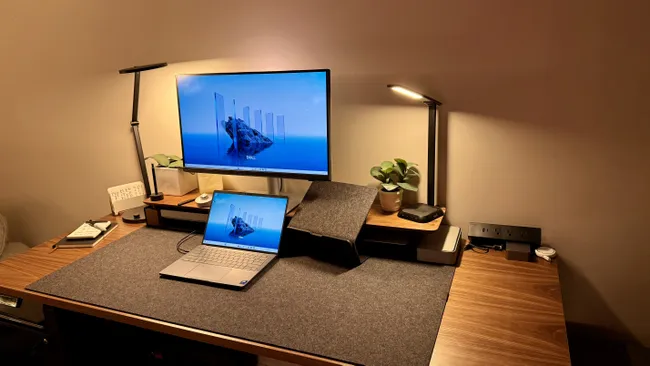
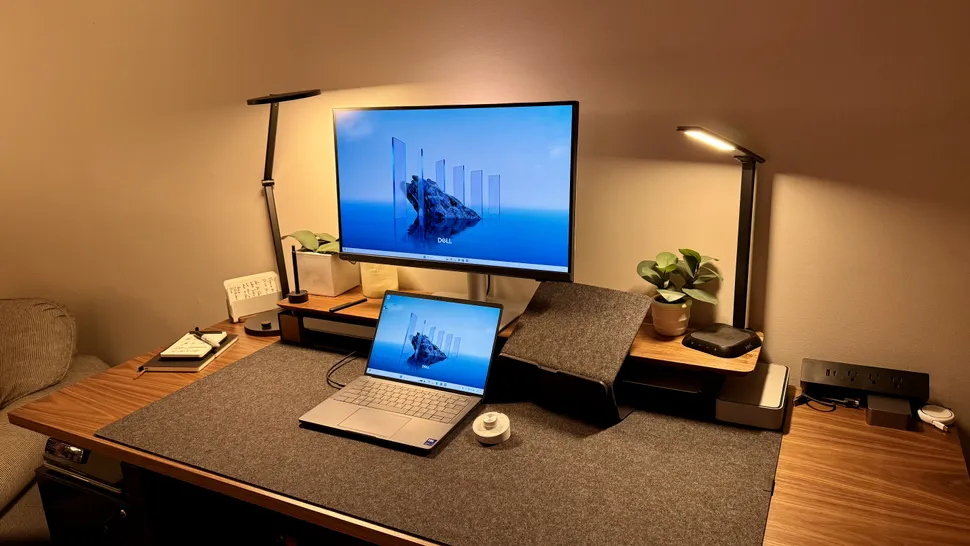
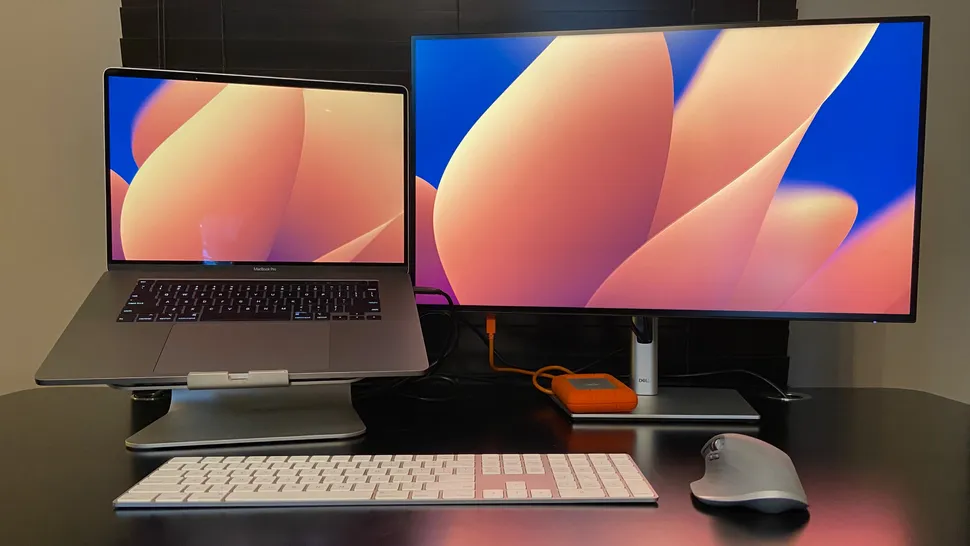
Если вам нужно больше места на экране, вам подойдут только лучшие мониторы для установки двух экранов. После тщательного тестирования ряда дисплеев мы составили наши главные рекомендации.
Для большинства людей BenQ PD2730S отлично впишется в любую систему, обеспечивая разрешение 5K и превосходное качество изображения на экране. Наш лучший выбор среди 4K-мониторов — Dell UltraSharp U2723QE — занимает второе место и может похвастаться одними из лучших возможностей подключения по цене благодаря встроенному концентратору USB-C.
Лучший монитор для двухэкранной конфигурации: краткий список
- Лучший монитор для двухэкранной конфигурациив целом — BenQ PD2730S.
- Лучший 4K монитор для двухэкранной конфигурации — Dell UltraSharp U2723QE. Это предложение от Dell было едва ли не моим лучшим выбором. Я ходил туда-сюда. Я выбрал этот как лучший вариант для 4K, и он включает в себя отличный концентратор USB-C для дополнительного подключения.
- Лучший монитор для двухэкранной конфигурации при ограниченном бюджете — Dell P2725HE. За свои деньги этот монитор действительно впечатляет. Он прост, стоит недорого, выполняет свою работу и при этом имеет чёткую картинку, несмотря на разрешение 1080p.
- Лучший монитор для двухэкранной конфигурациина Mac — BenQ MA32OU. MA320U — мой любимый монитор для использования с MacBook Pro. Он идеально соответствует моим цветовым профилям, безупречно масштабируется и отлично вписывается в мой рабочий процесс.
- Лучший 16-дюймовый монитор для двухэкранной конфигурации — Sotsu Flip Action Elite 16in. Этот 16-дюймовый портативный дисплей обеспечивает высокое качество изображения, а подставка подходит для установки под ваш текущий монитор, сбоку или даже над ним в некоторых случаях.
Лучший монитор для двухэкранной конфигурации: подробно
1. BenQ PD2730S — лучший монитор для двухэкранной конфигурациив целом
Технические характеристики:
- Размер экрана: 27-дюймовый
- Разрешение: 5K (5120 x 2880)
- Яркость: Пик 400 нит
- Цветовая гамма: 98% P3, 100% sRGB
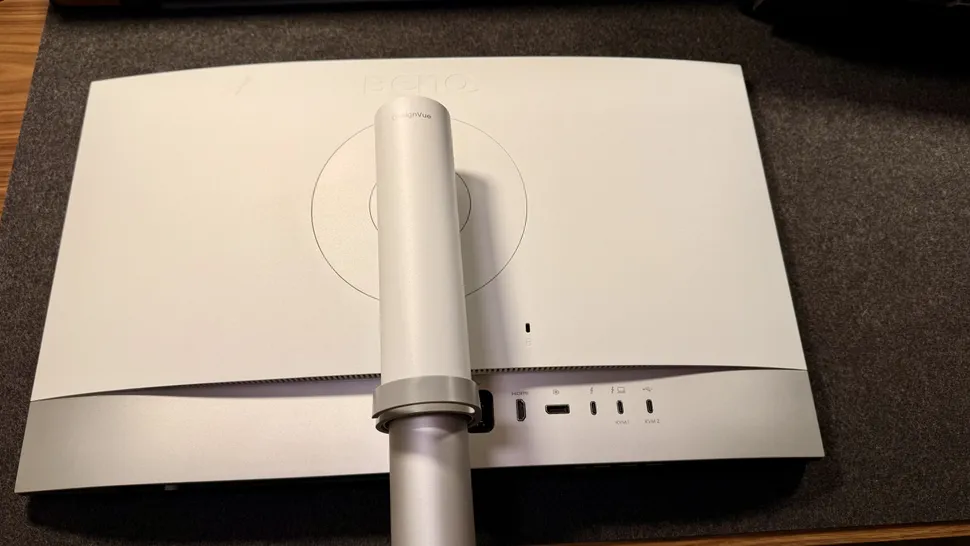
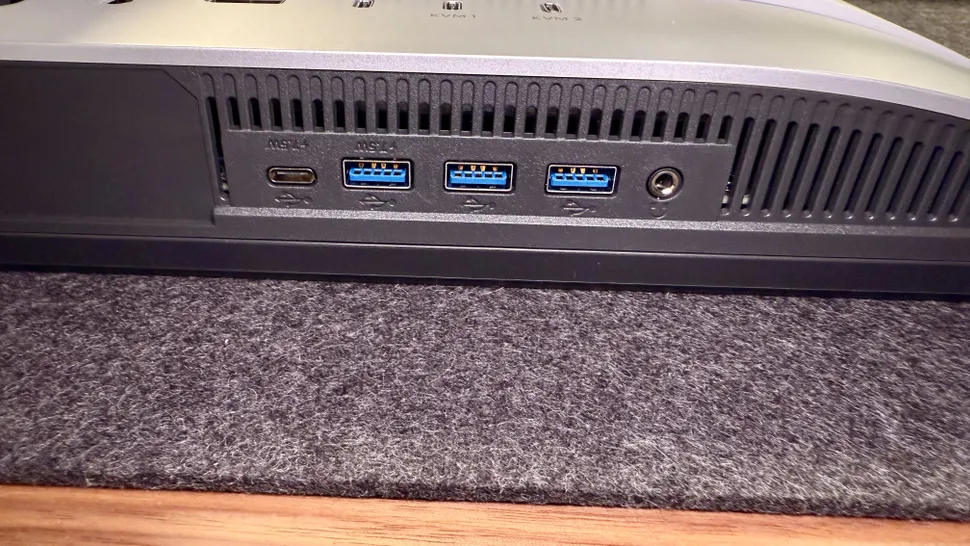
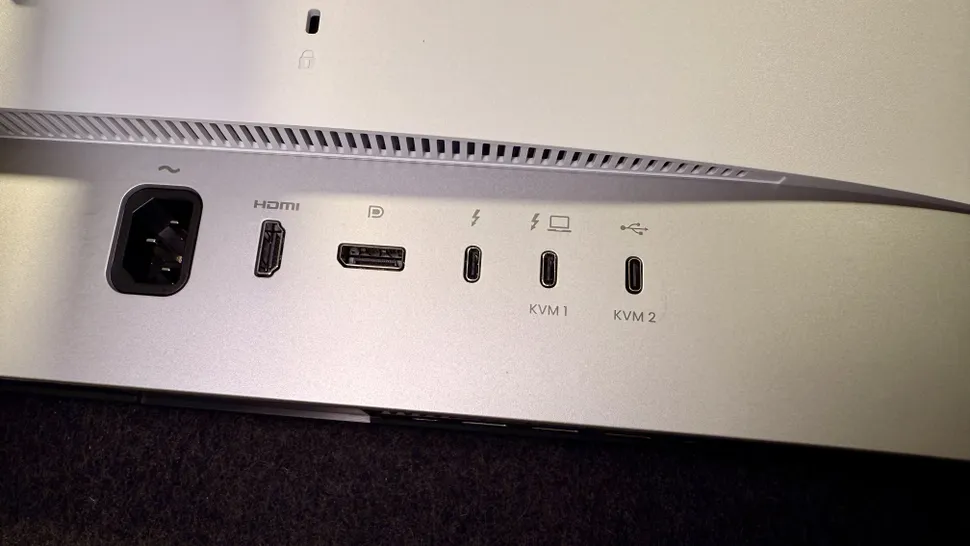
- Порты: 1x HDMI, 1x DisplayPort, 1x Thunderbolt 4, 1x Thunderbolt 4 на выходе, 1x USB-C на входе, 2x USB-A на выходе, 1x USB-A на выходе, 2x USB-A на выходе, 1x USB-C на выходе, 1x аудиоразъем
Плюсы:
- Разрешение 5K с разрешением 218 PPI
- 98% P3 и 100% sRGB
- Подключение Thunderbolt 4 с блоком питания мощностью 90 Вт
- Великий ИО
- Нано-матовое покрытие
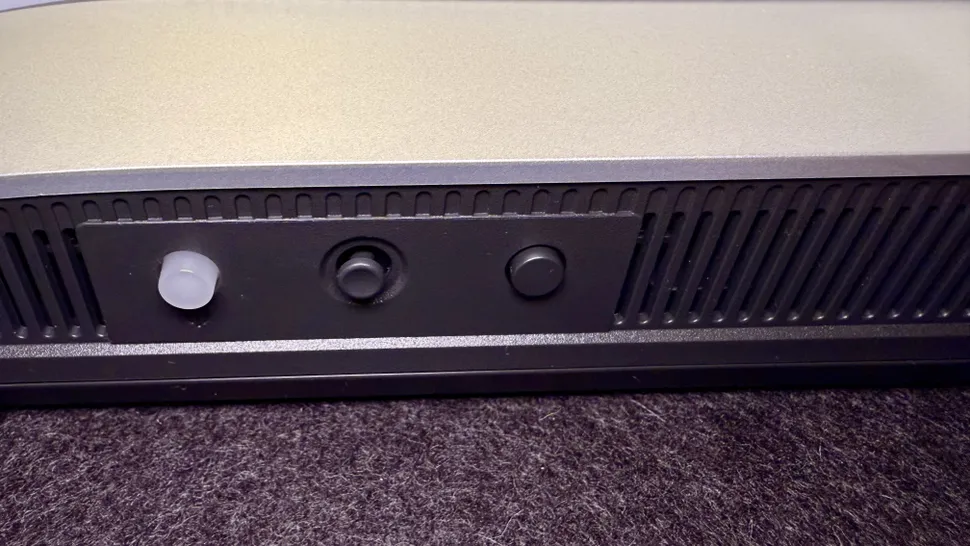
- Беспроводное управление шайбой
- Управление цветом
Минусы:
- Плохие ораторы
- Яркость ограничена 400 нит
- Пластиковая подложка не кажется такой премиальной, как у прямых конкурентов
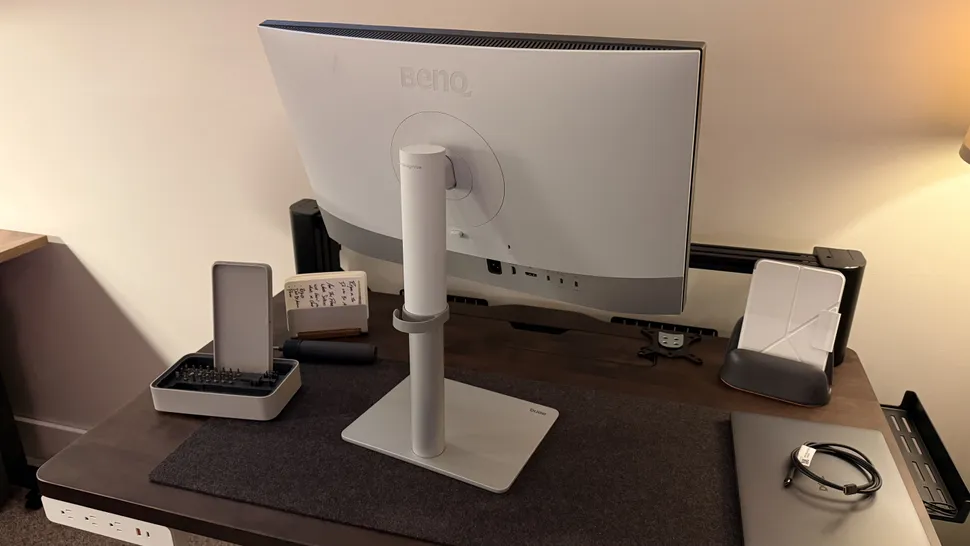
Этого достаточно. Затем, BenQ PD2730S набрал колоссальные 4,5 балла в моем обзоре. Это не идеальный монитор для индивидуального использования, но я думаю, что это лучший монитор по нескольким причинам. Это всего лишь КГД, но для бизнес-контекста, о котором мы говорим, это здорово. Лично мне нравится матовое покрытие Nano на дисплее, которое делает его менее бликующим, но при этом сохраняет чёткость изображения.
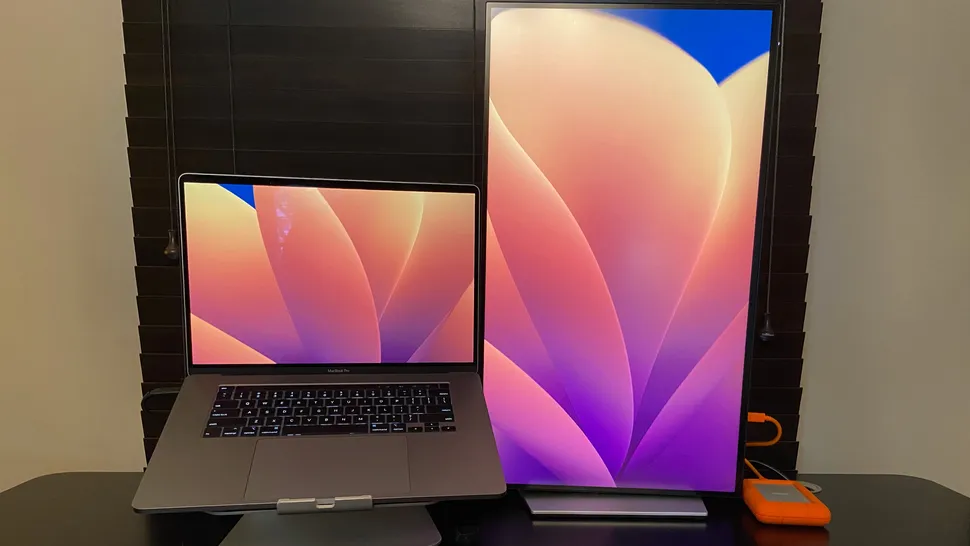
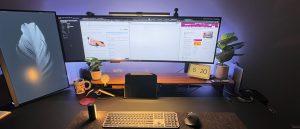
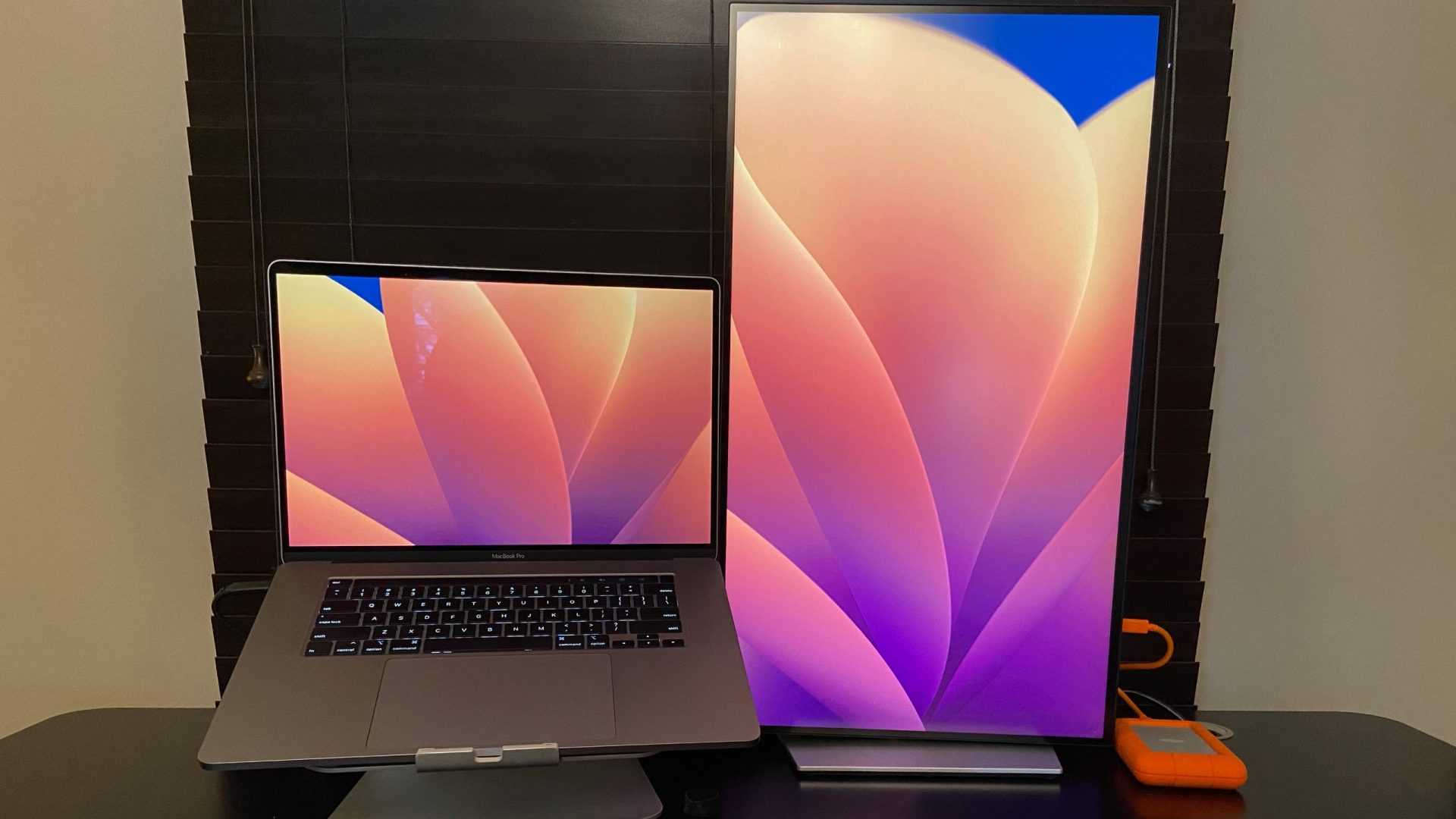
Мониторы BenQ поставляются с приличной подставкой, которая мне не очень нравится, но она позволяет поворачивать и регулировать высоту. Это значит, что если вы хотите поставить два таких монитора рядом и идеально выровнять их, вы можете это сделать, или можете использовать одну из моих любимых конфигураций с двумя мониторами и поставить рядом с альбомным монитором портретный, используя только заводские подставки, которые идут в комплекте с этими дисплеями.
Если вы используете ПК с Windows, поддерживающий функцию MST, вы можете соединить эти мониторы в последовательную цепочку, используя один кабель. Кроме того, если вы хотите подключить к этим мониторам несколько устройств, вы можете быстро переключаться между ними с помощью встроенного KVM-переключателя. Программное обеспечение BenQ’DisplayPilot 2 — ещё одна причина, по которой этот дисплей великолепен.
Покупайте, если:
✅ Точность цветопередачи имеет значение: Заводская калибровка панели и широкая цветовая гамма обеспечивают стабильные профессиональные результаты.
✅ Вам нужны универсальные возможности подключения: Thunderbolt 4 обеспечивает бесшовное последовательное подключение и зарядку, сводя к минимуму количество кабелей.
Не покупайте, если:
❌ Качество звука важно: встроенным динамикам не хватает глубины и четкости.
❌ Требуется высокая яркость: максимальная яркость составляет 400 нит, но в очень ярком окружении этого может быть недостаточно.
2. Dell UltraSharp U2723QE — лучший 4K монитор для двухэкранной конфигурации
Технические характеристики:
- Размер экрана: 27-дюймовый IPS
- Разрешение: 4K (3840 x 2160)
- Яркость: 400 нит
- Цветовая гамма: 99% sRGB, 97% DCI-P3
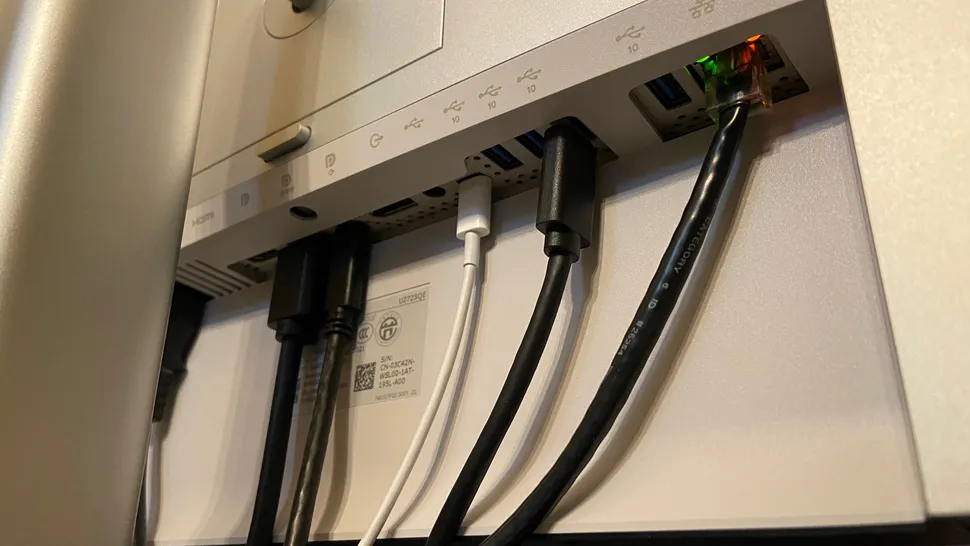
- Порты: 1x HDMI, 1x DisplayPort вход, 1x DisplayPort выход, 1x USB-C вверх по течению (альтернативный режим DisplayPort/подача питания до 90 Вт), 1x USB-C вверх по течению (только передача данных), 1x USB-C вниз по течению (питание до 15 Вт), 4x USB-A вниз по течению, 1x RJ45 Ethernet, 1x аудиоразъем
Плюсы:
- Встроенный концентратор подключения с большим количеством USB-портов
- Широкий выбор вариантов настройки цвета (sRGB, Rec. 709, DCI-P3, HDR)
- Высокое качество изображения
Минусы:
- Необходимо выбрать Высокое разрешение или высокую скорость передачи данных по USB-C
- Короткий кабель USB-C входит в комплект поставки
- Слабая тень в верхней и нижней части экрана
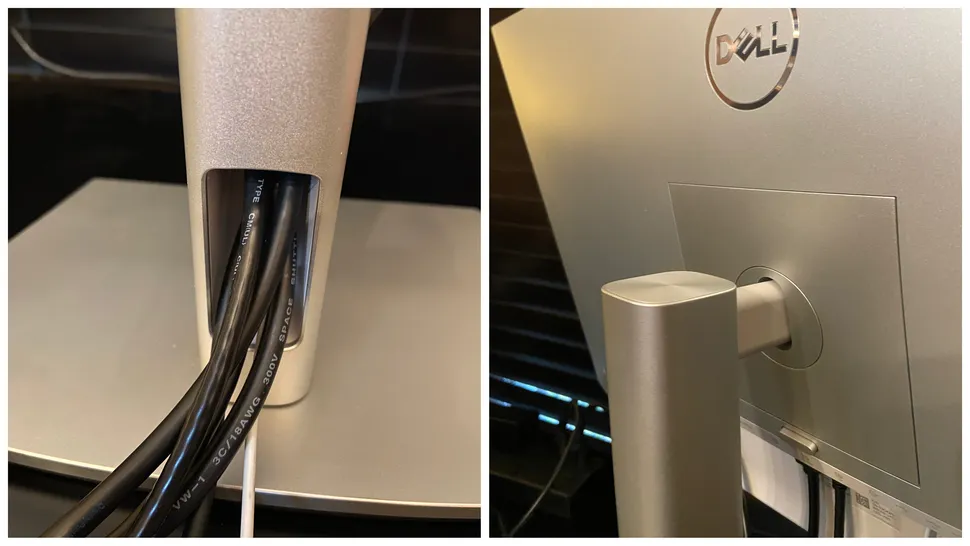
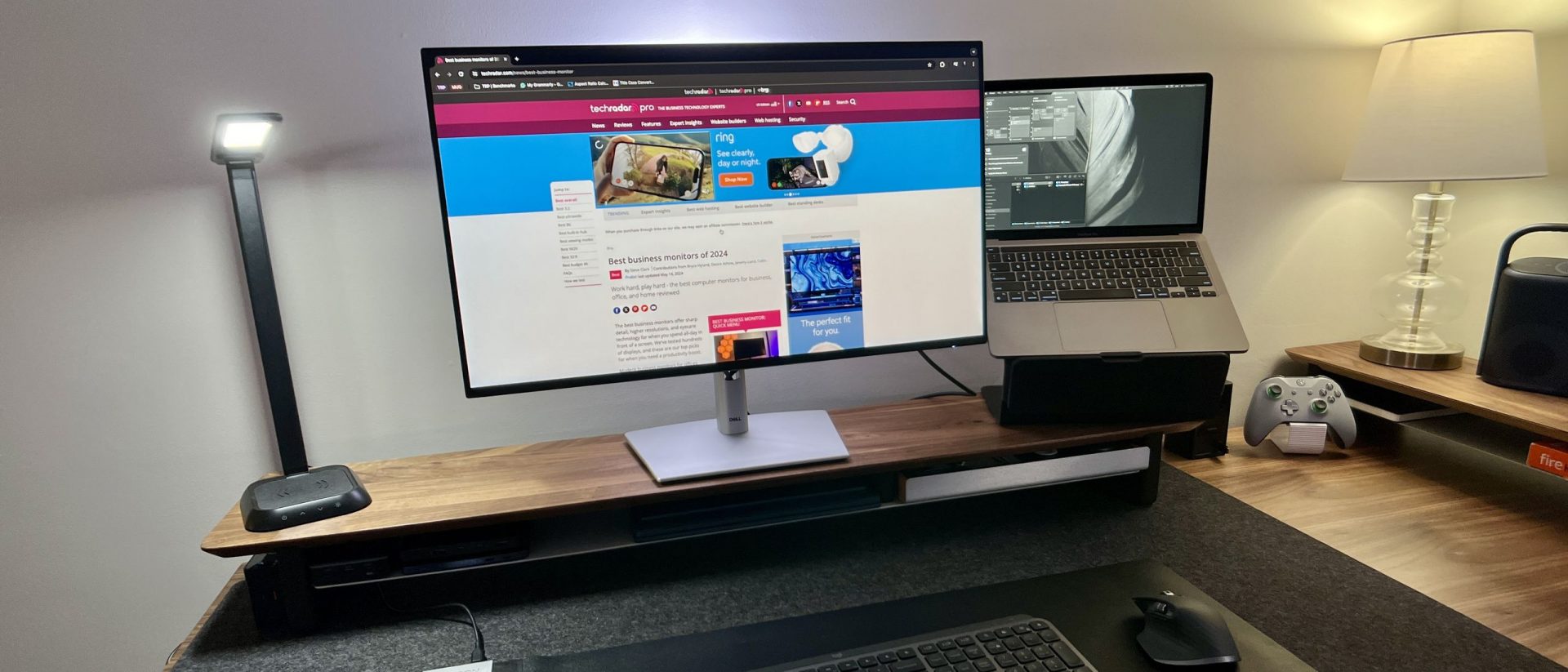
Широкоформатный 4K-монитор Dell U2723QE не только обеспечивает превосходное качество изображения, но и оснащён встроенным хабом, который позволяет расширить возможности подключения в элегантном и эргономичном корпусе.
Нам понравился широкий диапазон встроенных настроек цвета (sRGB, Rec. 709, DCI-P3 и HDR), которые позволили нам быстро настроить монитор для оптимального просмотра в самых разных ситуациях. Благодаря низкому уровню синего света мы не испытывали такого сильного напряжения глаз.
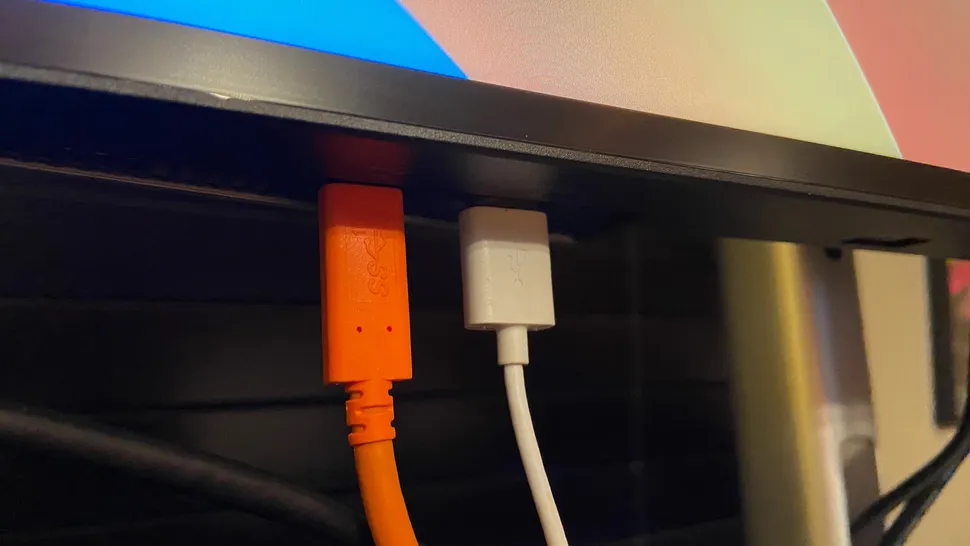
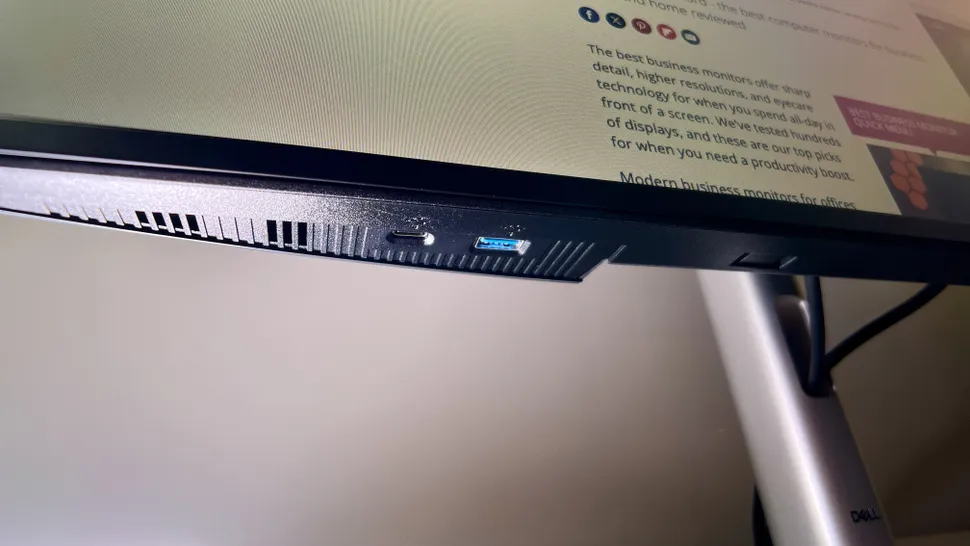
Что нам действительно понравилось, так это встроенный концентратор, который обеспечивал множество подключений с помощью одного кабеля. U2723QE предоставляет дополнительные порты для последовательного подключения второго монитора с помощью USB-C или DisplayPort. Также предусмотрены KVM, режим «картинка в картинке» (PIP) и режим «картинка за картинкой» (PBP), если вам нужно просматривать или управлять несколькими компьютерами.
Покупайте, если:
✅ Большое количество портов: встроенный концентратор USB-C упрощает настройку сложных рабочих станций.
✅ Вы часто используете последовательное подключение двух или нескольких мониторов: Эффективное подключение для более аккуратного размещения кабелей.
Не покупайте, если:
❌ HDR имеет решающее значение: производительность HDR невелика и может разочаровать при работе с критически важными для цвета рабочими процессами HDR.
❌ Вы ограничены в средствах: существуют менее дорогие альтернативы с меньшим количеством портов.
3. Dell P2725HE — лучший монитор для двухэкранной конфигурации при ограниченном бюджете
Технические характеристики:
- Размер экрана: 27-дюймовый
- Разрешение: Full HD (1920 x 1080)
- Яркость: 300 нит
- Цветовая гамма: 99% sRGB
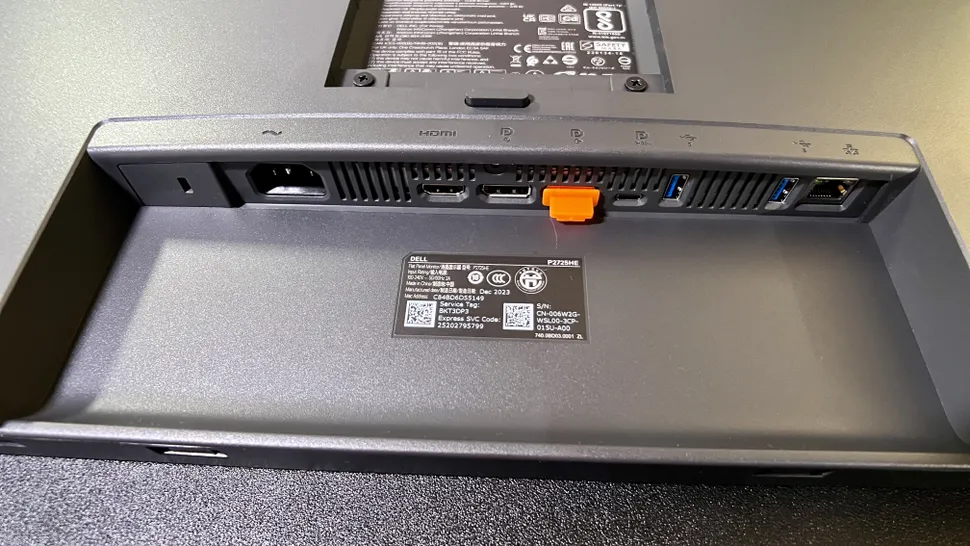
- Порты: 1x HDMI, 1x DisplayPort на входе, 1x DisplayPort на выходе, 1x USB-C на входе, 3x USB-A на выходе, 1x USB-C на выходе, 1x RJ45 Ethernet
Плюсы:
- Цена
- Подключение по USB-C
- Эргономичный
Минусы:
- Ограниченное разрешение (1080p)
- Умеренная цветовая гамма
Иногда все, что вам нужно, — это хороший дисплей, чтобы расширить рабочее пространство. Может быть, у вас уже есть отличная док-станция или отличный основной монитор, и вы просто добавляете немного места, или, может быть, вам нужны два дисплея одновременно, но вы не хотите тратить больше, чем стоит ваш ноутбук или настольный компьютер, только для того, чтобы видеть, над чем вы работаете. В любом случае, бюджетный дисплей не всегда означает, что это компромисс.
Dell P2725HE — фантастический дисплей для большинства людей. У него отличные порты и встроенный концентратор USB-C, что делает его использование с ноутбуком очень удобным, а также это панель Dell с минимальными рамками.
В целом, этот монитор отвечает практически всем требованиям, которые могут возникнуть у вас при выборе второго монитора. Он даже поворачивается, если вы планируете использовать его в качестве вертикального/портретного монитора в дополнение к основному горизонтальному монитору.
Независимо от сферы применения, если вы хотите сэкономить, Dell P2725HE — отличный вариант для вас или вашего бизнеса.
Покупайте, если:
✅ Бюджет и удобство имеют значение: доступное решение для офисных систем с двумя мониторами.
✅ Вам нужна простая док-станция с разъемом USB-C: идеально подходит для пользователей ноутбуков, которым требуется простое подключение.
Не покупайте, если:
❌ Вам требуется более высокое разрешение: только Full HD, не подходит для точной работы с графикой или видео.
❌ Профессиональная точность цветопередачи имеет решающее значение: Умеренная точность цветопередачи не предназначена для творческих профессионалов.
4. BenQ MA32OU — лучший монитор для двухэкранной конфигурациина Mac
Технические характеристики:
Размер экрана: 32-дюймовый
Разрешение: 4K (3840 x 2160)
Яркость: Пик 600 нит
Цветовая гамма: 100% Rec 709, 100% sRGB, 98% DCI-P3
Порты: 2x HDMI, 2x USB-C (1 на входе с мощностью 90 Вт и альтернативным режимом DisplayPort, 1 на выходе с мощностью 15 Вт), 2x USB-A на выходе, 1x аудиоразъем
Плюсы:
- Оптимизированные цветовые профили для macOS
- 32-дюймовый дисплей
- Элегантная эстетика
Минусы:
Они, конечно, великолепны, если вы хотите отобразить то, что есть на вашем Mac или MacBook. Но как только вы захотите расширить возможности, это станет довольно сложно из-за того, что на дисплее есть только USB-C. Есть способы вывести другой контент на эти экраны, но это неудобно.
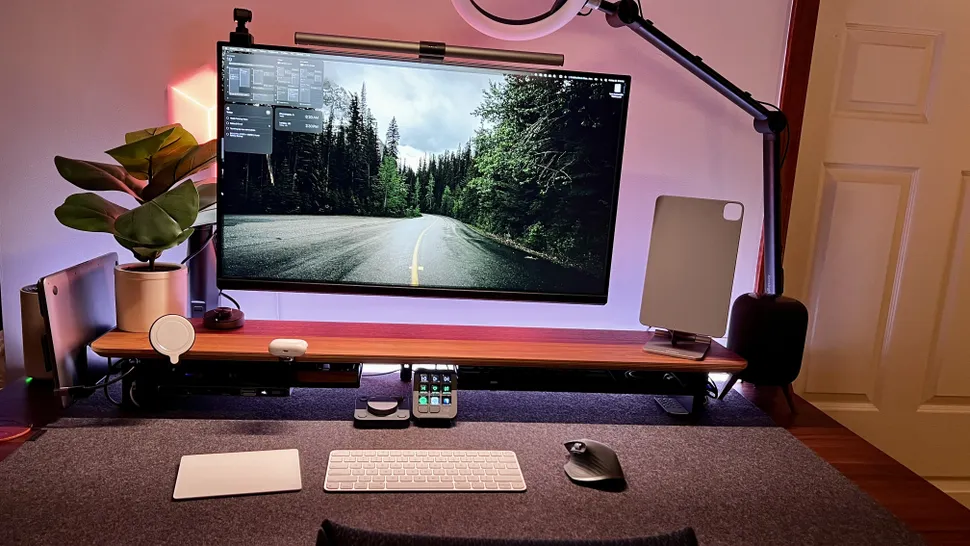
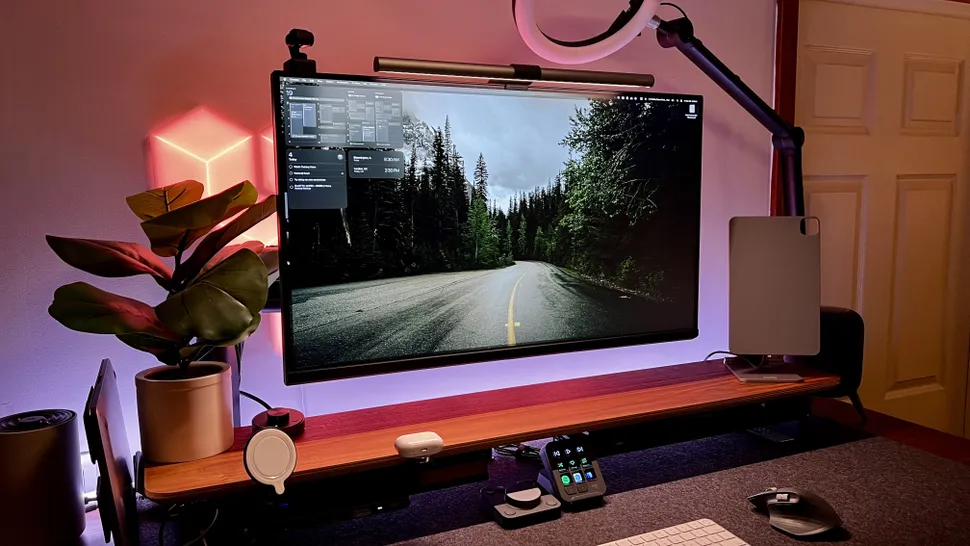
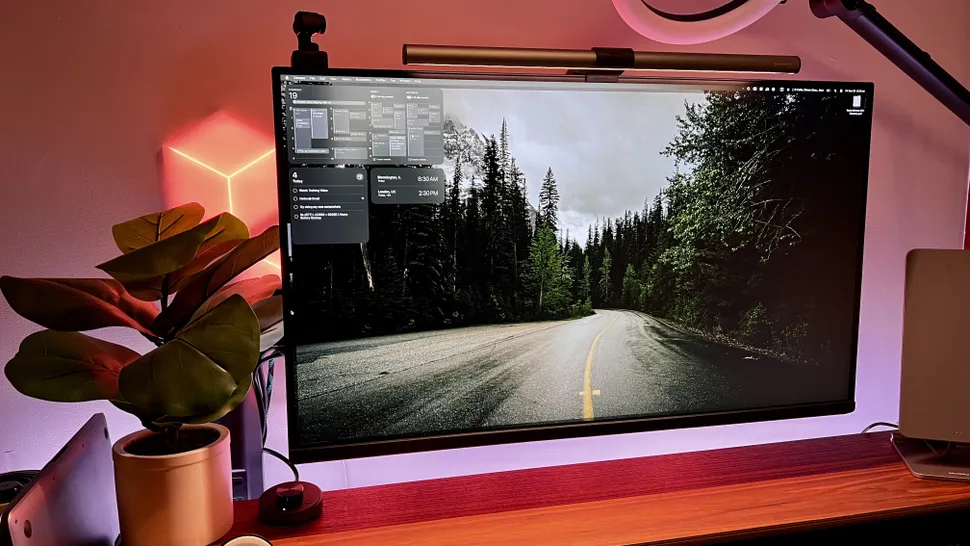
Когда я впервые увидел выпущенный дисплей BenQ MA320U, я понял, что он мне нужен. Мне нужно было качество дисплея Apple Studio и встроенные функции подключения для управления дисплеем с моего Mac, но я также знал, что, особенно в моей сфере деятельности, я не могу ограничиться только USB-C.
MA320U — идеальный монитор для моего мира Mac благодаря встроенным элементам управления через DisplayPilot 2, прекрасному разрешению, отличному масштабированию с Mac (Mac не всегда корректно работает со всеми дисплеями) и портам. У меня естьнесколько легкодоступных портов на мониторе, которые я могу добавить.
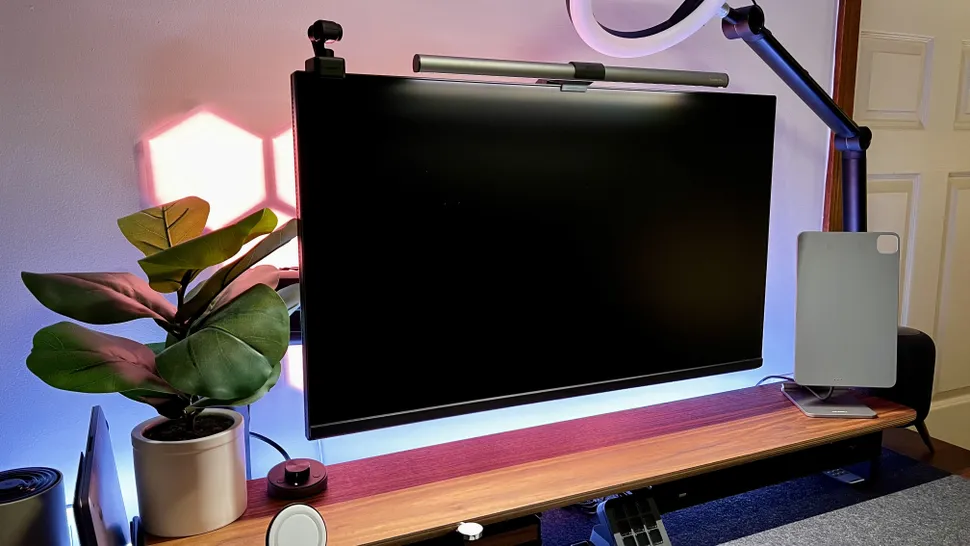
Для своего конкретного дисплея я решил добавить ещё больше функций с помощью системы крепления Monoblocc, которая позволяет мне добавлять места для крепления подсветки и камеры, чтобы идеально расположить их там, где я захочу.
Покупайте, если:
✅ Вы находитесь в экосистеме Apple: интегрированные цветовые профили для согласованных рабочих процессов Mac.
✅ Дополнительное рабочее пространство необходимо: большой 32-дюймовый формат повышает производительность.
Не покупайте, если:
❌ Место на столе ограничено: для его более крупного размера требуется больше свободного пространства.
❌ Вы ищете бюджетные мониторы: цены на продукцию премиум-класса могут быть завышенными.
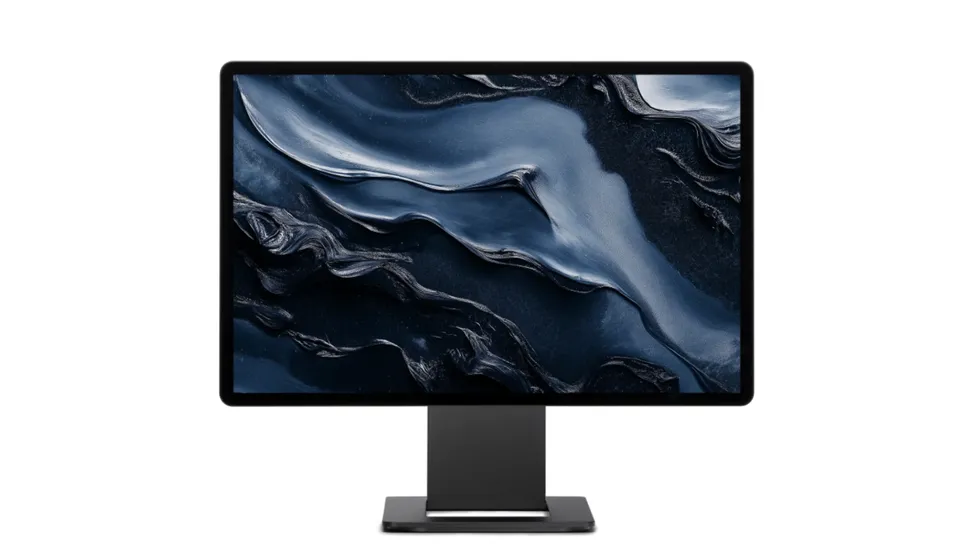
5. Sotsu Flip Action Elite 16in — лучший 16-дюймовый монитор для двухэкранной конфигурации
Технические характеристики:
- Размер экрана: 16-дюймовый
- Разрешение: 2560 x 1600
- Яркость: 450 нит
- Цветовая гамма: 100% DCI-P3
- Порты: 2 порта USB-C, 1 порт Mini HDMI, 1 слот для SD-карты
Плюсы:
- Высокое разрешение
- Гибкие углы обзора и очень портативный форм-фактор.
- Быстрое подключение с помощью USB-C для ноутбуков и планшетов.
- Подставка, позволяющая принимать любое положение
- Варианты крепления подставки для камеры и VESA
Минусы:
- Меньший размер дисплея ограничивает производительность при выполнении определенных задач.
- Не предназначен для точной цветопередачи или интенсивной графической работы.
- Нет полноразмерного HDMI
Портативные дисплеи предназначены не только для гибридных работников или тех, кто всегда в пути. Они’они отлично подходят для этого, но они также отлично подходят для небольших помещений сбоку или под вашими «основными» мониторами на вашем столе. Что делает это устройствонаиболее впечатляющим, так это встроенная подставка. Большинство портативных мониторов monitors, которые я видел, — отличный дисплей с дополнительной подставкой, которая работает, но в целом ничего страшного.
Монитор FlipAction Elite 16″ от SOTSU имеет лучшую встроенную подставку, которую я когда-либо видел на портативных мониторах. У него естьстандартная подставка, но ее также можно повернуть на 180 градусов, чтобы разместить экран в портретном режиме. Кроме того, можно добавить подставку, которая немного приподнимет экран, настолько высоко, что его можно будет разместить над ноутбуком. Затем, когда вы вернётесь домой, вы можете прикрепить его к креплению VESA или к камере, а можете разместить его под основным дисплеем, подключив к компьютеру с помощью простого USB-C.
Сам дисплей просто фантастический, удобство подключения через один USB-C великолепное, а подставка делает этот дисплей по-настоящему универсальным. Мой полный обзор появится в ближайшее время!
Покупайте, если:
✅ Вам нужна мобильность и гибкость: отлично подходит для мобильных специалистов или гибридной работы, а также для тех необычных мест, где вы хотите установить экран, но не можете разместить традиционный дисплей.
✅ Быстрая настройка крайне важна: подключение по принципу «подключи и работай» через USB-C упрощает использование.
Не покупайте, если:
❌ Вам нужен цвет профессионального уровня: Точность цветопередачи может быть недостаточной для графического дизайна.
❌ Вам нужен основной рабочий дисплей: меньший размер может ограничивать многозадачность.
Лучший монитор для двухэкранной конфигурации: часто задаваемые вопросы
Какая настройка лучше всего подходит для двух мониторов?
Мы спросили Джейсона Ли, руководителя отдела ЖК-дисплеев BenQ в Северной Америке, что он думает по этому поводу. Нижеприведены его 6 лучших рекомендаций по настройке двух мониторов.
1. Оптимальное качество изображения: при настройке конфигурации с двумя мониторами отдавайте предпочтение мониторам, известным своей точной цветопередачей и широкой цветовой гаммой. Ищите мониторы профессионального уровня, которые обеспечивают превосходную цветопередачу, гарантируя точность и детализацию изображения.2. Беспрепятственный просмотр: расположение двух мониторов рядом с минимальным зазором между ними обеспечивает беспрепятственный просмотр. Мониторы с тонкими рамками увеличивают полезную площадь экрана и минимизируют отвлекающие факторы, позволяя вам беспрепятственно работать на обоих экранах.3. Эргономичный дизайн: выбирайте мониторы с регулируемыми подставками или совместимыми вариантами крепления. Настройка высоты, наклона и поворота мониторов обеспечивает эргономичный комфорт и снижает нагрузку во время длительных рабочих сессий.
4. Варианты подключения: выбирайте мониторы с различными вариантами подключения, такими как HDMI, DisplayPort или USB-C/Thunderbolt 3. Такая универсальность обеспечивает совместимость с различными устройствами и упрощает процесс настройки.
5. Эффективные функции для рабочего процесса: обратите внимание на мониторы, которые предлагают дополнительные функции для повышения эффективности рабочего процесса. Некоторые профессиональные мониторы оснащены встроенными KVM-переключателями для управления несколькими компьютерами или встроенными считывателями карт для бесперебойной передачи данных. Эти функции могут упростить рабочий процесс и повысить производительность.
6. Возможности калибровки: ищите мониторы, которые предлагают расширенные возможности калибровки для достижения точной и стабильной цветопередачи. Некоторые мониторы оснащены встроенными инструментами калибровки или совместимы с внешними устройствами калибровки. Калибровка гарантирует, что ваша система из двух мониторов обеспечивает надёжное и точное цветовоспроизведение.
Учитывая эти факторы, вы сможете создать оптимальную конфигурацию с двумя мониторами, соответствующую вашим потребностям.
Может ли любой компьютер работать с двумя мониторами?
Есть несколько вещей, которые следует учитывать.Во-первых, убедитесь, что ваш компьютер и мониторы физически подключены друг к другу. Обычно используется комбинация разъёмов DisplayPort, HDMI и VGA. В последнее время на рынке стали чаще использовать USB-C и технологию Thunderbolt. Таким образом, можно подключить мониторы с помощью комбинации кабелей DisplayPort, HDMI, USB-C и Thunderbolt. Вам также нужно решить, собираетесь ли вы соединить два монитора последовательно или подключить их по отдельности к разъёмам на компьютере. При последовательном подключении один монитор подключается напрямую к ПК, а второй монитор подключается только к первому. Некоторые ПК, например Mac, могут поддерживать два монитора, но только в полном объёме при последовательном подключении.В сценариях, не предполагающих последовательное подключение, вам нужно убедиться, что ваш графический процессор может управлять отдельными дисплеями. По мере роста разрешения и возможностей мониторов также важно учитывать пропускную способность данных, необходимую для процессора и кабелей. Для получения подробной информации лучше всего ознакомиться с рекомендациями производителей, чтобы убедиться, что ваш компьютер соответствует всем требованиям для двух мониторов.
Есть ли преимущество в использовании двух мониторов?
Использование двух мониторов — не дань моде. Преимущества реальны и измеримы. То, что было неподтвержденным фактом и предположением, также подтверждается научными исследованиями. Исследования в области поведенческих исследований показали сокращение времени, необходимого для выполнения задач, и значительное повышение производительности.Влиятельный аналитик и первопроходец в области графики, подсчитал цифры, и они показывают, что производительность повышается более чем на 40 процентов: Мы обнаружили, что у пользователей с несколькими мониторами производительность в среднем повышается на 42 процента.Должен ли я выбрать лучший двойной монитор или сверхширокий монитор?
Мы не стремимся включать цены в руководства по покупке, но для сравнения проще всего указать актуальные цены. Пара 27-дюймовых 4K-экранов из нашего списка лучших для продуктивной работы на момент написания статьи стоила менее 60 тыс. руб. На объединённой площади дисплея 46,98 дюйма по горизонтали и 14 дюймов по вертикали и диагональю 49 дюймов 8K пикселей.Если вы предпочитаете 49-дюймовый изогнутый дисплей с разрешением 5120×1440 пикселей, а такие существуют, то вам придётся заплатить 86 тыс. руб. за ROG Strix XG49VQ начального уровня, 110 тыс. руб. за Sceptre Curved 49 среднего уровня и 134 тыс. руб. за Samsung Odyssey G9 высокого уровня.В результате вы получаете гигантский экран, предназначенный в основном для геймеров, который можно использовать только в том виде, в котором он поставляется. Если у вас есть отдельные экраны, вы можете перемещать их по вертикали или по горизонтали по своему усмотрению. Один монитор — это также одна точка отказа, поэтому, если он выйдет из строя, вам не на что будет смотреть.
Те, кто выступает за использование одного монитора, могут справедливо утверждать, что при использовании одного экрана нет рамок, которые мешали бы обзору, а есть только огромная гладкая поверхность из сплошных пикселей. Вы сами решаете, что для вас важнее — визуальный комфорт или громоздкость. Сторонники двойной настройки говорят, что человеческий мозг очень эффективно фокусируется на том, что важно, и игнорирует всё остальное. Поэтому, когда вы начинаете использовать более одного экрана, особенно с несколькими приложениями, рамки посередине просто исчезают.
Как выбрать лучшие монитор для двухэкранной конфигурации?
При выборе лучшего монитора для двойной конфигурации вам нужно будет учесть такие параметры, как размер экрана, разрешение, яркость, возможности подключения, тип панели и режимы отображения.
Раньше, когда мониторы представляли собой большие электронно-лучевые трубки, единственным вариантом было ставить мониторы рядом друг с другом, но современные мониторы тонкие и больше не весят тонну. Благодаря гибким вариантам крепления и подставкам для мониторов вы можете легко расположить экраны по своему усмотрению и даже поставить их друг на друга, если хотите.
Некоторые мониторы даже поддерживают поворот экрана в «портретном» режиме. Портретный режим будет полезен юристам, работающим с большими блоками текста, и тем, кто читает отсканированные печатные документы, если он поддерживается.
Вам нужно будет подумать о том, сколько места в вашем офисе есть для экранов. Имейте в виду, что вам не нужен большой офис, чтобы использовать преимущества двух дисплеев: существует новая линейка небольших 15-дюймовых портативных мониторов, которые обеспечивают высокую плотность информации в формате 4K Ultra HD без лишних габаритов. Они поставляются с собственными складными подставками и легко помещаются в рюкзак, так что вы можете брать с собой два экрана практически куда угодно.
Выбирая пару 4K-мониторов, убедитесь, что вы выбрали лучшую видеокарту, способную с ними работать. Чтобы управлять двумя 4K-мониторами, вам понадобится видеокарта, способная работать с двумя или более дисплеями. Вот несколько примеров: Gigabyte Geforce RTX 2060 или MSI GeForce GTX 1660 могут поддерживать до трёх 4K-дисплеев и оснащены тремя полноразмерными портами. Если у вас ограниченный бюджет, выберите видеокарту, например EVGA GeForce GTX 1080, которая способна управлять двумя мониторами в разрешении 4K по разумной цене.
Вам может быть интересно: