Наверх
Мониторы с USB-C для Mac: обзор и рейтинг
Лучшие мониторы для Mac: модели с Retina-дисплеями, точной цветопередачей и поддержкой USB-C. Тесты для MacBook, Mac mini и iMac.


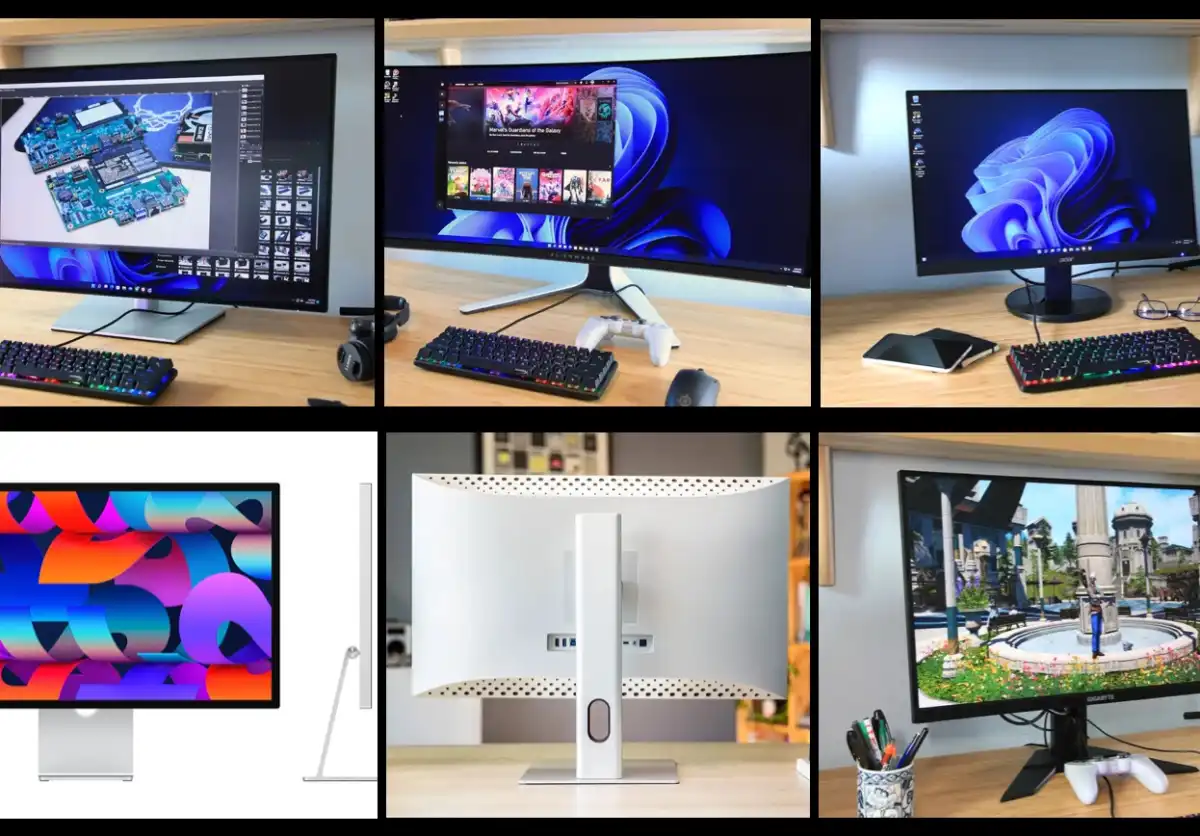
Монитор может быть вторым по важности элементом системы вашего Mac после самого Mac — в конце концов, без него не обойтись ни одному настольному компьютеру, и даже 16-дюймовый экран MacBook Pro будет казаться тесным, если вы особенно продуктивно провели утро. Распределите работу, подключив к Mac несколько мониторов и расширив рабочее пространство.
Поскольку вы будете проводить много времени, глядя на экран, вам стоит подойти к выбору с умом. Вам нужен не только удобный монитор, но и качественное изображение на экране, которое может повлиять на вашу работу.
Однако выбор нового монитора может оказаться непростой задачей. На выбор предлагается не только множество производителей, но и множество размеров, разрешений и функций – и когда мы говорим «много», мы имеем в виду много. Мы здесь, чтобы помочь вам во время совершения покупок, и у нас есть несколько советов о том, на что обращать внимание на мониторе ниже.
Лучшие мониторы для Mac 2025
Это лучшие настольные мониторы для Mac, которые мы тестировали. Мы отдельно рассматриваем лучшие портативные дисплеи для Mac, если вы хотите брать с собой в дорогу дисплей большего размера или легко убирать его с глаз долой, когда он не используется.
Мы включили в список Apple Pro Display XDR и Apple Studio Display не потому, что они обязательно являются лучшим выбором, а для сравнения.
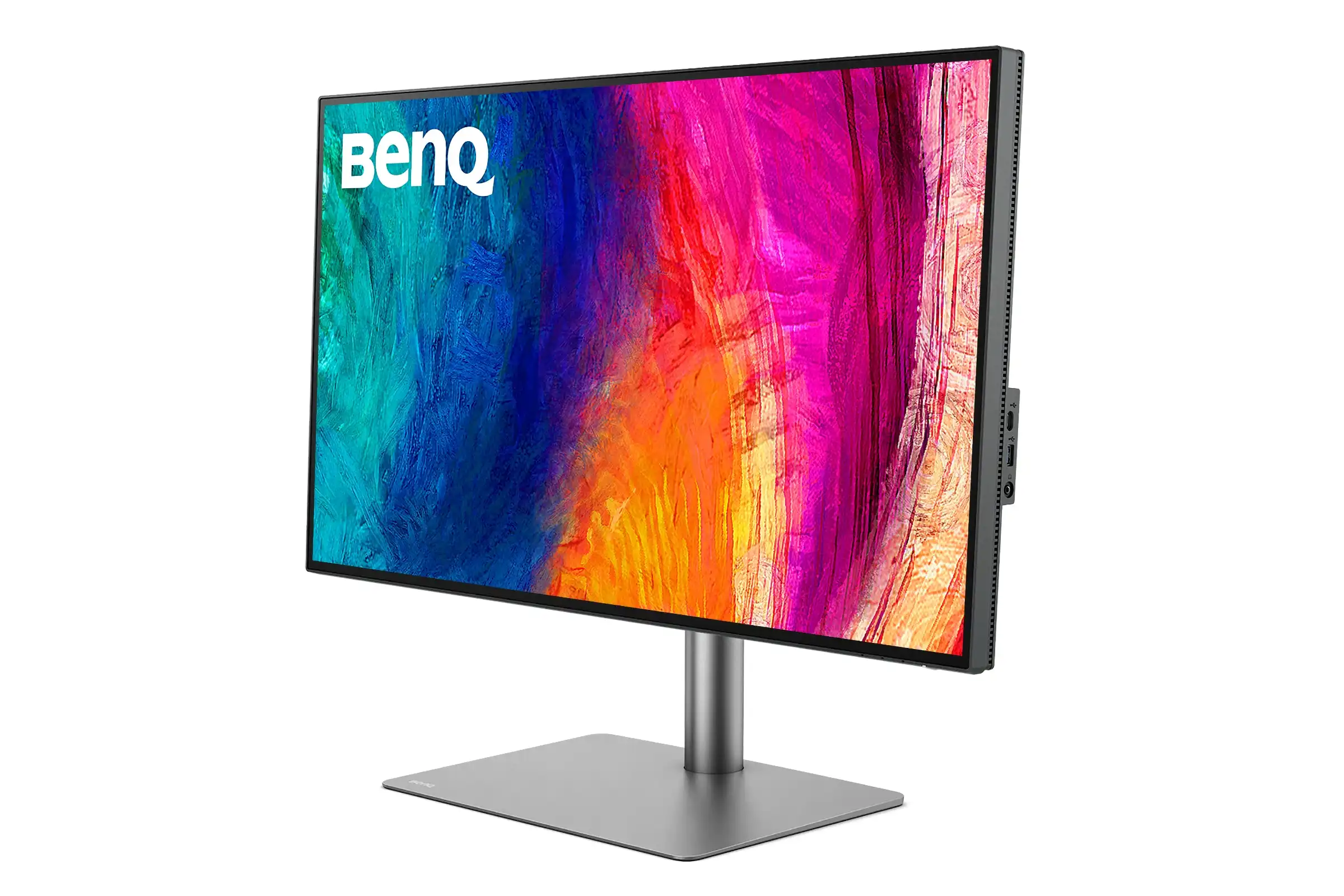
BenQ PD3225U — бюджетный 4K-дисплей для Mac
Плюсы:
- Очень большой экран
- Цветостойкий и яркий
- Подключение Thunderbolt
Минусы:
- Только 60 Гц
- Довольно скудные динамики
- Нет веб-камеры
- Размер: 31,5 дюйма
- Разрешение: 4K (3840 x 2160 пикселей)
- Подключения: Thunderbolt 3, Thunderbolt 3, 3 порта USB-A, 1 порт USB-C, 1 порт USB-B, 2 порта HDMI 2.0, 1 порт DisplayPort 1.4, аудиоразъём
- Веб-камера: Нет
- Подставка: высота, наклон, поворот
- Ориентация: Альбомная
Дисплей BenQ PD3225U с разрешением 4K обеспечивает высокое качество изображения и обладает множеством практичных функций. Он идеально подходит для дизайна, настольных издательских систем, а также для редактирования фотографий и видео — это универсальный дисплей. Благодаря разъёму Thunderbolt он идеально подходит для использования в качестве док-станции для Mac.
Благодаря Thunderbolt дисплей оснащен четырьмя портами USB и дополнительным разъемом Thunderbolt, что позволяет использовать его в качестве практичной док-станции. Второй порт Thunderbolt также поддерживает последовательное подключение, что позволяет подключить второй монитор. Остальные порты расположены на задней панели дисплея. PD3225U также оснащен двумя портами HDMI 2.0 и DisplayPort 1.4.
Благодаря пиковой яркости 400 нит и коэффициенту контрастности 2000:1 контент на PD3225U всегда хорошо различим. PD3225Q также отличается равномерной подсветкой без ореолов и других проблем с отображением. Матовый экран покрыт антибликовым слоем, который в значительной степени предотвращает отражение источников света. Он также совместим с инструментами калибровки цвета Benq Display ColorTalk и Palette Master Ultimate.
PD3225U также поддерживает собственное программное обеспечение Display Pilot от BenQ. С его помощью можно удобно управлять PD3225U с Mac через строку меню.–Кристиан Рентроп
Ознакомьтесь с нашим обзором BenQ PD3225U
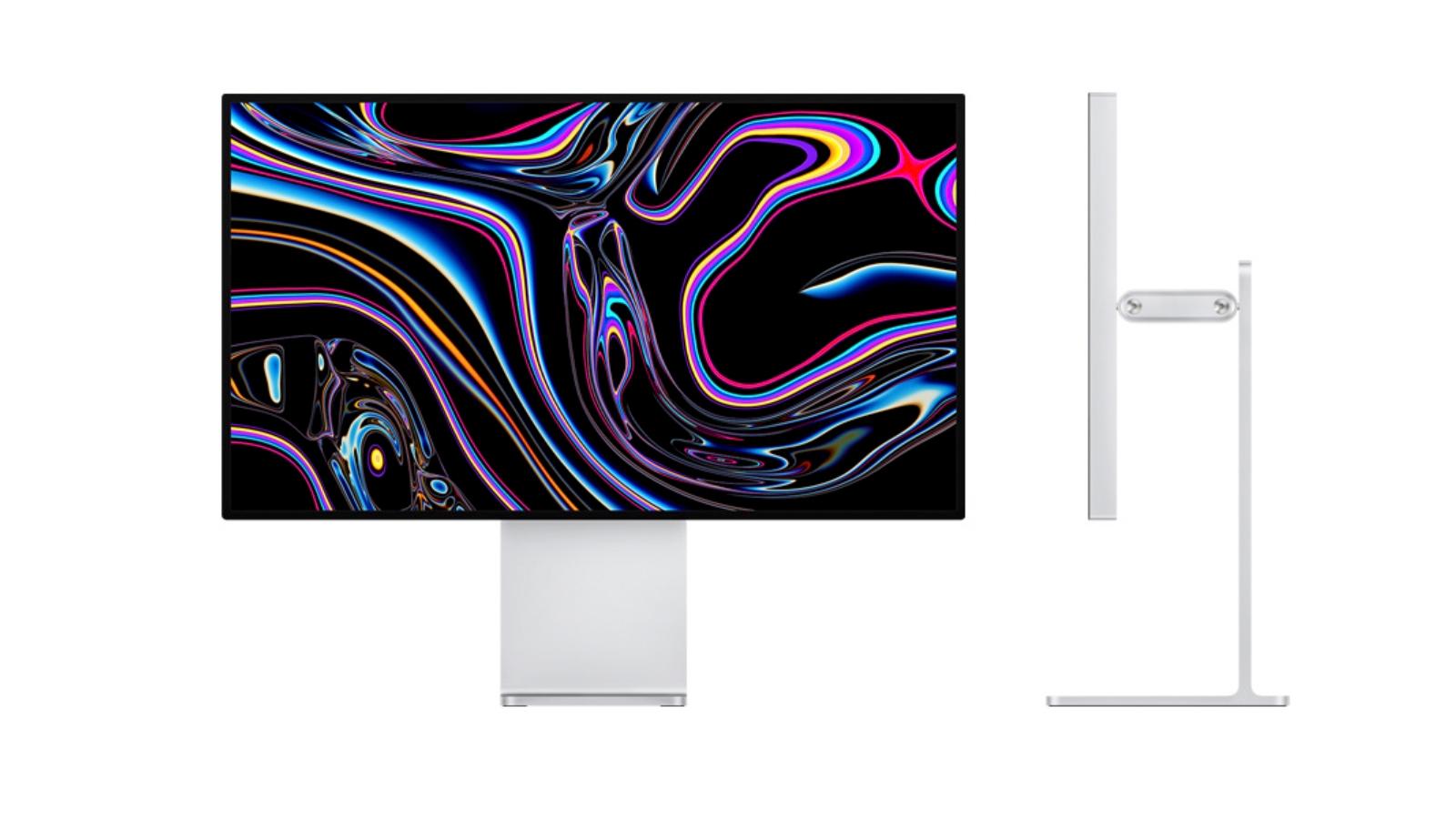
Apple Pro Display XDR — лучший профессиональный дисплей Apple с разрешением 6K
Плюсы:
- Феноменально хорошо оснащённый
- Пиковая яркость 1600 нит, потрясающее качество изображения
Минусы:
- Очень дорого (но это не потребительский дисплей)
- Подставка в комплект не входит
- Размер: 32 дюйма
- Разрешение: 6K (6016×3384 пикселей)
- Подключения: Thunderbolt 3 (96 Вт PD), 3 порта USB-C
- Веб-камера: Нет
- Подставка: высота, наклон, поворот подставки — дополнительно 100 тыс. рублей
- Ориентация: альбомная; книжная с подставкой
Профессиональный дисплей Apple Pro Display XDR с высокими техническими характеристиками — это потрясающее инженерное решение. Нам было сложно придраться к качеству изображения и цветопередаче, но при такой цене и с такими характеристиками этот дисплей предназначен для очень узкой аудитории.
XDR обладает феноменально хорошими характеристиками: он 32 дюйма и 6K, занимает на 40процентов больше места на экране, чем дисплеи Apple 5K, и обеспечивает максимальную яркость 1600 нит (или 1000 длительных). Но цена на них действительно бросается в глаза, особенно если вы хотите включить Pro Stand для регулировки и поворота.
Хотя по потребительским стандартам это дорогой монитор, на самом деле это не потребительский монитор. Он предназначен для профессиональной аудитории.
Качество изображения поддерживается при сверхшироких углах обзора благодаря передовой в отрасли технологии поляризации. Это сделано для того, чтобы творческая команда могла собраться вокруг одного монитора и оценить фото, видео или дизайн-проект без потери согласованности.
Подключенный через Thunderbolt, он может заряжать MacBook мощностью до 96 Вт.–Нил Беннетт
Ознакомьтесь с нашим обзором Apple Pro Display XDR
Apple Studio Display — «доступный» производственный монитор Apple с разрешением 5K
Плюсы:
- Красивый дизайн
- Хорошее качество изображения
- Впечатляющий пространственный звук
- 12-мегапиксельная сверхширокоугольная камера с центром кадра
Минусы:
- Высокая стартовая цена и дорогостоящие обновления
- Без HDR или рекламы
- Для замены стойки после покупки необходимо обратиться в сервисный центр
- Размер: 27 дюймов
- Разрешение: 5K (5120 × 2880 пикселей)
- Подключения: Thunderbolt 3 (96 Вт PD), 3 порта USB-C
- Веб-камера: 12-мегапиксельная
- Подставка: Наклонная. Подставка с регулировкой высоты — дополнительно 40 тыс. рублей
- Ориентация: альбомная; книжная с адаптером для крепления VESA за 160 тыс. рублей
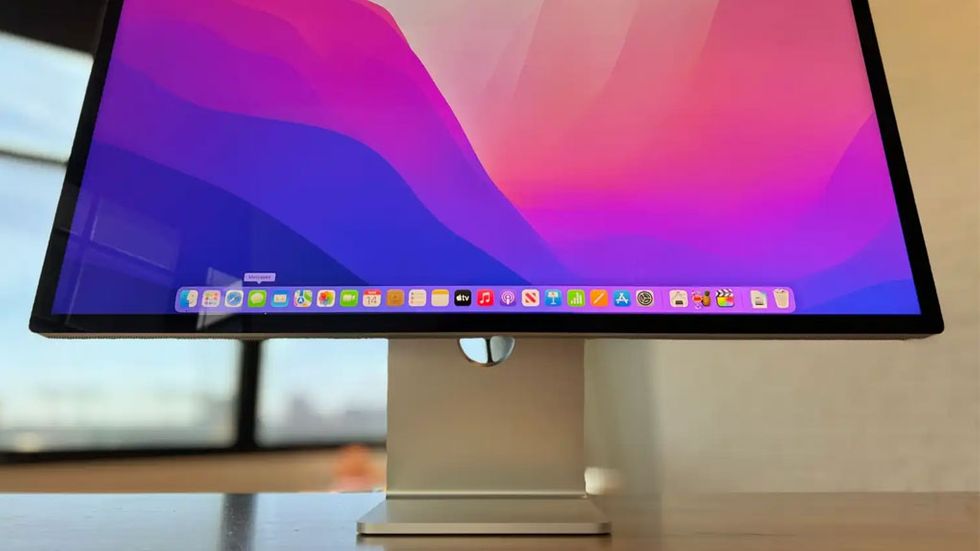
В качестве профессионального дисплея Studio Display по-прежнему стоит дорого, но это доступная альтернатива Pro Display XDR. Покупателям понравится его красивый дизайн, хорошее качество изображения и впечатляющий пространственный звук, но вы можете сэкономить, выбрав дисплей другого производителя.
Дисплеи Apple всегда отличались высоким качеством изображения, и Studio Display продолжает эту традицию. Цвета насыщенные, контрастность хорошая, а яркость подходит для большинства задач.
У монитора Studio Display есть подставка с регулировкой наклона, но он не поворачивается между альбомной и портретной ориентацией, как Pro Display XDR, хотя очень дорогое крепление WESA позволяет установить монитор в портретном режиме. Вы можете приобрести подставку, которая позволяет регулировать высоту примерно на 10 см, но она стоит недешево. Подставка с регулировкой наклона и высоты стоит на целых 40 тыс. рублей дороже.
В Studio Display установлено шесть динамиков (четыре низкочастотных динамика с функцией шумоподавления и два высокопроизводительных твитера), которые звучат лучше, чем любой другой дисплей, который мы использовали.
При подключении через Thunderbolt он может заряжать MacBook мощностью до 96 Вт.–Роман Лойола
Примечание: ходят слухи о выпуске новой версии Apple Studio Display, но это не помешало автору Macworld Филипе Эспозито приобрести текущую версию.
Ознакомьтесь с нашим обзором Apple Studio Display
Умный монитор Samsung M8 (2024) — лучший 32-дюймовый дисплей с разрешением 4K
Плюсы:
- Конкурентоспособная цена
- 32-дюймовый дисплей с разрешением 4K
- Встроенный Wi-Fi с поддержкой AirPlay. Регулируемая подставка (по высоте, наклону, повороту)
Минусы:
- Нет Ethernet
- Для некоторых функций требуется учётная запись Samsung
- Поддержка DCI-P3 отсутствует
- Размер: 32 дюйма
- Разрешение: 4K (3840×2160 пикселей)
- Подключения: Micro-HDMI (с адаптером HDMI), 1 порт USB-C (для видео), 1 порт USB-C для периферийных устройств, Bluetooth, Wi-Fi 5, AirPlay, Thread
- Веб-камера: HD
- Подставка: регулируется по наклону и высоте (входит в комплект)
- Ориентация: Альбомная
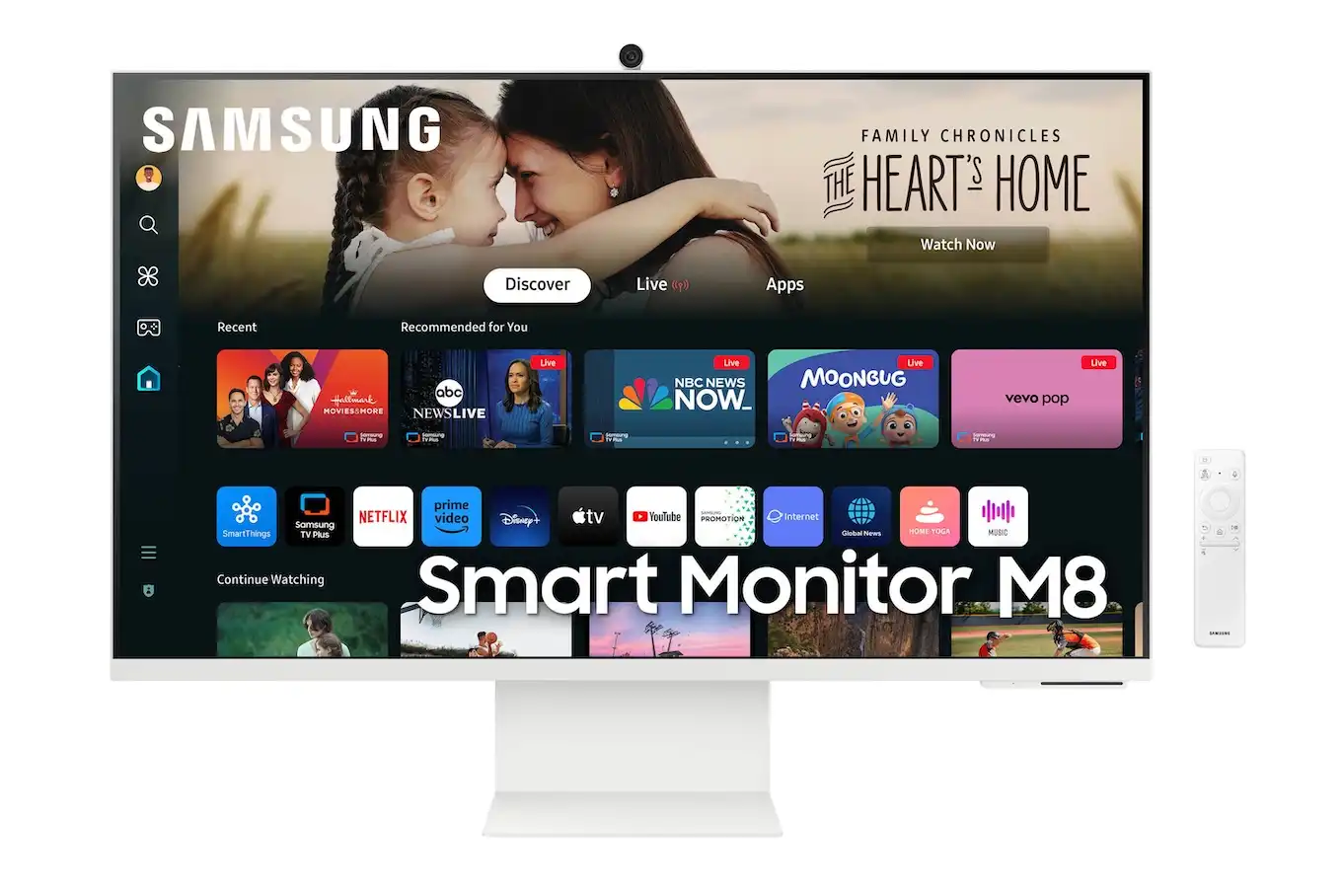
Умный монитор Samsung M8 стал популярным выбором среди домашних пользователей с момента своего выхода в 2022 году. Это 32-дюймовый монитор с разрешением 4K по более низкой цене, чем у дорогого 27-дюймового монитора Apple Studio Display. Модель M80D, также известная как обновление четвёртого поколения, обладает рядом функций, которые делают её отличным вариантом по соотношению цены и качества: всего 70 тыс. рублей.
Стеклянная панель M8 по-прежнему обеспечивает разрешение 4K и яркость 400 нит, но в модели M80D обновлены некоторые другие функции, что обеспечивает отличное соотношение цены и качества. Монитор состоит из трёх частей, которые нужно собирать вручную, а пластиковый корпус дисплея и съёмной веб-камеры с разрешением 1080p кажутся хрупкими. Однако M8 — это не мобильное устройство, поэтому он подходит для повседневного использования за рабочим столом дома.
M8 поддерживает HDR-контент и 99 % цветового стандарта sRGB, что достаточно для базовой работы с графикой, редактирования фотографий и презентаций. Профессиональным фотографам или видеоредакторам, которым требуется более точный стандарт DCI-P3, придётся искать более дорогие альтернативы.
Модель M80D имеет другой набор разъёмов: один порт USB-C, один порт HDMI и два порта USB-A, тогда как у предыдущих моделей было два порта USB-C и один порт HDMI. Однако она по-прежнему поддерживает Bluetooth для подключения дополнительных периферийных устройств, Wi-Fi и AirPlay для устройств Apple. Это позволяет пользователям транслировать звук на динамики M8 или зеркально отображать экран Mac или iPad на M8 без использования кабеля.
M8 можно использовать не только как обычный компьютерный монитор. В нём есть встроенный «развлекательный центр» с приложениями для Netflix, YouTube, игрового сервиса Xbox и веб-браузером. Некоторые функции недоступны пользователям Mac, например возможность сопряжения дисплея с часами Samsung Galaxy для отслеживания данных о физической активности, а приложение Easy Settings доступно только для пользователей Windows. Компания Samsung могла бы улучшить экранные меню и элементы управления в M8, чтобы сделать их более понятными.
Несмотря на несоответствующее стандартам Apple качество сборки и неопрятную систему экранных меню, M8 остается доступным и привлекательным дисплеем 4K для домашних пользователей, превосходя более дорогой студийный дисплей Apple-Клифф Джозеф.
Ознакомьтесь с нашим обзором Samsung M8 (M80D, 2024)
Сенсорный дисплей Alogic Clarity 5K — лучший сенсорный дисплей для Mac
Плюсы
- Впечатляющий сенсорный экран 5K с частотой 60 Гц
- Фантастическая регулируемая подставка
Минусы
- Установка программного обеспечения для сенсорного экрана Fiddly Mac
- Хаб не поддерживает последовательное подключение дисплеев
- Размер: 27 дюймов
- Разрешение: 5K (5120 x 2880 пикселей)
- Подключения: USB-C (65 Вт PD), USB-B, 2x HDMI, DisplayPort
- Веб-камера: Нет
- Подставка: высота, наклон, поворот, вращение
- Ориентация: альбомная и книжная
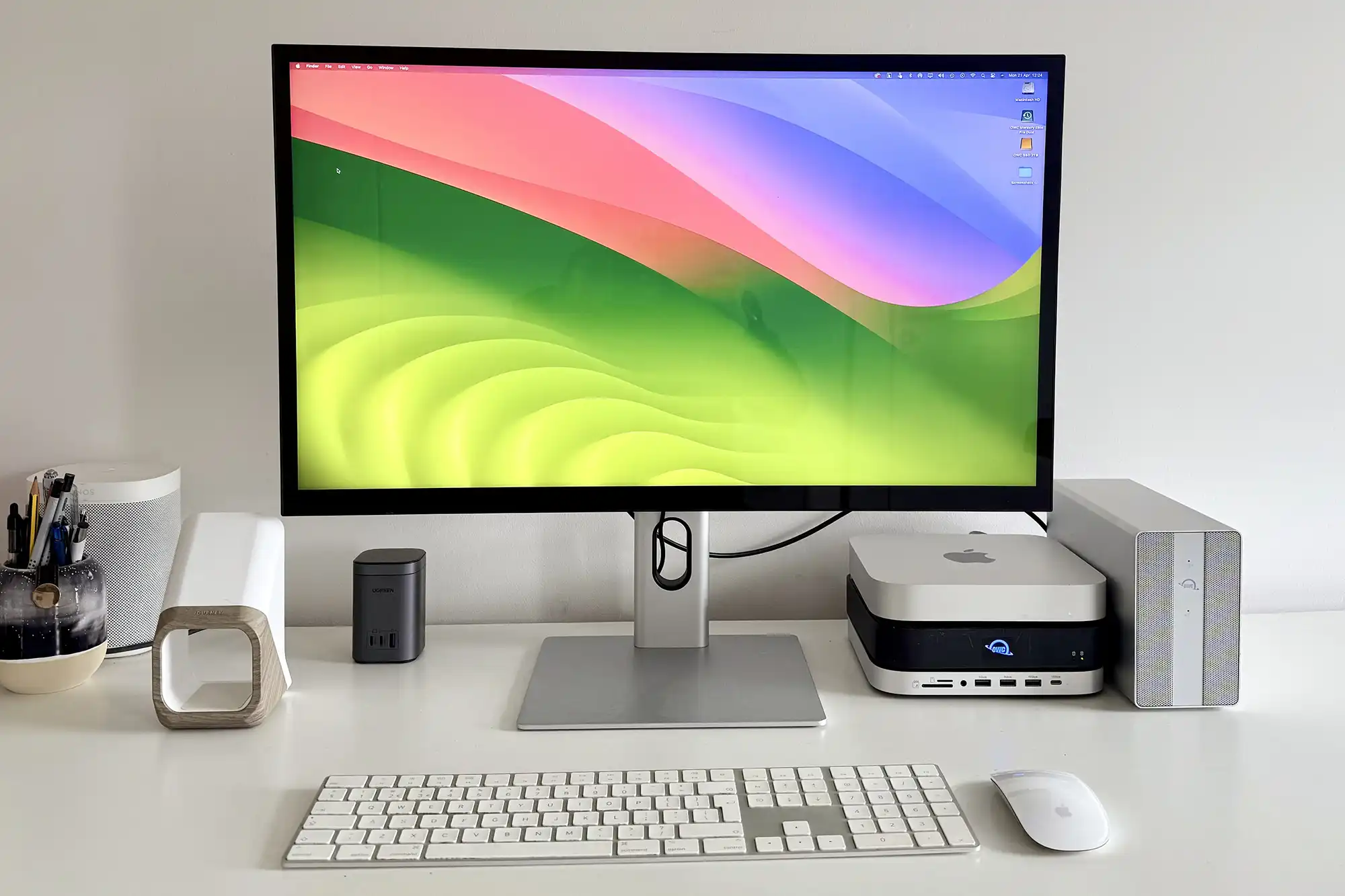
Alogic Clarity 5K Touch предлагает пользователям Mac большой сенсорный экран премиум-класса на мониторе с одной из лучших регулируемых по высоте, наклоняемых и поворачиваемых подставок, которые мы тестировали. Это высокоточный 10-точечный мультисенсорный экран One Glass Solution (OGS), в котором защитный слой монитора совмещён с сенсорным слоем с помощью проводящей среды. Благодаря этому экран Clarity Pro Touch такой же тонкий, как и у других мониторов Clarity, но при этом сохраняет яркость изображения.
Сенсорные экраны полезны для художников и специалистов по видеопроизводству, поскольку многие профессиональные инструменты поддерживают точное сенсорное управление, которое превосходит возможности мыши. Это более интуитивный способ точной настройки уровней и эффектов при редактировании фотографий или микшировании музыки в таких приложениях, как Adobe Lightroom и Audition, а также Apple Pro Logic.
У Alogic есть дополнительный аксессуар — 22 тыс. рублей подставка Clarity Fold Stand, которая обеспечивает более удобное рисование или взаимодействие с экраном. Шарнирная подставка надежно фиксирует монитор под углом, как чертежная доска. Она может поворачиваться на 360°, чтобы вы могли делиться результатами работы с коллегами.
Мы обнаружили, что настройка сенсорного экрана немного сложнее, чем ожидалось, поскольку необходимо установить драйверы для Mac, но после настройки работа стала бесперебойной.
Регулируемая по высоте подставка обеспечивает универсальное вращение и наклон, а экран можно использовать как в альбомном, так и в портретном режиме.
Альтернативы сенсорному экрану Mac: Pro Touch и Max Touch
- Размер: 27 или 32 дюйма
- Разрешение: 4K (3840×2160 пикселей)
- Подключения: USB-C (65 Вт PD), USB-B, 2x HDMI, DisplayPort
- Веб-камера: 8-мегапиксельная (выдвижная)
- Подставка: высота, наклон, поворот, вращение
- Ориентация: альбомная и книжная
Alogic также предлагает две модели с сенсорным экраном 4K: 27-дюймовый Clarity Pro Touch (140 тыс. рублей) и 32-дюймовый Clarity Max Touch (160 тыс. рублей). Помимо более низкого разрешения и цены, единственное реальное отличие заключается в выдвижной веб-камере, которая автоматически поднимается из монитора, когда это требуется приложению, и автоматически убирается, когда в ней больше нет необходимости. В 5K Touch отсутствует встроенная веб-камера, и вместо этого Alogic рекомендует свою собственную световую панель Illuminate USB-C стоимостью 19 тыс. рублей с веб-камерой с автофокусировкой 4K–Саймон Джари
Ознакомьтесь с нашим обзором 27-дюймового сенсорного монитора Alogic Clarity 5K Touch
BenQ GW2790QT — лучший бюджетный монитор для Mac
Плюсы:
- Тонкая рамка
- Четкое изображение без искажений
Минусы:
- Труднодоступные USB-порты
- Нет высокоскоростных портов USB
- Размер: 27 дюймов
- Разрешение: 2K (2560×1440 пикселей), также известное как HD
- Подключения: HDMI, DisplayPort 1.2, USB-C, а также встроенный концентратор с тремя портами USB 3.2 и одним портом USB-C
- Веб-камера: Нет
- Подставка: высота, наклон
- Ориентация: Альбомная
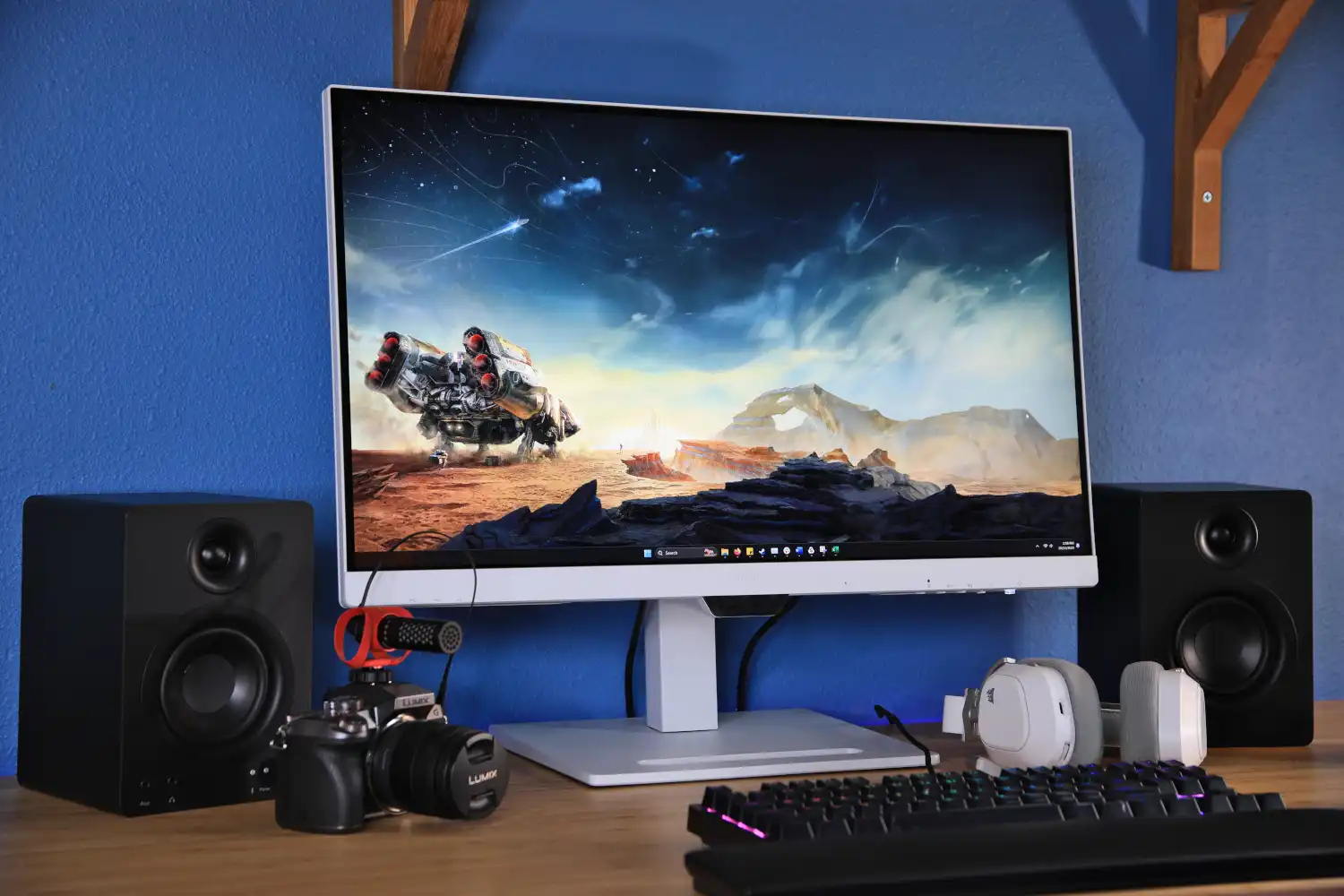
Монитор GW2790QT от BenQ — это 27-дюймовый IPS-монитор с максимальным разрешением 2K и яркостью 350 нит. Он поддерживает цветовую гамму 99 % sRGB и может быть настроен для игр, работы с M-Book или просмотра фильмов. Цветовая гамма монитора хорошая, но однородность снижается по краям.
Монитор оснащен технологией Low Blue Light Plus, которая отфильтровывает сине-фиолетовое излучение, вредное для глаз, и автоматически регулирует яркость экрана. Покрытие дисплея снижает блики. Монитор можно поворачивать на 20 градусов в любом направлении, наклонять на 5 градусов вниз и вверх, а весь экран можно повернуть на 90 градусов в портретный формат.
Помимо HDMI и DisplayPort 1.2, порт USB-C обеспечивает мощность 65 Вт для MacBook, а ещё один порт DisplayPort предназначен для подключения второго монитора. Встроенный концентратор оснащён тремя портами USB 3.2 и одним портом USB-C со скоростью передачи данных 5 Гбит/с.
Монитор оснащён встроенными динамиками и микрофоном, оптимизированным для видеоконференций, с шумовым фильтром и функцией шумоподавления. Для использования требуется подключение к Mac через USB-C. На мониторе есть несколько кнопок для управления, в том числе встроенным микрофоном, шумовым фильтром, функцией Low Blue Light Plus, меню и кнопкой включения/выключения.
За дополнительные 2 тыс. рублей вы можете приобрести практичный набор Yogi Pad, который служит держателем для iPhone, универсальной полкой и подставками для строительных блоков. Это не самый быстрый монитор, но он подходит для использования в офисе и не требует профессионального редактирования.–Томас Бергболд.
Ознакомьтесь с нашим обзором BenQ GW2790QT
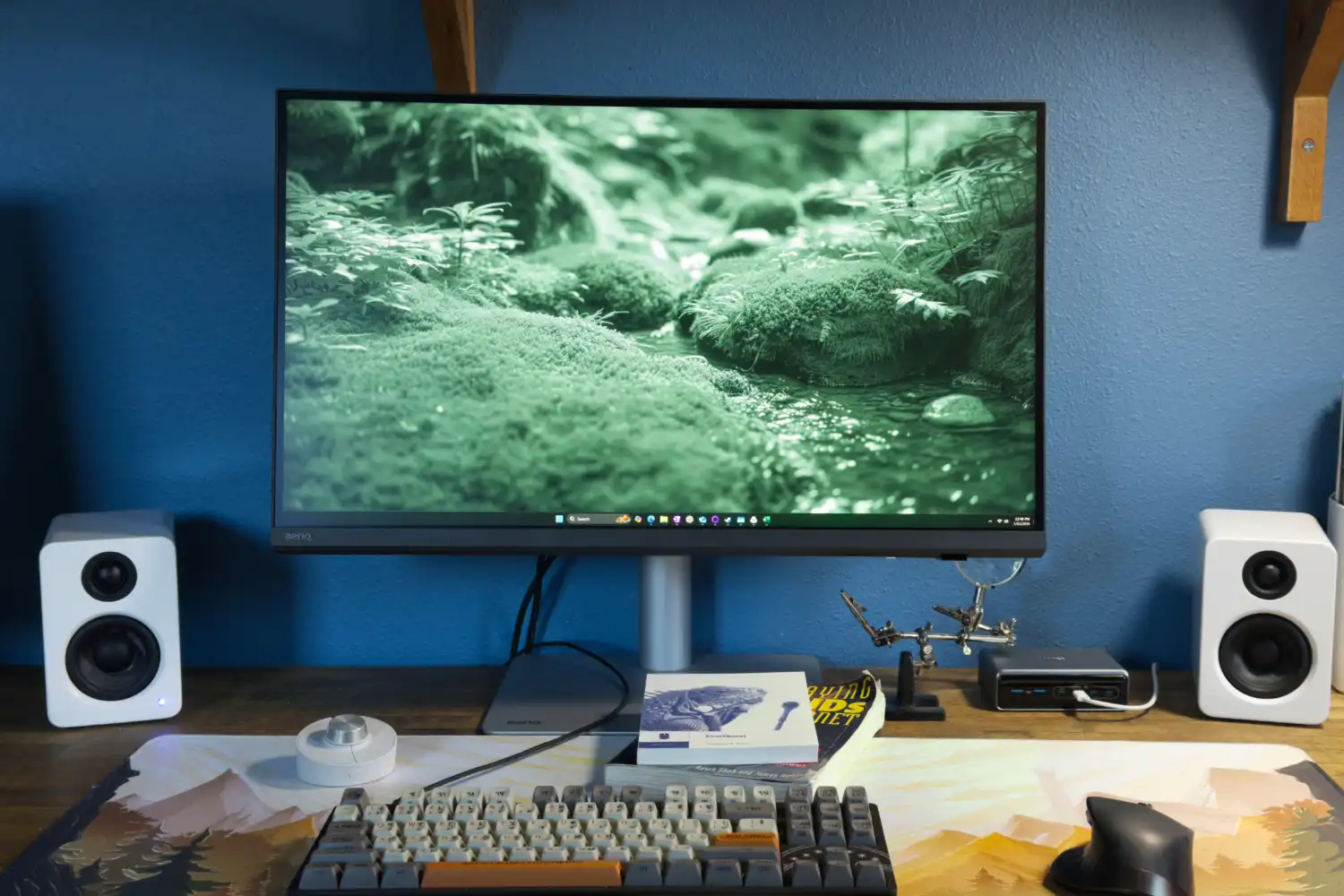
BenQ PD2730S — лучший бюджетный 5K-дисплей для Mac
Плюсы:
- Превосходное качество изображения
- Удобный набор программных утилит для специалистов по цветокоррекции
- Наноматовая панель уменьшает блики и отражения
- Регулируемая по высоте подставка
Минусы:
- Нет веб-камеры
- Частота обновления 60 Гц может отпугнуть геймеров
- Размер: 27 дюймов
- Разрешение: 5K (5120 × 2880 пикселей)
- Подключения: Thunderbolt 4 (90 Вт PD), Thunderbolt 4 (15 Вт), HDMI 2.1, DisplayPort 1.4, USB-C 10 Гбит/с, 2 порта USB-A 10 Гбит/с, аудиоразъём mini-jack
- Веб-камера: Нет
- Подставка: высота, наклон, поворот
- Ориентация: альбомная и книжная
Дизайнерский монитор BenQ PD2730S 5K — это 27-дюймовый дисплей, который стал новым дополнением к линейке дисплеев DesignVue, предназначенных для дизайнеров, специалистов по графике, видеопродюсеров и всех, кому важна точность и стабильность цветопередачи, а также первоклассное качество изображения. Благодаря своим размерам и разрешению он является прямым конкурентом студийного дисплея Apple.
На PD2730S было приятно смотреть каждый день. Детализация чёткая и приятная. Я использовал этот дисплей с MacBook Pro M4, у которого мини-светодиодная панель (Apple называет её Liquid Retina XDR), и он выглядит неплохо, но PD2730S намного чётче. Цвета на PD2730S тоже отличные. BenQ позиционирует PD2730S как дисплей, который «всегда точен» и имеет «стабильную цветопередачу» благодаря технологии AQColor от компании.
BenQ также предлагает две программные утилиты для настройки цвета. Приложение Display ColorTalk помогает настроить MacBook и PD2730S так, чтобы цвета на обоих устройствах максимально соответствовали друг другу. Приложение Palette Master Ultimate работает с аппаратными калибраторами и может использоваться для создания пользовательских цветовых профилей. Оба приложения бесплатны и будут полезны фотографам, дизайнерам и всем, кто работает с цветом на профессиональном уровне.–Роман Лойола
Ознакомьтесь с нашим обзором BenQ PD2730S
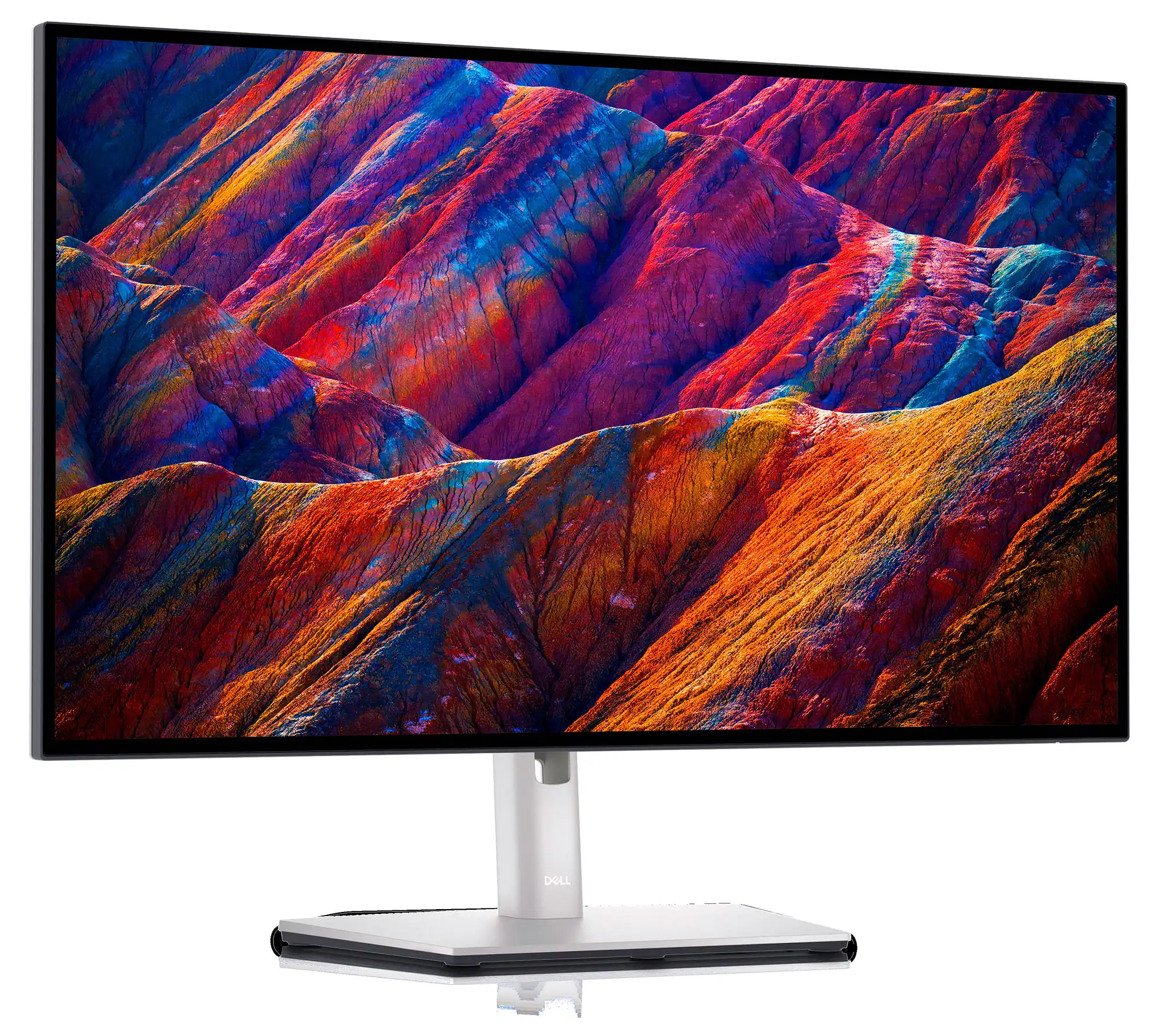
Dell UltraSharp U2723QE — лучший бюджетный 4K-дисплей для Mac
Плюсы:
- Управляющее программное обеспечение
- Хорошее соотношение цены и качества
- Множество связей
- Широкий диапазон настроек
Минусы:
- Пластиковый дизайн
- Труднодоступные порты
- Размер: 27 дюймов
- Разрешение: 4K (3840 x 2160 пикселей)
- Подключения: 2 порта USB-C PD, 5 портов USB-A, гигабитный Ethernet, DP-вход/DP-выход, 1 порт HDMI, восходящий порт USB-C (для последовательного подключения)
- Веб-камера: Нет
- Подставка: высота, наклон, поворот
- Ориентация: Альбомная
Dell рекламирует U2723QE как монитор с «исключительной контрастностью» благодаря технологии IPS Black. Действительно, экран обеспечивает необычайно высокий коэффициент контрастности 2000:1: чёрный цвет выглядит как чёрный, а цвета различимы очень чётко. Благодаря поддержке широкого цветового пространства (100 % Rec.709, 100 % sRGB и 98 % DCI-P3) он не уступает современным ЖК-мониторам Apple.
Настройки экрана можно изменить с помощью джойстика на задней панели или непосредственно на рабочем столе Mac с помощью программного обеспечения Dell Display and Peripheral Manager. Здесь можно быстро настроить яркость и контрастность. Также есть возможность настроить расписание для изменения яркости или контрастности. При необходимости пользователи могут настроить горячие клавиши для управления яркостью и контрастностью. Однако это программное обеспечение работает на MacBook, Mac mini и Mac Pro, но не на iMac.
Порты на задней панели труднодоступны и расположены не совсем логично. Два порта на передней панели также находятся внизу, из-за чего каждый раз подключать их снизу — всё равно что заниматься гимнастикой. Было бы лучше, если бы они располагались сбоку или сзади, как у Apple. Но у этого дисплея много портов, и он представляет собой полноценную док-станцию USB-C для MacBook и хорошее расширение для Mac mini или Mac Studio.–Кристиан Рентроп
Ознакомьтесь с нашим обзором Dell UltraSharp U2723QE
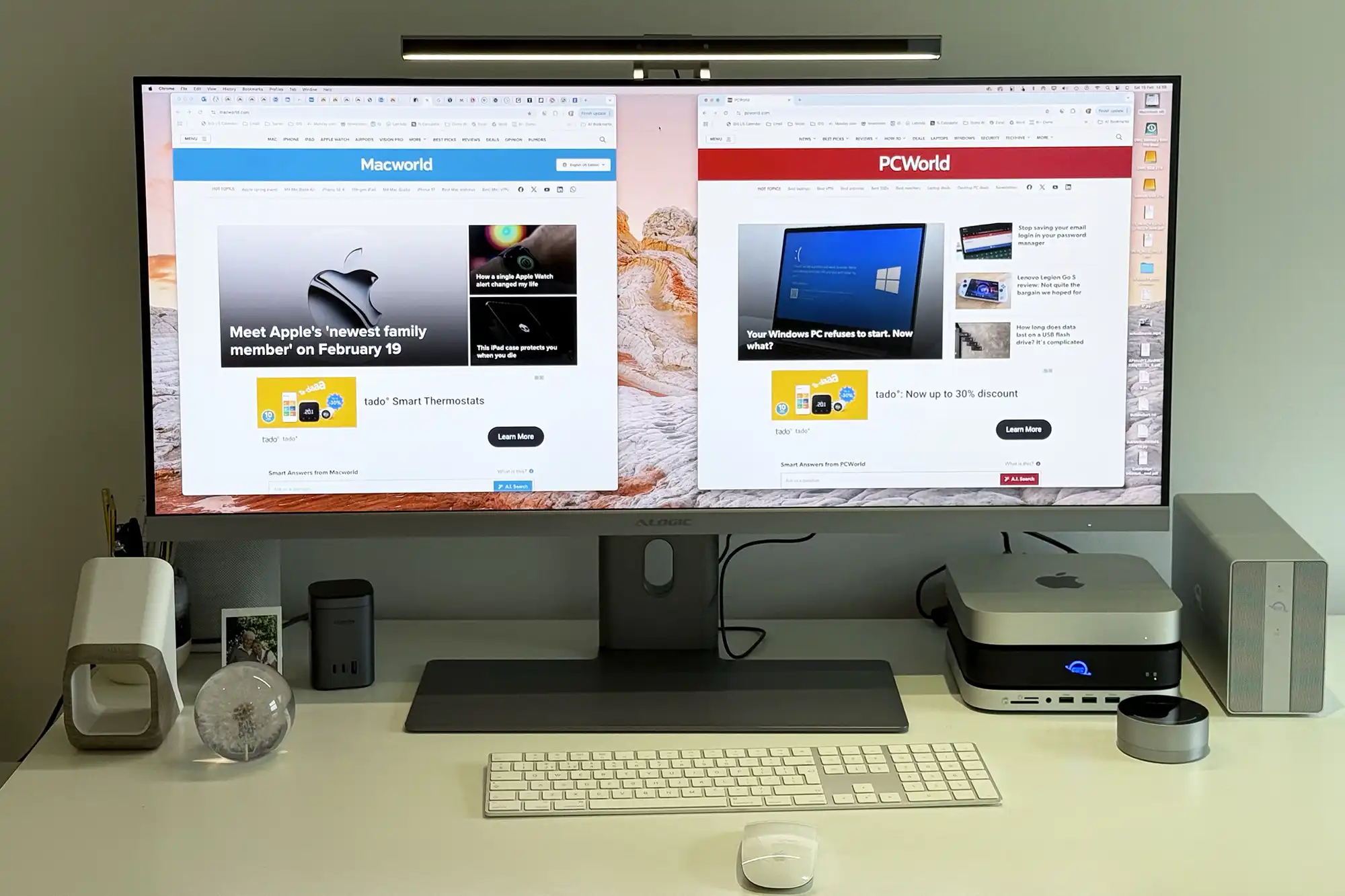
40-дюймовый сверхширокий монитор Alogic Edge с разрешением QHD — лучший плоский широкоформатный дисплей для Mac
Плюсы:
- Сверхширокий экран 3440×1440
- Точный цвет
- Укладка с учетом особенностей Apple
- Встроенный USB-концентратор
Минусы:
- Низкая плотность пикселей
- Размер: 40 дюймов
- Разрешение: сверхширокое Quad HD (3440 × 1440 пикселей)
- Подключения: USB-C 5 Гбит/с (90 Вт PD), HDMI 2.0, DisplayPort 1.4, 2 порта USB-C 480 Мбит/с (5 Вт), Gigabit Ethernet, аудиоразъём mini-jack
- Веб-камера: Нет
- Подставка: высота, наклон, поворот
- Ориентация: Альбомная
Два больших экрана, расположенных рядом, могут значительно повысить производительность, но один сверхширокий экран не требует разделения на части и устраняет проблемы с совместимостью характеристик, а значит, вы избежите возможных расхождений в цвете, яркости и качестве изображения, если у двух мониторов разные характеристики.
Этот 40-дюймовый плоский сверхширокоформатный дисплей, который также доступен в 34-дюймовой модели, избавит вас от необходимости покупать два дисплея, каждый из которых нужно подключать к Mac.
Это позволяет создать огромное количество удобного и эргономичного рабочего пространства на одном мониторе, чтобы максимально увеличить количество просматриваемых приложений и документов для многозадачной работы без зазоров и сложностей с настройкой, которые возникают при использовании двух мониторов.
Привередливые креативщики могут предпочесть более высокую плотность пикселей, но для обычных пользователей с точки зрения продуктивности экран диагональю от 34 до 40 дюймов даже просторнее, чем два монитора, расположенных рядом. – Саймон Джари
Ознакомьтесь с нашим обзором ультраширокого QHD-монитора Alogic Edge 40 дюймов
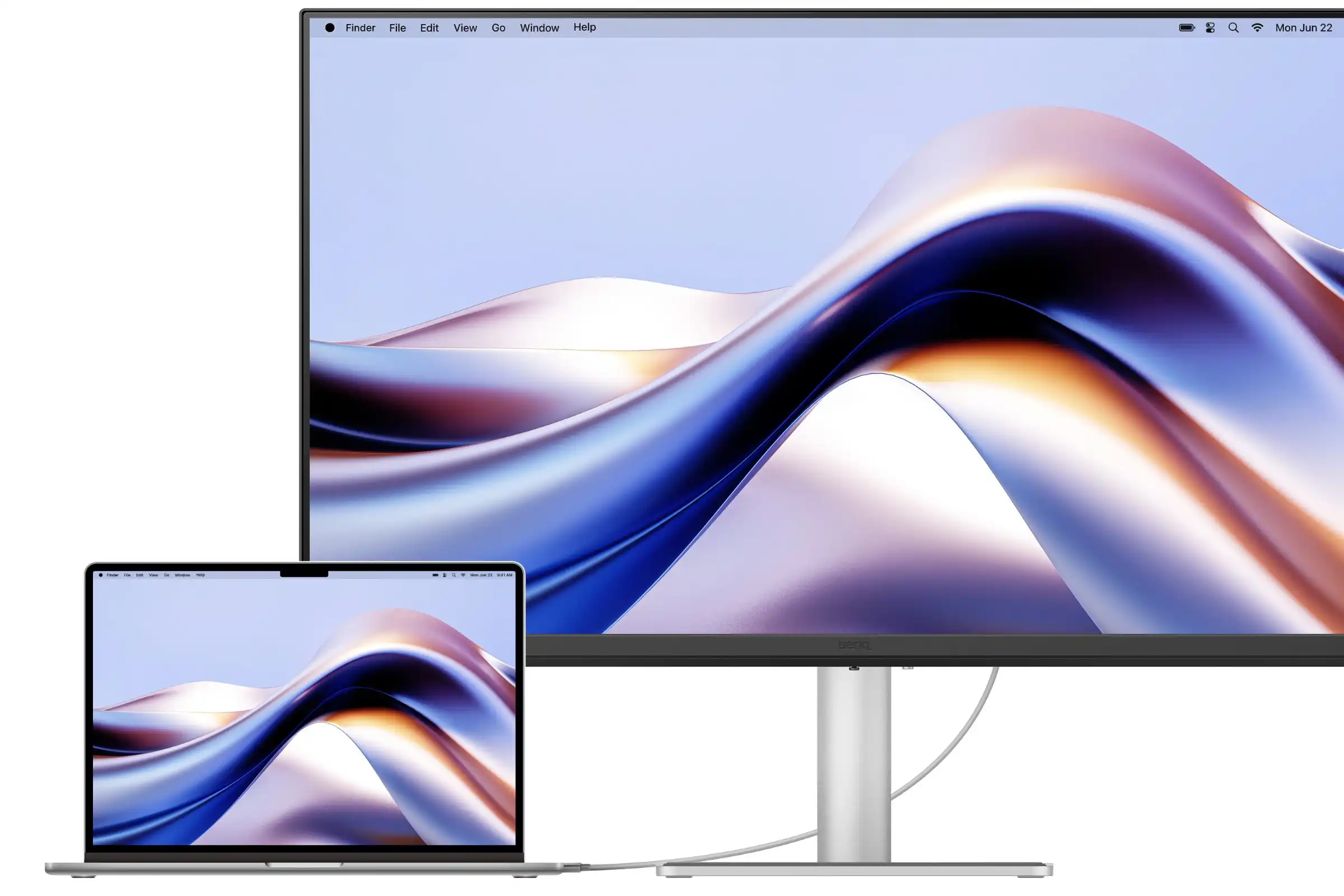
BenQ MA270U — лучший бюджетный поворотный дисплей для Mac
Плюсы:
- Отличное качество изображения
- Наноматовая панель уменьшает блики и отражения
- Регулируемая по высоте подставка
Минусы:
- Частота обновления 60 Гц может отпугнуть геймеров
- Нет веб-камеры
- Размер: 27 дюймов
- Разрешение: 4K (3840×2160 пикселей)
- Подключения: USB-C (90 Вт PD), USB-C 5 Гбит/с (15 Вт), 2x HDMI 2.0, 2x USB-A 5 Гбит/с, аудиоразъём mini-jack
- Веб-камера: Нет
- Подставка: высота, наклон, поворот
- Ориентация: альбомная и книжная
Передняя панель MA270U выполнена из наноматового стекла, но это не цельный кусок стекла. Как следует из названия, она не глянцевая, поэтому блики и отражения практически отсутствуют, даже в большей степени, чем у дорогого нанотекстурного стекла на Apple Studio Display.
В комплект поставки MA270U входит подставка. Некоторые дисплеи продаются без подставки, поэтому ее нужно приобретать отдельно, но в данном случае это не так. Подставка обеспечивает широкий диапазон регулировки: наклон от -5 до 20 градусов, поворот на 15 градусов влево или вправо и регулировка высоты на 115 мм. Дисплей также можно поворачивать на 90 градусов, что обеспечивает гораздо больший диапазон движения, чем у Studio Display.
MA270U можно подключить к Mac через HDMI или USB-C. Разъем USB-C обеспечивает мощность 90 Вт, поэтому вы можете одновременно заряжать свой MacBook. Если вы хотите использовать дисплей в качестве концентратора, вам нужно подключить его к Mac через USB-C.
Первое, что бросается в глаза при работе с MA270U, — это впечатляющее качество изображения. Цвета насыщенные, а детализация превосходная. Особенно выделяется чёткость текста. Это отлично подходит для производственных и дизайнерских работ, но даже читать и писать становится приятнее.
BenQ MA270U обеспечивает качество изображения, которое может удовлетворить пользователей в производственной среде. Другими словами, его качество лучше, чем у обычных пользователей. Возможно, вы сможете найти 27-дюймовый дисплей с разрешением 4K, который будет немного дешевле, но он не будет выглядеть так же хорошо. – Роман Лойола
MA270U — это очень доступная альтернатива дорогому монитору Apple Studio Display, но его цена в 50 тыс. рублей предполагает некоторые компромиссы.32-дюймовый MA320U немного дороже, но помимо большего экрана он также устраняет некоторые недостатки своего 27-дюймового собрата и обеспечивает более яркую картинку с более насыщенными и чёткими цветами.
Ознакомьтесь с нашим обзором BenQ MA270U
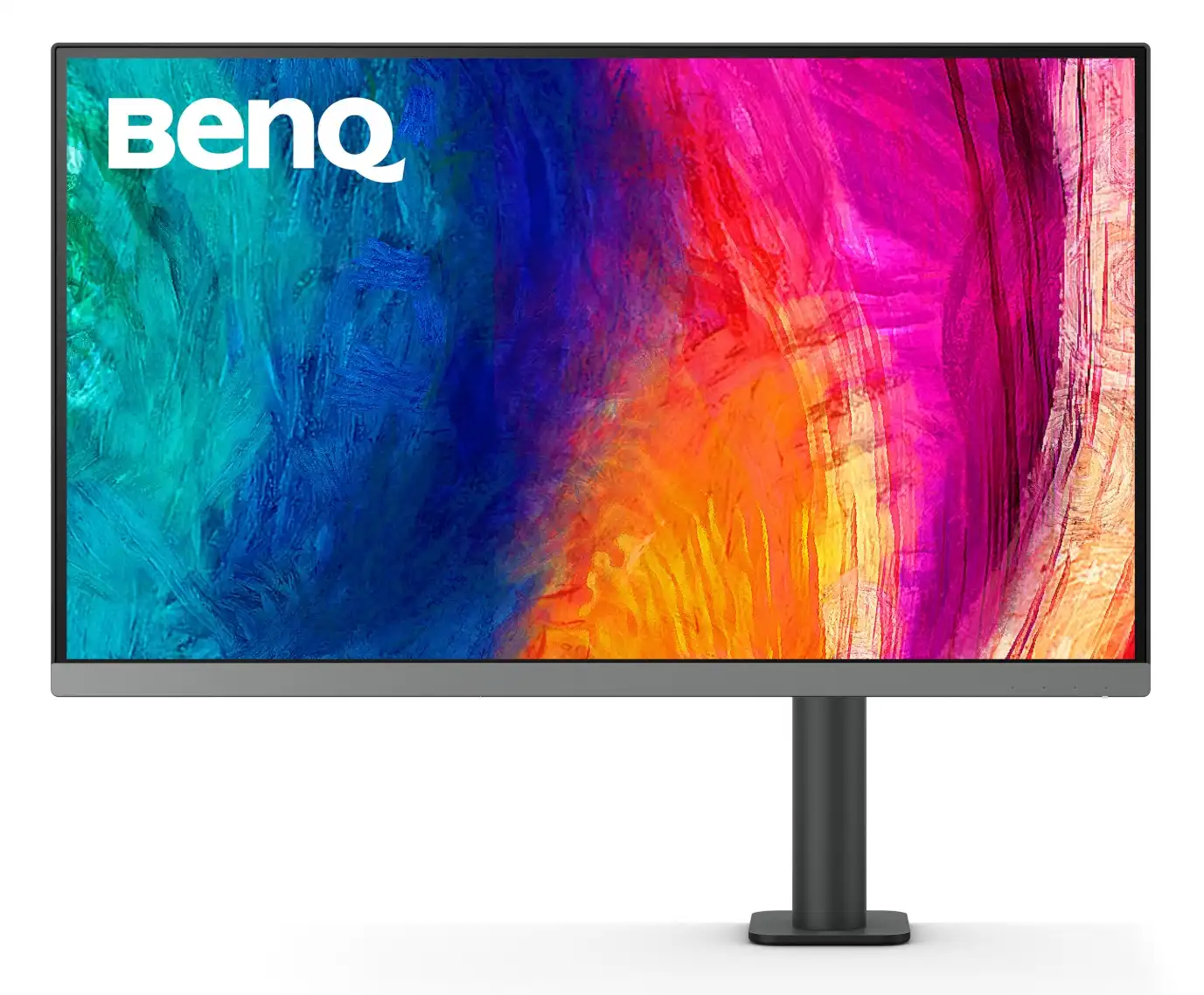
BenQ PD2706UA — лучший эргономичный дисплей для Mac
Плюсы:
- Конкурентоспособная цена
- Включает гибкую эргономичную рукоятку
- Поддерживает 100 % sRGB
- Хорошая связь
Минусы:
- Поддерживает только 95 % DCI-P3
- Максимальная яркость 400 нит (с HDR)
- Слабые динамики
- Размер: 27 дюймов
- Разрешение: 2K (2560×1440 пикселей), также известное как HD
- Подключения: 4 порта USB-A, USB-C, HDMI 1.4, 2 порта DisplayPort 1.2
- Веб-камера: Нет
- Подставка: высота, наклон, поворот, шарнир (вращение)
- Ориентация: Альбомная
Собственные дисплеи Apple часто критикуют за то, что они не позволяют регулировать высоту экрана, если только вы не заплатите смехотворную сумму за дополнительную регулируемую подставку. Большинство дисплеев конкурентов, конечно, позволяют регулировать высоту, но 27-дюймовый PD2706UA от BenQ идёт ещё дальше. Вместо обычной подставки у PD2706UA есть эргономичный кронштейн, который крепится к столу и позволяет свободно регулировать высоту, наклон и поворот, а также переводить его в вертикальный портретный режим одним касанием пальца. За такую гибкость не придётся платить целое состояние: PD2706UA оснащён привлекательным дисплеем с разрешением 4K всего за 63 тыс. рублей.
Эргономичная подставка предназначена для крепления к краю письменного или обеденного стола либо к круглым люверсам, которые есть на многих предметах офисной мебели. Для правильной сборки потребуется немного терпения, но свободное перемещение экрана станет настоящим спасением для людей, у которых есть проблемы с шеей или плечами, а также для тех, кому нужно быстро повернуть дисплей, чтобы показать свою работу клиентам или коллегам.
Дисплей обеспечивает разрешение 4K с поддержкой HDR10, что является хорошим показателем за такую цену. Возможности подключения также на высоте: интерфейсы HDMI и DisplayPort, а также один разъем USB-C, который поддерживает передачу видео и обеспечивает выходную мощность 90 Вт для зарядки ноутбука. Он также оснащён встроенным USB-концентратором с тремя портами USB-A и одним портом USB-C (только для передачи данных), а также «шайбой с горячими клавишами» от BenQ, которая устанавливается на столе и позволяет быстро выбирать настройки дисплея без использования традиционных экранных меню.
Как всегда, компания BenQ заботится о пользователях Mac, предоставляя версию своего приложения DisplayPilot для Mac, в которой есть такие функции, как режим «M-book», разработанный для соответствия настройкам цвета на Mac. Дисплей также поддерживает 100 % цветового пространства sRGB и 95 % DCI-P3, поэтому он подходит для решения широкого спектра графических и дизайнерских задач. Наша единственная реальная претензия заключается в том, что дисплей обеспечивает лишь скромный уровень яркости — 350 нит или 400 нит с HDR — по сравнению с 500 нитами у моего офисного iMac. Он также работает с инструментами калибровки цвета Benq Display ColorTalk и Palette Master Ultimate.
Встроенные динамики тоже довольно слабые, но у PD2706UA есть аудиоразъём 3,5 мм, так что при желании вы можете использовать наушники или внешние динамики.
Некоторые профессиональные пользователи могут предпочесть более дорогой дисплей, поддерживающий 100 % DCI-P3, но PD2706UA станет хорошим и доступным вариантом, если вам нужен дисплей с разрешением 4K для использования дома или в офисе, а в качестве бонуса вы получите универсальный эргономичный кронштейн. – Клифф Джозеф
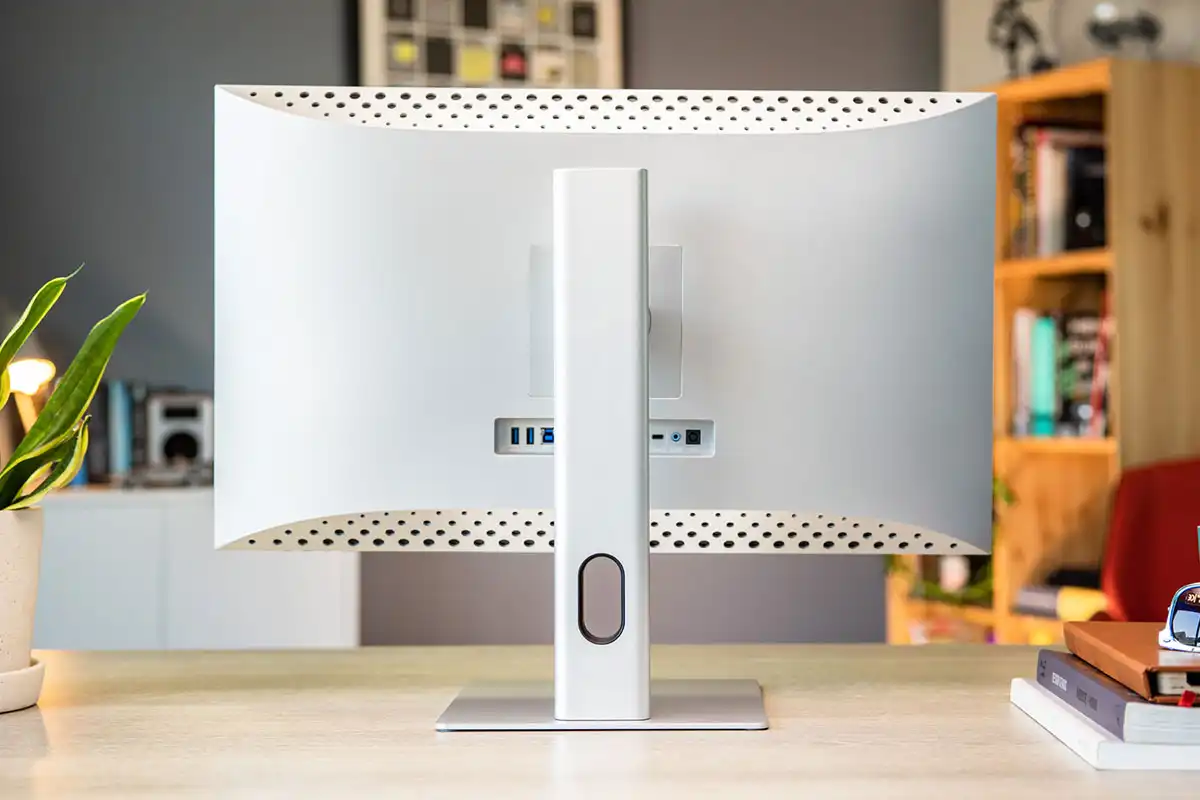
Монитор Alogic Clarity 27 дюймов с разрешением UHD 4K — дисплей с регулируемой подставкой
Плюсы:
- Впечатляющий экран 4K с частотой 60 Гц
- Фантастическая регулируемая подставка
- Концентратор USB-C мощностью 90 Вт
Минусы:
- Нет веб-камеры
- Хаб не поддерживает последовательное подключение дисплеев
- Размер: 27 дюймов
- Разрешение: 4K (3840×2160 пикселей)
- Подключения: USB-C (90 Вт PD), USB-B, 2x HDMI, DisplayPort
- Веб-камера: Нет
- Подставка: высота, наклон, поворот, вращение
- Ориентация: альбомная и книжная
Alogic Clarity — это потрясающий 27-дюймовый дисплей со встроенным хабом и фантастической подставкой с регулировкой высоты, наклона и поворота. Он понравится пользователям Mac своим внешним видом в стиле Apple и в некотором смысле даже превосходит монитор Apple Studio Display, хотя его разрешение 4K не такое чёткое, как у экрана Apple с разрешением 5K.
Подставка — одна из лучших, что мы видели, и она значительно превосходит стандартную подставку для монитора Apple.
Он поддерживает подключение нескольких дисплеев и может питать MacBook мощностью до 90 Вт через USB-C или USB-B.
Существует также модель Clarity Pro со встроенной выдвижной веб-камерой, хотя мы предпочитаем отдельную веб-камеру (ознакомьтесь с нашими любимыми веб-камерами для Mac), а также версию с сенсорным экраном, о которой говорилось выше. – Саймон Джари
Ознакомьтесь с нашим обзором 27-дюймового монитора Alogic Clarity с разрешением UHD 4K
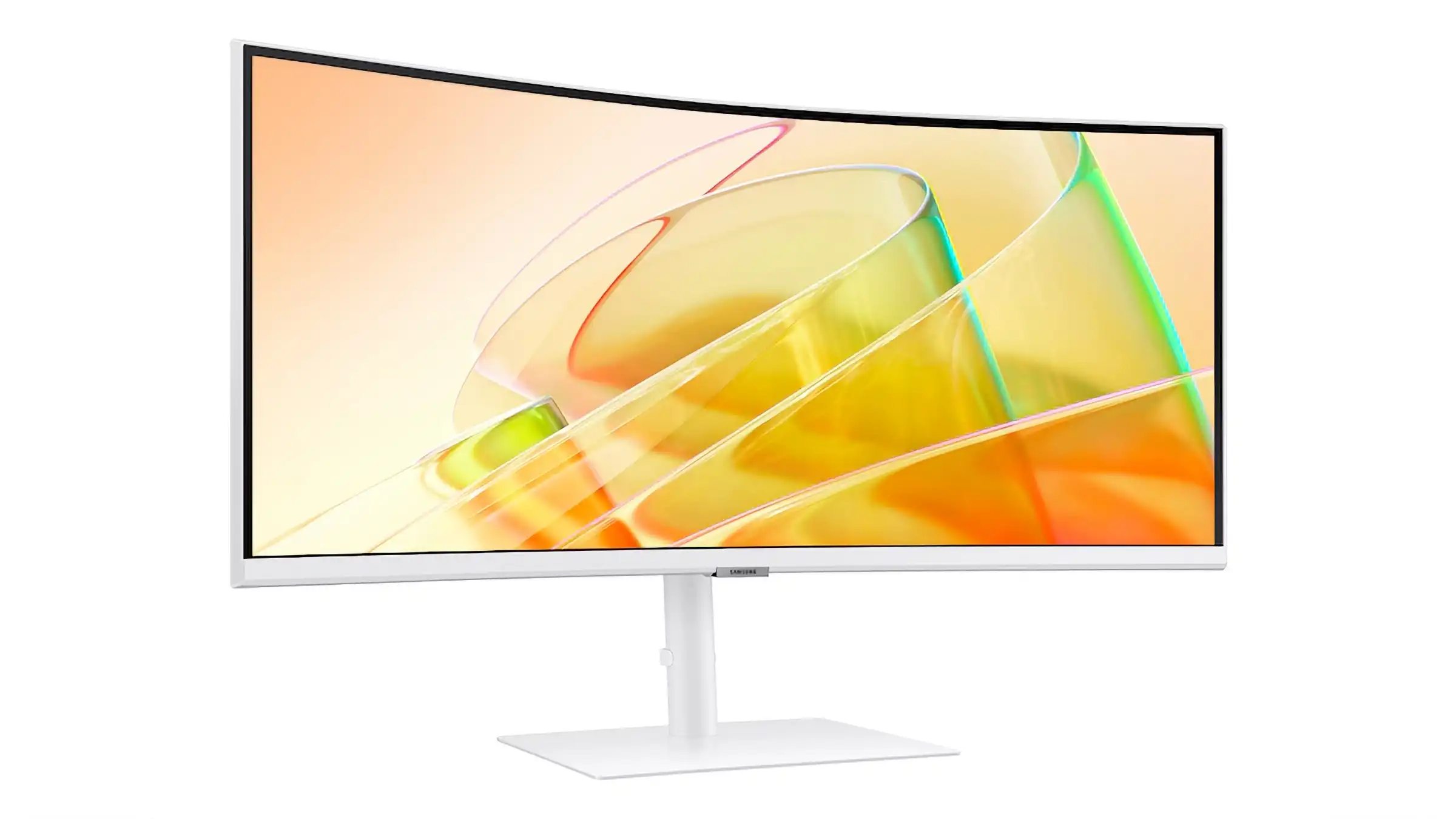
Samsung ViewFinity S65TC — лучший изогнутый широкоформатный дисплей для Mac
Плюсы:
- Доступный по цене
- 2 порта Thunderbolt 4
- Хороший контраст
- Много места на экране
- Частота обновления экрана 100 Гц
Минусы:
- Бледные цвета
- Низкая яркость
- Нет веб-камеры
- Размер: 34 дюйма
- Разрешение: WQHD (3440 x 1440 пикселей)
- Подключения: Thunderbolt 4, HDMI 2.0, 2 порта USB-A (и сервисный порт USB для обслуживания), DisplayPort (версия 1.2), порт Ethernet и аудиоразъём 3,5 мм.
- Веб-камера: Нет
- Подставка: высота, наклон, поворот
- Ориентация: изогнутый пейзаж
Samsung VIewFinity S65TC — это 34-дюймовый дисплей, но его ширина больше высоты, поэтому кажется, что вы работаете с двумя дисплеями, расположенными рядом. S65TC также отличается высокой частотой обновления, наличием портов Thunderbolt 4 и удобными элементами управления. Это хороший дисплей по разумной цене.
ViewFinity S65TC поддерживает Thunderbolt 4, и вы можете использовать его для подключения к Mac. Один из портов Thunderbolt 4 обеспечивает мощность 90 Вт (он обозначен значками ноутбука и Thunderbolt), поэтому для подключения к MacBook лучше использовать этот порт, чтобы ноутбук мог заряжаться во время работы. При желании вы можете подключить его через порт HDMI 2.0. Дисплей также оснащён двумя портами USB-A (и сервисным портом USB для обслуживания дисплея), портом DisplayPort (версия 1.2), портом Ethernet и аудиоразъёмом 3,5 мм.
Контрастность S65TC довольно хорошая, но цветопередача кажется приглушённой, особенно если поставить его рядом, например, с iMac. Яркость также находится в нижней части спектра и составляет 350 нит, в то время как яркость дисплея Apple Studio составляет 600 нит. Даже у MacBook Air яркость экрана выше — 500 нит.–Петтер Арнштедт
Ознакомьтесь с нашим обзором Samsung ViewFinity S65TC
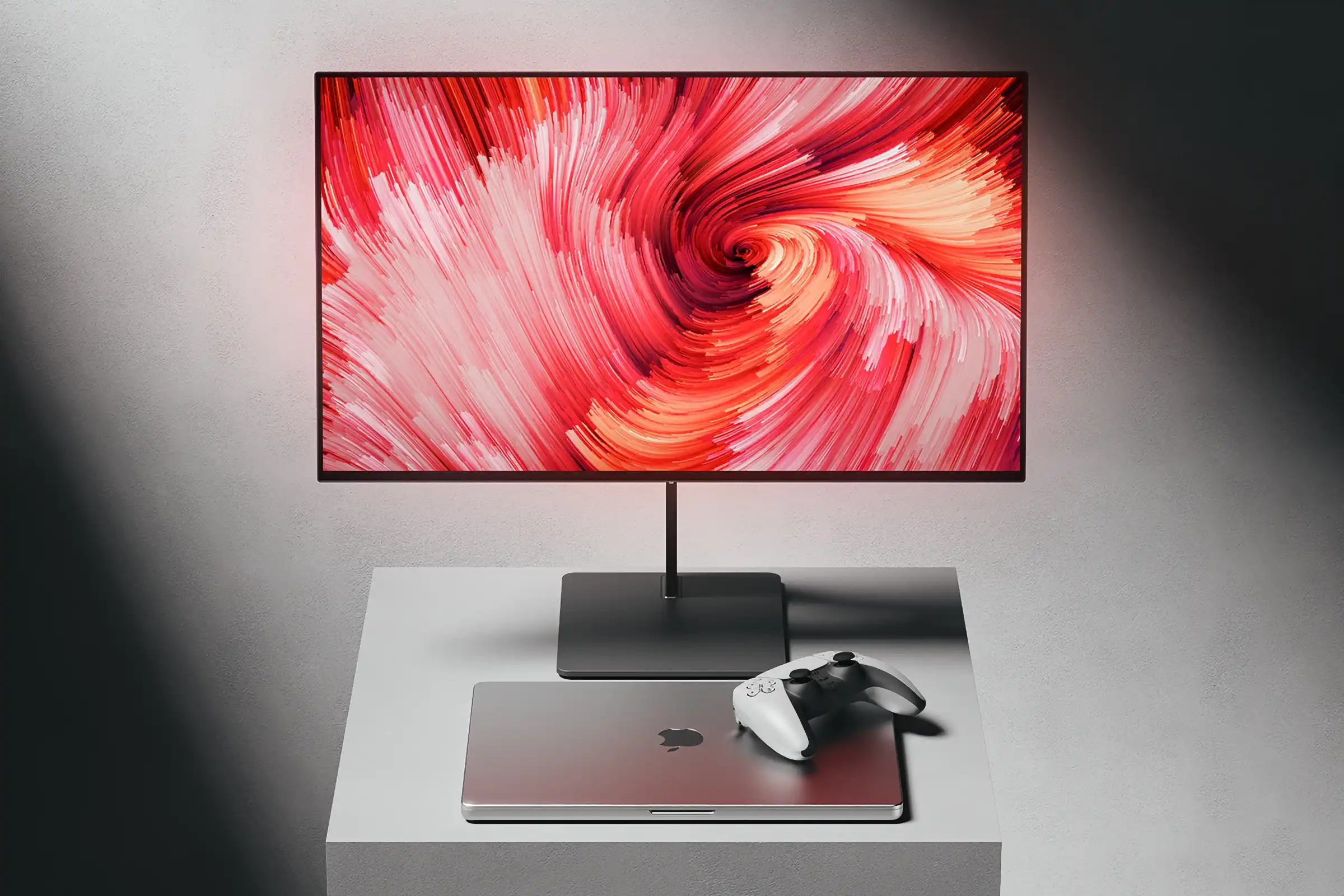
Spectrum One 4K Gorilla Glass — лучший дисплей с частотой 144 Гц для Mac
Плюсы:
- Хорошее качество изображения
- Поддержка HDR
- Регулируемая частота обновления до 144 Гц
- Элегантный дизайн
Минусы:
- Подставка продаётся отдельно за 10 тыс. рублей
- Чёрный цвет не такой глубокий, как на Apple Studio Display
- Нет встроенных динамиков, микрофона или веб-камеры
- Размер: 27 дюймов
- Разрешение: 4K (3840×2160 пикселей)
- Подключения: USB-C (100 Вт PD), 2x HDMI 2.1, DisplayPort 1.4, 2x USB-A 10 Гбит/с, USB-B, аудиоразъём mini-jack, Gigabit Ethernet
- Веб-камера: Нет
- Подставка: высота, наклон, поворот
- Ориентация: альбомная и книжная
Если вы ищете монитор и вас смущает стартовая цена Apple Studio Display в 160 тыс. рублей, обратите внимание на Spectrum One с защитным стеклом Gorilla Glass.
Есть несколько компромиссов: разрешение 4K вместо 5K, отсутствие динамиков, микрофона и веб-камеры. Подставка с регулировкой высоты стоит дополнительно 10 тыс. рублей.
Общее качество изображения не такое хорошее, как у Studio Display, но оно всё равно очень хорошее даже для работы с изображениями профессионального уровня.
Mac также может использовать один из двух портов HDMI 2.1, но при подключении через USB-C вы также сможете использовать дисплей в качестве концентратора и задействовать другой порт USB-C (15 Вт), два порта USB-A и аудиоразъём 3,5 мм.
У него есть несколько преимуществ перед монитором Studio Display, например, переменная частота обновления до 144 Гц, более высокая максимальная яркость, а также возможность подключения к игровым консолям с частотой 120 Гц. В целом этот монитор стоит своих денег.
Эта модель продаётся на Amazon в Великобритании, но доставка займёт более трёх месяцев, а продажи в Европе осуществляются в евро, так что это не совсем то, что нужно для британского рынка. – Роман Лойола
Мобильный пиксельный монитор Geminos с двумя вертикальными экранами FHD — лучший вертикальный двойной дисплей
Плюсы:
- Два вертикально расположенных монитора
- Эргономичная компоновка экрана
- Регулируемая высота и углы обзора
- Сквозная зарядка через USB-C мощностью 65 Вт
Минусы:
- HD, а не 4K
- Веб-камера расположена слишком высоко, когда оба экрана плоские
- Размер: 2x 24 дюйма
- Разрешение: HD 1080p (1920 x 1080 пикселей)
- Подключения: 2 порта HDMI, 2 порта USB-C (65 Вт PD), 2 порта USB-A, Gigabit Ethernet, аудиовход/выход
- Веб-камера: Да
- Подставка: высота, наклон, поворот, вращение
- Ориентация: альбомная
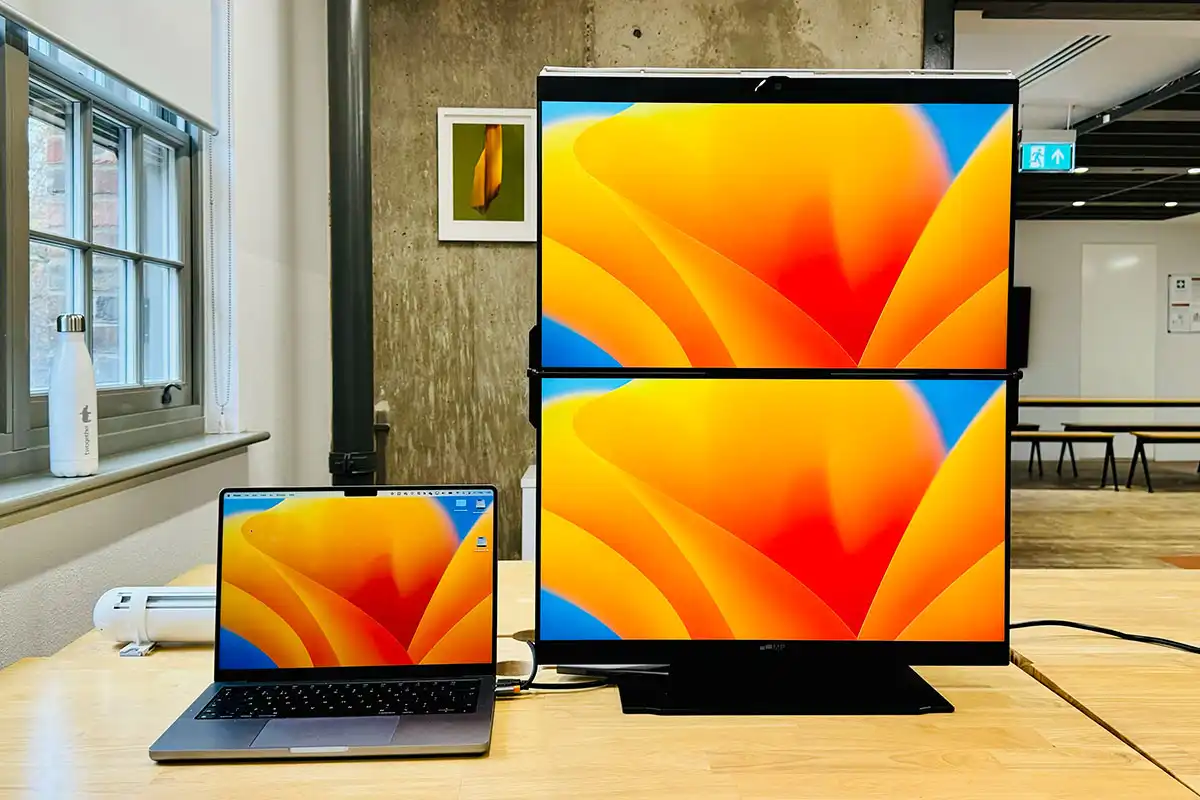
Mobile Pixels Geminos — это необычный монитор, который может вас заинтересовать. Вместо двух экранов, расположенных рядом, в Geminos два экрана расположены друг над другом, и при желании их можно сложить.
Если поставить два экрана друг на друга, это избавит вас от необходимости часто поворачивать голову и освободит место на столе.
Два объединённых 24-дюймовых экрана имеют разрешение HD, а не 4K, поэтому они не подойдут тем, кто хочет видеть максимально насыщенные цвета. Но с точки зрения продуктивности мы аплодируем Mobile Pixels за эту идею и удобную альтернативу с двумя экранами.
Настройка немного сложнее, и вы можете купить два отдельных монитора дешевле, хотя они и не будут стоять вертикально, для чего вам понадобится специальное крепление.
Есть даже версия Geminos T с сенсорным экраном для нижнего монитора– Саймон Джари
Ознакомьтесь с нашим обзором двойного вертикального FHD-монитора Mobile Pixels Geminos
Asus ProArt PA279CV — бюджетный 4K-дисплей для Mac
Плюсы:
- Точное изображение
- Высокая максимальная яркость
- Настройки меню позволяют выполнять калибровку
- Концентратор USB-C мощностью 65 Вт
- Конкурентоспособная цена
Минусы:
- Невпечатляющий дизайн
- Равномерность яркости могла бы быть лучше
- HDR яркий, но в остальном не дотягивает
- Нет веб-камеры
- Размер: 27 дюймов
- Разрешение: 4K (3840×2160 пикселей)
- Подключения: USB-C (65 Вт PD), 2x HDMI, DisplayPort
- Веб-камера: Нет
- Подставка: высота, наклон, поворот
- Ориентация: Альбомная
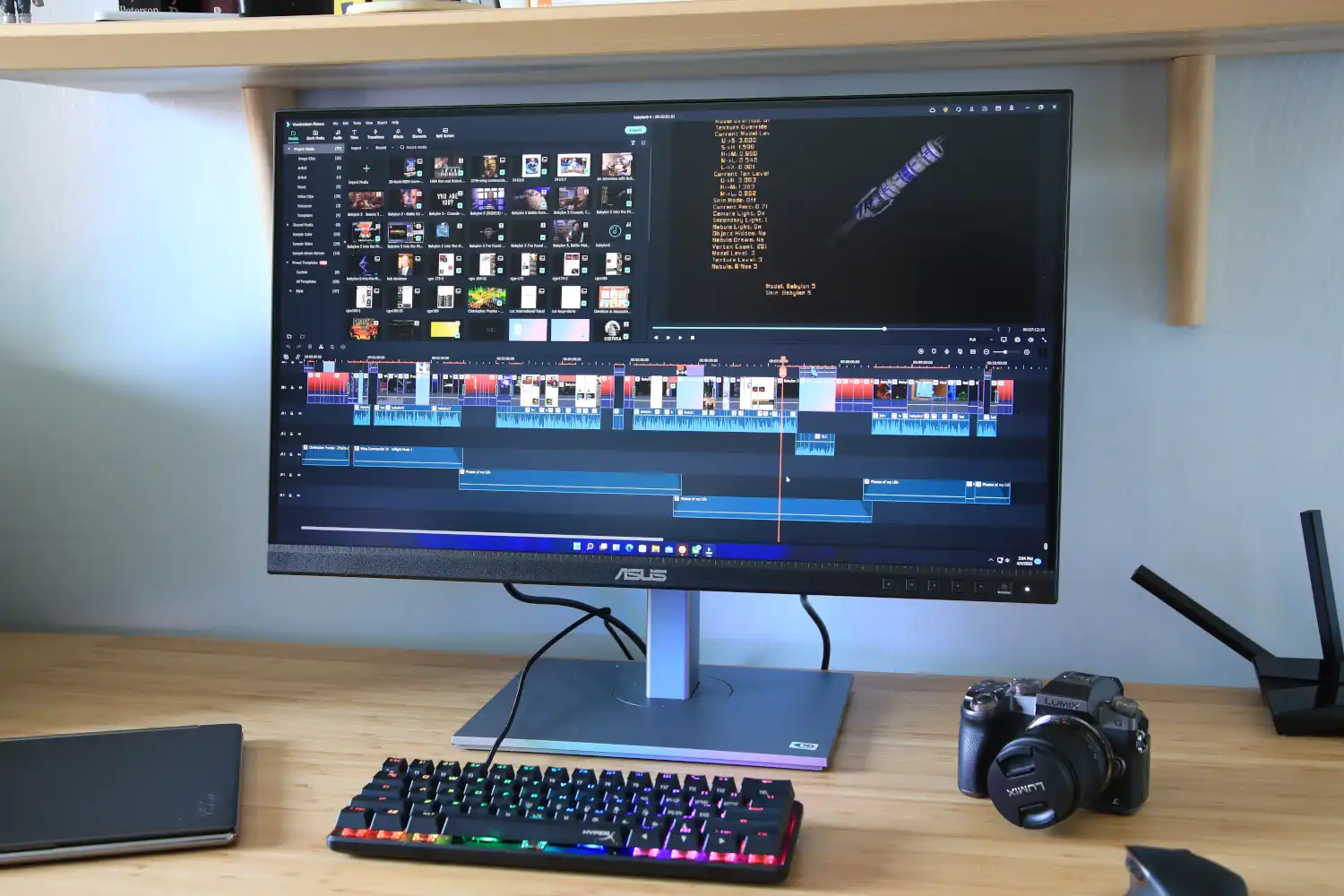
Asus ProArt PA279CV — это монитор с разрешением 4K, который обеспечивает точную цветопередачу и обладает важными «профессиональными» функциями, такими как точные настройки гаммы. Он даже поддерживает подключение через USB-C, что делает его отличным выбором для тех, кто хочет заменить экран своего ноутбука.
Это не самый привлекательный монитор с большими, чем обычно, скосами на пластиковом корпусе. Он не роскошный, но вполне подходит для офиса или рабочей станции.
Asus ProArt PA279CV — разумный выбор для создателей контента, которым нужен монитор с точной цветопередачей и разрешением 4K, но которые не хотят тратить все свои сбережения.
При подключении через USB-C он может заряжать MacBook мощностью до 65 Вт — этого достаточно для MacBook Air или 14-дюймового MacBook Pro. – Мэтью С. Смит
Ознакомьтесь с нашим обзор Asus ProArt PA279CV
HP E27u G4 — бюджетный HD-дисплей для Mac
Плюсы:
- Доступный 27-дюймовый дисплей
- Привлекательное изображение с разрешением 2560×1440
- Входы HDMI, DisplayPort и USB-C
- 4-портовый USB-концентратор
Минусы:
- Нет веб-камеры
- Никаких динамиков
- Размер: 27 дюймов
- Разрешение: 2K (2560×1440 пикселей), также известное как HD
- Подключения: 4 порта USB-A, USB-C, HDMI 1.4, 2 порта DisplayPort 1.2
- Веб-камера: Нет
- Подставка: высота, наклон, поворотное основание, шарнир (вращение)
- Ориентация: Альбомная
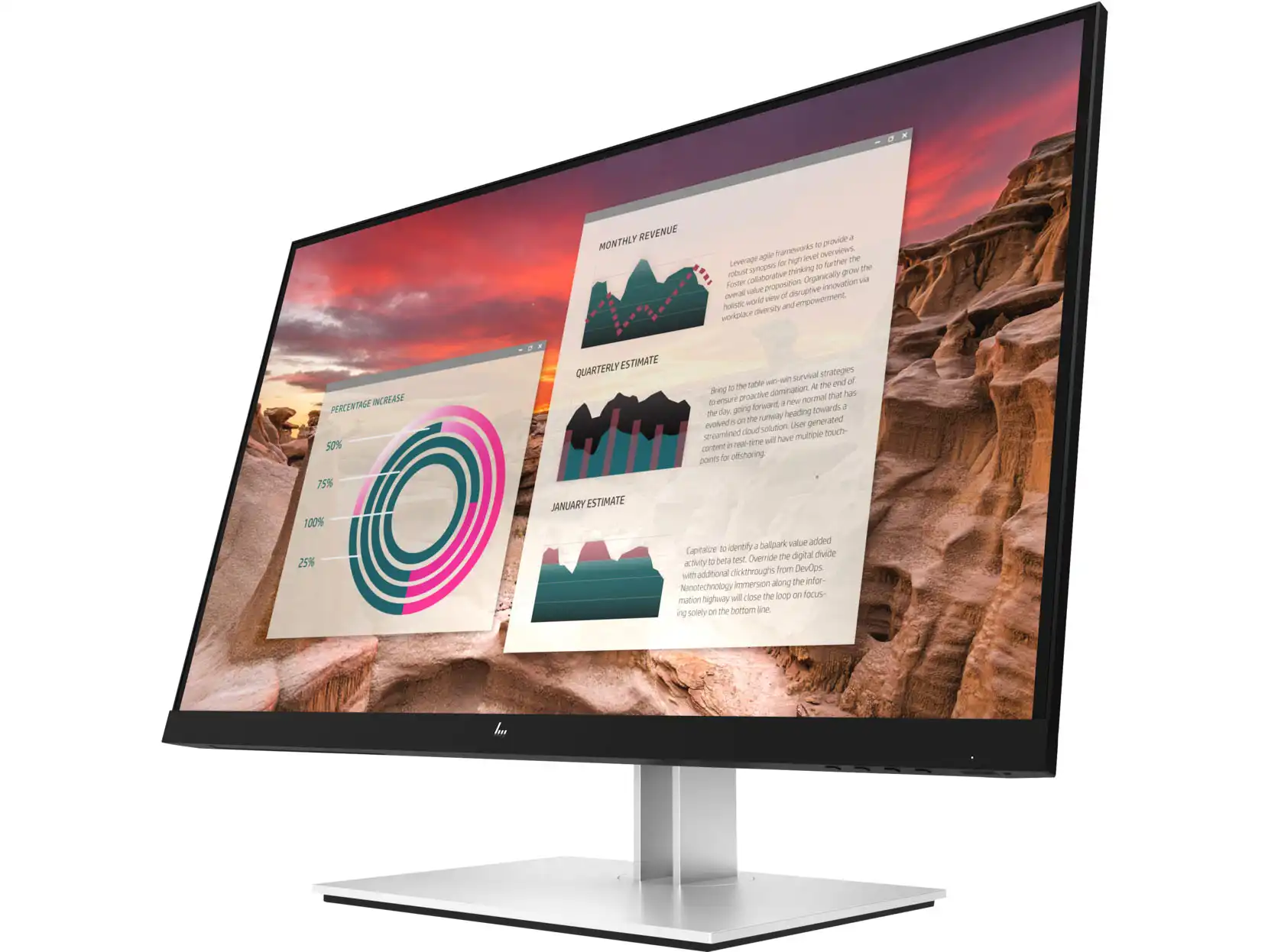
Мониторы Apple Studio Display и Pro Display стоят очень дорого и предназначены в основном для профессиональных и творческих пользователей, которым нужны дисплеи с разрешением 5K или 6K для работы с графикой и видео. Однако не всем нужен дисплей с таким высоким разрешением, и я всегда считал, что монитор с разрешением QHD (Quad-HD) 2560×1440 — это оптимальное соотношение цены и качества, которое хорошо подходит как для обычной офисной работы, так и для развлечений. Ноутбук HP с несколько неуклюжим названием E27u G4 — хороший вариант. Он оснащён привлекательным дисплеем с разрешением QHD и множеством функций подключения всего за 42 тыс. рублей.
За эту цену вы не получите топовый монитор, и у E27u нет некоторых дополнительных функций, таких как встроенная веб-камера или динамики. Однако он обладает всеми необходимыми базовыми функциями: хорошим качеством изображения, несколькими видеовходами и полезным встроенным USB-концентратором. Яркость дисплея в 250 нит может показаться относительно скромной, но мы обнаружили, что E27u достаточно яркий и чёткий для работы с такими программами, как Microsoft Office, а также для просмотра потокового видео с BBC iPlayer и Apple TV+. И хотя Apple взимает дополнительные 400 фунтов стерлингов за обновление, позволяющее регулировать высоту студийного дисплея, что превышает полную стоимость E27u, вы можете наклонять, поворачивать и регулировать высоту E27u и даже переводить его в вертикальный (портретный) режим без каких—либо дополнительных затрат.
E27u оснащен интерфейсами HDMI, DisplayPort и USB-C для подключения к Mac. Порт USB-C также обеспечивает мощность 65 Вт для зарядки MacBook или другого ноутбука, если это необходимо. При использовании подключения USB-C вы также можете использовать четыре порта USB-A для подключения таких устройств, как клавиатура, мышь или жесткий диск. Кроме того, имеется второй интерфейс DisplayPort, который при необходимости позволяет последовательно подключать второй монитор. Наша единственная претензия заключается в том, что здесь нет аудиоразъёма, который позволил бы подключить к дисплею наушники или комплект внешних динамиков. Однако HP продаёт специальную «динамиковую панель», которая крепится к нижней части экрана, если вам нужно добавить звук (4 тыс. рублей). – Клифф Джозеф
Стоит ли мне покупать дисплей Apple для своего Mac?
Apple продаёт дисплеи для своих компьютеров Mac, и вы можете воспользоваться её предложениями, которые указаны выше, но её дисплеи стоят немного дороже, чем у сторонних производителей.
Покупка у другой компании может означать, что вы не получите функцию, которую предлагает Apple, но, возможно, она вам и не нужна, в зависимости от того, как вы используете монитор.
У множества компаний есть отличные мониторы, которые вы можете использовать со своим Mac, не беря вторую ипотеку. Наше дочернее издание PCWorld протестировало несколько дисплеев, и мы приводим список их лучших дисплеев, работу которых мы смогли подтвердить с компьютерами Mac, наряду с мониторами, которые мы рассмотрели ниже. Вот наши рекомендации по порядку, начиная с самых дорогих устройств Apple.
Есть ли проблемы с совместимостью мониторов Mac?
Существуют проблемы с совместимостью обычных компьютеров Mac M1, M2 и M3, которые, в отличие от MacBook M1 / M2 / M3 / M4 Pro / Max / Ultra, не могут подключаться более чем к одному внешнему дисплею.
Как выбрать монитор Mac
Технология отображения — это своего рода подвижный праздник, с множеством непонятных терминов и технических особенностей, с которыми приходится разбираться, а также с множеством различных интерфейсов и кабелей, используемых самой Apple и различными производителями мониторов. Итак, стоит подробнее ознакомиться с некоторыми факторами, о которых необходимо учитывать при покупке монитора для вашего Mac.
Размер экрана
Как говорится, размер не имеет значения, но с него можно начать. На ваше решение повлияет то, сколько места у вас на рабочем столе и насколько вам удобно пользоваться дисплеем. Некоторые считают, что большой экран — это лучшее, что может быть, но когда они начинают пользоваться им каждый день, то понимают, что он слишком большой. То же самое касается клиентов, которые считают, что маленький экран — это лучшее, что может быть.
Если вы ищете размер для начала собственных исследований, мы рекомендуем 24 дюйма — как у iMac от Apple. Это хороший размер для большинства людей, и от него легко отталкиваться в большую или меньшую сторону. Большинство людей предпочитают использовать дома мониторы с диагональю от 24 до 27 дюймов.
Для профессионалов — в области графики, видео, аудио и даже электронных таблиц — большой экран поможет повысить продуктивность. Выбирайте диагональ от 27 дюймов и выше. Вы сможете разместить на экране больше элементов и не тратить время на прокрутку.
Если для вас важна площадь экрана, рассмотрите возможность установки нескольких дисплеев. Экран меньшего размера можно использовать для чата, электронной почты, просмотра веб-страниц и других задач, а экран большего размера станет вашим основным рабочим пространством. Или купите экраны одинакового размера и максимально используйте пространство.
Разрешение экрана
Разрешение экрана может зависеть от его размера. Разрешение экрана — это количество пикселей, используемых для создания изображения на экране. Чем выше разрешение, тем больше деталей вы можете рассмотреть. Чем больше экран, тем больше вариантов разрешения он поддерживает.
Часто бывает так, что два дисплея одинакового размера сильно отличаются по цене из-за разрешения экрана. Мониторы с высоким разрешением стоят дороже. Например, монитор Apple Studio Display за 160 тыс. рублей имеет диагональ 27 дюймов и высокое разрешение экрана 5120×2880 (разрешение 5K). С другой стороны, LG продаёт 27-дюймовый 27UK650-W, но это дисплей с разрешением 3840×2160 (4K) для создателей контента, и он на 35 тыс. рублей дешевле, но с разрешением на 125 тыс. рублей ниже. (На самом деле других 27-дюймовых мониторов с разрешением 5K нет, кроме LG UltraFine 27MD5KL-B за 145 тыс. рублей)
Итак, какое разрешение экрана вам следует выбрать? Вот несколько рекомендаций, которые вы можете скорректировать в соответствии со своими предпочтениями.
- Для общего использования, например для просмотра веб-страниц, электронной почты, медиафайлов, небольших фото- и видеопроектов и просмотра: 1920×1080 или 2560×1440 (HD)
- Для более эффективного создания контента, повышения продуктивности и просмотра мультимедиа: 3840×2160 (4K)
- Для профессионального создания контента, повышения продуктивности и просмотра медиа: 4K или выше
Подключение монитора к Mac
Подключение монитора к Mac может вызвать затруднения. Традиционные разъёмы HDMI и DisplayPort, используемые во многих мониторах, заменяются или дополняются портами USB-C и Thunderbolt. И хотя кабели USB-C и Thunderbolt могут выглядеть одинаково, между ними есть важные технические различия, поэтому важно проверить, какие порты используются в вашем новом мониторе, и убедиться, что вы покупаете правильные кабели и адаптеры.
Большинство последних моделей Mac оснащены портами Thunderbolt, поэтому, если вы покупаете монитор только с интерфейсами HDMI или DisplayPort, вам понадобится адаптер для подключения к Mac. Это может немного запутать, но Apple предоставляет список портов, которые есть в большинстве последних моделей Mac, чтобы вы могли понять, что вам нужно.
Apple также предоставляет руководство по технологиям HDMI и DisplayPort, в котором описаны модели Mac, выпущенные начиная с 2008 года. В нём вы найдёте всю необходимую информацию для всех компьютеров Mac, которые вы используете дома или на работе. В недорогих мониторах по-прежнему используются HDMI и DisplayPort, и хотя адаптеры, позволяющие подключить Mac, стоят недорого, мы считаем, что стоит позаботиться о будущем и приобрести монитор с хотя бы одним портом USB-C или Thunderbolt.
Если для подключения к Mac используется интерфейс Thunderbolt, на мониторе могут быть дополнительные порты USB-C или Thunderbolt, чтобы монитор мог выступать в роли концентратора. В этом случае, если вам нужно подключить устройство к Mac, вы можете подключить его к одному из портов на мониторе, который уже подключен к Mac и, вероятно, находится в более удобном для доступа месте.
Ищите разъем USB-C или Thunderbolt с функцией подачи питания (PD), который может заряжать ваш MacBook. Разъема PD мощностью 65 Вт будет достаточно для MacBook Air или 14-дюймового MacBook Pro, но для 15-дюймового или 16-дюймового MacBook Pro потребуется не менее 90 Вт.
Прочитайте нашу статью о том, как подключить второй экран к Mac, в которой объясняется всё, что вам нужно знать о том, какие порты у вас есть, какие адаптеры вам понадобятся и как всё настроить.
Эргономика
Если вы собираетесь проводить много времени за рабочим столом, глядя на свой новый прекрасный монитор, вам нужно позаботиться об эргономике. Возможность наклонять монитор вперед и назад, поворачивать его для удобства просмотра и регулировать высоту монитора, чтобы избежать боли в спине или шее.
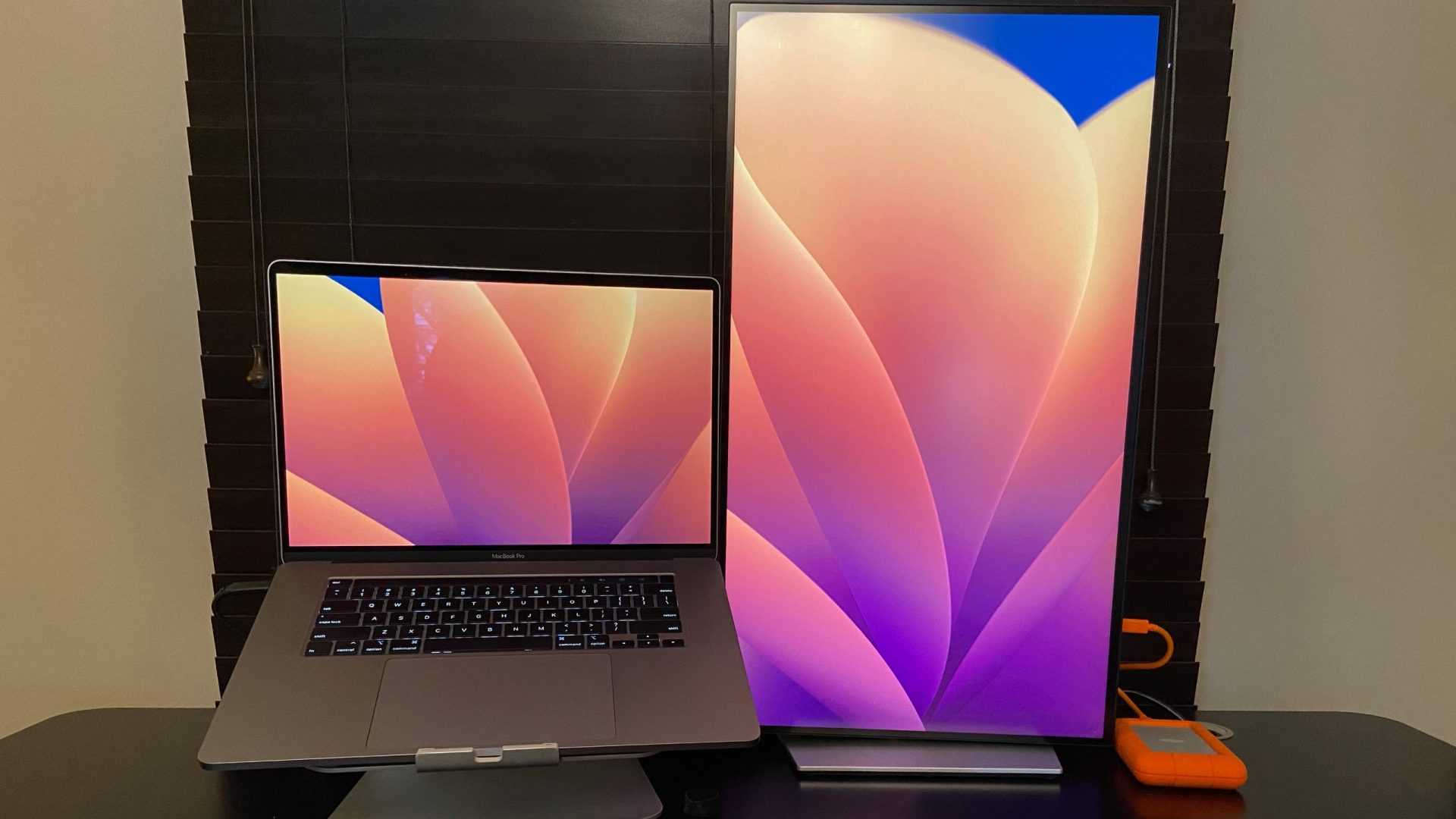
Некоторые мониторы можно поворачивать как в альбомном, так и в портретном режиме.
Приблизительно на расстоянии 2–3 дюймов от верхней части экрана должна находиться точка, расположенная на уровне глаз. Очевидно, что уровень глаз у всех разный, поэтому важно настроить экран так, чтобы вам было удобно. Возможно, вы предпочитаете монитор, который не бликует, или вам постоянно приходится менять положение монитора (или головы), чтобы компенсировать это.
Другие соображения
При покупке монитора следует учитывать и другие факторы. Многие из них зависят от личных предпочтений или от того, что вам нужно для работы. К ним относятся:
- Цветовой охват (гамма): количество цветов, которые может отобразить монитор. Специалистам нужны определенные цветовые охваты.
- Частота обновления: периодичность обновления экрана. Чем выше частота, тем плавнее анимация.
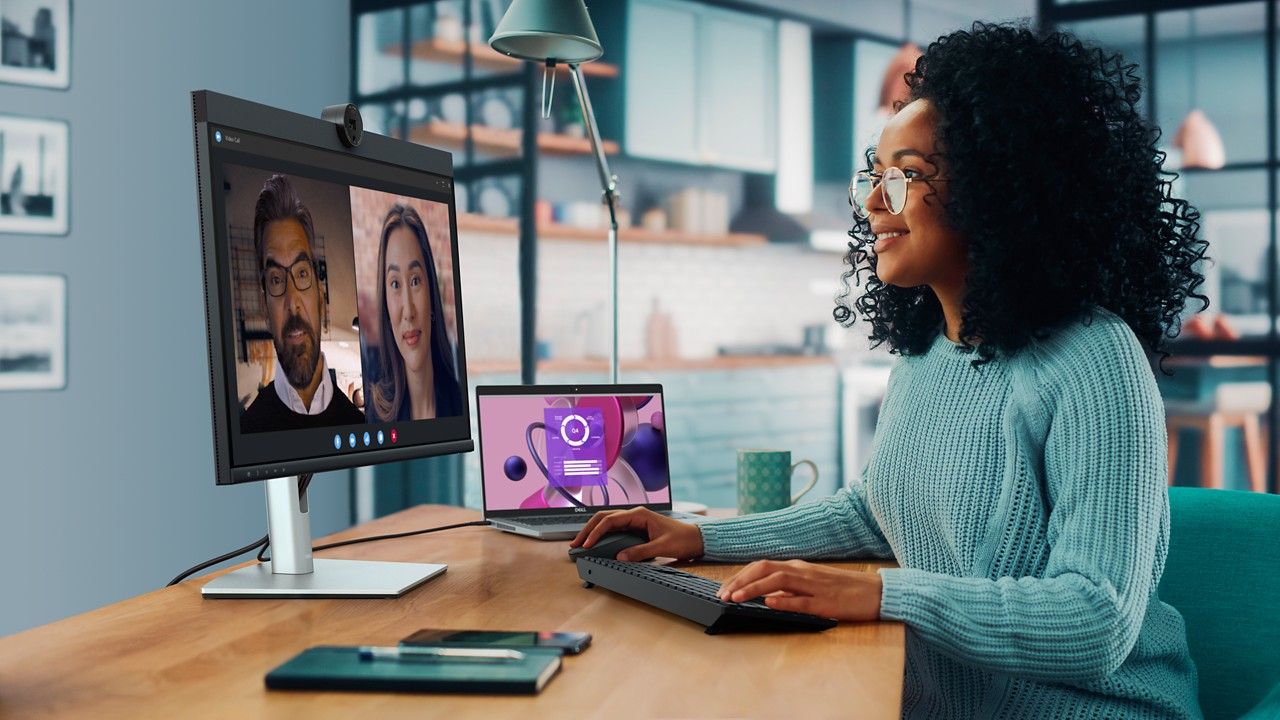
- Веб-камера: Некоторые дисплеи оснащены встроенной камерой, которую можно использовать для FaceTime и других приложений для видеоконференций или для записи.
- Динамики: Если вы планируете часто просматривать видео или слушать музыку, вам пригодятся хорошие динамики.
Ознакомьтесь с нашим обзором лучших портативных мониторов Mac