Наверх
Лучшие эргономичные клавиатуры 2025 года
Полностью разделенные, механические, эргономичные клавиатуры — мы протестировали их все.


Если вы проводите значительную часть своего времени за рабочим столом, то простое размещение эргономичной мыши и клавиатуры на столе не решит реальную проблему, которая заключается в длительном сидении на одном месте. Но после того, как вы немного прогуляетесь и сделаете несколько упражнений на растяжку для профилактики, вам следует обратить внимание на эргономику вашего рабочего места . Сгорбленная поза, неестественные изгибы тела в долгосрочной перспективе могут привести к дискомфорту.
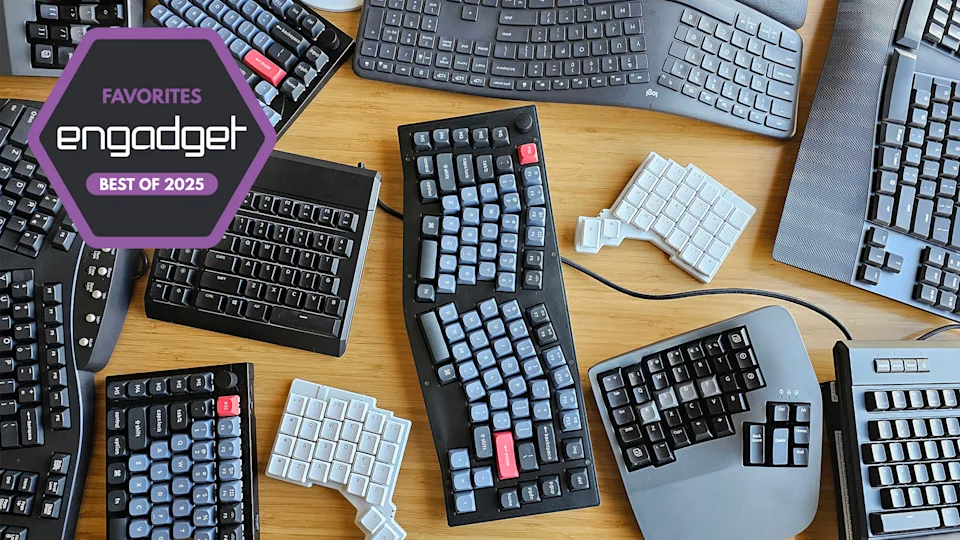
Эргономичные клавиатуры могут помочь: в таких клавиатурах клавиши разделены, наклонены и/или расположены под таким углом, что плечи и грудная клетка остаются более открытыми, а предплечья и запястья — более ровными. Одна эргономичная клавиатура подойдёт не всем, поэтому я протестировал 15 различных моделей. Я пробовал модели с различными эргономичными функциями, в том числе полностью разделённые и цельные, а также с дизайном Alice, с колонной, с группами клавиш для больших пальцев, с программируемыми клавишами и другими. Я также рассказал о преимуществах различных конструкций, чтобы вы могли выбрать наиболее эргономичную клавиатуру.
Лучшие эргономичные клавиатуры 2025 года
Лучшая беспроводная эргономичная клавиатура

1. Logitech Ergo K860 Wireless Split
Эргономические особенности: разделение клавиш, центральная подставка, возможность отрицательного наклона, упор для запястий | Подключение к хосту: Bluetooth или USB-приемник | Тип переключателя: ножничный | Совместимость с горячими клавишами: Mac и Windows | Десять клавиш: да | RGB-подсветка: нет | Интерфейс программирования: Logi Options+ (приложение) | Язык/ раскладка: QWERTY
Эргономичная клавиатура Ergo K860 от Logitech очень похожа на стандартные полноразмерные клавиатуры, поэтому вам не придётся долго привыкать к ней. Но такие незначительные изменения, как раскладка Alice, приподнятая середина и дополнительный отрицательный наклон, делают набор текста заметно более эргономичным. Logitech выпускает одни из наших любимых аксессуаров для ПК, и причины, по которым эта клавиатура так популярна, очевидны: она быстро и надёжно подключается через Bluetooth, имеет прочную и качественную конструкцию и стоит недорого — 130 долларов/10 тыс. руб. (а часто продаётся со скидкой около 100 долларов).
Он совместим с более поздними версиями Windows, MacOS, iPadOS, ChromeOS и Linux, хотя для поддержки дополнительных функций клавиш в последних двух операционных системах вам понадобится программное обеспечение. На плате есть три кнопки переключения между ранее подключенными устройствами, и в ходе моих тестов плата быстро переключалась между MacBook и ноутбуком с Windows. Встроенные функциональные клавиши, такие как клавиши регулировки громкости и яркости, работали хорошо, а клавиши Option/Start и Command/Alt работали правильно в зависимости от того, к какому компьютеру было подключено устройство.
Благодаря повороту в стиле «Элис» и приподнятому центру я могу удобно держать руки во время набора текста, не прижимая локти к бокам и не разворачивая ладони внутрь. Подложка для рук упругая, но прочная (хотя и несъемная), а клавиши со стрелками и цифровая клавиатура с правой стороны позволяют дотянуться до всех необходимых клавиш. К сожалению, из-за этого клавиатура с правой стороны становится длиннее, и мышь приходится отодвигать дальше. Клавиши с ножничным переключателем могут показаться мягкими, если вы привыкли к механической клавиатуре, но они достаточно отзывчивые. Logitech предлагает программное обеспечение для программирования клавиш, но эта модель, скорее всего, больше понравится тем, кто ищет вариант «подключи и работай».
В качестве механической клавиатуры Alice с возможностью как проводного, так и беспроводного подключения я рекомендую Periboard 835. Эта совместимая с Mac и Windows клавиатура отличается прочной конструкцией, низкопрофильными переключателями, RGB-подсветкой, удобным расположением клавиш и несколькими дополнительными программируемыми клавишами.
Плюсы
- Поворотные клавиши и упор для ладони делают набор текста комфортным
- Быстрое беспроводное подключение к трём устройствам
- Горячие клавиши работают в MacOS и Windows
Минусы
- Занимает большую площадь
- Подставка для запястий несъёмная
Лучшая беспроводная эргономичная механическая клавиатура
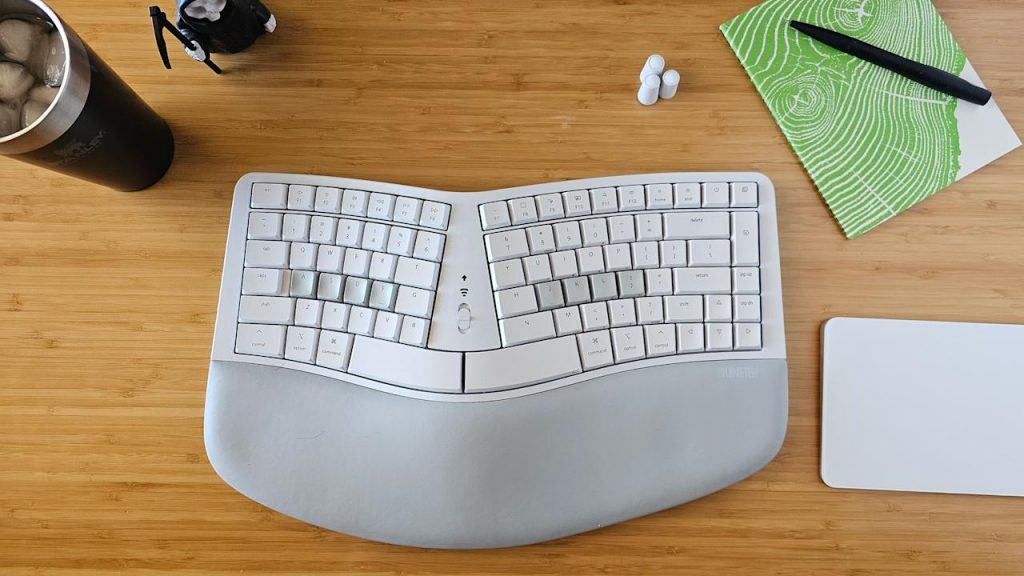
2. Механическая клавиатура Kinesis mWave
Эргономические особенности: разделение клавиш Alice, центральная подставка, опциональный отрицательный наклон, подставка для запястий | Подключение к хосту: Bluetooth или USB-C | Тип переключателя: низкопрофильный механический переключатель Gateron коричневого цвета | Совместимость с горячими клавишами: Mac или Windows (две модели) | Десять клавиш: да (с несколькими уровнями) | RGB-подсветка: нет, только подсветка | Интерфейс программирования: Kinesis Clique (браузер) | Язык/раскладка: QWERTY (программируемая)
Цельная клавиатура Alice-split mWave от Kinesis имеет много общего с Logitech Ergo K860: встроенная подставка для запястий, центральная подставка и сменные Bluetooth-модули. Но механические клавиши, конструкция без цифрового блока и программируемые слои могут сделать mWave более привлекательным вариантом для некоторых пользователей. Кроме того, она стоит на 20 долларов дешевле — 120 долларов/9400 руб.
Благодаря конструкции с разделением на две части мои руки находятся в расслабленном положении, а между локтями остается достаточно места. Накладка на запястье гладкая и плотная, но при этом немного эластичная, поэтому она не оказывает слишком сильного давления на запястья. Это почти компенсирует тот факт, что накладка несъемная. Кроме того, у вас есть три магнитные ножки для создания отрицательного наклона — на случай, если вы предпочитаете печатать, опустив руки.
В отличие от Ergo K860, у mWave нет десятиклавишной панели, что позволяет держать мышь ближе к себе (если вы правша). Но поскольку функция слоев превращает некоторые буквенные клавиши в цифровой блок, вы не теряете в скорости ввода данных.
На самом деле все клавиши можно запрограммировать с помощью браузерного программного обеспечения Clique от Kenisis. Это не самое простое программное обеспечение для программирования, с которым я сталкивался, но разобраться в нём достаточно легко. Что касается программируемых клавиш, то здесь не так много дополнительных или пустых клавиш, которые можно модифицировать (в итоге я заменил клавишу Caps Lock на сочетание клавиш для быстрого доступа к буферу обмена), но программное обеспечение позволяет создавать несколько уровней, которые должны охватывать все сочетания клавиш и макросы, необходимые для продуктивной работы.
Но mWave также понравится тем, кто хочет использовать клавиатуру по принципу «подключи и работай». Она представлена в двух моделях: белая клавиатура с функциональными клавишами macOS, такими как воспроизведение мультимедиа, Mission Control и Spotlight Search, а также версия для ПК с колпачками для клавиш Windows и Alt. Обе клавиатуры работают как с macOS, так и с Windows (а также с Chrome, Linux, Android и iOS). Если вам нужна чёрная клавиатура для Mac, вы можете купить набор колпачков в стиле Apple или белый набор для ПК.
Моя единственная претензия к клавиатуре — это звук. Мой восьмилетний сын поиграл на ней и сказал: «Эти клавиши совсем не мягкие. Очень стучат». (Видимо, я часто говорил при нём о клавиатурах.) И он прав. Низкопрофильные механические переключатели достаточно упругие и отзывчивые, но при нажатии издают громкий глухой стук. Ничто не сравнится с хорошими наушниками, но если у вас чувствительные коллеги, вы можете начать раздражать их своей дрелью.
В комплект также входит кабель USB-C — A, который не имеет особого смысла, особенно для пользователей Mac. На плате есть порт Type C, и для программирования требуется проводное соединение, но в MacBook уже давно нет разъёмов Type A. Я просто использовал имевшийся у меня кабель для передачи данных USB-C — C, но было бы неплохо, если бы в комплект входило именно то, что требуется для настройки.
Представитель Kinesis подтвердил, что mWave был разработан как замена снятой с производства клавиатуре Microsoft Sculpt, но с несколькими улучшениями, такими как механические клавиши, отсутствие ключа и возможность программирования. Так что, если вам не хватает этой эргономичной классической клавиатуры, она может стать её заменой.
Плюсы
- Пружинистые механические переключатели клавиш
- Готовые версии для Mac или ПК
- Конструкция без цифрового блока компактнее, но в многослойных моделях есть встроенная клавиатура
- Полностью программируемый
Минусы
- Подставка для запястья несъемная
- Громкие и клацающие клавиши
Лучшая разделенная эргономичная клавиатура
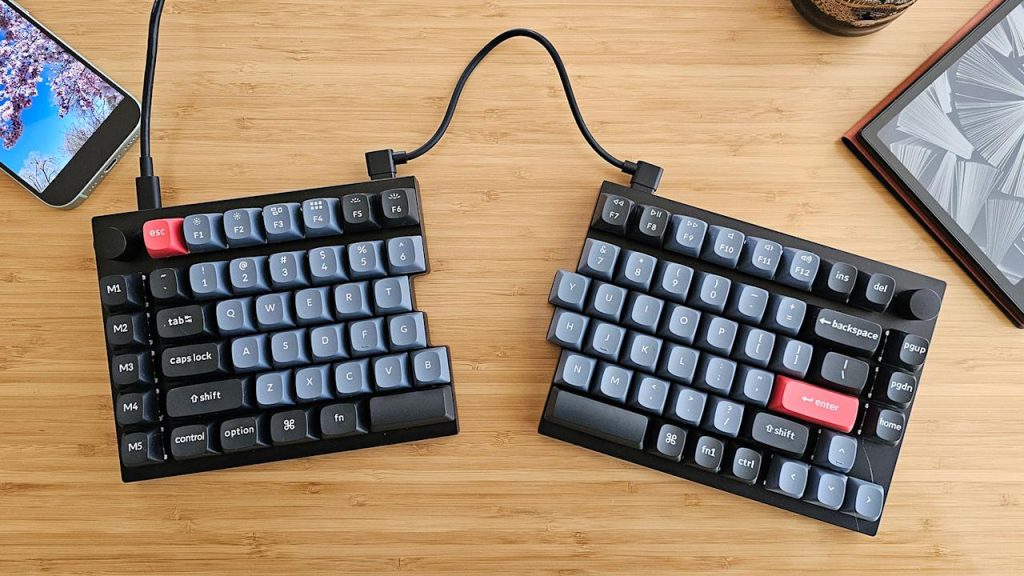
3. Keychron Q11
Эргономические особенности: полностью разделенная | Подключение к хосту: порт USB-C | Тип переключателя: механический (тактильный или линейный) | Совместимость с горячими клавишами: Mac и Windows | Десять клавиш: нет | RGB-подсветка: да | Интерфейс программирования: QMK/VIA (браузер) | Язык/ раскладка: QWERTY
Если бы вы (умело) распилили механическую клавиатуру пополам, она выглядела бы как Keychron Q11. Вы даже можете соединить две половинки, чтобы она выглядела как стандартная механическая клавиатура на 75 % (хотя, как только вы поймёте, что между половинками можно поставить миску для закусок, я не знаю, зачем вам это будет нужно).
Компания Keychron пользуется большим уважением в мире механических клавиатур, потому что она выпускает клавиатуры впечатляющего качества сборки по вполне доступной цене. Как и все устройства Keychron, эту клавиатуру можно купить в собранном виде или в виде «скелета», на который можно установить собственные колпачки и переключатели. Я протестировал полностью собранную модель с линейными механическими переключателями Gateron G Pro Red, которые обеспечивают более плавное нажатие и более тихий щелчок, чем тактильные или кликающие переключатели. Колпачки клавиш изготовлены из PBT — полимера более высокого качества, чем ABS-пластик, из которого сделаны клавиши в менее дорогих клавиатурах. Корпус из обработанного алюминия выглядит солидно и не шатается. Все это в совокупности создает ощущение роскоши и долговечности, а также приятный, мягкий щелчок при нажатии клавиш.
В собранном виде клавиатура поставляется с колпачками (и съёмником колпачков) для настройки под Mac или Windows. Переключатель в верхней части клавиатуры позволяет переключаться между двумя операционными системами, обеспечивая корректную работу функциональных клавиш. Дополнительные клавиши включают в себя два настраиваемых регулятора в верхних углах и пять макроклавиш слева от клавиатуры. Их и остальные клавиши можно запрограммировать с помощью прошивки для клавиатур с открытым исходным кодом QMK и VIA, с которой большинство клавиатур Keychron совместимы «из коробки».
Мне нужна была самая базовая клавиатура, поэтому я использовал VIA, чтобы добавить масштабирование с помощью правой кнопки, сделать так, чтобы клавиша M1 открывала менеджер буфера обмена, а клавиша M2 делала снимок экрана. Для программирования с помощью VIA нужно использовать коды клавиш, а чтобы кнопка выполняла более сложные действия, помимо предустановленных опций, нужно определить макросы в приложении. Но реализация ваших новых инструкций происходит мгновенно (и это очень приятно).
Единственными недостатками являются отсутствие подставки и довольно короткий соединительный кабель USB-C. Я понял, что мне нужно немного больше места, чем девять дюймов, поэтому заменил кабель на более длинный. Но проблему отсутствия центральной подставки решить непросто.
Плюсы
- Высокое качество сборки
- Плавные и мягкие механические клавиши
- Полностью разделённые клавиши позволяют держать руки на комфортном расстоянии друг от друга
- Легко переключайтесь между системами Mac и Windows
Минусы
- Нет центрального шатра
- Короткий мостовой кабель входит в комплект поставки
Лучшая бюджетная эргономичная клавиатура
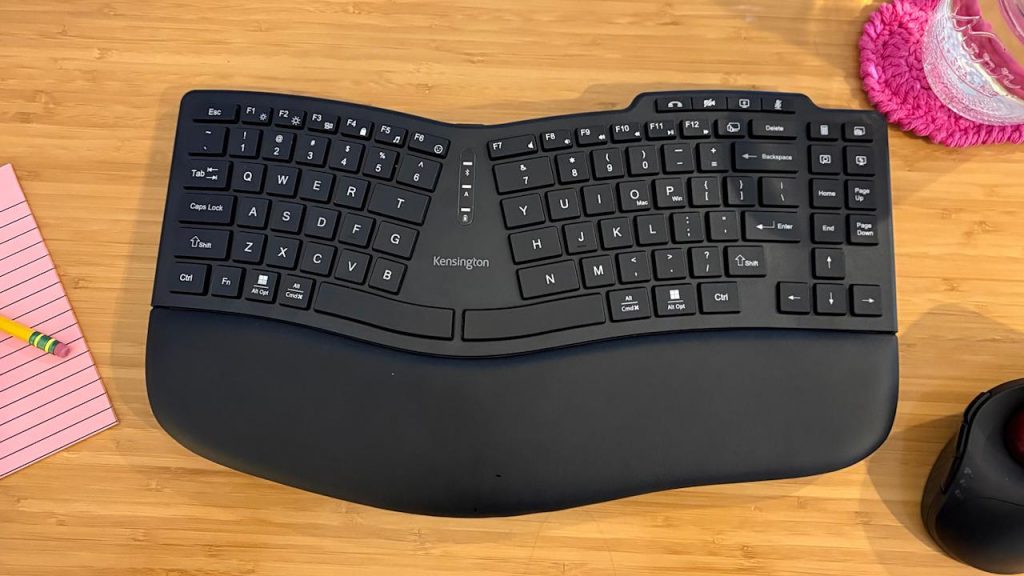
4. Беспроводная эргономичная клавиатура Kensington Pro Fit Ergo KB675
Эргономические особенности: разделение клавиш, центральная подставка, возможность отрицательного наклона, упор для запястий | Подключение к хосту: Bluetooth или USB-приемник | Тип переключателя: мембранный | Совместимость с горячими клавишами: Windows | Десять клавиш: нет | RGB-подсветка: нет | Интерфейс программирования: Kensington Konnect | Язык/ раскладка: QWERTY
Компактная клавиатура Kensington Pro Fit Ergo стоит 70 долларов/5400 руб. по полной цене, но часто продаётся со скидкой около 55 долларов/4300 руб. Это хорошая бюджетная клавиатура, но она ощущается гораздо более премиальной, чем можно предположить по цене. Мембранные клавиши на удивление упругие, а низкопрофильные колпачки облегчают набор текста. Подставка для запястий, особенно в сочетании с отрицательным наклоном, упирается в ладони в нужном месте, не оказывая давления на сухожилия и сохраняя запястья прямыми. Конечно, перчатки разного размера будут ощущаться по-разному, но мои мужские перчатки среднего размера и женские перчатки большого размера были удобными.
Она легко подключалась через Bluetooth или радиоадаптер как к Mac, так и к ПК, которые я пробовал подключить, стабильно держалась в сети и быстро выходила из спящего режима. Светодиодный индикатор перезаряжаемой батареи оставался зелёным (батарея заряжена) в течение месяца тестирования, в ходе которого я периодически использовал клавиатуру и убирал её на хранение. Зарядить её можно через USB-порт. Хотя переключиться на раскладку для Mac или Windows несложно, клавиатура лучше работает как периферийное устройство для ПК.
Программное обеспечение Kensington позволяет перепрограммировать функциональные клавиши и несколько специальных клавиш с помощью сочетаний клавиш или макросов, но мне не удалось настроить программное обеспечение для работы с моим Mac. Оно отлично работало на моем ноутбуке с Windows, но, скорее всего, вам не подойдет эта клавиатура, если вы хотите настроить клавиши по своему усмотрению. Если вам просто нужна относительно недорогая клавиатура, на которой гораздо удобнее печатать, чем на большинстве других, то это хороший вариант.
Лучшая эргономичная клавиатура с разделением на зоны для больших пальцев
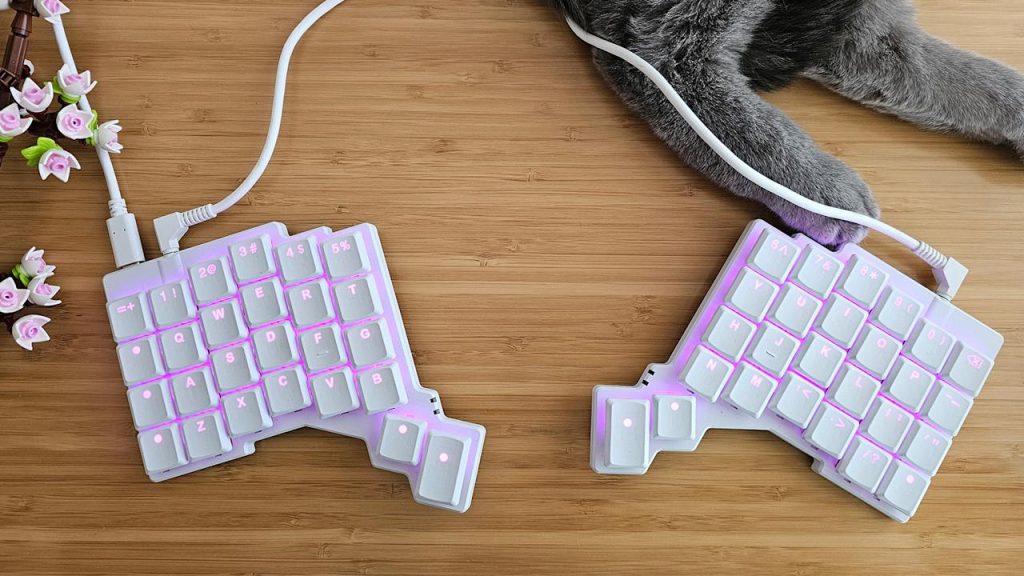
5. ZSA Voyager
Эргономические особенности: полностью разделенная клавиатура, центральная подставка, кластер для большого пальца | Подключение к хосту: порт USB-C | Тип переключателя: механический (тактильный, щелкающий, линейный) | Совместимость с горячими клавишами: Mac и Windows | Десять клавиш: нет | RGB-подсветка: да | Интерфейс программирования: Oryx (браузер) | Язык/раскладка: QWERTY (программируемая)
Представитель ZSA, с которым я разговаривал, предупредил меня о Voyager, сказав, что эта клавиатура действует «как черепно-мозговая травма: ещё секунду назад вы умели печатать, а теперь нет». Именно так я себя и чувствовал после подключения этого невероятно компактного аксессуара. Во-первых, из-за столбчатой раскладки клавиши (особенно в нижнем ряду) находятся в таких местах, до которых вы не дотягиваетесь интуитивно. Затем идёт блок для большого пальца, где находится не только клавиша пробела, но и другие важные клавиши, например Enter. Наконец, на клавиатуре используются слои, благодаря которым каждая клавиша может выполнять до трёх функций.
В какой-то момент мне пришлось прервать тестирование и подключить другую клавиатуру, потому что я чувствовал себя слишком медлительным и оторванным от процесса, как будто печатал в прихватках. Однако теперь, когда я разобрался, как работает Voyager, я чувствую себя волшебником. Мои руки редко покидают исходное положение, но при этом все клавиши, которые мне нужны, находятся в пределах досягаемости.
Поскольку вам не нужно менять положение пальцев при использовании клавиш со стрелками, нажатии кнопки отключения звука или наборе текста с помощью цифрового блока, вы всегда находитесь в одном и том же положении, что может значительно сэкономить ваше время. Ваши ловкие большие пальцы способны на большее, чем просто нажатие пробела. Здесь они управляют клавишей возврата, кнопкой табуляции и даже могут инициализировать слои. Полностью разделенная и сверхкомпактная конструкция позволяет расположить две панели так, как вам удобно, а дополнительные магнитные ножки обеспечивают едва заметную, но эффективную опору в центре.
В то время как некоторые клавиатуры предлагают возможность переназначения клавиш в качестве дополнительной функции, большинство людей, скорее всего, захотят использовать либо браузерный конфигуратор Oryx, либо приложение Keymapp от Zsa, чтобы изменить назначение этих клавиш. Мне потребовалось несколько попыток, чтобы настроить их так, чтобы они работали у меня, поэтому я хорошо изучил Oryx. Он не требует поиска кодов клавиш, а предоставляет обширную библиотеку команд с возможностью поиска. Но изменения не применяются автоматически — чтобы внести их, необходимо обновить прошивку клавиатуры, нажав кнопку в верхней части устройства.
Некоторые системные функции, например клавиша Mission Control на Mac, должны быть запрограммированы с помощью комбинаций клавиш (в данном случае Control + стрелка вниз). Иногда плата ошибочно принимает однократное нажатие за нажатие с удержанием (что часто приводит к активации второй функции). Я также перепрошил плату и перестал пользоваться правой стороной, но перепрошивка исправила ситуацию.
Voyager не подойдёт тем, кто хочет быстро настроить клавиатуру для улучшения эргономики. Потребуются недели практики и перепрограммирования (как самой клавиатуры, так и вашего мозга), прежде чем набор текста снова станет плавным. Я рекомендую сохранить на рабочем столе скриншот последней настроенной раскладки Oryx, чтобы не забывать, какие клавиши за что отвечают. Тем не менее, как только всё начнёт получаться, Voyager действительно повысит вашу продуктивность и сократит количество движений.
Если вам нужно что-то полностью разделенное на зоны для больших пальцев и с колонной раскладкой, но при этом не такое минималистичное и к тому же беспроводное, обратите внимание на Advantage 360 от Kinesis, производителя популярной модели Advantage 2. Она выглядит так, будто пришла из офиса IBM 80-х годов, но при этом каким-то образом из будущего. Клавиши имеют разную степень наклона, а их вогнутая форма позволяет пальцам естественным образом ложиться на них. Клавиатура 360 поддерживает программирование по каждой клавише, работает со слоями и имеет четыре клавиши для макросов.
Плюсы
- Полностью разделенная доска
- Центр шатра для естественного положения руки
- Кластер для большого пальца позволяет ему выполнять больше работы
- Компактный размер и продуманное расположение клавиш позволяют держать руки на месте
Минусы
- Сложно заново освоить ортогональную вёрстку
- Требуется время, чтобы запрограммировать и освоить нужные функции
Второе место: лучшая эргономичная клавиатура с разделением для большого пальца
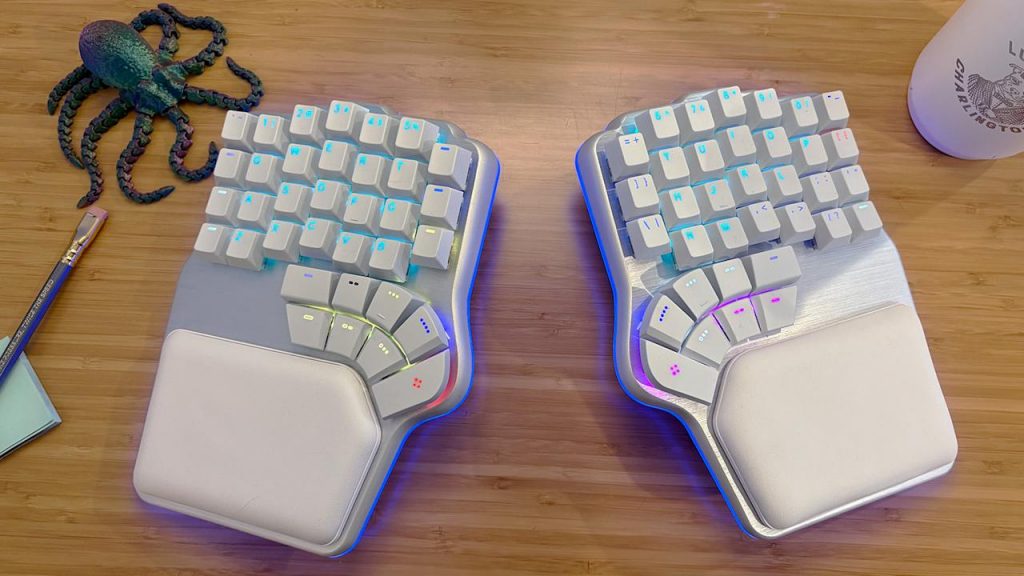
6. Dygma Defy
Эргономичные особенности: полностью разделенные столбцовые клавиши, блок для большого пальца, подставка для запястий, опциональная подставка и отрицательный наклон (за дополнительную плату) | Подключение к хосту: проводное или через Bluetooth и USB-приемник (беспроводное подключение оплачивается отдельно) | Тип переключателя: механический (тактильный, линейный или щелчковый) | Совместимость с горячими клавишами: Mac, Windows, Linux, iOS и Android | Десять клавиш: программируемые | RGB-подсветка: есть | Интерфейс программирования: Bazecor | Язык/раскладка: QWERTY (но можно запрограммировать любую раскладку)
Как и Zsa Voyager, Dygma Defy — это ещё одна полностью разделённая на секции клавиатура с колонками, группами клавиш для больших пальцев и программируемыми клавишами и слоями. В ней есть кое-что ещё, чего нет в Voyager: полноразмерные колпачки клавиш, встроенные подставки для запястий и ещё двадцать клавиш, в том числе по восемь клавиш в каждой группе для больших пальцев.
Недавнее обновление прошивки для Dygma Defy включает в себя переработанную систему беспроводной связи и дополнительные параметры конфигурации в программном обеспечении для программирования Bazecor. Разобраться в том, как использовать его для назначения клавиш, очень просто, что позволяет легко программировать сочетания клавиш, макросы и слои (опять же, если вы прикрепите скриншот с раскладкой клавиш к рабочему столу, вам будет проще понять, для чего предназначена каждая клавиша). Клавиатура с упругими и отзывчивыми механическими переключателями доставляет удовольствие при наборе текста. В целом Defy выглядит хорошо продуманным, а (съемные) подставки для запястий имеют оптимальную форму.
При желании вы можете добавить светодиодную подсветку, механизмы для установки палатки и беспроводные функции (Bluetooth и радиочастотную связь), но каждое дополнение увеличивает цену на 70, 80 и 90 долларов соответственно. Таким образом, полностью укомплектованная версия, которую я тестировал, обошлась мне в 609 долларов/47700 руб. Без этих дополнений она будет стоить 369 долларов/28 тыс. руб. Это почти столько же, сколько стоит Voyager, у которого нет подсветки и беспроводных функций. В модели Voyager есть регулировочные ручки, но подъемный механизм минимален и составляет примерно полдюйма. В максимальном положении подъемный механизм Defy поднимает половинки почти вертикально.
Defy — это хорошо сделанная клавиатура премиум-класса, особенно с дополнительными модулями. Она, пожалуй, лучше всего подойдёт тем, кто предпочитает максимально функциональную рабочую среду и нуждается в большом количестве дополнительных опций для программируемых клавиш. Я не знал, что делать со всеми этими клавишами, и мне было сложно их запомнить. Кроме того, мне казалось, что на моём захламлённом столе слишком мало места для двух больших половинок. На мой взгляд, Voyager обеспечивает лучший баланс между наличием дополнительных клавиш и минимальным занимаемым пространством на рабочем столе.
Плюсы
- Премиальная сборка
- 16 клавиш с подсветкой
- Программное обеспечение простое в использовании
Минусы
- Дорого, особенно с дополнительными функциями
- Высокая кривая обучения
Лучшая эргономичная игровая клавиатура
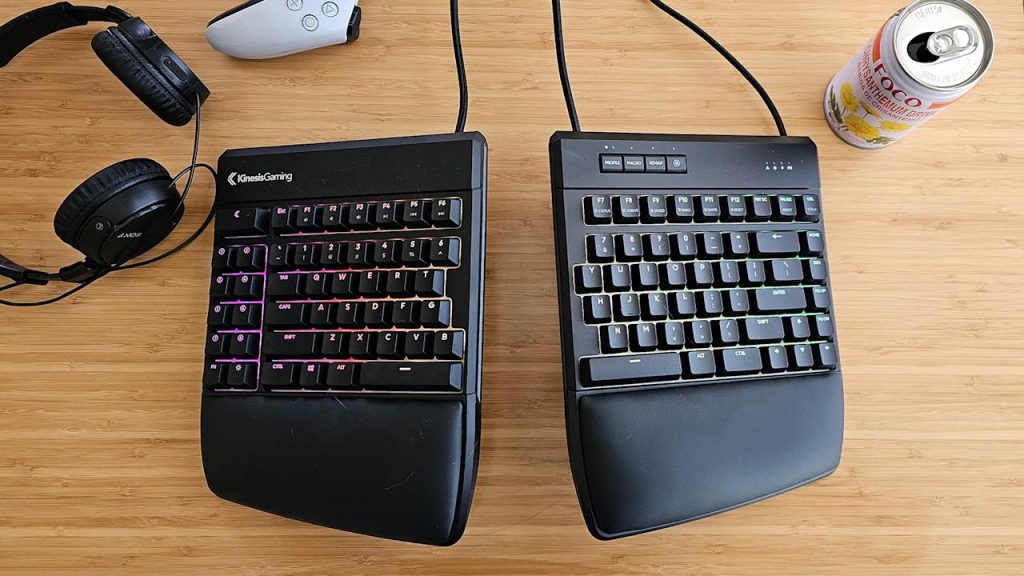
7. Kinesis Gaming Freestyle Edge
Эргономичные особенности: полностью разделенная конструкция, центральная опора, съемная подставка для запястий | Подключение к хосту: кабель USB-A | Тип переключателя: механический (тактильный, щелкающий, линейный) | Совместимость с горячими клавишами: Mac и Windows | Десять клавиш: нет | RGB-подсветка: да | Интерфейс программирования: SmartSet (приложение) | Язык/ раскладка: QWERTY
Как я уже говорил в нашем руководстве по эргономичным мышам, то, что я время от времени играю на консолях, не делает меня геймером. Но я неплохо понимаю, что может нравиться геймерам. Геймеры на ПК, которые используют клавиши WASD, могут оценить то, что им вообще не нужно взаимодействовать с правой частью клавиатуры, и вместо этого использовать это пространство для мыши. Kinesis Freestyle Edge — это игровая вариация оригинальной модели бренда Freestyle 2. Это полностью разделенная модель с механическими переключателями Cherry MX. Тактильные кнопки Brown в моём тестовом образце приятно щёлкали и не издавали слишком громких звуков. Подлокотники съёмные, а продуманные складные ножки позволяют регулировать высоту подставки для палатки, а также полностью снимать её.
Клавиатура оснащена RGB-подсветкой для каждой клавиши и девятью кнопками макросов, которые можно запрограммировать с помощью приложения для настройки или без него, используя команды на клавиатуре. Все это может вас заинтересовать, если вы ищете программируемую игровую клавиатуру с несколькими эргономичными функциями. Просто имейте в виду, что все эти функции делают клавиатуру довольно громоздкой.
Плюсы
- Полное разделение означает, что вы можете использовать только левую половину
- Высокая степень автономности
- Дополнительные программируемые сочетания клавиш
Минусы
- Несколько громоздкий
- Встроенные кабели нельзя настроить
На что обратить внимание при выборе эргономичной клавиатуры
Alice против Split
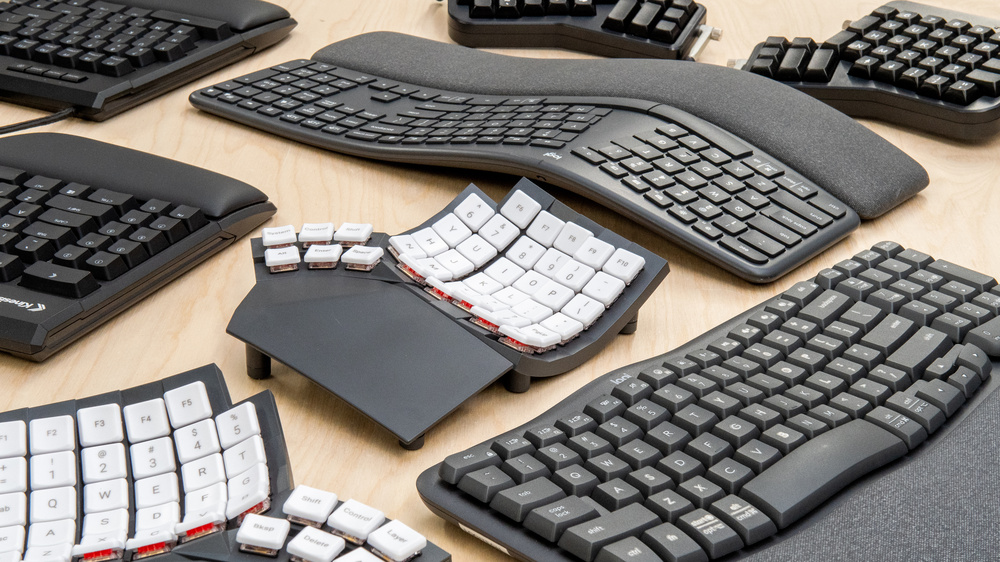
Большинство эргономичных раскладок клавиатуры делятся на две категории: цельные (или «Элис») и раздельные. Первые представляют собой единую панель, в которой две половины клавиш повернуты друг относительно друга примерно на 30 градусов в нижней части. Разделение образует А-образное пространство между клавишами, что никак не связано с названием «раскладка Элис», это просто удачное совпадение. Благодаря этому небольшому изменению локти не прилегают к ребрам, а предплечье и средний сустав остаются на одной прямой. Используя его, я сразу почувствовал себя более раскованно. Такая раскладка больше похожа на традиционную клавиатуру, поэтому большинству людей будет проще к ней привыкнуть, чем к полностью разделенной клавиатуре.
Кстати, разделенные клавиатуры делят клавиши на две отдельные части, которые можно расположить по отдельности. Вы можете расположить их на расстоянии плеч друг от друга, сдвинуть ближе друг к другу или наклонить так, как вам удобно. Вы также можете поместить мышь между двумя половинами клавиатуры, что может облегчить работу с курсором и потенциально помочь при таких состояниях, как синдром запястного канала (СЗК). Лично мне нравится, что я могу положить между двумя частями клавиатуры свой перекус. Я также обнаружил, что сочетание раздельной клавиатуры с хорошей эргономичной мышью помогает мне ещё больше, особенно если речь идёт о вертикальной мыши.
Без клавиш
Вы можете найти эргономичные клавиатуры как с цифровым блоком, так и без него. Отсутствие цифровых клавиш с правой стороны позволяет держать мышь ближе к себе, сокращая общий радиус досягаемости. Но если вы часто работаете с цифрами, вам, скорее всего, понадобится цифровой блок. Некоторые программируемые клавиатуры позволяют использовать слои, которые временно переназначают клавиши и могут предоставить вам десять клавиш за счёт продуманного переназначения буквенных клавиш.
Тентинг и отрицательный наклон
При игре на тентовой клавиатуре середина клавиатуры приподнимается, и ваши руки располагаются ближе к положению «рукопожатие». Клавиатуры Alice обычно приподняты в средней части и всегда на одинаковую высоту, так как две стороны соединены. На раздельных клавиатурах часто можно регулировать степень приподнятости, от минимальной до максимальной.
Возможно, вы сталкивались с клавиатурами, у которых есть дополнительная подставка в задней части, поднимающая верхние клавиши выше пробела. У всех разные руки, но у большинства людей напряжение увеличивается, когда тыльная сторона ладони тянется к предплечью. Отрицательный наклон имеет противоположный эффект: он наклоняет клавиатуру в другую сторону, опуская верхние цифровые клавиши и поднимая край с пробелом. Многие клавиатуры Alice и некоторые раздельные клавиатуры имеют дополнительный отрицательный наклон. Я обнаружил, что мне удобнее включать эту функцию, когда я стою, а когда я сижу за столом, мне удобнее, чтобы клавиши были плоскими.
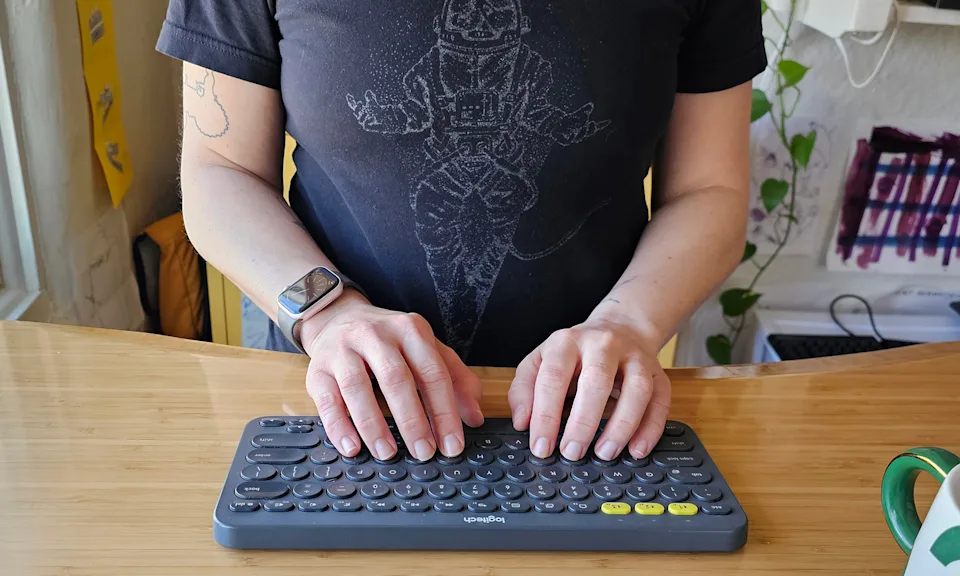
Эргономичное положение рук на клавиатуре
Стандартная клавиатура плотно прижимает руки к телу и заставляет растопыривать пальцы в запястьях.
В шахматном порядке или колонной
Это решение, похоже, вызывает больше всего споров среди любителей эргономичных клавиатур. На обычной клавиатуре клавиши расположены в шахматном порядке, при этом каждый ряд немного смещён относительно рядов над и под ним. Так, клавиша A находится примерно посередине между Q и W над ней. Это наследие старых механических печатных машинок, в которых при каждом нажатии молоточек ударял по чернильнице, нанося чернила на бумагу в форме буквы. Чтобы расположить молоточки как можно ближе друг к другу и при этом оставить место для подушечек пальцев, клавиши располагали в шахматном порядке.
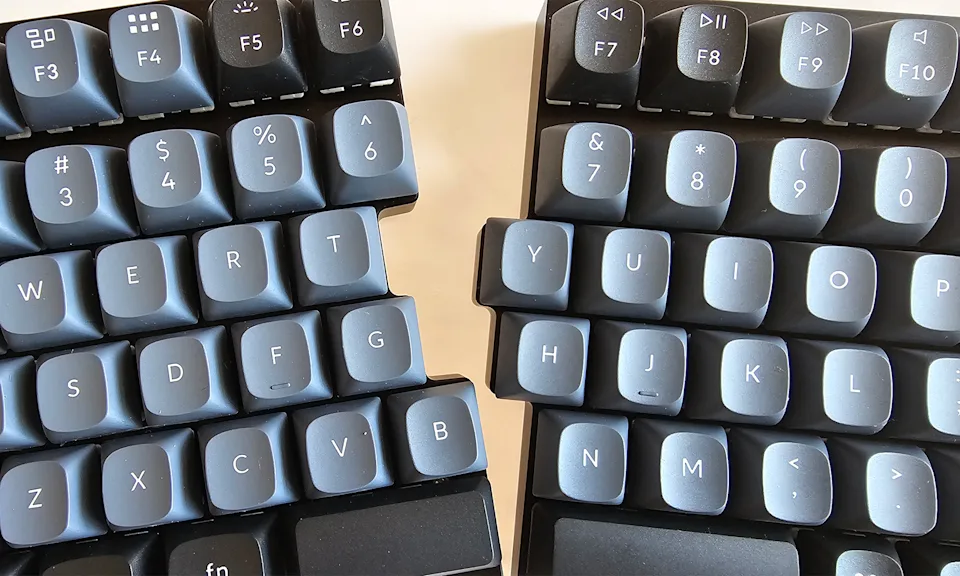
В столбцовых или ортогональных клавиатурах клавиши расположены упорядоченными столбцами, часто с нелинейными рядами. Сторонники таких клавиатур утверждают, что так до клавиш легче дотянуться. Так ли это на самом деле, решать вашим пальцам, но я могу с уверенностью сказать, что если вы учились печатать на клавиатуре с шахматным расположением клавиш, то перейти на столбцовую раскладку будет непросто. Пройдут дни, а возможно, и недели, прежде чем вы начнёте инстинктивно нажимать клавишу C. С клавишами N, M и B дела обстоят не намного лучше.
Программируемые клавиши
За некоторыми исключениями, большинство эргономичных клавиатур подходят для ПК и Mac в качестве стандартного устройства ввода, но для использования функциональных и горячих клавиш может потребоваться переназначение. Это может быть как простое переключение между раскладками Mac и PC с помощью встроенного переключателя, так и сложная процедура загрузки программного обеспечения для изменения назначения клавиш. Некоторые клавиатуры даже поставляются с дополнительными колпачками (или их можно купить отдельно), чтобы заменить, например, клавиши Command и Option на Mac на клавиши Start и Alt на ПК. Это так называемые ключи с возможностью горячей замены, то есть вы просто снимаете старый ключ (обычно с помощью специального съёмника) и вставляете новый, без необходимости пайки.
Для некоторых плат переназначение или программирование клавиш с помощью программного обеспечения является важной функцией. Игровые периферийные устройства имеют дополнительные клавиши, которые можно настроить для выполнения серии нажатий одной кнопкой. Мы рассказываем о лучших игровых клавиатурах в отдельном руководстве. Клавиатуры с многоуровневой раскладкой, на которых одна кнопка может выполнять несколько функций, обычно позволяют менять эти функции. Некоторые эргономичные клавиатуры имеют нестандартную раскладку, например, кластеры для большого пальца с несколькими клавишами рядом с пробелом, которыми управляют большим пальцем. Вы также сможете их запрограммировать.
Другие соображения
Эргономичные клавиатуры бывают с механическими, мембранными и ножничными переключателями. Какой из них лучше подходит именно вам, опять же, зависит от ваших предпочтений. Я не буду вдаваться в подробности, так как у нас есть целое руководство посвящённое лучшим механическим клавиатурам, но вкратце скажу, что мембранные и ножничные переключатели менее настраиваемые, чем механические, и, как правило, дешевле. На них печатать тише и мягче. Механические переключатели более настраиваемые, обеспечивают более быстрый отклик при наборе текста и обычно стоят дороже.
У вас также будет возможность выбрать проводную или беспроводную эргономичную клавиатуру. При прочих равных условиях проводные модели дешевле. Геймеры, которым важна скорость отклика, могут предпочесть проводные клавиатуры с нулевой задержкой. У проводных моделей никогда не садится аккумулятор, и у них меньше проблем с подключением. Но беспроводные клавиатуры позволяют освободить место на столе.
Некоторые эргономичные клавиатуры оснащены стационарными или съёмными подставками для запястий или ладоней, которые могут быть мягкими или жёсткими. Это ещё одна область, в которой мнения расходятся: сторонники утверждают, что такие подставки помогают сохранять нейтральное положение рук, а противники говорят, что они оказывают давление на сухожилия в запястье и могут усугубить такие заболевания, как синдром запястного канала. В идеале должны опираться ладони, а не запястья, и вам может понравиться такая поддержка, а может показаться, что давление доставляет дискомфорт.
Как мы тестировали эргономичные клавиатуры
Все наши руководства начинаются с тщательного изучения рынка, чтобы понять, что там есть и что стоит протестировать. Мы рассматриваем бренды с хорошей репутацией, о которых нам рассказывали коллеги, а также изучаем обзоры клавиатур на форумах и в других заслуживающих доверия изданиях. Для этого руководства я искал клавиатуры с эргономичными функциями, такими как подставка для запястий, раздельные клавиши, поддержка для ладони и так далее. Я также обратил внимание на клавиатуры, которые не требуют глубокого знакомства с обширным и разнообразным миром кастомных клавиатур.
Определившись с десятью моделями, я приобрёл их и пользовался каждой от нескольких дней до нескольких недель. Я опробовал программное обеспечение для переназначения клавиш и макросов, а также оценил удобство, дизайн, цену и долговечность каждой модели, прежде чем выбрать те, которые, по моему мнению, подойдут большинству людей. Для последующих обновлений этого руководства я продолжал приобретать и тестировать новые клавиатуры по мере их появления на рынке, добавляя и заменяя лучшие модели по мере необходимости. Если и когда Microsoft эргономичные клавиатуры, такие как Sculpt, вернутся на рынок, как и было обещано в рамках сотрудничества с Incase, я попробую и эти модели.
Часто задаваемые вопросы по эргономичной клавиатуре
Какие существуют типы эргономичных клавиатур?
Большинство эргономичных клавиатур делятся на две категории: полностью разделенные, в которых клавиатура состоит из двух частей, и неразделенные, также известные как клавиатуры типа «Элис», в которых клавиши наклонены наружу в нижней части. Когда клавиши наклонены наружу или разделены на две части, расстояние между локтями увеличивается, что позволяет печатать в более расслабленной позе. К обоим типам клавиатур иногда добавляются другие эргономичные функции, такие как кластеры для больших пальцев, приподнятая центральная часть и отрицательный наклон.
Какая раскладка клавиатуры самая эргономичная?
Поскольку все люди разные, не существует единой лучшей эргономичной раскладки клавиатуры. Большинство людей привыкли к стандартной раскладке QWERTY. Раскладки Дворака, Колемака и Уоркмана меняют расположение клавиш таким образом, чтобы наиболее часто используемые буквы находились ближе к позиции «домой». Все три раскладки призваны минимизировать движения пальцев. Это действительно может быть удобнее и менее утомительно, но людям, привыкшим к раскладке QWERTY, скорее всего, придётся заново учиться печатать.
Когда мне понадобится разделенная клавиатура?
Если вы чувствуете напряжение в плечах при наборе текста на стандартной клавиатуре, то, возможно, вам будет удобнее работать с полностью разделенной клавиатурой. Если ваши руки будут находиться на некотором расстоянии друг от друга, ваша грудная клетка будет более раскрытой, что для некоторых является более комфортным положением. Вам также может понравиться возможность разместить мышь или трекпад между двумя половинами клавиатуры, чтобы минимизировать расстояние, которое должен преодолевать ваш курсор.