Наверх
Лучшие клавиатуры в 2025 году: топовые модели для работы и игр
Это протестированные нами модели, которые подойдут самым разным пользователям.


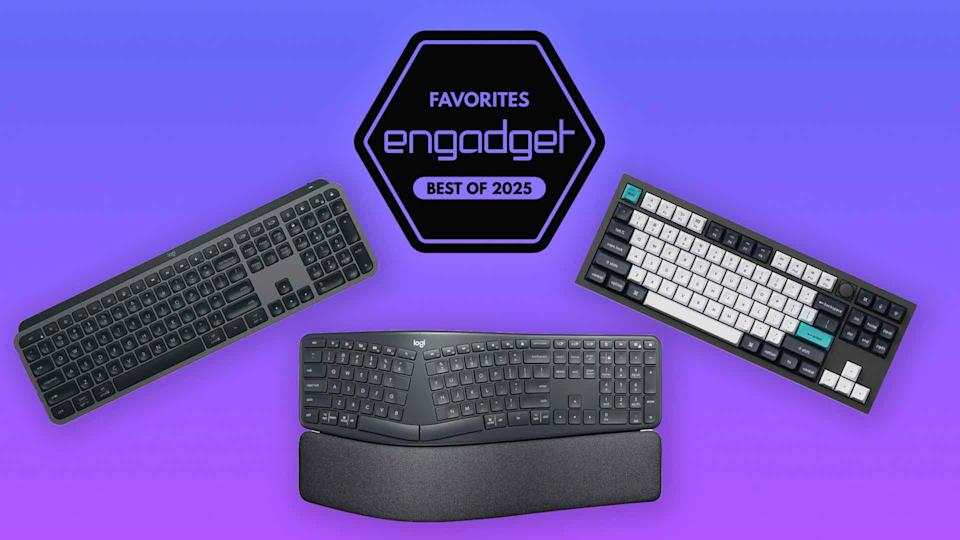
Лучшие клавиатуры могут кардинально изменить ваше рабочее место. Если вы в основном работаете на ноутбуке, переход со встроенной клавиатуры на проводную или беспроводную модель может быть более комфортным и эргономичным, а также добавить функциональности за счет дополнительных клавиш и сочетаний. Если ваш основной инструмент — настольный компьютер, клавиатура станет незаменимым аксессуаром, который повысит эффективность вашей работы, будь то стандартный рабочий день или прохождение ААА-игр в свободное время.
Однако мир клавиатур огромен, и мы в Engadget за эти годы опробовали десятки моделей, включая игровые, эргономичные, механические и многие другие. Если вы только начинаете задумываться о выборе лучшей клавиатуры для себя или готовы сменить устаревшую периферию, мы собрали здесь все наши лучшие варианты.
Лучшая клавиатура для большинства пользователей

Logitech MX Keys S
Подключение: Bluetooth и USB-приемник Logi Bolt | Размер: Полноразмерная | Материал: Пластиковый корпус с низкопрофильными ножничными переключателями | Переключатели: Ножничные | Горячая замена: Нет | Подсветка: Да, умная подсветка с датчиками освещенности | Программное обеспечение: Logi Options+
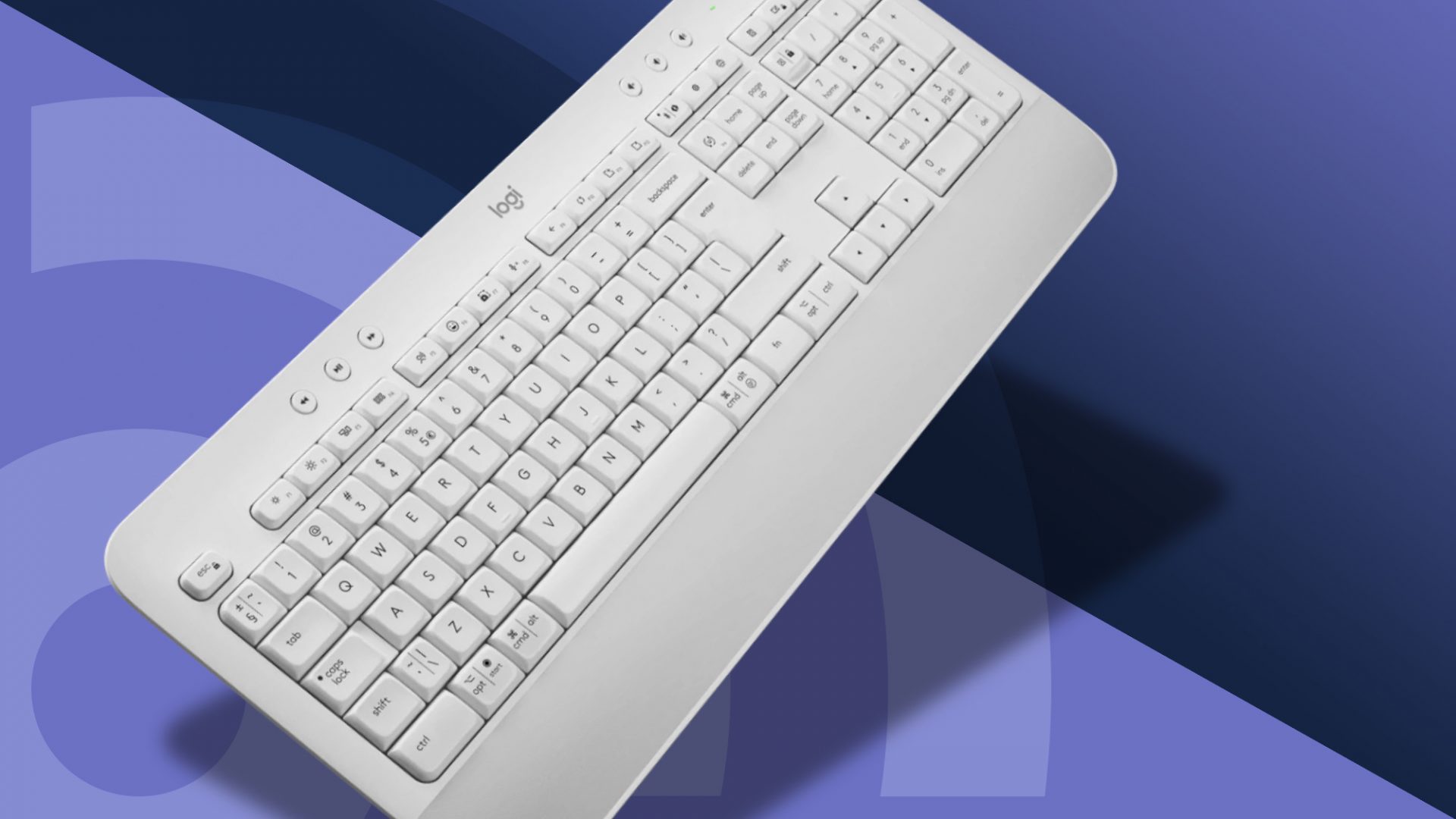
Logitech умеет делать качественные клавиатуры, и серия Master является прекрасным тому подтверждением на протяжении последних нескольких лет. MX Keys S — это последняя полноразмерная модель, сочетающая в себе низкопрофильный дизайн, удобные клавиши и полезные инструменты для настройки. Она выглядит довольно стильно в черном, белом или графитовом цвете, имея ширину чуть менее 43 см и высоту всего 2 см от стола. Клавиши со сферическим углублением буквально обволакивают кончики ваших пальцев при каждом нажатии. И хотя я не могу сказать, что они полностью избавили меня от опечаток при написании этого обзора, их форма определенно помогает больше, чем у других, более плоских клавиш, которые я использовал.
Это клавиатура с подсветкой и «умной иллюминацией», что означает, что подсветка включается, когда ваши руки приближаются к клавиатуре, и настраивается в зависимости от освещения в вашем окружении. В моем домашнем офисе в рабочее время достаточно естественного света, поэтому я предпочел отключить подсветку. Если вы сделаете то же самое, вы сможете получить до пяти месяцев автономной работы от MX Keys S (Logitech заявляет о 10 днях с включенной умной подсветкой). Клавиатура также имеет встроенный порт USB-C для зарядки.
В дополнение к низкопрофильному дизайну, который все же включает в себя цифровой блок, главными преимуществами MX Keys S являются ее широкая совместимость и настраиваемые функции с помощью Logi Options+. Это периферийное устройство работает с Windows, macOS, ChromeOS, Linux и iPadOS, и у него есть три кнопки сопряжения, так что вы можете подключить его к трем устройствам одновременно и переключаться между ними по мере необходимости. Logi Options+ — это бесплатное программное обеспечение, которое используется для многих аксессуаров Logitech, и для MX Keys S оно позволяет настраивать уровни и продолжительность подсветки, устанавливать умные действия (одноклавишные сочетания, которые вы программируете по своему усмотрению) и многое другое.
В серии Master также есть «мини»-версия этой клавиатуры, в которой отсутствует цифровой блок, а цена на 10 $ ниже. Я пользовался и ею, и она мне тоже нравится, но когда вы экономите всего 10 $, полноразмерная версия кажется более выгодной. Можно ли найти беспроводные клавиатуры дешевле? Конечно. Но опыт Logitech в этой области действительно проявляется в серии Master, и в частности в MX Keys S, которая выделяется как высококачественная беспроводная клавиатура с множеством дополнительных функций по достойной цене в 130 $ (≈10 тыс. руб.).
Плюсы
- Хорошее качество сборки
- Комфортный набор текста
- Logi Options+ предоставляет массу возможностей для настройки
- Работает со всеми основными ОС
Минусы
- Не самая дешевая клавиатура на рынке
- Небольшая разница в цене между полноразмерной и мини-версией без цифрового блока
Лучшая бюджетная клавиатура
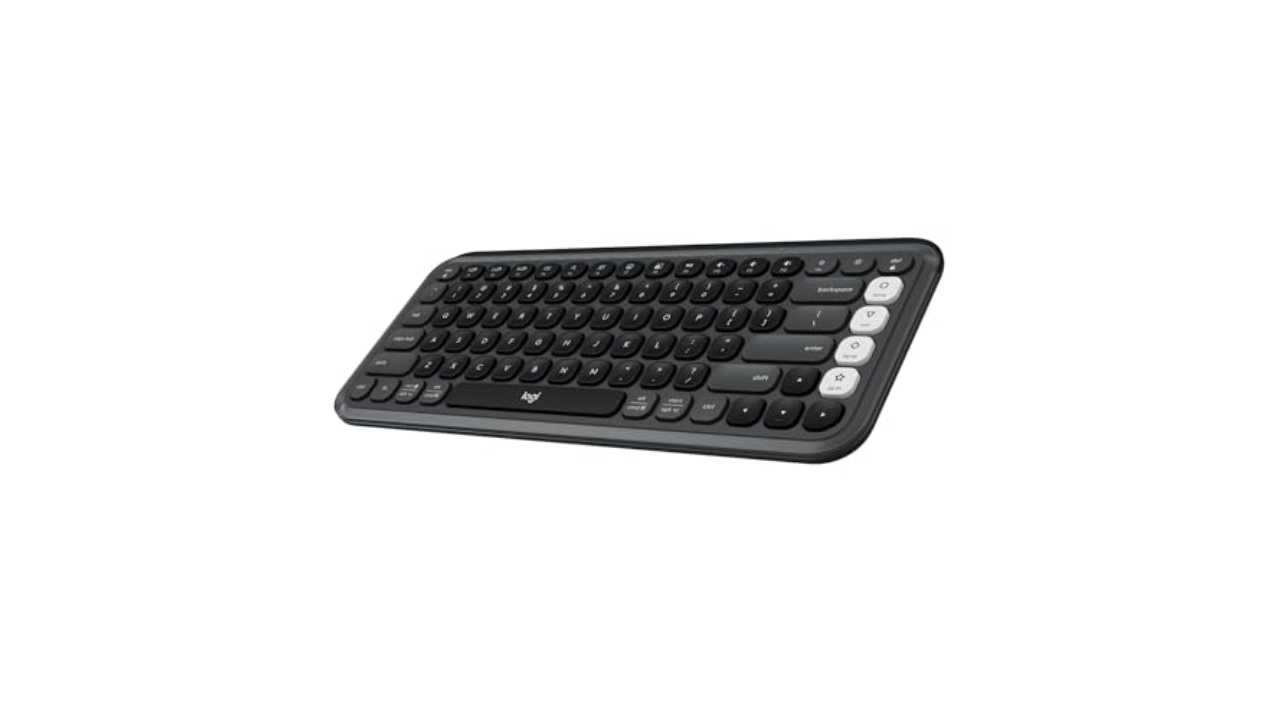
Logitech Pop Icon Keys
Подключение: Bluetooth и USB-приемник Logi Bolt | Размер: Компактная (75% раскладка) | Материал: Пластиковый корпус с колпачками в ретро-стиле | Переключатели: Механические | Горячая замена: Нет | Подсветка: Нет | Программное обеспечение: Logi Options+
Logitech Pop Icon Keys во многом заимствует идеи из серии Master и превращает их в более веселое (и дешевое) решение. Клавиатура за 50 $ (≈3,9 тыс. руб.) не имеет цифрового блока, но вместо него справа есть ряд из четырех кнопок, которые можно настроить с помощью Logi Options+. Я запрограммировал свои на активацию Mission Control в macOS, открытие клавиатуры эмодзи и перемещение страницы вверх и вниз соответственно. Но это не единственные настраиваемые кнопки — 11 верхних функциональных клавиш также можно запрограммировать по вашему вкусу.
Колпачки клавиш Pop Icon имеют небольшое углубление, хотя и не такое выраженное, как у клавиш серии Master, а набор текста в целом комфортный и тихий. Хотя она и не позиционируется как клавиатура для путешествий, она достаточно маленькая, чтобы поместиться в стандартную рабочую сумку или рюкзак, так что вы можете без особых хлопот брать ее с собой.
Вы можете подключить Pop Icon Keys к трем устройствам одновременно и легко переключаться между ними. Клавиатура поддерживает macOS, Windows, Linux, Chrome, iPadOS, iOS и Android. Помимо отсутствия возможности конфигурации с цифровым блоком, возможно, самым большим недостатком этой клавиатуры является то, что она работает от двух батареек AAA. Logitech утверждает, что их хватит до трех лет, прежде чем потребуется замена, так что для кого-то это может быть скорее плюсом, чем минусом. Я также ценю то, что при подключении к компьютеру Mac по Bluetooth можно отслеживать уровень заряда батареи Pop Icon Keys из меню Bluetooth.
Это также отличная цена за качественную беспроводную клавиатуру. Сама Logitech производит и более дешевые модели, но Pop Icon Keys находит хороший баланс между дизайном и возможностями за свою цену. Самый большой вопрос, если вы выберете эту клавиатуру, — какой из пяти вариантов расцветки вам больше всего по душе.
Плюсы
- Дешевая
- Компактный дизайн с низким профилем
- Комфортный набор текста
- Программируемые клавиши с Logi Options+
- Работает со всеми основными ОС
Минусы
- Ход клавиш мог бы быть лучше
- Нет цифрового блока
Лучшая беспроводная эргономичная клавиатура
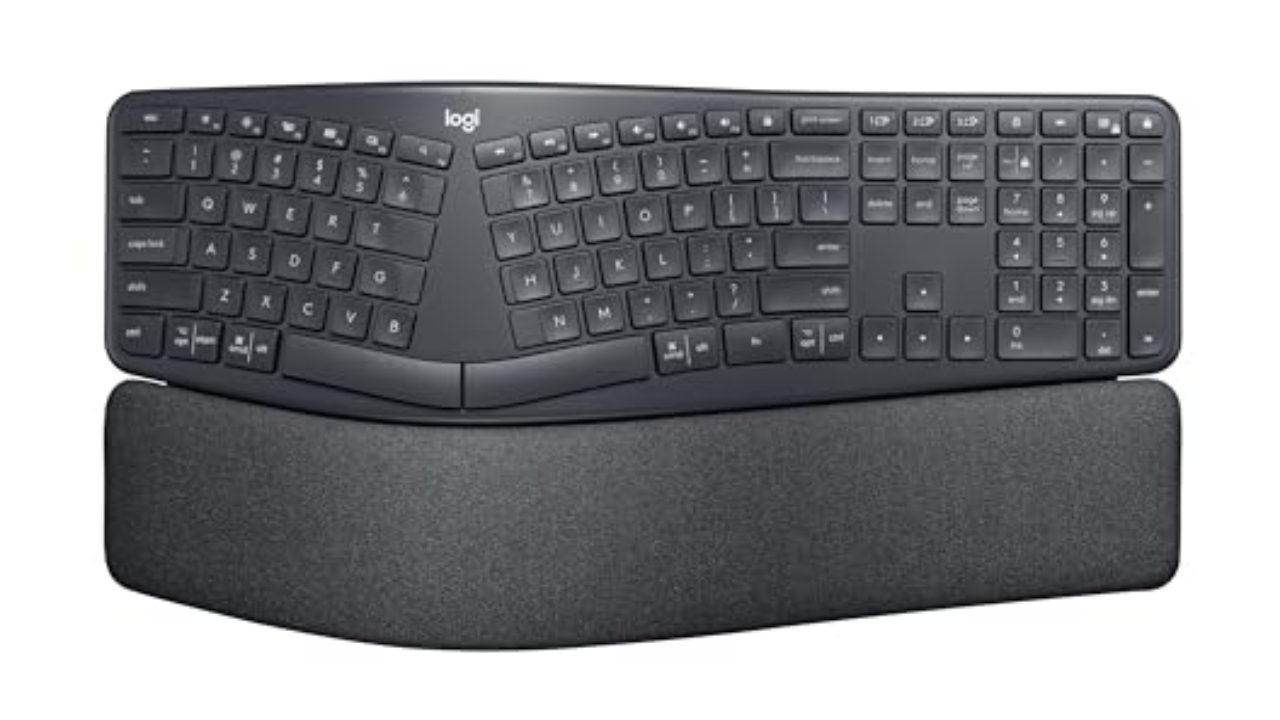
Logitech Ergo K860
Подключение: Bluetooth и USB-приемник Logi Bolt | Размер: Полноразмерная со встроенной подставкой для запястий | Материал: Пластиковый корпус с тканевой подставкой для запястий | Переключатели: Ножничные | Горячая замена: Нет | Подсветка: Нет | Программное обеспечение: Logi Options+
Ergo K860 от Logitech сочетает в себе четыре полезные эргономические функции в клавиатуре, которая работает так же, как любая стандартная модель, и стоит 150 $ (≈12 тыс. руб.). Разделение в стиле «Alice» позволяет развести локти в стороны, сохраняя предплечья и запястья на одной линии. Подъем в центре («tenting») приподнимает клавиши посередине, слегка поворачивая ладони друг к другу. Опциональный отрицательный наклон опускает нижний край клавиатуры ниже верхнего, чтобы держать тыльные стороны ладоней прямее. И есть встроенная подставка для ладоней, которую некоторые находят более удобной во время долгих сеансов набора текста.
В отличие от других, более агрессивно эргономичных клавиатур, здесь нет периода привыкания. Печатать на Ergo K860 очень похоже на печать на стандартной клавиатуре. Низкопрофильные клавиши с ножничным механизмом пружинистые и легко нажимаются. Вы даже получаете десятиклавишный цифровой блок, навигационные клавиши и клавиши со стрелками, что делает ее полнофункциональным и привычным аксессуаром. Вы можете программировать клавиши с помощью программного обеспечения Logitech, но, скорее всего, она понравится тем, кто просто хочет клавиатуру «подключи и работай» для Mac или ПК.
Плюсы
- Повернутые, приподнятые клавиши делают набор текста комфортным
- Эргономичная клавиатура без периода привыкания
- Быстрое беспроводное подключение к трем устройствам
- Горячие клавиши работают с MacOS и Windows
Минусы
- Подставка для запястий несъемная
- Занимает много места
Лучшая раздельная эргономичная клавиатура
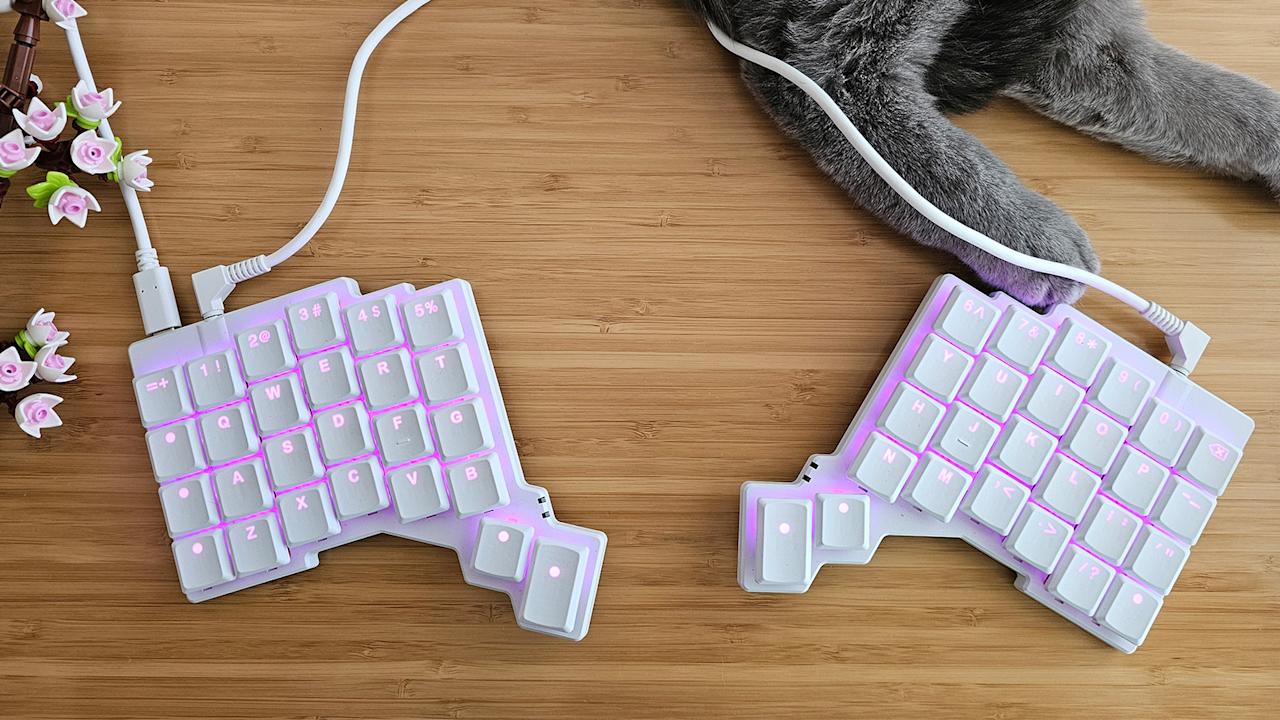
ZSA Voyager
Подключение: Проводное (USB-C) | Размер: Раздельная эргономичная раскладка с 52 клавишами | Материал: Пластиковый корпус | Переключатели: Низкопрофильные переключатели Kailh Choc (тактильные, линейные или щелкающие) | Горячая замена: Да | Подсветка: Нет | Программное обеспечение: Oryx и VIA
Если вы готовы серьезно подойти к улучшению эргономики, я рекомендую ZSA Voyager за 365 $ (≈29 тыс. руб.). Я пользуюсь ею каждый день и, хотя она не очень портативна, я брал ее с собой, когда работал вне дома в течение недели. Но сначала мне потребовалось не менее трех недель, чтобы привыкнуть к ней. Вам не только придется перепрограммировать клавиши (и помнить, что они делают), но и использовать пальцы иначе, чем вы привыкли. Например, ваши большие пальцы будут делать гораздо больше, чем просто нажимать пробел. Они будут управлять клавишами возврата, shift, control и даже слоями, в зависимости от того, как вы запрограммируете клавиатуру.
Но эргономические преимущества столь же значительны. Полностью разделенная клавиатура позволяет мне расправить плечи и грудь. В дни, когда я чувствую себя особенно скованно, я раздвигаю две половинки на целый фут. Перенос клавиш возврата, command и forward-delete в кластеры для больших пальцев избавляет меня от необходимости перемещать руки по клавиатуре, а функция слоев обеспечивает гораздо большую функциональность, чем стандартная клавиатура.
К тому же, это повышает безопасность моего компьютера, делая практически невозможным для других людей печатать на Voyager. Она поставляется с магнитными ножками для центрального подъема (tenting), но я бы хотел, чтобы была возможность поднять середину немного выше. Я добился дополнительного подъема, приклеив резиновые бамперы к клавиатуре, но за такую цену было бы неплохо обойтись без «колхоза». Тем не менее, всякий раз, когда мне приходится использовать обычную клавиатуру, я чувствую, будто тружусь в машинописном бюро из «Безумцев».
Плюсы
- Эргономичная, полностью разделенная клавиатура
- Программируемый кластер для большого пальца минимизирует движение рук
- Низкопрофильные механические клавиши облегчают печать
- Компактный размер и умная раскладка клавиш держат ваши руки в исходном положении
Минусы
- Требуется пара недель на переучивание
- Центральный подъем (tenting) мог бы быть выше
Лучшая механическая клавиатура
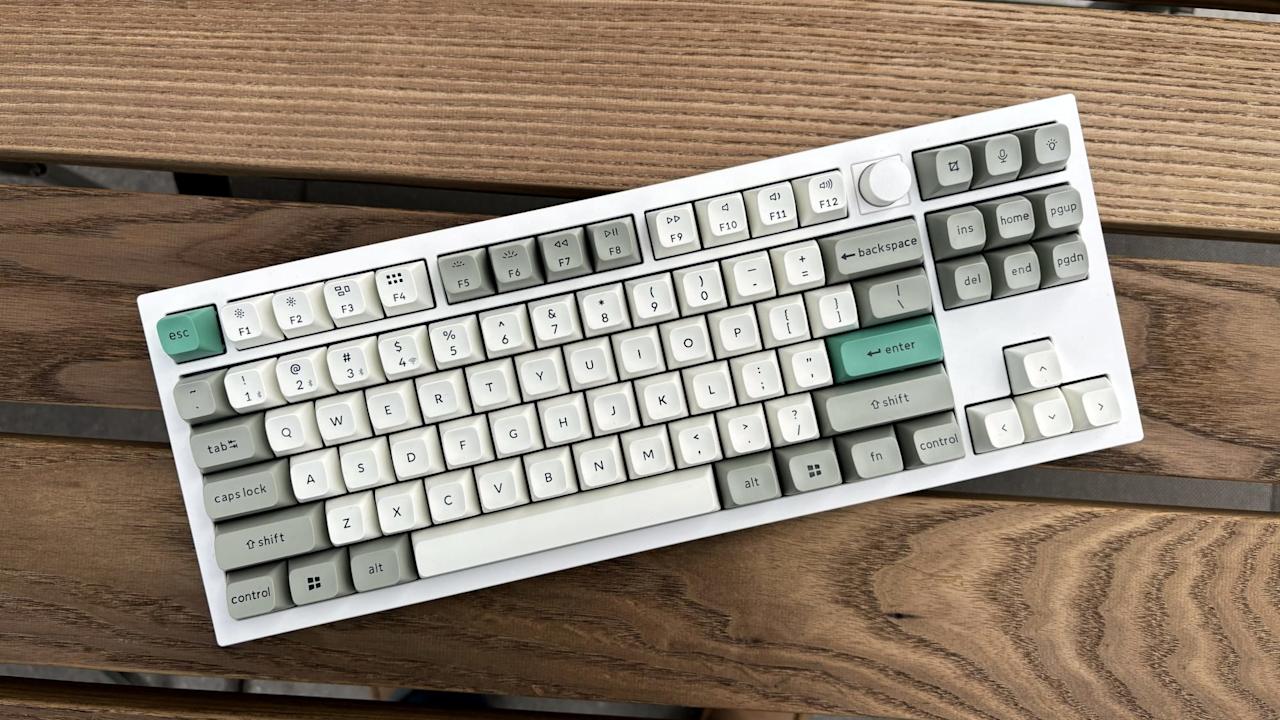
Keychron Q Max
Подключение: 2.4 ГГц беспроводное, Bluetooth 5.1 и проводное USB-C | Размер: 75% раскладка | Материал: Алюминиевый верхний корпус с поликарбонатной пластиной | Переключатели: Gateron Jupiter | Горячая замена: Да | Подсветка: Южно-ориентированный RGB светодиод | Программное обеспечение: QMK/VIA
Серия Keychron Q Max стоит недешево (от 189 $ (≈15 тыс. руб.)), но в ней есть практически все, что мы хотим видеть в высококлассной механической клавиатуре. Ее полностью алюминиевый корпус чрезвычайно прочен, тяжел и прохладен на ощупь. Хотя ее колпачки с PBT-покрытием довольно высокие, у них приятная текстура и форма, которая мягко облегает кончики пальцев. Доступно несколько вариантов переключателей, все из которых поддерживают горячую замену, а конструкция с двойной прокладкой (double gasket-mount) внутри клавиатуры придает каждому нажатию по умолчанию мягкое, но пружинистое ощущение. В сочетании с несколькими слоями пены эти нажатия имеют восхитительно звонкий и ровный звук.
Мы тестировали модель Q3 Max без цифрового блока, но Keychron предлагает несколько других вариантов размера и раскладки. Каждая может подключаться через беспроводной донгл, Bluetooth или USB-C и включает в комплект дополнительные колпачки для Windows и Mac. Все еще есть к чему придраться — есть легкое дребезжание у пары больших клавиш; нельзя регулировать высоту клавиатуры; и годовая гарантия от Keychron довольно короткая — но если вы просто хотите купить механическую клавиатуру, которая с самого начала обеспечивает премиальный опыт, это то, что вам нужно.
Плюсы
- Превосходное ощущение от печати и звук
- Премиальный алюминиевый корпус
- Четкие PBT-колпачки
- Поддержка горячей замены
- Надежная беспроводная работа
- Множество вариантов раскладки
- Колесико!
Минусы
- Довольно дорогая
- Колпачки не пропускают свет и могут быть слишком высокими для некоторых
- Тяжелая
- Небольшое дребезжание у некоторых стабилизаторов
Лучшая бюджетная механическая клавиатура
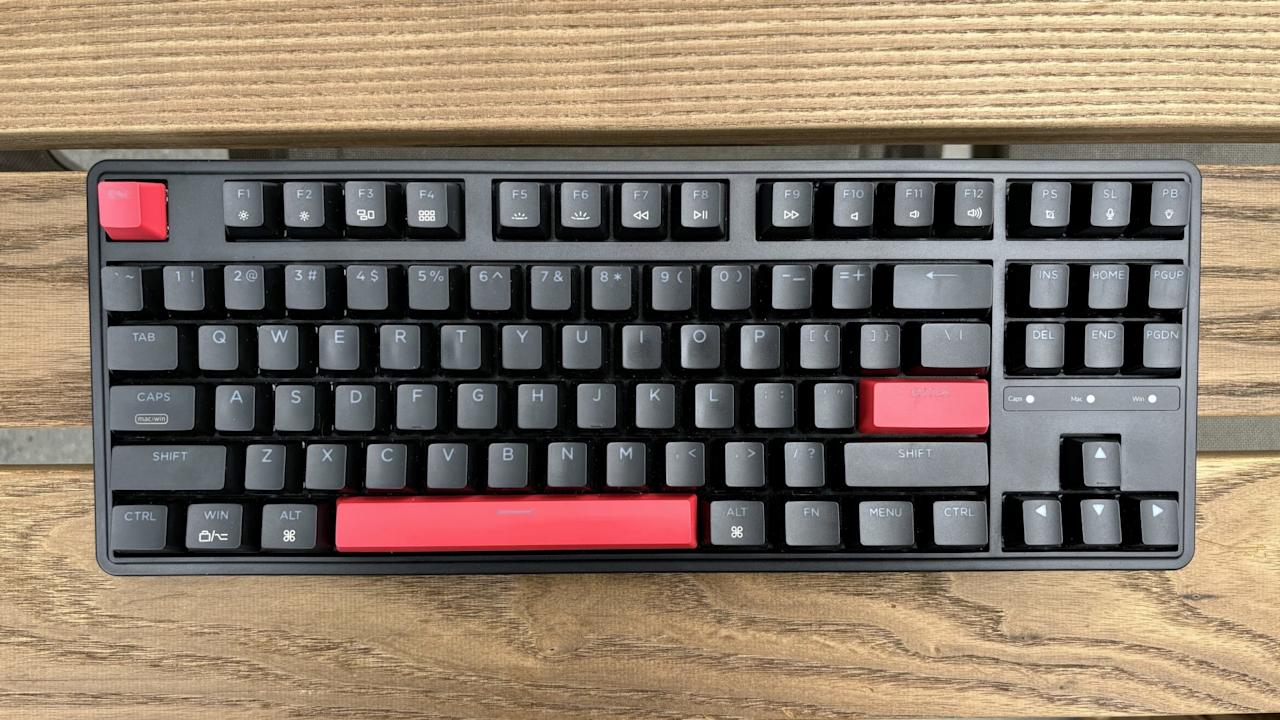
Keychron C3 Pro
Подключение: Проводное USB-C | Размер: Tenkeyless (80%) раскладка | Материал: Пластиковый корпус | Переключатели: Механические Keychron | Горячая замена: Нет | Подсветка: Красный светодиод | Программное обеспечение: QMK/VIA
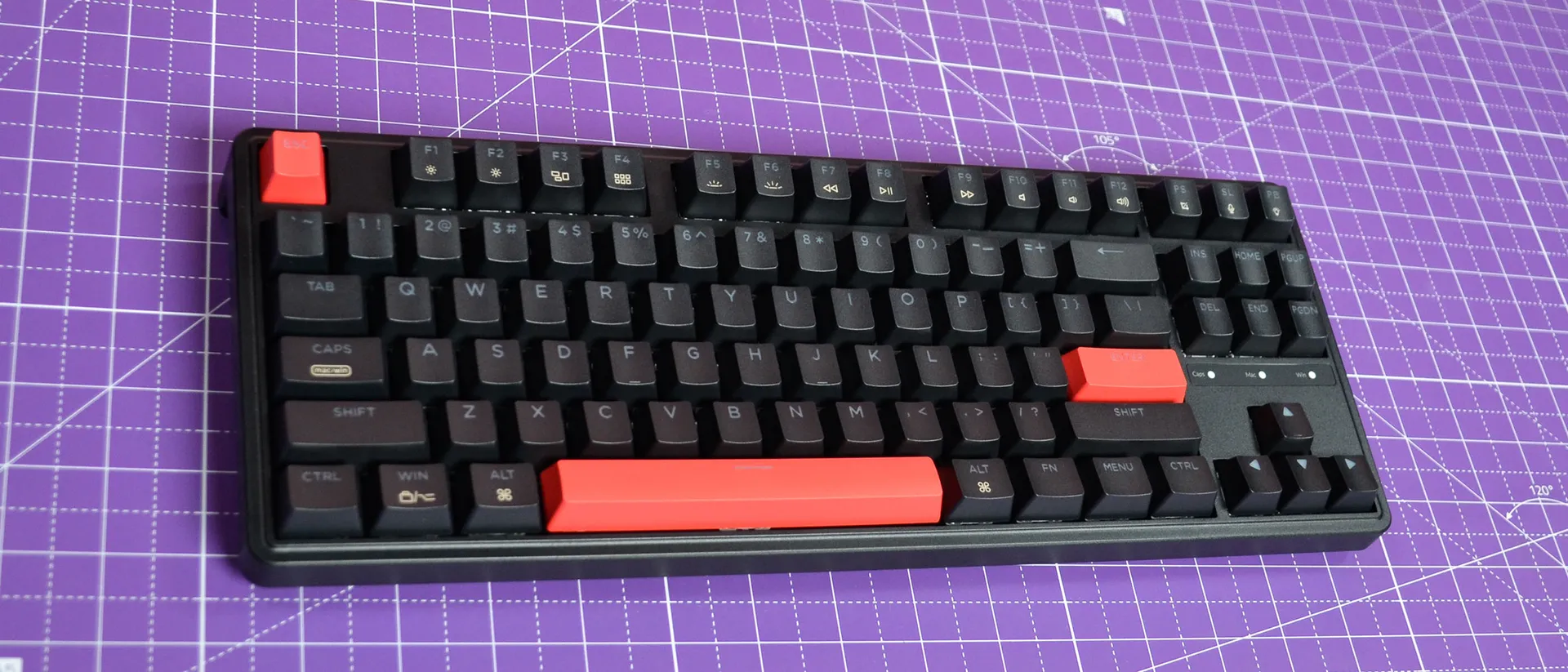
Мы рекомендуем Keychron C3 Pro, если вы хотите потратить как можно меньше на восхитительную механическую клавиатуру. Это превосходное предложение стоимостью чуть менее 50 $ (≈3,5 тыс. руб.), с заводской смазкой переключателей, прокладочным креплением (gasket mount), несколькими слоями внутренней пены и другими штрихами, которые мы обычно не видим в этом ценовом диапазоне. Стабилизаторы избегают агрессивного дребезжания, и нет того звенящего шума, который исходит от многих дешевых корпусов. Все это помогает сделать набор текста комфортным, а тактильные переключатели Brown в нашем тестовом образце звучат приятно и отчетливо.
Как и в случае с любой бюджетной клавиатурой, приходится идти на некоторые жертвы. Она работает только по проводу, а колпачки из ABS-пластика на ощупь более скользкие и дешевые, чем лучшие PBT-колпачки. Хотя корпус не демонстрирует серьезного изгиба, он все же сделан из пластика. Вам также нужно доплатить 10 $ за версию с RGB-подсветкой и переключателями с возможностью горячей замены — базовая модель по-прежнему является отличной покупкой для тех, кто хочет дешево войти в хобби, но она оставляет вас с подсветкой только красного цвета и не позволяет легко менять переключатели в будущем.
Плюсы
- Недорогая
- Потрясающий опыт набора текста за свои деньги
- Программируется с помощью ПО
- Пропускающие свет колпачки
Минусы
- Колпачки из ABS-пластика немного скользкие
- Только проводное подключение
- RGB-подсветка и переключатели с горячей заменой стоят немного дороже
Лучшая игровая клавиатура
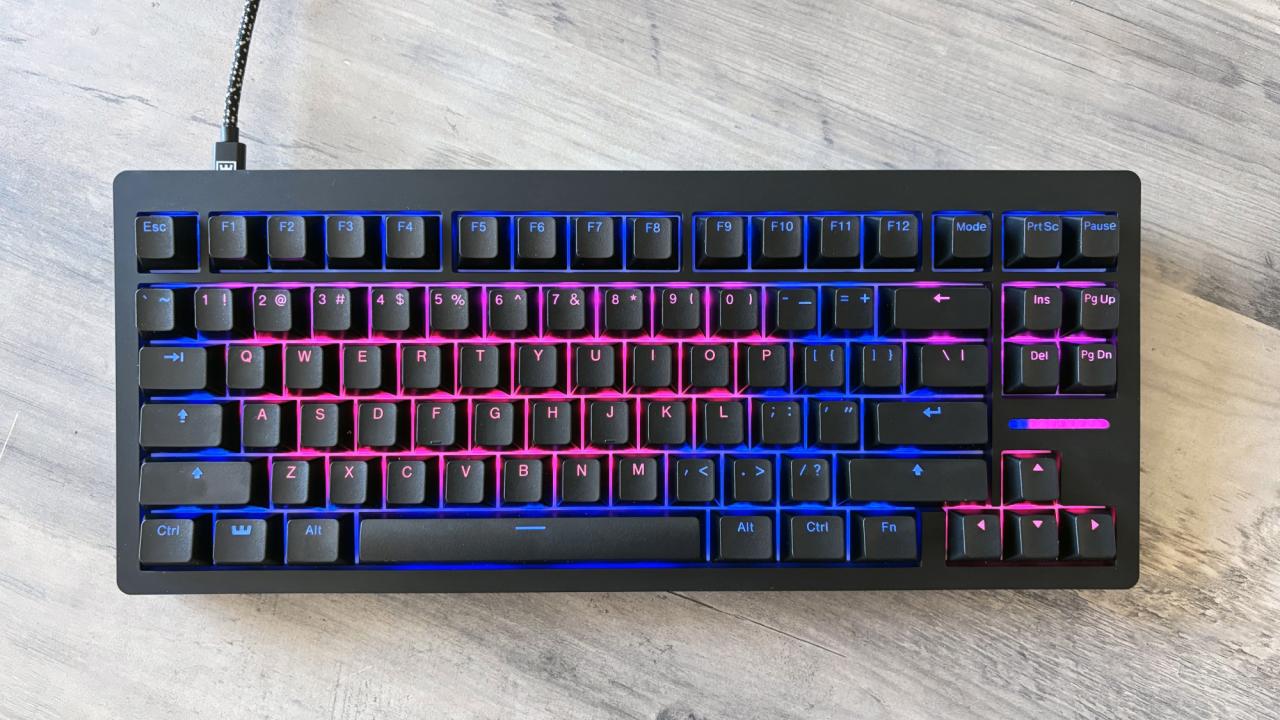
Wooting 80HE
Подключение: Проводное USB-C | Размер: 80% раскладка | Материал: Пластиковый или цинковый сплав корпуса | Переключатели: Аналоговые переключатели Lekker с эффектом Холла | Горячая замена: Да | Подсветка: RGB на каждую клавишу с настраиваемой светодиодной полосой | Программное обеспечение: Wootility
Wooting 80HE за 200 $ (≈16 тыс. руб.) — наша любимая клавиатура для геймеров благодаря ее магнитным переключателям на эффекте Холла, которые могут реагировать на разные уровни давления. Это позволяет вам настраивать точку срабатывания каждой отдельной клавиши, так что вы можете сделать их более чувствительными во время быстрых шутеров или более преднамеренными, когда просто печатаете. Другая функция, называемая «rapid trigger», позволяет повторять вводы быстрее, не дожидаясь, пока клавиша вернется в фиксированную точку сброса. Это может быть настоящим благом, например, для более точного стрейфа во время перестрелки 1 на 1 в Overwatch. Вы также можете привязать несколько команд к одной клавише: например, в Halo Infinite вы можете сделать так, чтобы легкое нажатие W заставляло вас идти тише, а полное нажатие — бежать на полной скорости.
Нужно ли все это каждому? Конечно, нет. Любая клавиатура может быть «игровой», и ничто здесь волшебным образом не сделает вас хорошим игроком. Но для более хардкорных игроков, ищущих любую дополнительную долю контроля, они могут иметь ощутимое значение.
80HE — не единственная клавиатура, предлагающая этот набор трюков, но она выделяется тем, что и все остальное в ней сделано правильно. Программное обеспечение Wootility от Wooting — лучшее в своем классе, что делает особенно легкой настройку параметров и RGB-подсветки. Вы можете сохранить несколько профилей управления непосредственно на устройстве. И хотя полностью пластиковый корпус — не самая качественная вещь на свете, стандартное оборудование все равно ощущается и звучит приятно, с четкими PBT-колпачками, плавно смазанными переключателями и приятным «токающим» звуком.
Плюсы
- Магнитные переключатели очень универсальны для игр
- Простое в использовании программное обеспечение
- Прочная сборка
- Комфортная для печати и приятно звучит
Минусы
- Только проводное подключение
- Довольно дорогая
- 80-процентный дизайн несколько неудобен
- Доступна для покупки только партиями
Лучшая беспроводная игровая клавиатура
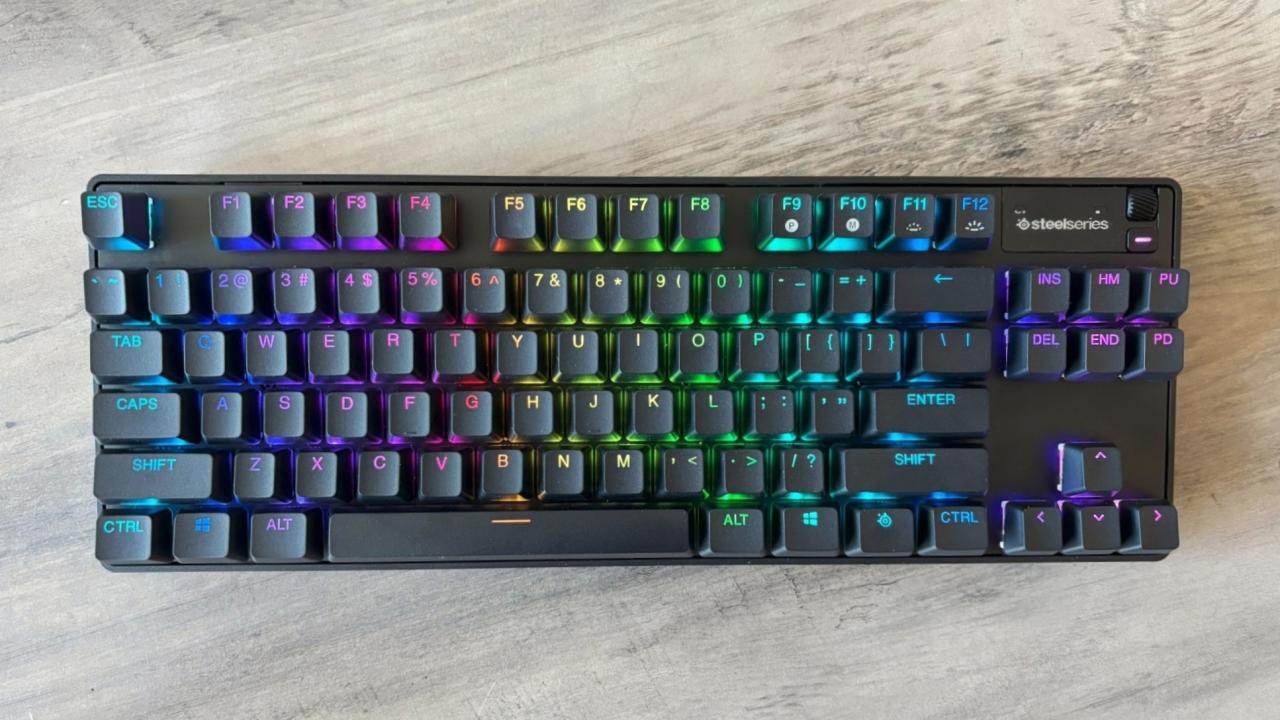
SteelSeries Apex Pro TKL Wireless (Gen 3)
Подключение: 2.4 ГГц беспроводное, Bluetooth и проводное USB-C | Размер: Tenkeyless (TKL) раскладка | Материал: Алюминиевая верхняя панель с пластиковой основой | Переключатели: Регулируемые механические переключатели OmniPoint 2.0 | Горячая замена: Нет | Подсветка: RGB на каждую клавишу | Программное обеспечение: SteelSeries GG
Если вам нужны игровые функции Wooting 80HE в беспроводной клавиатуре, нам нравится SteelSeries Apex Pro TKL Wireless (Gen 3) за 270 $ (≈21 тыс. руб.). Она предлагает большинство тех же инструментов регулировки срабатывания и rapid trigger, что и 80HE, плюс «режим защиты», который усложняет случайное нажатие соседних клавиш, и предустановленные профили для некоторых популярных игр. Опыт набора текста также является плюсом, с четкими и легкодоступными PBT-колпачками, прочной алюминиевой верхней панелью и плавно работающими переключателями, которые достаточно приглушены. В комплекте есть магнитная подставка для запястий, и все это может подключаться через беспроводной донгл, Bluetooth или USB-C.
Наши основные проблемы с Apex Pro связаны с приложением SteelSeries GG. Большая часть опыта с этими аналоговыми клавиатурами сводится к программному обеспечению, и GG немного менее отточен, чем Wootility. При цене в 270 $ (≈21 тыс. руб.) Apex Pro определенно находится на более дорогом конце ценового спектра. Тем не менее, приложение достаточно просто освоить со временем — особенно по сравнению с другими игровыми моделями, которые мы использовали — и клавиатура в целом делает гораздо больше правильных вещей, чем неправильных.
Плюсы
- Быстрые и очень универсальные магнитные переключатели
- Полезный OLED-дисплей
- Приятный опыт набора текста
- Несколько режимов подключения
Минусы
- Дорогая
- Программное обеспечение не всегда интуитивно понятно
- Время автономной работы могло бы быть лучше
Лучшие клавиатуры: на что обратить внимание при выборе
Дизайн
Размер
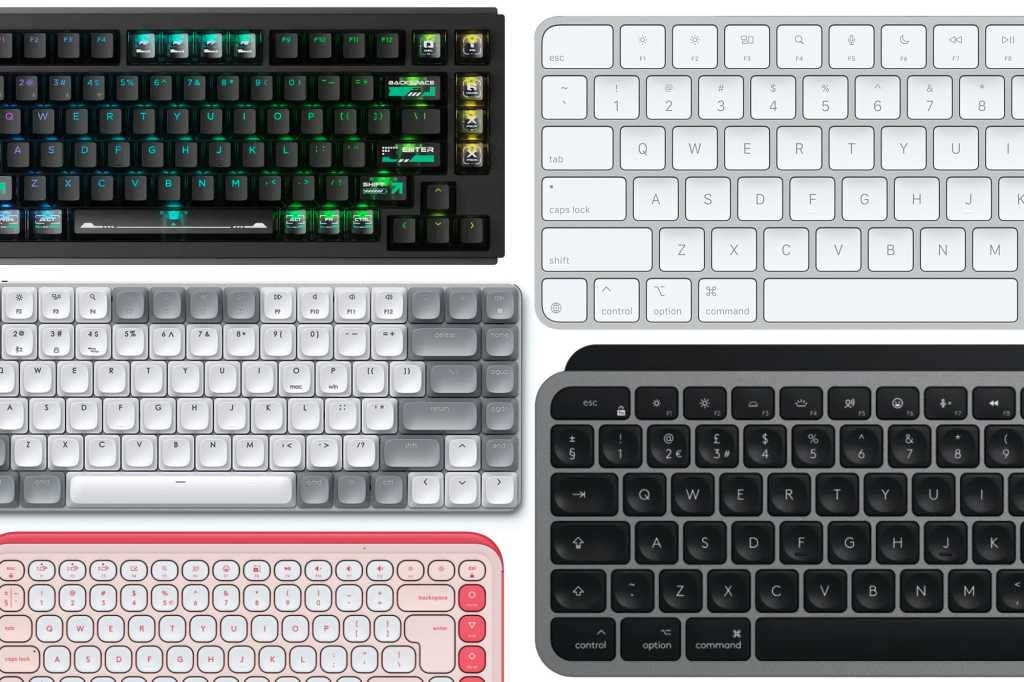
Первое, что вам нужно учесть при выборе следующей клавиатуры, — это ее размер. Существует множество различных раскладок, но наиболее распространенными являются полноразмерные, без цифрового блока (tenkeyless) и те, что меньше tenkeyless.
Полноразмерные клавиатуры, или 100-процентные, включают функциональный ряд вверху и полный цифровой блок со стрелками справа, а также все остальные буквенно-цифровые клавиши, которые вы ожидаете. Tenkeyless, или 80-процентные, убирают цифровой блок, но сохраняют клавиши со стрелками и функциональный ряд, значительно уменьшая общую ширину клавиатуры. Компактные клавиатуры делают все еще проще, включая только буквенно-цифровые клавиши и модификаторы, такие как Alt, Shift, Ctrl и другие, и они бывают разных размеров, таких как 60 процентов, 65 процентов и более. Это самые популярные размеры, но вы можете найти множество других дизайнов, которые включают различные сочетания клавиш наряду со стандартными буквами и цифрами.
Эргономичные клавиатуры
Помимо размера, есть две другие большие категории, которые можно использовать для определения клавиатуры: эргономичная и механическая. Эргономичные клавиатуры разработаны, как вы уже догадались, для лучшей эргономики, принимая во внимание, где вы должны располагать пальцы, руки и предплечья для поддержания правильной осанки. Отдельно, механические клавиатуры используют механические переключатели (которых существует множество типов), которые сильно отличаются от мембранных или ножничных клавиатур, доминирующих сегодня на рынке проводных и беспроводных опций.
Если вы страдаете от дискомфорта при работе за компьютером весь день, эргономичные клавиатуры могут помочь. Эти специально разработанные доски переориентируют клавиши, позволяя вам держать локти дальше друг от друга и поддерживать более прямую линию от предплечий к рукам. Некоторые люди находят это незначительное изменение более комфортным.
Эргономичные клавиатуры обычно делятся на две категории: Alice и раздельные. Первые представляют собой единый блок с А-образным разрывом в центре клавиш. Раздельные модели состоят из двух отдельных частей, которые вы можете расположить на своем столе как угодно. Дополнительные эргономические функции, такие как подъем в центре (tenting) и отрицательный наклон, могут сделать печать еще более комфортной и часто доступны как на клавиатурах Alice, так и на раздельных. Подъем поднимает середину клавиш вверх, чтобы ваши руки принимали положение, близкое к «рукопожатию». Отрицательный наклон опускает верхний край клавиатуры, чтобы ваши запястья были наклонены вниз, а не назад к предплечьям.
Способ расположения клавиш на клавиатуре также может облегчить печать. Традиционно клавиатуры имеют ступенчатое расположение, где один ряд букв немного смещен относительно ряда под ним. Колончатые клавиатуры располагают клавиши в сетке из строк и столбцов. К этому стилю нужно немного привыкнуть, но некоторые люди считают, что это позволяет им печатать быстрее. Вы также можете заставить клавиши некоторых клавиатур делать больше, чем просто вводить буквы. Программируемые клавиатуры позволяют вам назначать сочетания клавиш и другие функции, что может избавить вас от необходимости часто тянуться к мыши, экономя ваше время и, возможно, снижая напряжение.
Механические клавиатуры
Механические клавиатуры стали очень популярными, поскольку все больше людей были вынуждены создавать свои собственные рабочие места дома. Легко понять почему: по сравнению с традиционной мембранной клавиатурой, хорошая механическая клавиатура более долговечна, более приятна на ощупь при нажатии и, что самое важное, бесконечно настраиваема. Лучшие из них обычно имеют премиальную цену, но даже некоторые более дешевые модели позволяют вам «горячую замену» переключателей, колпачков и других материалов, позволяя экспериментировать с различными ощущениями от печати и звуковыми профилями, пока вы не найдете комбинацию, которая лучше всего выражает ваши предпочтения.
Хотите, чтобы каждое нажатие было глубоким и полным или быстрым и легким? Нужно, чтобы они звучали громко и отчетливо или почти полностью приглушенно? Предпочитаете, чтобы ваши колпачки выглядели сдержанно и профессионально, были напичканы RGB-подсветкой или написаны на эльфийском языке из «Властелина колец» по какой-то причине? С правильной новой клавиатурой все в ваших руках — единственное, что вас сдерживает, это ваше воображение и ваш кошелек.
Наиболее влиятельной частью вашей покупки является тип переключателей клавиатуры. Эти маленькие механизмы располагаются под колпачками и в целом оказывают наибольшее влияние на то, как ваша клавиатура ощущается и звучит во время печати.
Вы можете условно разделить механические переключатели на три категории: линейные, тактильные и щелкающие. Линейные переключатели ощущаются плавно на всем протяжении нажатия; они часто популярны среди геймеров, так как обычно легкие и быстрые для срабатывания. Тактильные переключатели создают ощутимый «толчок» на полпути нажатия; многие люди, которые печатают весь день, предпочитают их, потому что они четко подтверждают каждое нажатие, не будучи (всегда) слишком громкими. Щелкающие переключатели функционально похожи на тактильные, но издают слышимый «щелчок», соответствующий толчку; ваши коллеги могут их возненавидеть, но другие любят полное ощущение обратной связи, которое они обеспечивают. Чтобы было ясно, тот факт, что два переключателя попадают в одну и ту же категорию, не означает, что они ощущаются или звучат абсолютно одинаково. Единственный способ выяснить, какой переключатель лучше всего подходит для вас, — это провести исследование и, предпочтительно, попробовать некоторые из них самостоятельно.
Другие клавиатуры имеют механическое ощущение, но построены на совершенно разных механизмах. Новый горячий тренд в игровых клавиатурах, например, — это переключатели на эффекте Холла, которые используют крошечные магниты для регистрации нажатий и позволяют настраивать чувствительность каждого нажатия. Оптические переключатели, тем временем, предлагают схожую функциональность, заменяя физическую точку контакта типичного механического переключателя лучом инфракрасного света. Совсем недавно мы видели пару клавиатур с индуктивными переключателями, которые могут работать как магнитные, но используют индуктивные катушки на печатной плате клавиатуры (PCB) для коллективной обработки всех переключателей и не требуют датчика для каждого отдельного переключателя.
Подключение
У вас есть два варианта: проводной или беспроводной. Проводные клавиатуры обычно имеют прикрепленный кабель, который подключается к порту USB-A или USB-C на вашем компьютере (или док-станции), хотя некоторые поставляются со съемными кабелями. Беспроводные механические клавиатуры подключаются к вашему устройству либо через Bluetooth, либо через беспроводной приемник-донгл. Всегда есть вероятность некоторой задержки с беспроводными клавиатурами, так что имейте это в виду, если вы выбираете одну для использования в основном с игровым ПК. Конечно, вам придется беспокоиться о времени автономной работы только с Bluetooth-клавиатурами.
ЧИТАЙТЕ НАШ ОБЗОР ЛУЧШИХ ИГРОВЫХ КЛАВИАТУР 2025 ГОДА — ВЫБОР ЭКСПЕРТОВ