


 Наверх
Лучший инструмент для переноса данных в 2025 году
Безопасная передача ваших данных.



Лучшие инструменты для переноса данных позволяют создавать резервные копии данных на жестких дисках (HDD) или твердотельных накопителях (SSD). Некоторые из них поддерживают пассивную периодическую синхронизацию, поэтому вы можете настроить повторяющуюся задачу или процесс и забыть о них.
Такие инструменты пригодятся, если вы купили новый рабочий ноутбук и хотите перенести все данные со старого на новый или сделать резервную копию на новом внешнем жёстком диске.
От уменьшения размера жёстких дисков для установки на твердотельные накопители до клонирования и переноса операционных систем целиком — инструменты для переноса данных могут разными способами избавить вас от необходимости заново настраивать всю машину.
Лучший способ найти подходящее программное обеспечение для переноса данных — проанализировать его: сравните функции, которые вам действительно нужны, с функциями, предлагаемыми каждым инструментом для переноса данных. Как и в любом другом деле, не стоит переплачивать
Лучшие инструменты для переноса данных: подробно
1. Acronis Cyber Protect Home Office — лучшие инструменты для переноса данных в целом

Плюсы:
- Репликация папок в облаке
- Совместимость с Mac
- Бесплатные обновления продукта
Минусы:
- Многопользовательские лицензии стоят дороже
- Автоматическое резервное копирование доступно только на промежуточном тарифном уровне «Расширенный»
Acronis Cyber Protect Home Office, ранее известный как Acronis True Image, — это программный пакет, который позволяет выполнять все задачи: от резервного копирования папок и файлов до репликации локальных резервных копий в облаке.
Когда дело доходит до переноса данных, программное обеспечение предлагает функцию Active Disk Learning, которая создаёт точную копию системы Windows или Mac во время работы операционной системы. Это избавляет от необходимости прерывать работу и перезагружать компьютер для переноса данных.
Благодаря этому перенести вашу цифровую жизнь на другой диск проще простого — от файлов конфигурации до всей операционной системы, — и нам это нравится.
Что нам понравилось меньше, так это то, что за лицензирование дополнительных устройств взимается дополнительная плата, независимо от выбранного вами ценового уровня. Дополнительные функции безопасности, такие как автоматическое резервное копирование, защита от вредоносного ПО и защита от кражи личных данных, а также облачное резервное копирование, также доступны только на более высоких ценовых уровнях.
Ранее мы уже отмечали ограниченные по времени предложения со скидкой 50 % на все тарифные планы, так что за Acronis определённо стоит следить.
2. Minitool Partition Wizard Free — лучшие инструменты для переноса данных между разделами
Плюсы:
- Перенос разделов
- Поддержка широкого формата диска
- Проверьте и выровняйте системы
Минусы:
- Версия Pro стоит дорого
- Модель обновления — византийская
- Устаревшая поддержка среднего уровня
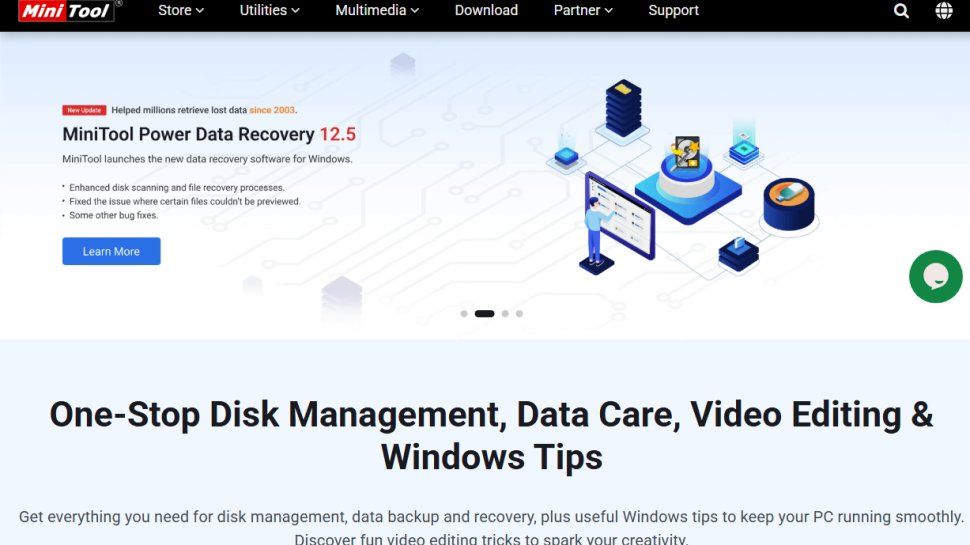
MiniTool Partition Wizard, которым пользуются десятки миллионов людей, в основном предоставляет поддержку, связанную с разделами.
Minitool Partition Wizard поддерживает перенос данных из всех версий Windows, начиная с XP, с поддержкой файловых систем FAT 12/16/32, exFAT, NTSF и Ext2/3/4.
К сожалению, самая старая версия Windows, на которой он действительно будет работать, — это 7. Даже она уже, пожалуй, устарела, но мы были бы признательны за настоящую поддержку устаревших версий.
Функционал бесплатной версии ограничен. Например, для функции переноса ОС на SSD, которая оптимизирует производительность, поскольку вы больше не будете зависеть от механического накопителя, потребуется как минимум годовая подписка Pro за 5 тыс. руб. или версия Pro за 15 тыс. руб., предлагающая «пожизненные обновления, восстановление данных и лицензию на 5 ПК».
На первый взгляд это кажется справедливым, и в том, что бесплатное программное обеспечение служит рекламой платного обновления или условно-бесплатного ПО, нет ничего нового.
Однако мастер разделов MiniTool выводит ценообразование на новый уровень, предлагая помимо версии Pro подписку Pro Premium, а помимо подписок Pro Platinum и Enterprise — пожизненные лицензии Pro Ultimate, Server и Technician. Боже мой.
Несмотря на то, что эти тарифные планы практически не отличаются по набору функций, разница заключается в количестве предоставляемых лицензий и в том, включены ли в стоимость бесплатные обновления программного обеспечения.
3. Paragon Hard Disk Manager — лучшие продвинутые инструменты для переноса данных
Плюсы:
- Изменение размера разделов
- Виртуальное клонирование на USB-накопитель
- Одноразовая покупка
Минусы:
- Относительно дорогой
- Для коммерческого использования требуется отдельная лицензия, которая распространяется только на одно устройство
- С 2025 года бесплатная версия недоступна
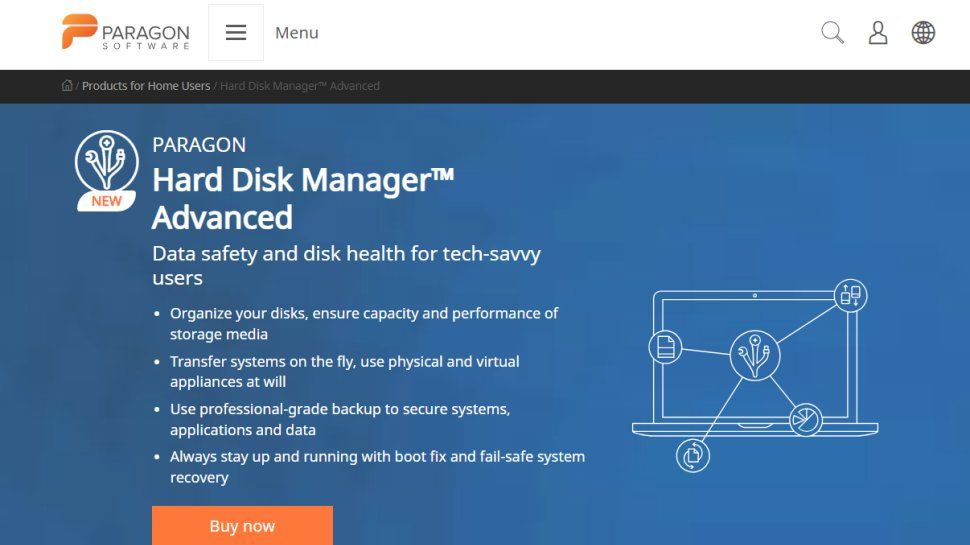
Paragon Hard Disk Manager выполняет полный спектр операций с дисками, включая клонирование всего диска и расширенные операции, такие как клонирование по разделам. Он может даже изменять размер раздела во время копирования или копировать жесткий диск на другой диск с другим размером секторов.
В нём также есть несколько интересных дополнительных функций, таких как возможность создать виртуальный клон вашего ПК на USB-накопителе, который затем можно будет запускать с другого ПК, или создание носителя для восстановления, с помощью которого можно будет загрузить ПК, который не загружается, с помощью прилагаемого инструмента Recovery Media Builder. Возможно, это не лучший вариант для обычных пользователей, но программное обеспечение от уважаемого разработчика, которое просто делает всё за вас (пусть и за довольно высокую, но единовременную плату в размере 7 тыс. руб. за домашнюю версию), на наш взгляд, звучит довольно привлекательно.
Однако обратите внимание, что для использования в рабочих целях вам понадобится другая версия программного обеспечения под названием «Business Workstation». Лицензия на неё распространяется только на один компьютер, а не на три, как в домашней версии, и стоит 9 тыс. руб.
4. EaseUS Todo PCTrans Free — лучшие инструменты для переноса данных в один клик
Плюсы:
- Решение в один клик
- Поддерживает общие приложения
- Цены на программное обеспечение Pro просты для понимания
Минусы:
- Бесплатная версия сильно ограничена, и по сути вам приходится выбирать Pro-версию
- EaseUS использует временные флэш-предложения на своём веб-сайте
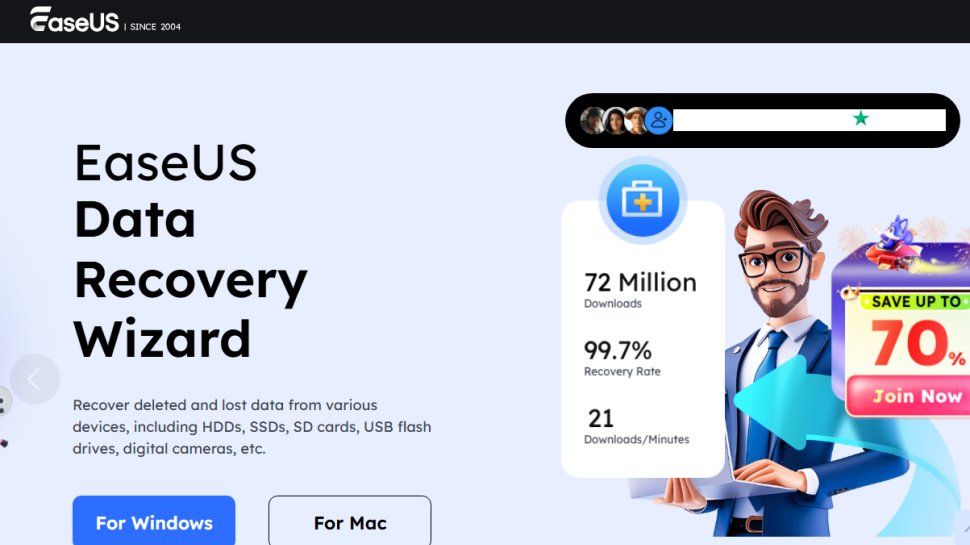
Бесплатная программа PCTrans от EaseUS позволяет автоматически переносить файлы с одного компьютера на другой одним щелчком мыши без потери данных. Она поддерживает файлы, относящиеся к нескольким популярным пакетам приложений, в том числе: Microsoft Office; Photoshop; Adobe software; QuickBooks; Google Chrome; Firefox и другие.
Как всегда, бесплатная версия — это, по сути, реклама версии «Pro». Бесплатная версия позволяет перенести только 2 ГБ данных и 5 программ: в наше время это практически ничего. К счастью, у Todo PCTrans довольно простая модель ценообразования, которая не ограничивает функции или условия лицензии.
Есть тарифный план с ежемесячной оплатой (4 тыс. руб.), тарифный план с годовой оплатой (5 тыс. руб.) и вариант с пожизненной оплатой (6 тыс. руб.). Все покупки включают одну лицензию, которая распространяется на два компьютера, и предполагают одинаковый набор функций и доступ к онлайн-чату / поддержке по электронной почте.
Мы считаем, что это очень справедливо, особенно по сравнению с некоторыми другими продуктами для переноса данных, которые мы рассматривали, и даже с теми, которые мы рекомендуем.
Что нам нравится меньше, так это то, что EaseUS скрывает временные флэш-распродажи своего программного обеспечения на своём веб-сайте. Это не только навязчивая практика, которая играет на страхе пользователя упустить выгоду, но и повод усомниться в целесообразности покупки программного обеспечения по указанной цене.
Если вы просто посидите на сайте какое-то время, то сможете получить гораздо более выгодное предложение, что нас немного настораживает. Например, мы нашли тарифный план на 1 месяц за 3 тыс. руб. или пожизненную подписку за 5 тыс. руб.
5. Laplink PCmover Ultimate — лучшие инструменты для переноса данных при обновлении приложения
Плюсы:
- Рекомендовано Microsoft и Intel
- Простой в использовании
- Одноразовая покупка
Минусы:
- Поддержка клиентов доступна только при наличии платной лицензии
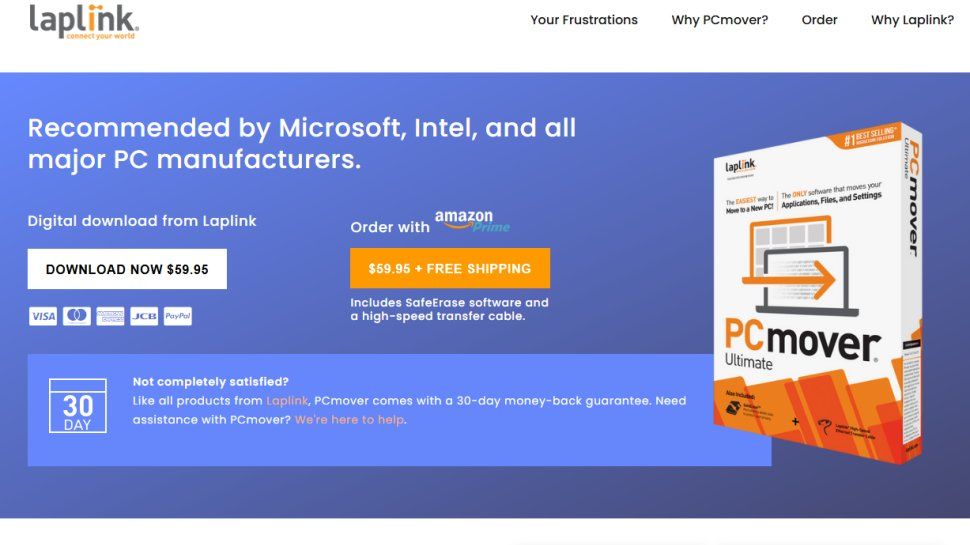
Laplink PCmover — единственные инструменты для переноса данных, рекомендованный Microsoft и Intel, компаниями, которые совместно работали над этим программным обеспечением. Laplink PCmover позволяет легко переносить приложения, файлы и настройки между двумя компьютерами.
Программа разработана с учётом простоты использования: просто установите её на оба компьютера, нажмите несколько кнопок, и всё будет перенесено за считаные часы.
Если вы столкнётесь с трудностями, вы можете обратиться за помощью к одному из экспертов Laplink по миграции ПК, которые доступны 24 часа в сутки. Но это возможно только после покупки лицензии на программное обеспечение.
Кроме того, вы можете заказать физическую копию PCmover — что в наши дни является большой редкостью, — в комплект которой входит высокоскоростной кабель для передачи данных и дополнительное бесплатное программное обеспечение SafeErase.
Что нам действительно понравилось в этом программном обеспечении, так это его стоимость: единовременный платёж в размере около 6 тыс. руб. Это тоже редкое предложение в эпоху программного обеспечения как услуги (SaaS).
Лучшие инструменты для переноса данных: вопросы и ответы
Какие инструменты для переноса данных подойдёт вам лучше всего?



Подпишитесь на наши новости: