Наверх
Alienware AW2725QF – обзор QD-OLED монитора
Обзор Alienware AW2725QF: первый 27″ QD-OLED с 360 Гц. Тесты в играх и для творчества – революция или маркетинг?


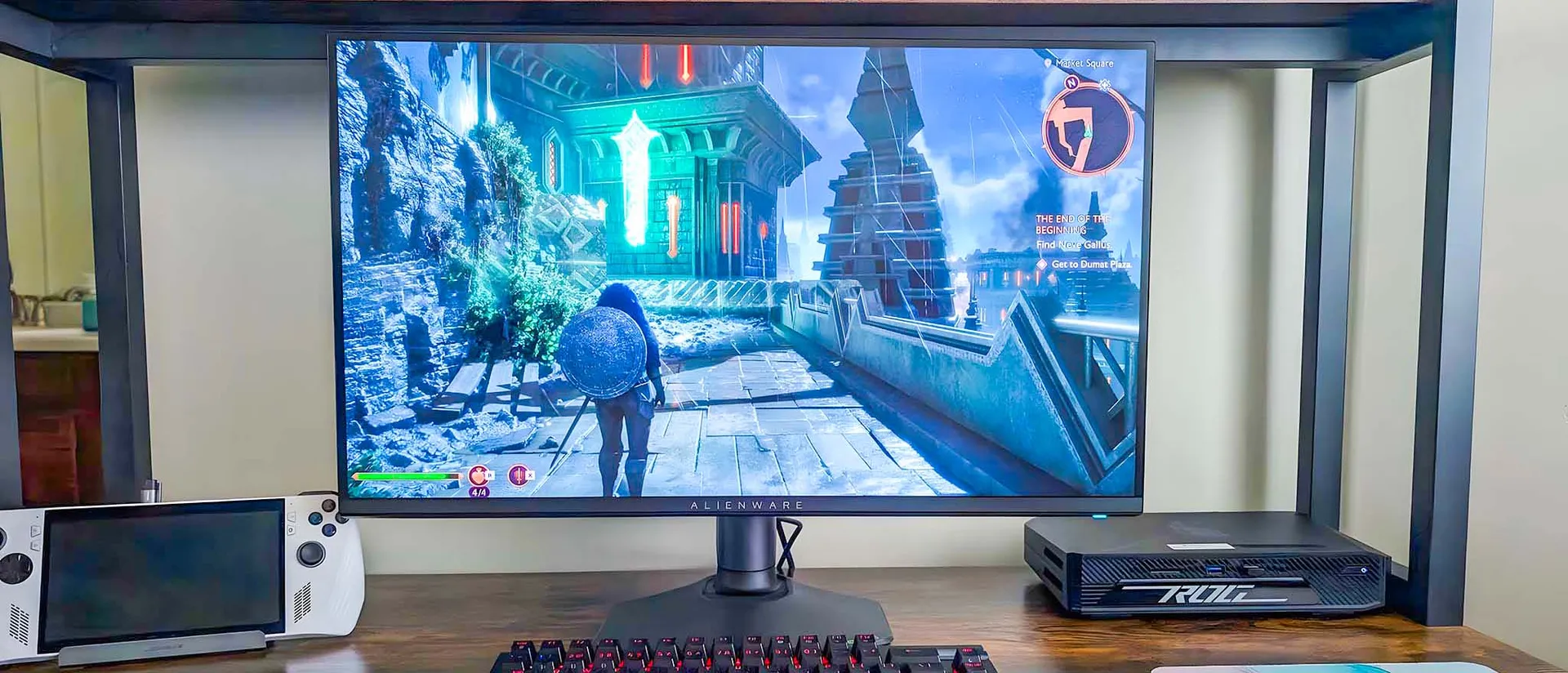
27-дюймовый IPS-дисплей Alienware AW2725QF со светодиодной подсветкой по краям — это в некотором роде уникальный монитор, поскольку его двухрежимная работа позволяет использовать его как два разных игровых монитора: 4K с частотой 180 Гц или FHD с частотой 360 Гц. Он также поддерживает NVIDIA G-Sync, имеет сверхбыструю реакцию 0,5 мс, регулируемую подставку и множество портов. Он дороже многих других игровых IPS-мониторов, но его цена вполне оправдана, учитывая все эти функции. Если вам нужен дисплей, который можно использовать как в повседневной жизни, так и в качестве игрового монитора, то это отличный выбор.
 Плюсы
ПлюсыОтличная цветопередача и яркость HDR
Отличная чёткость изображения в играх благодаря высокой частоте обновления и быстрому отклику
Два режима обеспечивают больше возможностей для просмотра
Прочная конструкция с регулируемой подставкой
 Минусы
Не хватает аудиоразъема
Стоит дороже других IPS-дисплеев из-за особых характеристик
Максимальная яркость хороша в SDR, но не в HDR
Когда речь заходит об игровых мониторах, Alienware — один из моих любимых брендов. Суббренд Dell обычно выпускает панели очень высокого качества и предлагает дополнительные удобства и функции, которые делают их дисплеи конкурентоспособными на рынке.
В течение последней недели я использовал игровой монитор Alienware AW2725QF как для работы, так и для игр. Он выгодно отличается от других моделей тем, что благодаря двум режимам может работать как обычный игровой монитор и как гораздо более продвинутый монитор для киберспорта.
Но стоит ли его покупать? Вот что я узнал о нём после тестирования и игры в различные игры на этом устройстве.
Alienware AW2725QF: цена и характеристики

Цены и основные характеристики
- Этот уникальный монитор позволяет одним нажатием кнопки выбрать один из двух режимов просмотра: 4K с частотой 180 Гц или FHD с частотой 360 Гц.
- Монитор поддерживает G-Sync, но, похоже, скоро появится конфигурация с AMD FreeSync.
- Он стоит дороже других IPS-мониторов, но его цена вполне оправдана, учитывая его характеристики и уникальные особенности.
- Оценка цены: 4/5
Когда дело касается игровых мониторов, я обычно выбираю игровой суббренд Dell — Alienware. Эта компания производит отличные дисплеи, которые не только долговечны, но и выглядят очень стильно. Более того, они обычно предлагают множество удобных функций и забавную RGB-подсветку.
В случае с Alienware AW2725QF этот 27-дюймовый IPS-монитор обладает уникальной функцией — возможностью игры в двух режимах, что позволяет использовать его как два разных игровых монитора. Всего двумя нажатиями кнопки вы можете выбрать режим игры с разрешением до 4K при частоте 180 Гц или с разрешением FHD при частоте 360 Гц.
Из-за этой специальной функции двойного режима этот игровой монитор ни в коем случае нельзя назвать бюджетным, и он стоит дороже других IPS-панелей. Однако у него есть много других преимуществ (например, время отклика 0,5 мс, NVIDIA G-Sync, HDR600 и регулируемая подставка). Учитывая всё это, Alienware AW2725QF продаётся по очень выгодной цене — всего за 60 тыс. рублей в Dell.
Я просмотрел предложения в обычных интернет-магазинах, но на данный момент не нашёл Alienware AW2725QF в продаже где-либо ещё. Однако, похоже, скоро появится конфигурация только с AMD FreeSync по цене 55 тыс. рублей. Так что, если в вашем ПК установлен графический процессор AMD, вам подойдёт именно эта версия.
Характеристики Alienware AW2725QF
- Размер экрана: 27 дюймов
- Цена: 60 тыс. рублей
- Режимы: 4K (3840 x 2160) при 180 Гц / FHD (1920 x 1080) при 360 Гц
- Тип: IPS Edge LED, 16:9
- Время отклика: 0,5 мс
- Технология VRR: NVIDIA G-Sync
- Угол обзора: 178°/ 178°
- Яркость: 400 нит
- Поддержка HDR: HDR600
- Камера: Отсутствует
- Динамики: отсутствуют
- Порты: 2x HDMI 2.1, 1x DisplayPort 1.4, 1x USB-B, 3x USB-A 3.2, 1x USB-C 3.2
- Размеры (с подставкой): 611,4 (Ш) x 243,8 (Г) x 408,7 мм (В)
- Вес (с подставкой): 7,15 кг
Alienware AW2725QF — что в коробке?
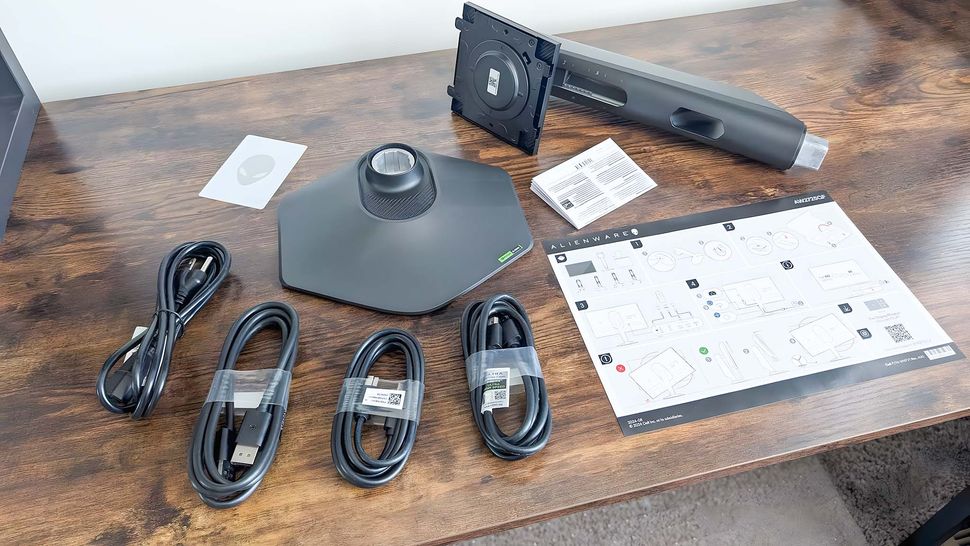
Когда я открыл коробку с монитором Alienware AW2725QF, я обнаружил сам монитор, основание шестиугольной формы, регулируемую подставку, наклейку Alienware, руководство по энергосбережению, иллюстрированное руководство по настройке, кабель питания, кабель DisplayPort, кабель HDMI и кабель USB-B — USB-A. Другими словами, в комплекте Alienware AW2725QF есть всё необходимое для подключения к ноутбуку или настольному компьютеру.
Alienware AW2725QF: сборка и дизайн
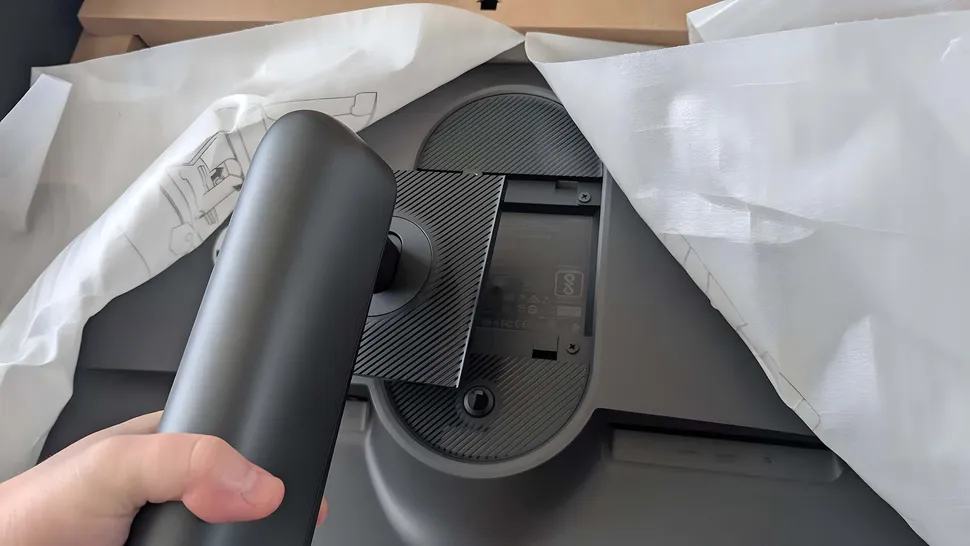
Основные моменты настройки и дизайна
- Для сборки Alienware AW2725QF не нужны никакие инструменты, а сама сборка занимает всего пару минут.
- Основание очень прочное, а подставку можно отрегулировать, чтобы добиться оптимального угла обзора.
- Многие игровые мониторы выглядят так, будто они слишком стараются, но этот хорошо смотрится как в официальной, так и в неформальной обстановке.
- Правильный выбор порта упрощает подключение всех необходимых устройств и аксессуаров.
- Несмотря на то, что рамка не самая тонкая, в целом дисплей выглядит очень хорошо.
- У этого монитора нет ни встроенных динамиков, ни аудиоразъёма.
Оценка дизайна: 5/5
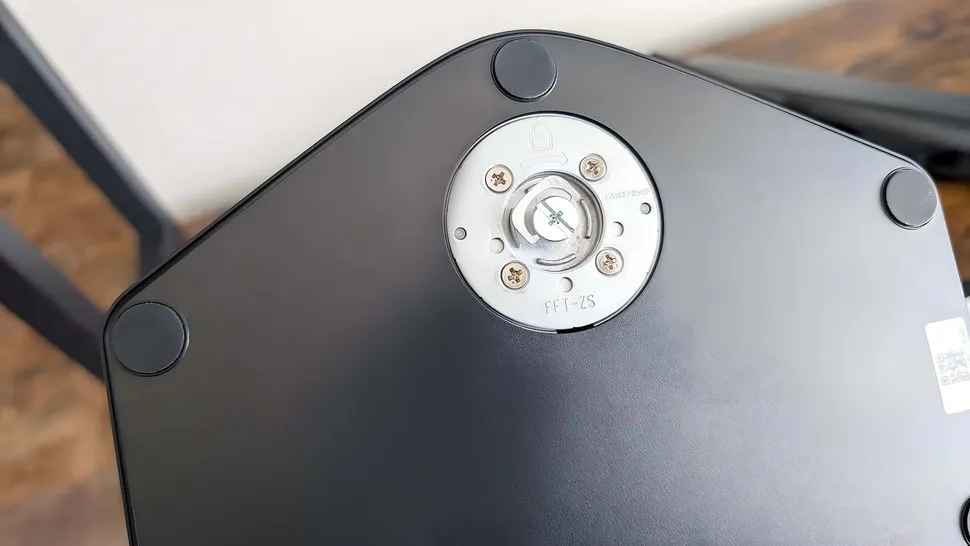
Мне удалось собрать Alienware AW2725QF примерно за две минуты или даже быстрее, потому что для этого не нужны никакие инструменты. Всё, что мне нужно было сделать, — это соединить подставку и основание с помощью встроенного винта, а затем прижать подставку к задней части монитора до щелчка.
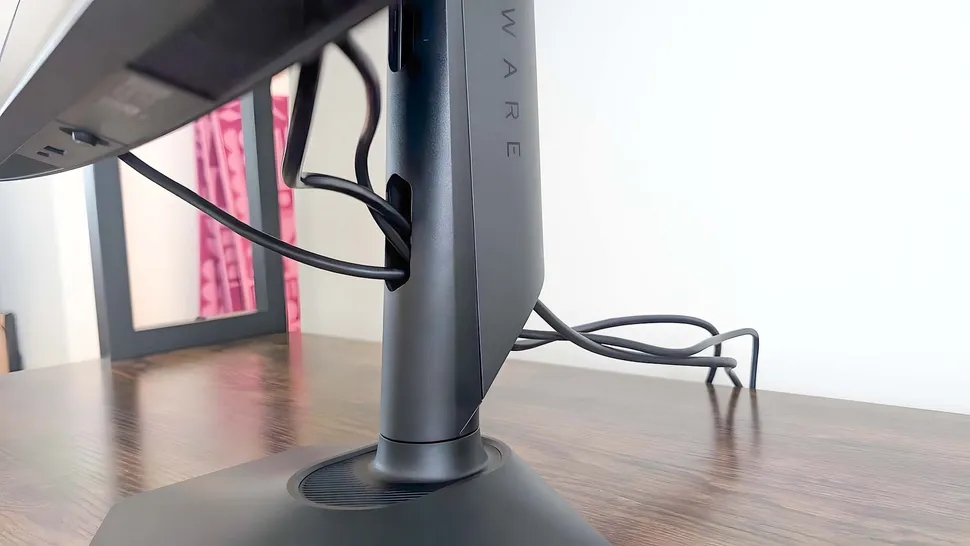
После этого мне оставалось только поставить его на стол и подключить необходимые кабели. Я продел провода через встроенное в подставку отверстие для аккуратного размещения кабелей, чтобы немного навести порядок, но они всё равно были на виду, так что, возможно, вам стоит воспользоваться некоторыми аксессуарами для укладки кабелей.
Мне нравится, что подставку можно регулировать по высоте (от 5 до 15 см от стола). В сочетании с возможностью поворачивать подставку, наклонять монитор или поворачивать экран это позволяет легко установить дисплей под идеальным для меня углом. Стоит отметить, что этот дисплей нельзя повернуть в портретную ориентацию, так как широкий экран упрётся в стол, прежде чем повернётся на столько градусов. Однако большинство людей используют игровые мониторы только в альбомной ориентации, так что этого и следовало ожидать.
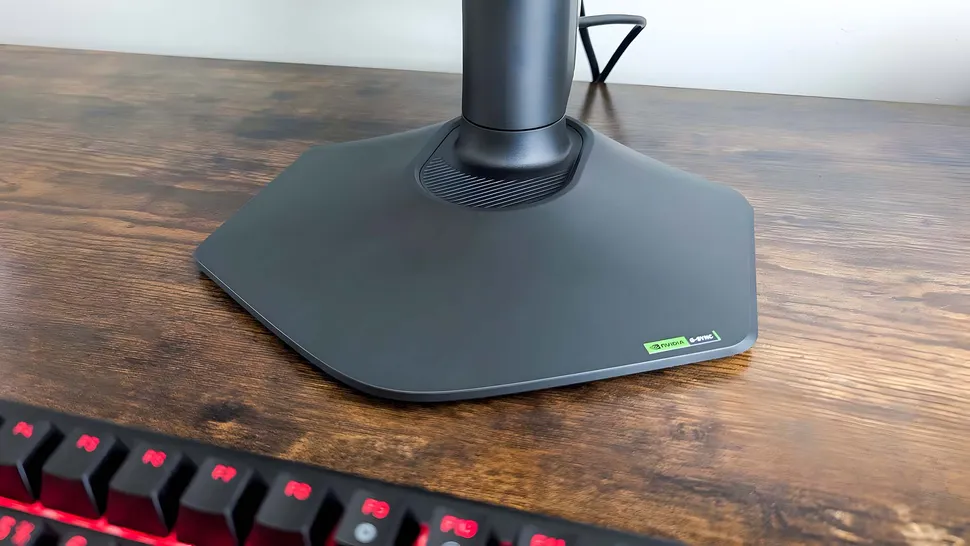
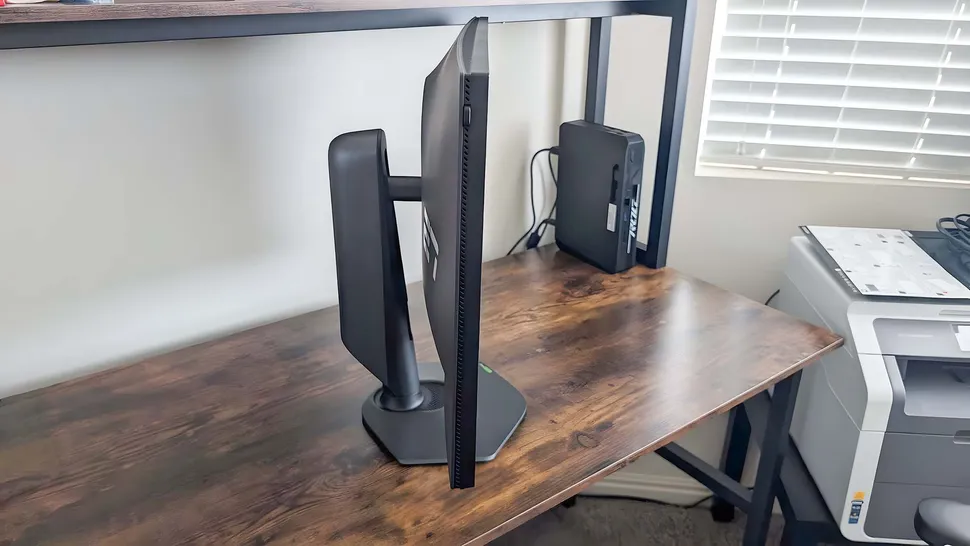
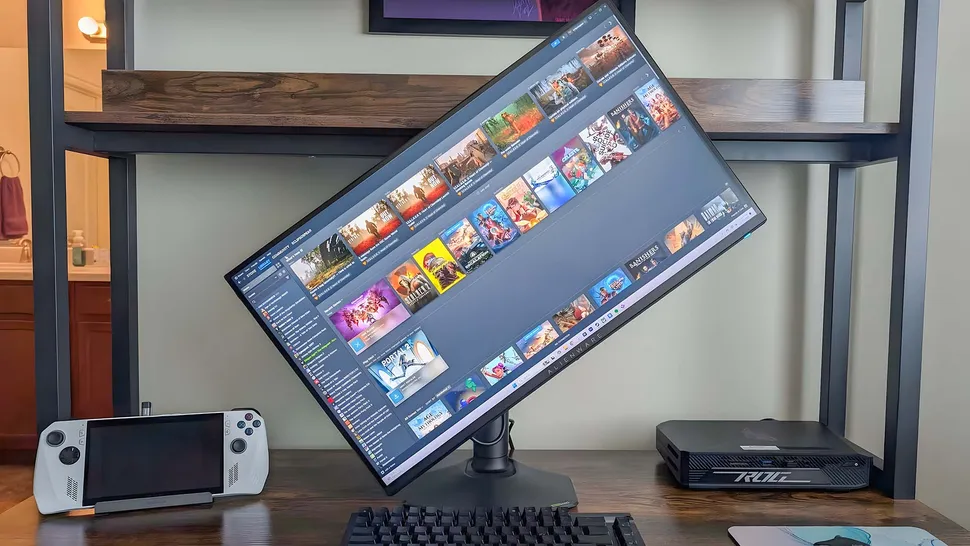
Я протестировал немало игровых мониторов на сайте Windows Central, и что мне особенно нравится в Alienware, так это то, что у них прочные подставки, которые не занимают много места. Не знаю, сколько раз мне приходилось переставлять аксессуары или устройства на столе, чтобы освободить место для подставки игрового монитора, но с Alienware AW2725QF такой проблемы нет. Кроме того, я знаю, что дисплей будет стоять ровно под тем углом, под которым я его оставил, и не будет шататься.
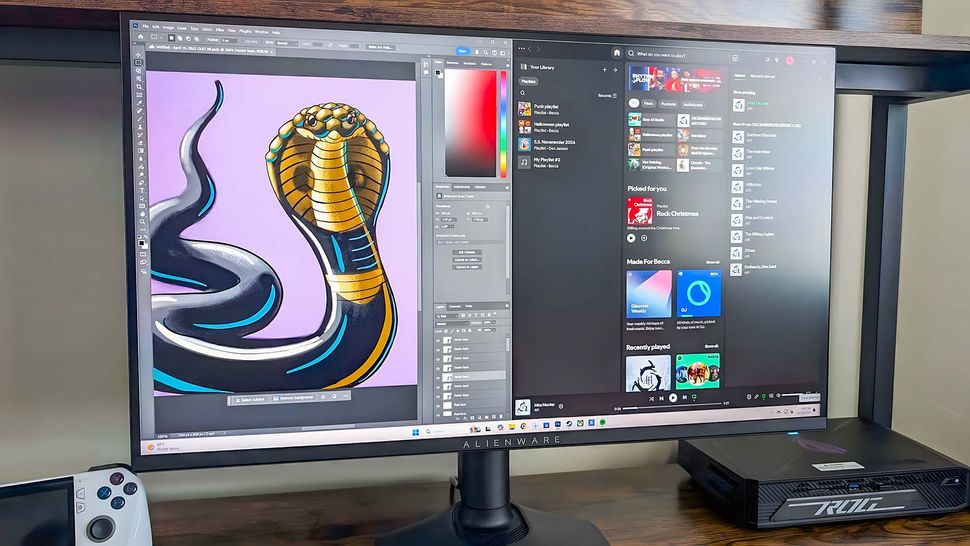
Ещё одна вещь, которая мне очень нравится в этом игровом мониторе Alienware, — это то, что он хорошо смотрится как в официальной, так и в повседневной обстановке. Он создаёт игровую атмосферу и имеет забавную RGB-подсветку на задней панели, но при этом не выглядит слишком вычурным (в отличие от некоторых других игровых мониторов). Несмотря на то, что у него не самая тонкая рамка, которую я когда-либо видел, в целом монитор выглядит стильно. Подробнее о качестве экрана я расскажу позже в этом обзоре.
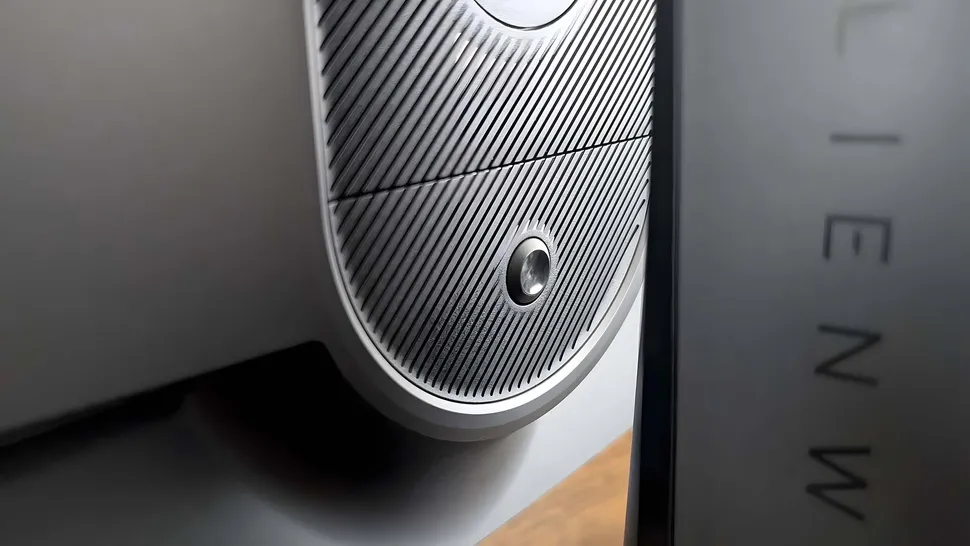
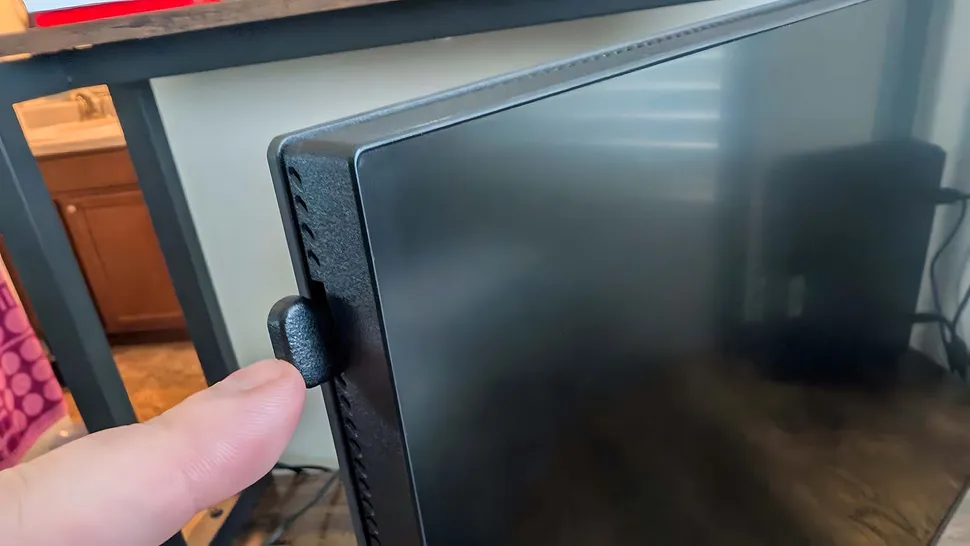
Возможно, вы заметили странную кнопку в верхней левой части этого монитора. Это встроенная подставка для гарнитуры. Если нажать на эту кнопку, она выдвинется, а затем вы сможете потянуть за пластик и выдвинуть подставку так, чтобы она была достаточно длинной для ваших наушников. Хотя эта функция и не является обязательной, она может быть полезной.
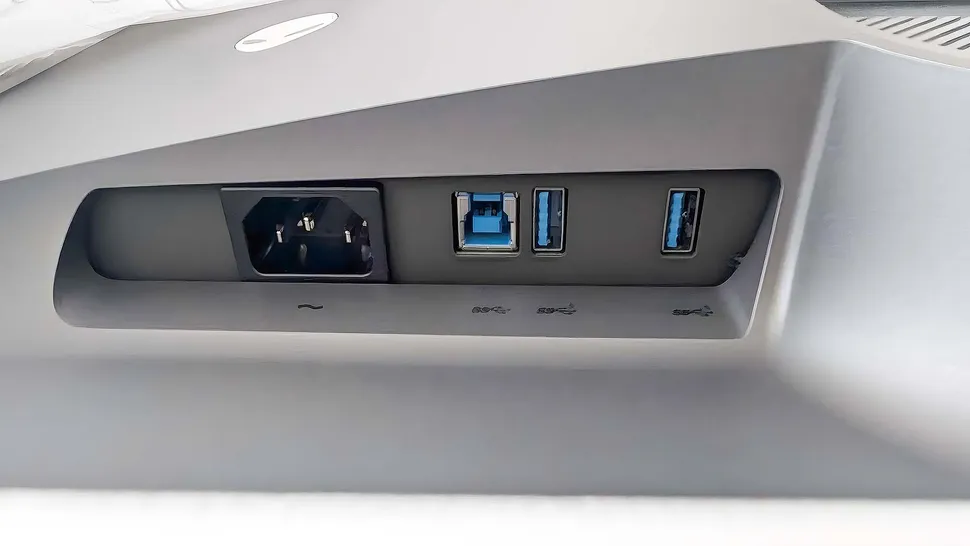
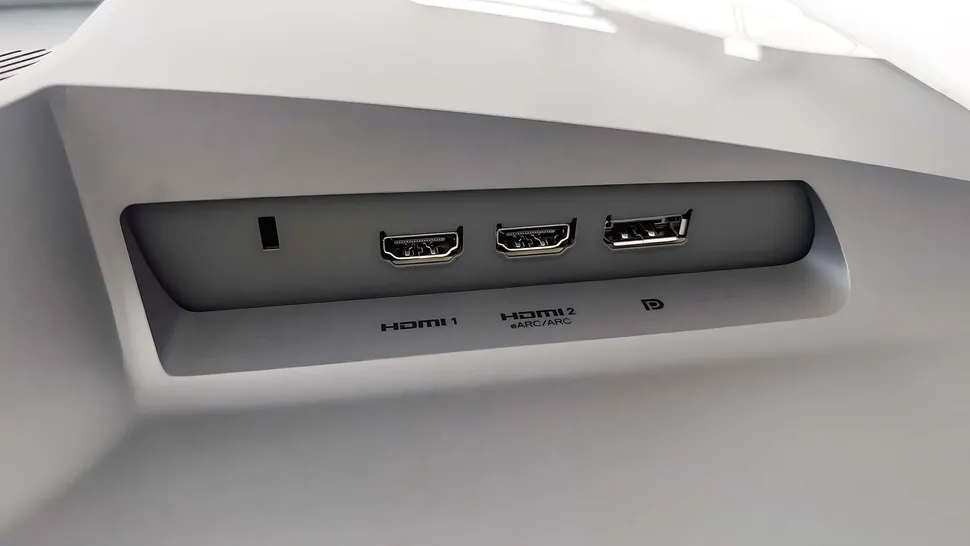
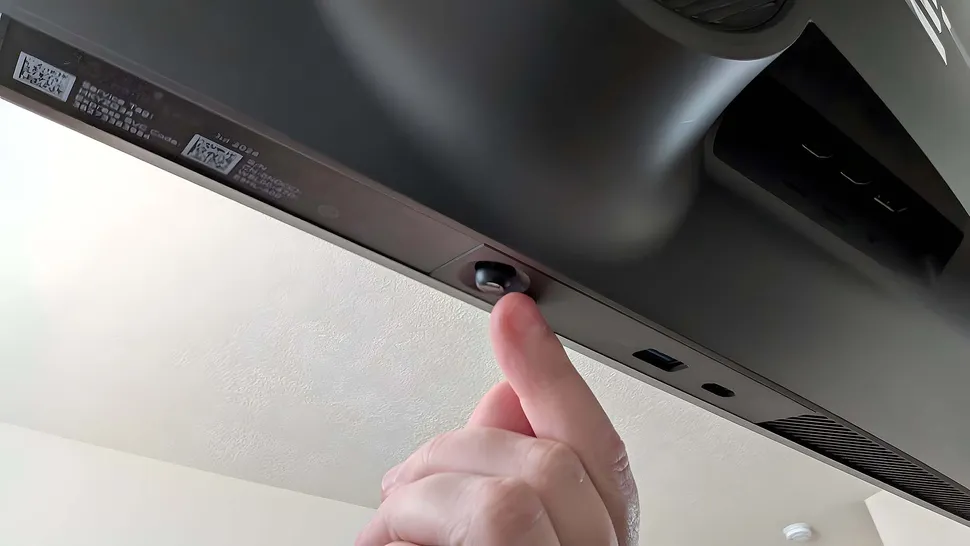
На этом мониторе также есть множество портов для подключения любых устройств или аксессуаров, которые могут мне понадобиться. Большинство этих портов расположены на задней панели и включают в себя два порта HDMI, порт DisplayPort, замок Kensington, три порта USB-A, порт USB-C, порт USB-B и порт питания. Обратите внимание, что порт USB-C и один порт USB-A спрятаны на нижней стороне монитора, и их легко не заметить. Просто убедитесь, что кабель USB-B — USB-A подключен между монитором и вашим компьютером, и тогда вы сможете использовать все эти подключения.
Раз уж мы заговорили об этой области, кнопка включения находится в правом нижнем углу монитора, а кнопка экранного меню (on-screen display) — в центре нижней части монитора, но подробнее о второй кнопке я расскажу позже.
У Alienware AW2725QF нет встроенных динамиков, но это не страшно. У большинства игровых мониторов, которые оснащены динамиками, ужасное качество звука, поэтому вам всё равно придётся использовать одну из лучших игровых гарнитур или внешние динамики для ПК. Однако, поскольку у AW2725QF нет аудиоразъёма, вам придётся либо использовать проводное соединение с ПК, либо беспроводную гарнитуру.
Alienware AW2725QF: качество изображения
Основные моменты качества изображения
- Благодаря широкой цветовой гамме игры, шоу, программы и веб-сайты на этом мониторе выглядят очень хорошо.
- Контрастность хорошая при включенном HDR, но не самая лучшая в SDR.
- Яркость может достигать 500 нит в SDR, но в HDR она составляет всего около 320 нит.
- NVIDIA G-Sync и режимы с двумя экранами помогают мне добиться идеальной чёткости изображения в играх, в которые я играю.
- Чтобы переключиться между режимами, достаточно удерживать кнопку экранного меню в течение двух секунд.
- Рейтинг дисплея: 5/5
Этот монитор обеспечивает фантастическое качество изображения как во время соревновательных игр, так и во время одиночных приключений. Во время тестирования игрового монитора Alienware AW2725QF я играл в несколько разных игр, в том числе в STALKER 2, Cyberpunk 2077, Dragon Age: The Veilguard и Baldur’s Gate 3. В каждом случае я переключался между режимами просмотра и использовал технологию NVIDIA G-Sync, чтобы устранить разрывы изображения и повысить чёткость движения. Результат был феноменальным.
Чтобы переключиться между 4K с частотой 180 Гц и FHD с частотой 360 Гц, я просто удерживаю кнопку экранного меню в течение двух секунд, а затем нажимаю кнопку один раз, чтобы подтвердить переключение. Обратите внимание, что перед переключением необходимо закрыть все программы, так как это может привести к сбоям. Кроме того, чтобы изменить частоту обновления, нужно зайти в настройки Windows: щелкните правой кнопкой мыши на рабочем столе Windows → «Параметры экрана» → «Дополнительные параметры экрана» → Выберите частоту обновления в раскрывающемся меню.
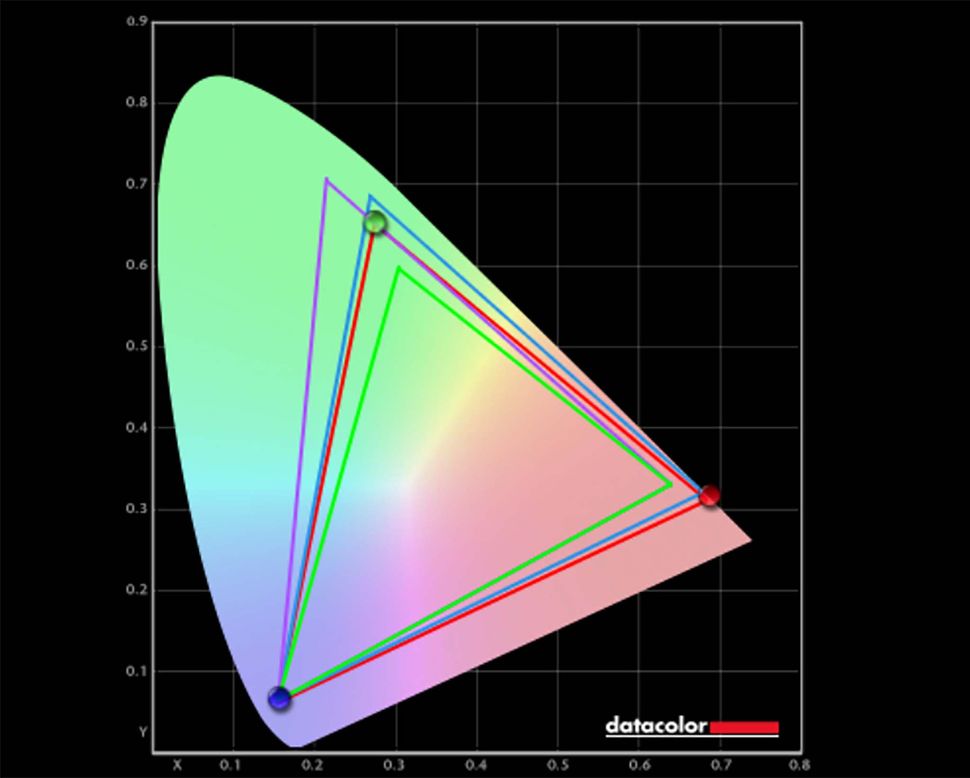
Я также использовал колориметр, чтобы провести несколько тестов на этом мониторе. В тесте цветовой гаммы в стандартном режиме экран воспроизвёл 100 % sRGB, 86 % AdobeRGB и 93 % P3. Это не так хорошо, как на OLED-панели, но для IPS-дисплея это очень хороший результат. Это значит, что монитор воспроизводит точные цвета без перенасыщения или тусклости.
Цветовая гамма при включенном HDR
| Режим | Результаты колориметра |
| Стандартный режим | 100 % sRGB, 86 % AdobeRGB, 93 % P3 |
| Шутер от первого лица | 100 % sRGB, 86 % AdobeRGB, 92 % P3 |
| MOBA/RTS | 100 % sRGB, 86 % AdobeRGB, 93 % P3 |
| RPG | 100 % sRGB, 86 % AdobeRGB, 93 % P3 |
| Спорт | 100 % sRGB, 86 % AdobeRGB, 93 % P3 |
| Автор | 100 % sRGB, 85 % AdobeRGB, 91 % P3 |
| Игра 1 | 100 % sRGB, 86 % AdobeRGB, 93 % P3 |
| Игра 2 | 100 % sRGB, 86 % AdobeRGB, 93 % P3 |
| Игра 3 | 100 % sRGB, 86 % AdobeRGB, 93 % P3 |
| Теплый | 100 % sRGB, 86 % AdobeRGB, 93 % P3 |
| Прохладный | 100 % sRGB, 86 % AdobeRGB, 93 % P3 |
Dell заявляет, что яркость Alienware AW2725QF обычно достигает 400 Нит, но пиковая частота HDR составляет 600 нит. Чтобы проверить это, я провел тест яркости и контрастности. В режиме FHD с SDR он выдает 40 нит при яркости 0% и достигает максимума в 500 нит при 100% яркости. Этого достаточно, чтобы удовлетворить потребности большинства людей. На самом деле я часто оставлял яркость экрана на уровне 50 %, и мне этого было достаточно.
Также можно включить Smart HDR или выбрать конкретную настройку HDR в Dell Display Manage 2. Это изменит максимальную яркость монитора. Когда я включил HDR, максимальная яркость монитора составила всего около 320 нит, что не очень много.
Между тем этот Edge LED-дисплей определенно обеспечивает более высокую контрастность при включенном HDR, но и в режиме SDR он не так уж плох. Тест на контрастность показал, что в режиме SDR соотношение составляет чуть больше 1000 : 1, что очень хорошо для игр. Конечно, поскольку это не OLED-дисплей, Alienware AW2725QF не воспроизводит настоящий черный цвет, поэтому на пикселях, которые должны отображать черный цвет, будет видно серое свечение.
| Настройка | Яркость | Черный | Контраст | Белая Точка |
| 0% | 40.0 | 0.02 | 1690 : 1 | 6500 |
| 25% | 82.5 | 0.07 | 1150 : 1 | 6500 |
| 50% | 124.0 | 0.10 | 1300 : 1 | 6500 |
| 75% | 164.8 | 0.14 | 1150: 1 | 6600 |
| 100% | 495.2 | 0.41 | 1220: 1 | 6700 |
Alienware AW2725QF: экранное меню и программное обеспечение
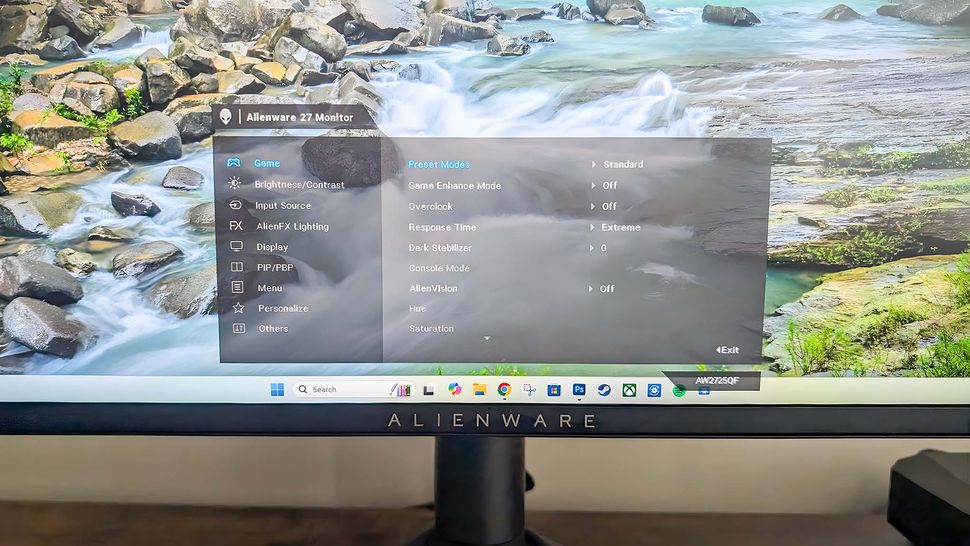
Основные моменты экранного меню и программного обеспечения
- Джойстик экранного меню очень удобен для навигации.
- У меня возникли проблемы с тем, чтобы программы Alienware распознали монитор, даже после того, как я установил драйверы с сайта Dell.
- Скачав Dell Display Manager 2, я смогу проще настраивать параметры в оконном приложении.
- У этой программы удобный интерфейс, который упрощает настройку параметров игры.
- Вы можете настроить RGB-подсветку с помощью программ Dell или экранного меню.
- Оценка OSD и программного обеспечения: 4/5
Некоторые мониторы устроены таким образом, что до элементов управления экранным меню добраться сложно, но с Alienware AW2725QF такой проблемы нет. Как упоминалось ранее, джойстик экранного меню расположен в нижней центральной части монитора, и с ним очень легко взаимодействовать. В экранном меню Alienware AW2725QF также очень легко ориентироваться, и оно предлагает множество настроек, позволяющих настроить отображение экрана так, как мне нужно. Здесь я могу менять предустановленные режимы, включать разгон, настраивать время отклика, регулировать яркость и контрастность и делать многое другое.
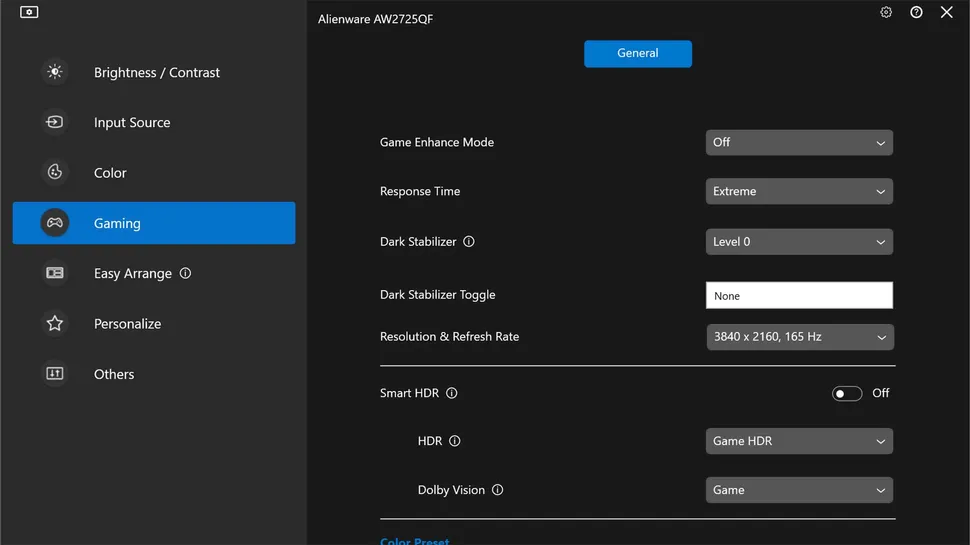
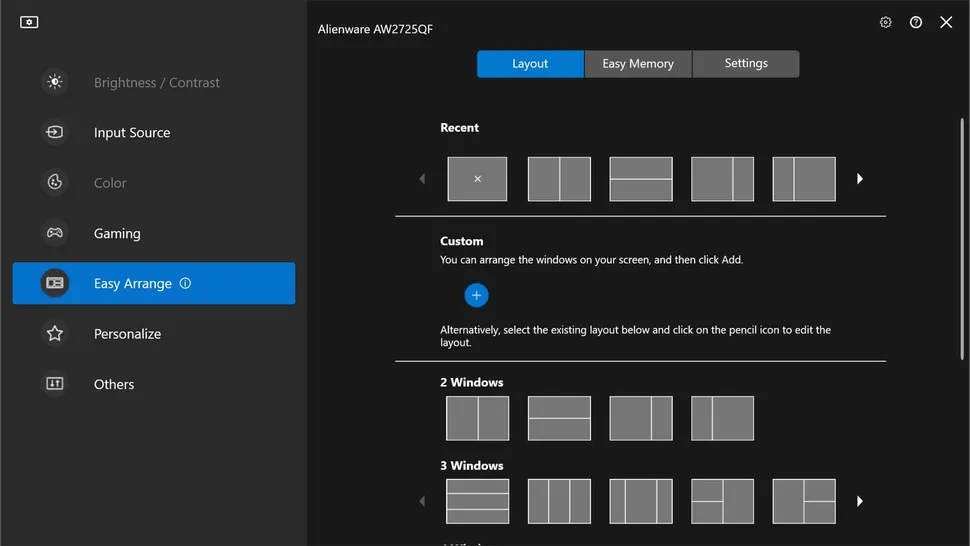
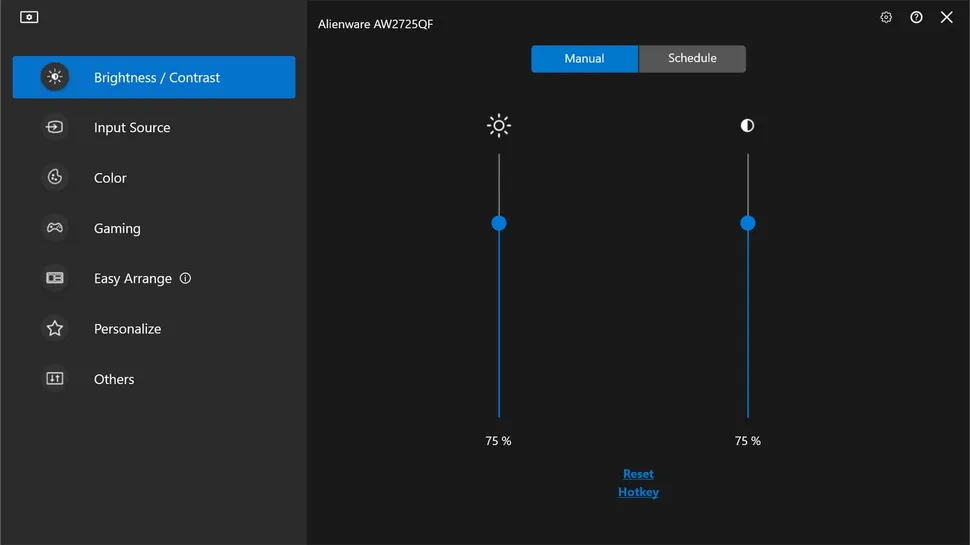
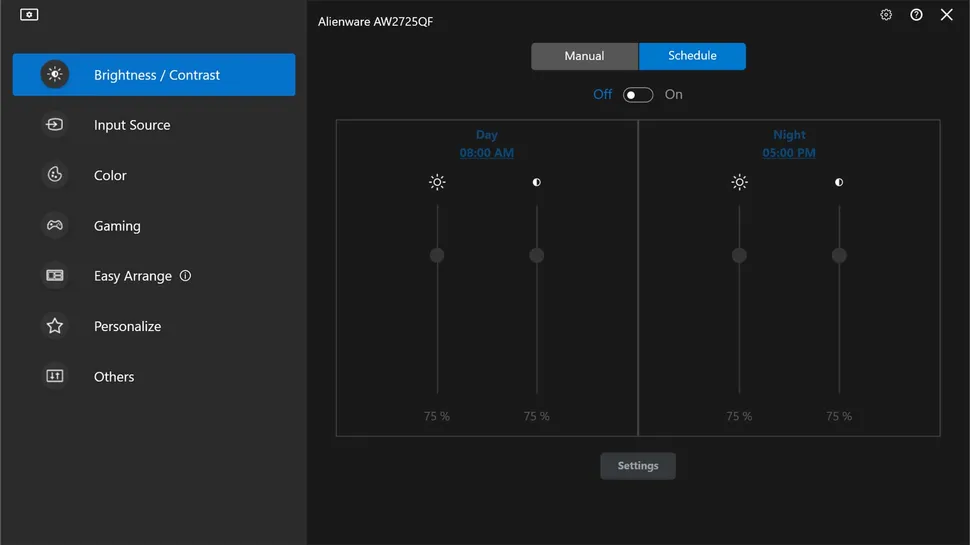
Если вы похожи на меня, то предпочитаете использовать оконные программы для настройки монитора. Чтобы это стало возможным, я обязательно скачал правильные драйверы Alienware на сайте Dell.com. Alienware Command Center — это программа, созданная Dell для управления игровыми устройствами, но по какой-то причине она не распознавала монитор, даже после того, как я убедился, что драйверы установлены, и перезагрузил компьютер. Однако в итоге я установил Dell Display Manager 2, и он предложил все нужные мне изменения настроек, кроме RGB. Чтобы было удобнее, я закрепил Display Manager на панели задач для быстрого доступа.
Когда приложение открыто, я могу использовать ползунки для регулировки яркости и контрастности или даже настроить расписание, чтобы эти параметры менялись в разное время суток. Также есть вкладка «Игры», с помощью которой можно легко изменить время отклика, разрешение и частоту обновления или настройки HDR. Обратите внимание, что если вы включите Smart HDR, ползунки яркости и контрастности будут недоступны. Ещё одна полезная вкладка — «Простое расположение», где можно быстро переключаться между стандартными настройками расположения мониторов или создавать собственные.
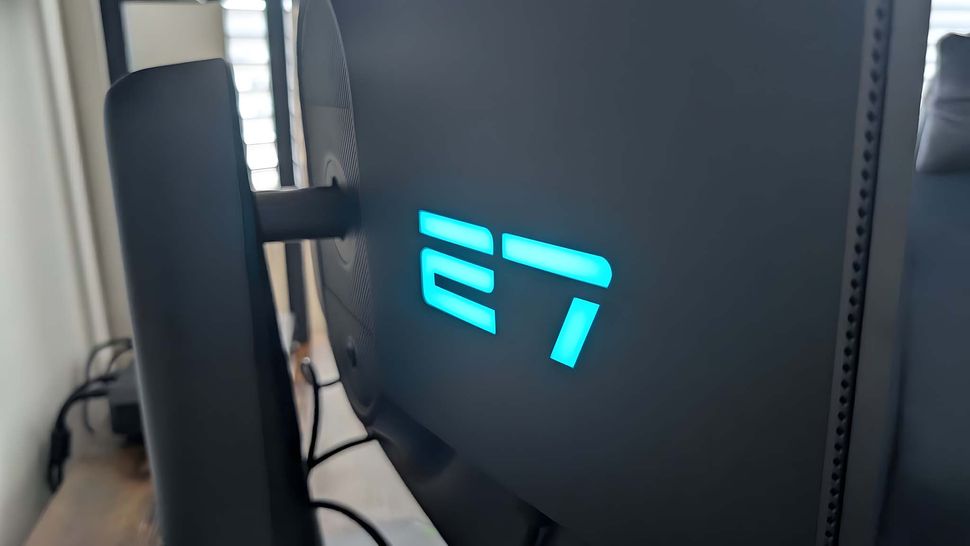
На задней панели Alienware AW2725QF есть два места с RGB-подсветкой: стилизованная цифра «27» слева и логотип Alienware в виде головы пришельца справа. По умолчанию эти области светятся мягким голубым светом, но их можно настроить в меню AlienFX Lighting в экранном меню. Я могу сделать так, чтобы эти области светились одним цветом, двумя разными цветами или переливались всеми цветами радуги. Конечно, вы также можете управлять подсветкой с помощью программ Alienware, но мне это никогда не удавалось.
Забавная особенность этой RGB-подсветки заключается в том, что, когда я ставлю монитор задней панелью к стене, RGB-подсветка отражается от поверхности, создавая забавный эффект ореола.
Alienware AW2725QF: конкуренция
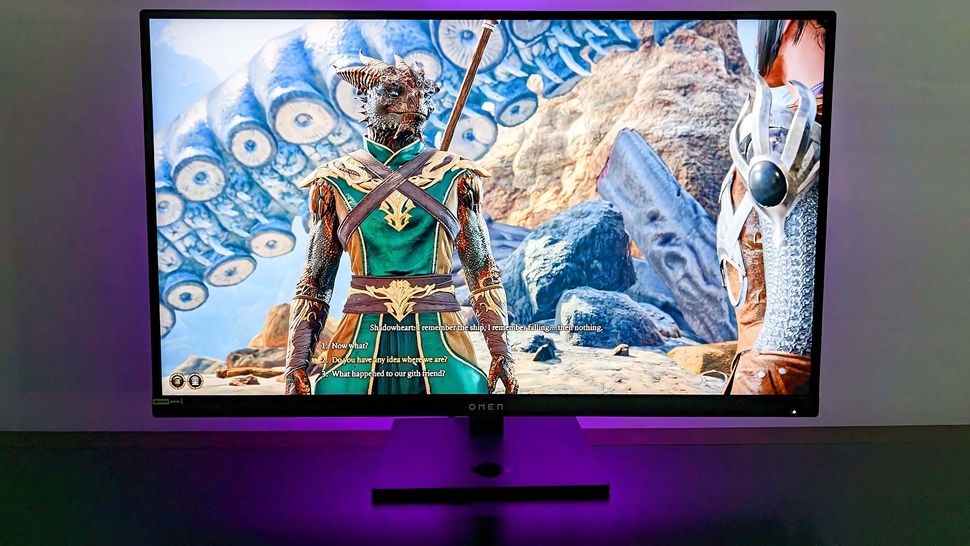
На рынке представлено множество других игровых мониторов, и вам не обязательно покупать Alienware, чтобы найти ещё один отличный вариант.
Один из моих самых любимых игровых мониторов можно увидеть в моём обзоре Alienware AW2725DF. Эта впечатляющая 26,7-дюймовая панель QD-OLED поддерживает невероятно высокую частоту обновления 360 Гц в сочетании со сверхбыстрым временем отклика 0,03 мс. В сочетании с AMD FreeSync это обеспечивает лучшую чёткость изображения, которую я когда-либо видел в игровом мониторе. Он идеально подходит для соревновательных игр и киберспорта и продаётся по цене $734,99 в Dell.
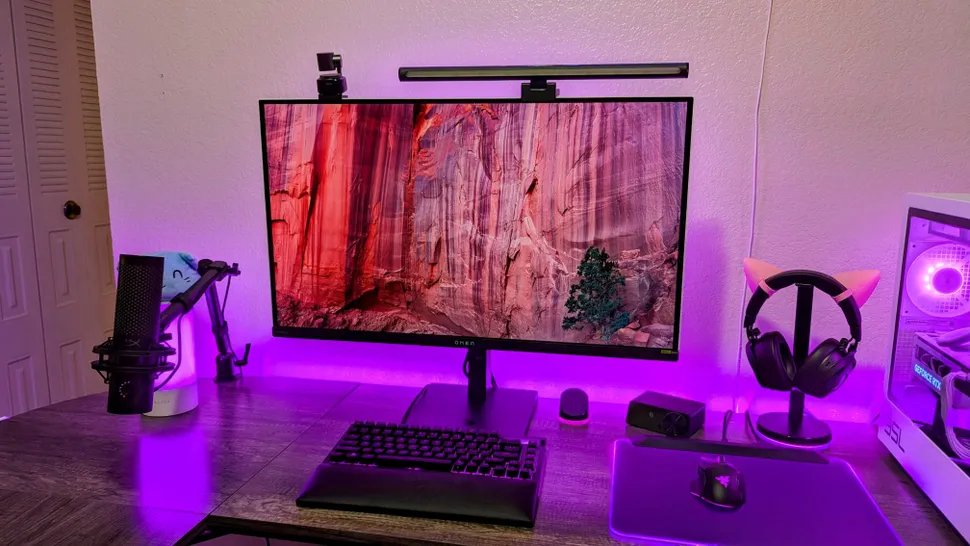
Если вы не пользуетесь Alienware, возможно, вам будет интересно ознакомиться с HP OMEN 27K. Это IPS-панель с частотой обновления 144 Гц и временем отклика 1 мс. Но что действительно выделяет её на фоне других, так это встроенный KVM-переключатель. Эта функция позволяет использовать одну и ту же клавиатуру и мышь на разных устройствах, подключённых к компьютеру, без необходимости отключать и снова подключать адаптеры или кабели. Его можно приобрести за 72 тыс. рублей.
Если вас больше интересуют бюджетные игровые мониторы, обратите внимание на Lenovo Legion R27fc-30. Этот 27-дюймовый монитор с разрешением FHD и матрицей VA имеет отличную частоту обновления 240 Гц, но её можно разогнать до 280 Гц. Он также имеет очень хорошее время отклика 0,5 мс и поддерживает AMD FreeSync Premium. Несмотря на эти действительно хорошие характеристики, он стоит недорого, что делает его отличным вариантом по соотношению цены и качества. Рекомендованная розничная цена составляет 23 тыс. рублей, но на момент написания статьи она была снижена до 17 тыс. рублей в Lenovo.
Alienware AW2725QF: таблица показателей
| Атрибут | Рейтинг и Примечания |
| Цена | 4/5. Несмотря на высокую цену, этот монитор предлагается по очень выгодной цене, учитывая все его функции и удобства. |
| Дизайн | 5/5 — прочная конструкция, стильный дизайн, регулируемая подставка и множество портов делают этот монитор идеальным для игр. |
| Дисплей | 5/5. Возможно, у него не такой хороший цветовой охват и контрастность, как у OLED-панели, но IPS-экран Edge LED обеспечивает отличную яркость и чёткость изображения для игр. |
| OSD и программное обеспечение | 4/5. Мне не удалось настроить программы Alienware для распознавания монитора, но с экранным меню легко работать, и есть другие полезные программы Dell для настройки параметров экрана. |
| Общий балл | 4,5/5. Как и многие игровые мониторы Alienware, этот монитор отличается фантастическим дизайном и чрезвычайно удобными функциями по отличной цене. |
Alienware AW2725QF: стоит ли его покупать?
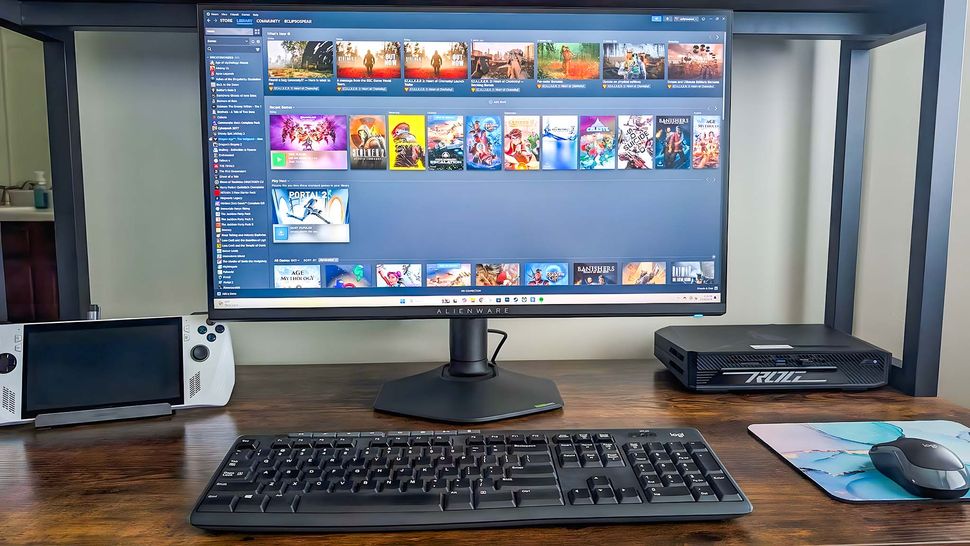
Всякий раз, когда я запускал компьютерные игры на Alienware AW2725QF, меня поражала плавность изображения и цветопередача. Мне также нравится, что подставка регулируется и она прочная. Это феноменальная панель, которая отлично подходит как для соревновательных игр, так и для менее ресурсоёмких задач.
Несмотря на то, что я был впечатлён его характеристиками и мне очень понравилось играть на нём, я не могу с уверенностью рекомендовать Alienware AW2725QF. Несмотря на то, что это довольно крутой игровой монитор, поддержка двух режимов — довольно нишевая функция. В этом ценовом диапазоне вы можете легко найти менее дорогие игровые мониторы с IPS-матрицей или OLED-дисплеем.
Тем не менее, если вам действительно нравится идея игрового монитора с двумя режимами и вы хотите приобрести устройство, на которое можно положиться, то это отличный вариант.
Ознакомьтесь с нашим обзором Alienware AW2723DF
Покупайте, если
- Вы ищете монитор с высокой (или даже на уровне конкурентов) чёткостью изображения в движении: Благодаря поддержке двух режимов и G-Sync этот игровой монитор обеспечивает очень плавную картинку в играх, не уступающую устройствам для киберспорта.
- Вам нужен игровой монитор с прочной и регулируемой подставкой: Благодаря удобной подставке и прочному основанию я могу настроить монитор так, чтобы он располагался под нужным углом.
Не покупайте, если
- Вам не нужен игровой монитор с двумя режимами: Монитор, который может работать как в режиме 4K с частотой 180 Гц, так и в режиме FHD с частотой 360 Гц, — это действительно круто, но он рассчитан на довольно узкую аудиторию. Если вам не нужны оба режима, возможно, вам стоит поискать другой вариант.
- Вы предпочитаете использовать OLED-панель: Из всех типов панелей, представленных сегодня на рынке, OLED-панели считаются лучшими для игр благодаря потрясающей цветопередаче и поддержке высокой частоты обновления.