 Наверх
Тесты Alienware AW2723DF: задержка ввода, цветопередача и яркость. Насколько хорош IPS-экран с частотой 280 Гц?


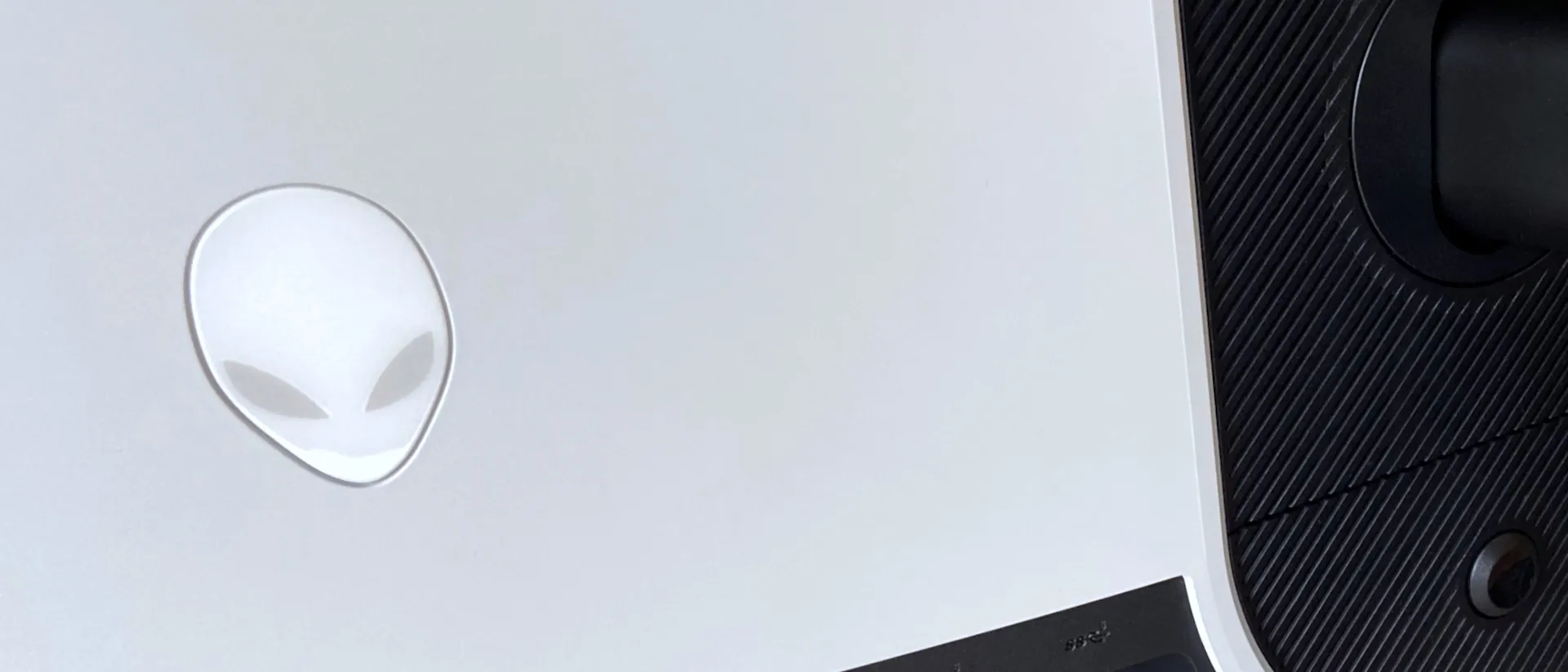
Alienware предлагает идеальный вариант — 27-дюймовую IPS-панель с разрешением 1440p. Она не настолько большая, чтобы можно было заметить недостатки среднего разрешения, а частота обновления 240 Гц+ обеспечивает сверхплавную частоту кадров в сочетании с различными вариантами адаптивной синхронизации. Яркость достигает запредельных значений, но я сомневаюсь, что кто-то будет выкручивать её на максимум. При слабом освещении наблюдается неравномерность подсветки, но она, по крайней мере, однородная, без заметных горячих точек. Пожалуй, это ваш последний вариант перед переходом на OLED-дисплей.
 Плюсы
ПлюсыДо 280 Гц при разгоне DisplayPort.
Поддержка различных методов адаптивной синхронизации.
Прочная конструкция по-прежнему позволяет легко регулировать высоту.
 Минусы
Подсветка мерцает при слабом освещении.
Функция Cable tidy предотвращает быстрое вращение экрана.
Выбор лучшего игрового монитора, как правило, сопряжён с трудностями на границе между высоким разрешением 1440p и низким разрешением 2160p (4K), где с обеих сторон есть сомнительные варианты. Я предпочитаю среднее разрешение и по возможности увеличиваю количество кадров, но обычно это связано с тем, что я использую экраны небольшого размера. Alienware похоже, что с этой 27-дюймовой красавицей IPS всё в порядке, и она претендует на звание премиального варианта перед переходом на OLED.
Монитор AW2723DF с частотой обновления до 280 Гц, различными вариантами адаптивной синхронизации и поддержкой HDR должен стать впечатляющим предложением от Alienware, но стоит ли он своих денег? Я потратил неделю на то, чтобы протестировать его в различных условиях, и ответ на этот вопрос однозначно положительный.

Dell продает Alienware AW2723DF в своем официальном магазине и у сторонних розничных продавцов по рекомендованной розничной цене 65 тыс. рублей. В комплект входят 2 кабеля DisplayPort для полноразмерных и мини-разъемов, а также 1 кабель HDMI и 1 кабель USB 3.2 Gen 1 для подключения к источнику питания. Устройство уже доступно для покупки. Компания Dell предоставила образец для этого обзора, но не ознакомилась с содержанием статьи перед публикацией.
| Категория | Ноутбук Alienware AW2723DF |
| Тип дисплея | ЖК-дисплей со светодиодной подсветкойАктивная TFT-матрицаБыстрая IPS-матрица с нано-цветом |
| Разрешение | QHD 2560 x 1440 |
| Частота обновления | 280 Гц (DisplayPort OC)240 Гц (DisplayPort)144 Гц (HDMI) |
| Яркость | 600 кд/м² |
| Цветовая гамма | 100 % sRGB95 % DCI-P31,07 миллиарда цветов |
| Пиксель на дюйм | 109 |
| Угол обзора | 178° (по горизонтали)178° (по вертикали) |
| Коэффициент контрастности | 1000:1 (динамический) |
| Ответ | 1 мс (от серого к серому) |
| Характеристики | VESA Adaptive-SyncAMD FreeSync Premium Proсовместимо с NVIDIA G-Sync |
| Размеры | 61 x 27 x 40 см (с подставкой) |
| Вес | 5,7 кг |
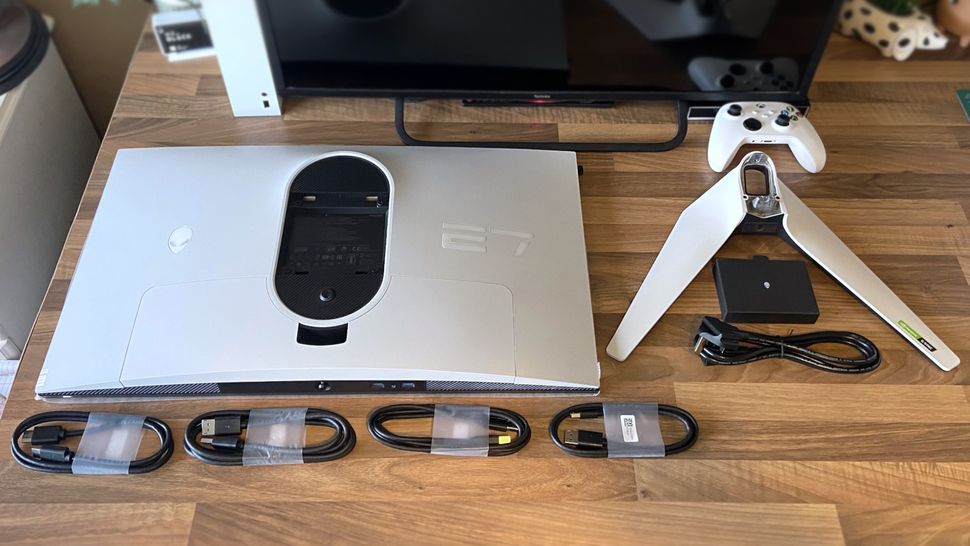
Собрать AW2723DF проще простого. Даже для 27-дюймового монитора с большой подставкой не понадобится ни одного инструмента, чтобы собрать эту красавицу. Компания Dell рекомендует прикрепить ножки к раме и с их помощью поднять панель из коробки, вместо того чтобы браться за края и оставлять отпечатки пальцев или разводы. Панель встанет на место, и вы увидите простую кнопку разблокировки.
В коробке вы найдёте большой выбор кабелей, в том числе USB-B для питания портов концентратора. В симпатичной коробочке с логотипом Alienware есть дополнительная документация, но при открытии устройства вы увидите только один лист с краткими инструкциями, и я сомневаюсь, что вам понадобится что-то ещё. Тонкая крышка для аккуратного размещения кабелей снимается, открывая доступ к разъёмам питания и видеовыходам, которые проходят через подставку.
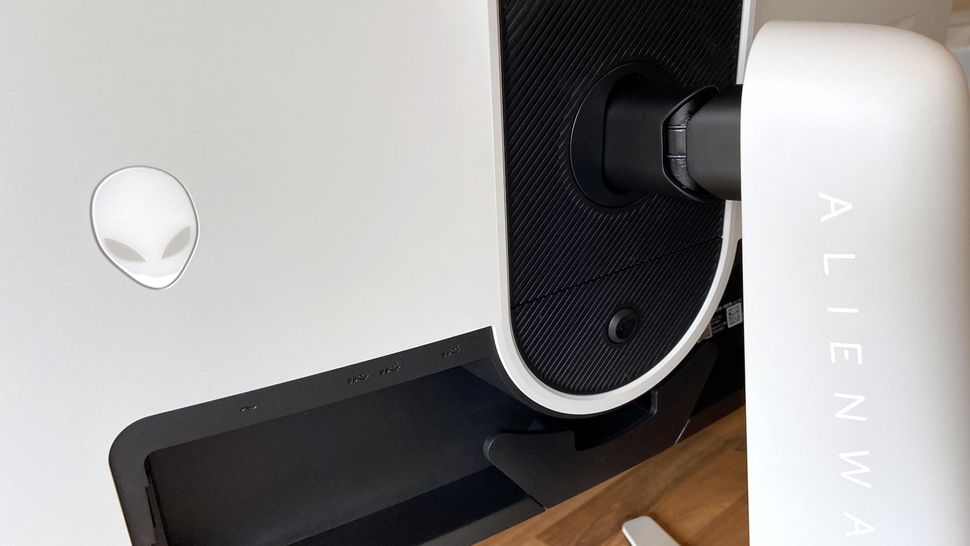
Почти с досадой смотришь на свои старые мониторы, для крепления которых к подставке использовались традиционные винты, но они всё равно дребезжали. Распаковать и подключить AW2723DF проще простого, и с первого взгляда он выглядит премиально: все прочные металлические внутренние детали покрыты гладким белым пластиком и украшены фирменным логотипом Alienware.
Не к чему придраться, кроме размера коробки, в которой он поставляется, но вы простите его за это, когда увидите, насколько хорошо он упакован. Если вы из тех, кто хранит старые коробки, вам понадобится достаточно места, чтобы разместить этого монстра.
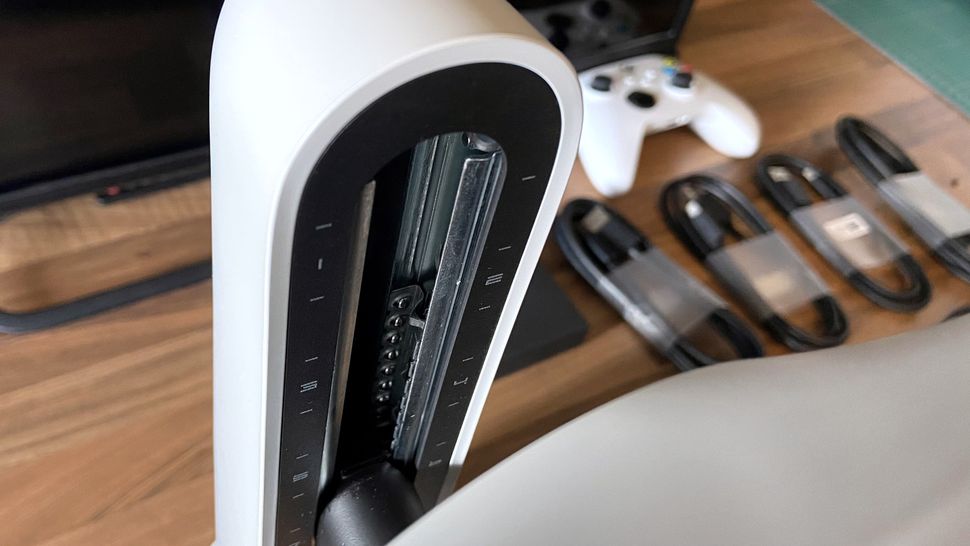
Настроить Alienware AW2723DF довольно просто: чтобы сдвинуть его с места, достаточно слегка подтолкнуть. К сожалению, найти идеально горизонтальное положение непросто, так как для небольших движений требуется гораздо более сильный захват, и я часто превышал допустимый угол. Отстраняться от монитора, чтобы проверить, ровно ли он стоит, а затем переходить к захвату двумя руками для внесения небольших корректировок — это раздражает, но лучше пусть будет слишком крепко, чем свободно.
Простота вертикального перемещения — это, несомненно, моя любимая физическая особенность, встроенная непосредственно в подставку Alienware, для изменения которой не требуются никакие инструменты, что соответствует общей тематике. Убедить экран Alienware AW2723DF опуститься вниз непросто, но поднять его до максимальной высоты можно практически без усилий, так как вы чувствуете, что вам помогает что-то вроде подпружиненного механизма. Милый выдвижной держатель для наушников слева — это, пожалуй, моя вторая любимая особенность. Он очарователен.
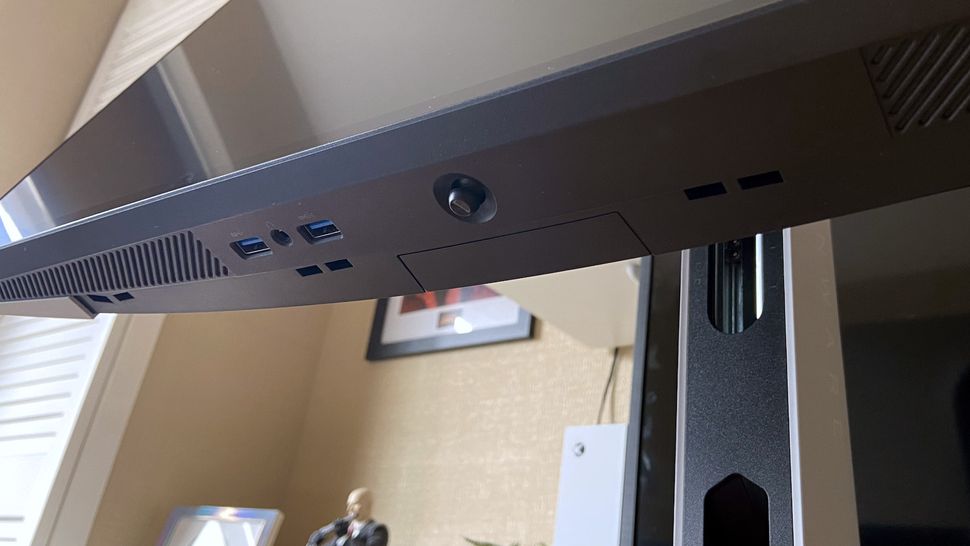
Поворачивать панель должно быть так же просто, но она капризничает даже в самом верхнем положении. После того как кабели питания и видеосигнала подключены к подставке Alienware и закрыты панелью для аккуратного размещения кабелей, они фиксируются довольно плотно и не двигаются. Добавьте к этому сложность поворота монитора, чтобы случайно не задеть угол стола, и станет ясно, что он явно не предназначен для быстрой замены. Тем не менее это можно сделать, если проявить терпение и осторожность при работе с кабелями.
Под Alienware AW2723DF находится несколько портов USB, ещё несколько расположены сзади, рядом с разъёмом питания от сети переменного тока. Все они питаются от входящего в комплект кабеля USB-B. Это приятное дополнение, особенно для таких, как я, у кого компактная материнская плата с ограниченным количеством портов. Вместо того чтобы использовать множество внешних USB-концентраторов, я мог бы подключить беспроводные приёмники для мыши и клавиатуры и практически забыть о них, если бы уже не занимался кропотливым подключением периферийных устройств.
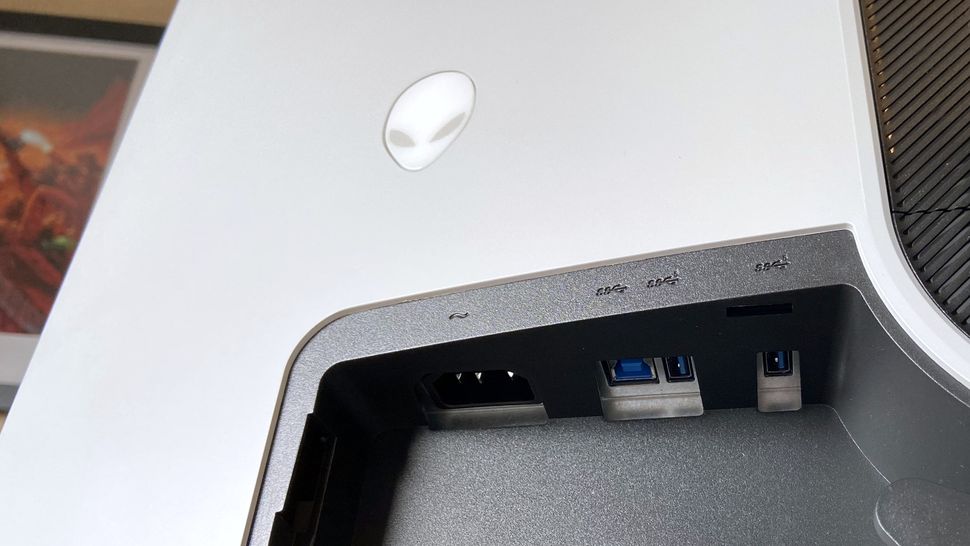
Единственный реальный недостаток аккуратно закреплённого кабеля Alienware AW2723DF, который я обнаружил, заключается в том, что для поворота в вертикальное положение приходится сильно натягивать подставку. Это не так просто, когда у вас подключено несколько устройств через USB, HDMI и DisplayPort, и всем им не хватает места. Это можно сделать, но подставка не предназначена для регулярного поворота, так что будьте осторожны.
Стандартные настройки включают в себя предустановки AlienVision, которые позволяют настраивать изображение от едва заметных до безумных изменений. Режим Chroma полностью затемняет рабочий стол при высокой яркости, но некоторым пользователям с проблемами со зрением он может подойти. Не переключайтесь в этот режим посреди ночи только потому, что вам любопытно.
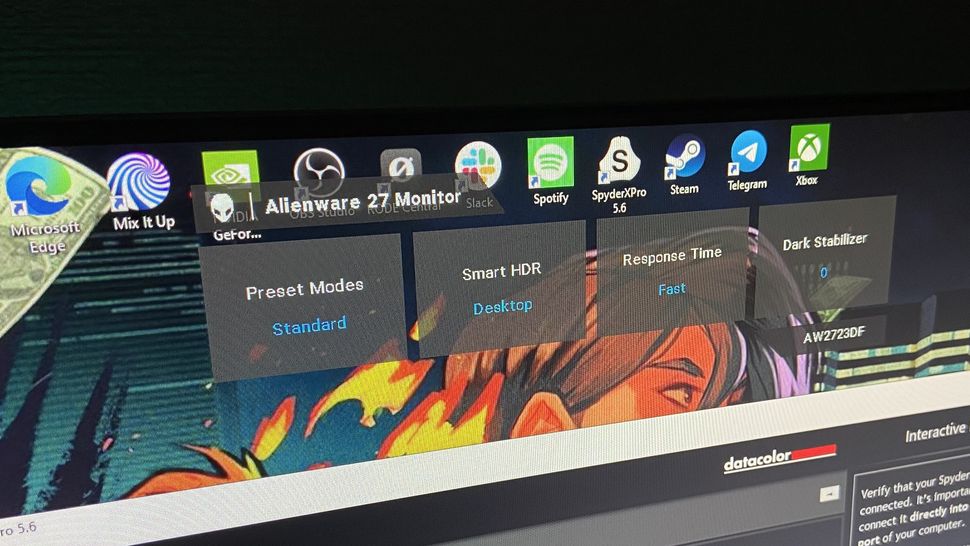
По умолчанию яркость Alienware AW2723DF составляет 75 %, но я снизил её до 50 % для более комфортной работы в условиях тусклого освещения. При отключённом HDR я провёл тесты с помощью колориметра, чтобы посмотреть, как работает стандартная функция. Если включить HDR в настройках Windows, качество изображения улучшится, и оно будет выглядеть фантастически на видео, но при этом отключится ручная регулировка яркости, поэтому пока я её отключил.
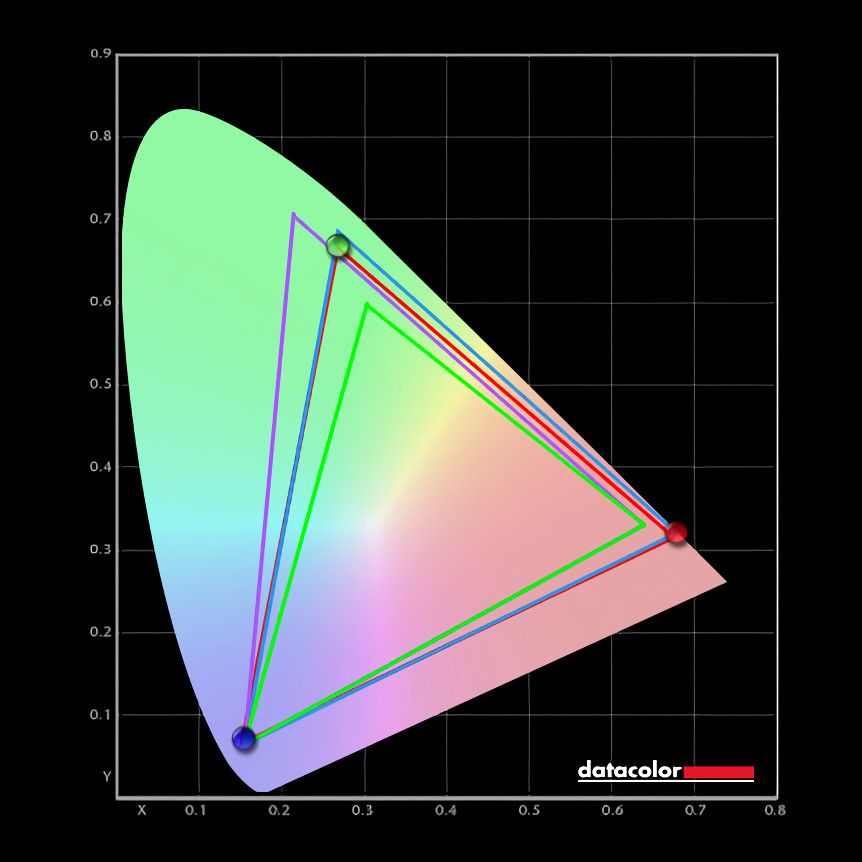
Неудивительно, что тест цветовой гаммы показал именно те значения, которые Alienware указывает в своей рекламе. На этой IPS-панели прекрасно смотрится широкая цветовая гамма, и я долго рассматривал примеры видео в формате UHD, которые выглядят невероятно яркими даже без включенного HDR. Обычно мне приходится подбирать цветовые профили для несовместимых мониторов на моем рабочем столе, но эту красоту калибровать почти не нужно. Тем не менее ваши впечатления могут отличаться в зависимости от количества естественного света.
Если установить минимальную яркость, то станет заметен самый слабый аспект Alienware AW2723DF — подсветка. При слабом освещении наблюдается заметное размытие, но, по крайней мере, оно равномерное по всей панели. В некоторых более дешёвых моделях в каждом углу есть огромные пятна или горизонтальные полосы, которые отвлекают внимание, но Alienware сделала подсветку ровной и плавной.
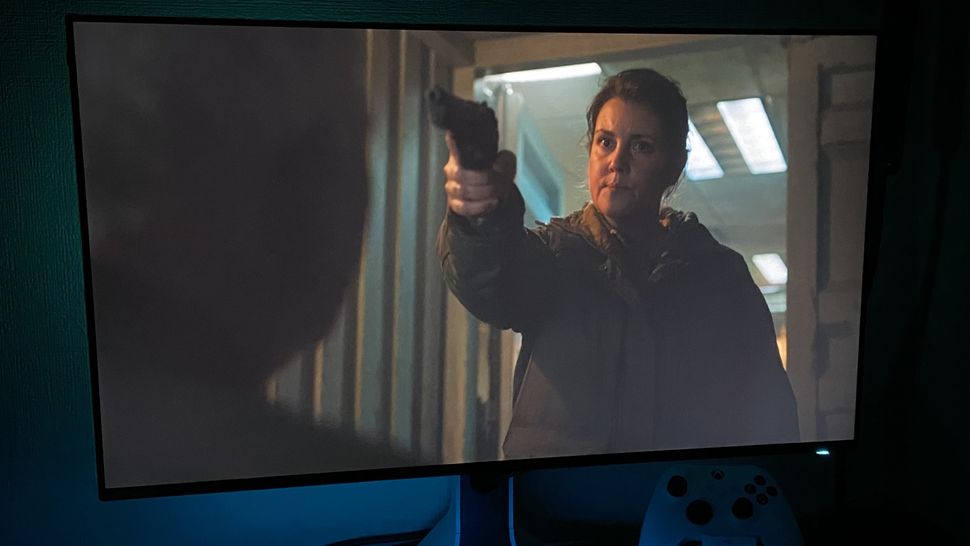
Это немного мешает во время загрузки игр или в тёмных сценах телешоу, из-за чего большая часть сериала HBO «Одни из нас» выглядит в оттенках серого, а не в глубоком чёрном цвете, но это простительно. В конце концов, эти ограничения IPS-экранов делают технологию OLED следующим логичным шагом; она решает подобные проблемы, но при этом повышает цену.
| Настройка | Яркость | Черный | Контраст | Белая Точка |
| 0% | 36.8 | 0.05 | 790:1 | 6800 |
| 25% | 95.5 | 0.09 | 1050:1 | 6700 |
| 50% | 155.5 | 0.16 | 970:1 | 6700 |
| 75% | 213.2 | 0.20 | 1040:1 | 6700 |
| 100% | 458.6 | 0.46 | 1010:1 | 6600 |
Как и ожидалось, при подключении Alienware AW2723DF к моей Xbox Series S разрешение составляло 1440p, а частота обновления — 120 Гц, но HDR10 был недоступен. Возможно, это связано с несовместимостью кабеля HDMI, входящего в комплект поставки Dell, но никакие манипуляции в экранном меню не помогли. Тем не менее монитор относительно хорошо подходит для более доступной Xbox без дисковода.
Режим «картинка в картинке» (PbP) достаточно хорошо работает при использовании комбинации входов HDMI и DisplayPort, при этом Windows 10 автоматически настраивает разрешение рабочего стола так, чтобы оно соответствовало сжатой половине экрана. В Series S используется метод «буквального окна», при котором частота обновления снижается до 120 Гц. Это один из немногих недостатков режима PbP или «картинка в картинке» (PiP), но его достаточно легко найти и использовать в крайнем случае.
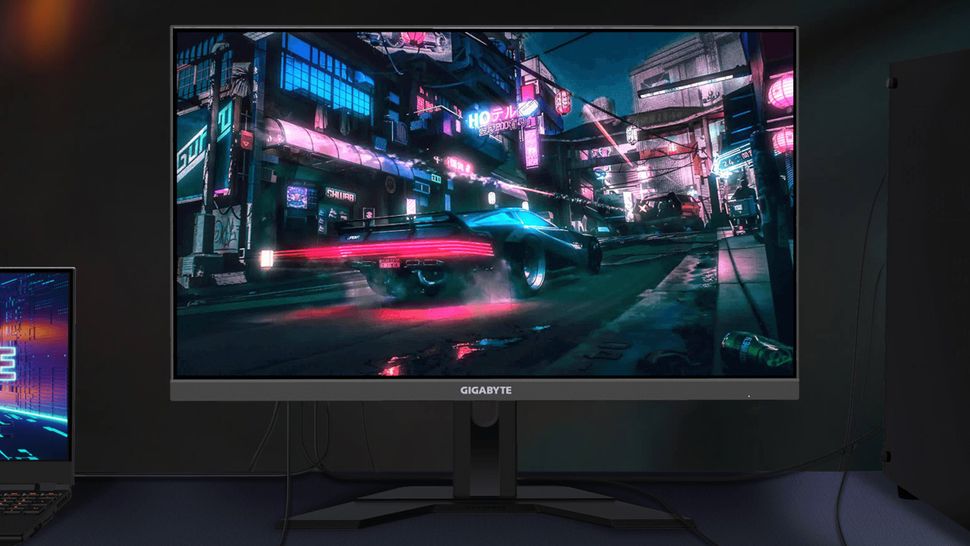
Gigabyte M27Q X — это 27-дюймовый IPS-монитор с разрешением 1440p и частотой обновления 240 Гц, но с немного более низким рейтингом VESA Display HDR400 и цветопередачей 92 % DCI-P3, хотя он покрывает 140 % sRGB. Углы обзора такие же — 178°, а время отклика составляет 1 мс, как и у Alienware, но при выборе этой альтернативы, которая продаётся примерно за 47 тыс. рублей, типичная яркость составит 350 нит.
Это значительное снижение цены и заманчивый вариант, особенно учитывая тонкую рамку Gigabyte, по крайней мере сверху и по бокам. Тем не менее общая эстетика не соответствует Alienware, а за дополнительную плату вы получите несколько интересных дополнительных функций от Dell. Если есть возможность, я бы с радостью порекомендовал вам увеличить бюджет и приобрести Alienware AW2723DF.
Alienware AW2723DF очень близок к совершенству, а его недостатки скорее характерны для IPS-панелей, чем для конкретной модели. Это великолепная панель, которая соответствует всем заявленным Dell характеристикам, а яркость даже превосходит мои ожидания, особенно при включенном HDR. У него фантастическая рамка и общий дизайн с продуманными деталями, такими как аккуратная панель для укладки кабелей и тонкая рамка.
Поддержка различных режимов адаптивной синхронизации и микроскопическое время отклика в 1 мс делают его одним из лучших игровых мониторов с разрешением 1440p, в котором приоритет отдается плавному игровому процессу с частотой обновления 240 Гц. Есть более дешевые альтернативы, но в них приходится чем-то жертвовать, и ни одна из них не может сравниться с монитором Alienware по всем параметрам. Это грубое сравнение с OLED-панелями, но я без колебаний сделал бы этот экран основным, поскольку он подходит для просмотра контента в течение дня, а подсветка никогда серьёзно не портила тёмные сцены.
Ознакомьтесь с нашим обзором HP Omen Transcend 32