 Наверх
Встроенный сканер QR-кодов Android переработан, чтобы сделать его более полезным.



Как часто вы использовали встроенный сканер QR-кодов Android? Вы можете легко добавить его на панель быстрых настроек, проведя пальцем вниз от центра верхней части дисплея. Проведите пальцем вниз второй раз, и появится значок карандаша в правом нижнем углу. Нажмите на него, чтобы отредактировать плитки быстрых настроек. Список текущих плиток появится со знаком «-» в правом верхнем углу каждой пиктограммы, представляющей доступный вам ярлык быстрых настроек.
Нажмите на знак минуса на любой из ненужных вам пиктограмм. На самом деле, вам нужно удалить только одну для этого. Как только вы удалите одну, прокрутите вниз, и в разделе «Утилиты» вы найдете сканер QR-кодов. Нажмите на знак «+», и это переместит сканер в быстрые настройки. Так что в следующий раз, когда вы найдете QR-код и захотите использовать встроенный сканер, проведите пальцем вниз от центра верхней части экрана, а затем еще раз, чтобы увидеть восемь плиток быстрых настроек вместо четырех. Затем проведите пальцем влево столько раз, сколько необходимо, пока не появится значок сканера QR-кодов.

Вы также можете получить доступ к считывателю QR-кодов через ярлык на экране блокировки. Перейдите в Настройки > Дисплей и касание > Экран блокировки > Ярлыки. Это позволит вам заменить два ярлыка на экране блокировки, расположенные в левом или правом нижнем углу дисплея. Нажмите на сканер QR-кодов и выберите левый или правый ярлык, а затем нажмите кнопку «Применить» в правом верхнем углу. Вот и все! Если вы часто используете сканер QR-кодов, ярлык на экране блокировки — ваш лучший выбор.

Google недавно обновил сканер QR-кодов после обсуждения этого в мае. Когда вы открываете его через быстрые настройки или ярлык на экране блокировки, вы заметите, что Google добавил небольшую анимацию, которая показывает, как четыре угла закругленного квадрата сходятся вместе.
До обновления, если сканируемый QR-код был идентифицирован, URL-адрес страницы, на которую вас перенаправит код, отображался вместе с кнопкой «Открыть». С обновлением QR-код отображается в центре экрана над вырезанным кругом. URL-адрес находится внизу страницы с тремя кнопками в форме таблеток, которые позволяют вам выполнить следующие действия:
Над URL-адресом находится значок браузера по умолчанию, подключенного к вашему телефону.
Если вам нужно открыть QR-код в темной среде, в прошлом вы бы нажимали на значок молнии в правом верхнем углу, чтобы активировать вспышку камеры для использования в качестве фонарика. Но с обновлением значок молнии перемещен на кнопку в форме ромба под экраном с тремя значками. Один значок, который выглядит как две фотографии, заменяет кнопку «Сканировать с фото». Третий значок с восклицательным знаком позволяет отправить отзыв в Google. Кнопка «Сканировать QR-код» теперь находится вверху экрана с меньшим текстом, чтобы не мешать сканируемому QR-коду. И значок выхода «X», который находился в левом верхнем углу предыдущей версии функции, теперь исчез.
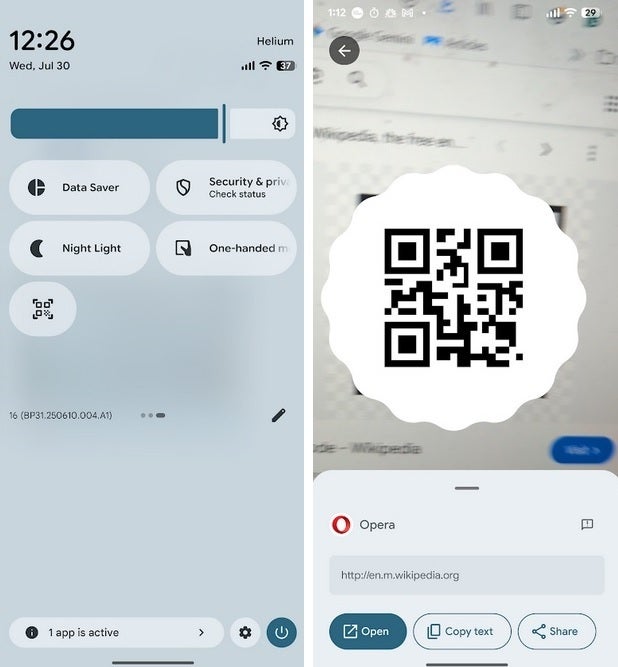
Этот редизайн был замечен на совместимых телефонах Android под управлением версии 25.26.35 сервисов Google Play. Интересно, что некоторые устройства Android от крупных производителей имеют собственный сканер QR-кодов, подключенный к системе камер на их телефонах. В то время как вы видите изменения на устройствах Google Pixel и меньших производителях Android, таких как Nothing, новый дизайн не имеет ничего общего со сканером QR-кодов Samsung.