 Наверх
Эти простые изменения параметров займут всего несколько минут, но кардинально улучшат удобство использования вашего смартфона на каждый день.



В последнее время я часто говорю о том, что One UI 7 от Samsung — моя любимая оболочка для Android. Она быстрая, отзывчивая и интуитивно понятная. Но в ней нет ничего, что можно было бы настроить под себя сразу после покупки. Вам нужно персонализировать свой смартфон, чтобы сделать его более привлекательным. Я меняю почти дюжину настроек на каждом смартфоне Samsung Galaxy, чтобы они лучше соответствовали моим потребностям, и я считаю, что это улучшит и ваш пользовательский опыт.
От установки максимально возможного разрешения экрана до функций, ориентированных на конфиденциальность, — вот 10 настроек телефона Galaxy (плюс бонус), которые я рекомендую изменить, чтобы улучшить работу с телефоном Galaxy. Обратите внимание, что некоторые настройки могут зависеть от модели телефона.

Мне не нравится, когда во время чтения онлайн-статьи или переписки с близкими появляется сообщение от контакта или навязчивое уведомление от приложения. Я легко отвлекаюсь. Если появляется уведомление, я нажимаю на него и забываю, чем занимался.

Если вы чем-то похожи на меня, вам следует изменить этот параметр еще до переключения на навигацию по жестам. Перейдите в «Уведомления»> «Стиль всплывающих уведомлений» > «Приложения, которые будут отображаться как краткие» > «Отключить все приложения».
Если вы не настраиваете свой новый телефон Samsung Galaxy на базе более старой модели, по умолчанию будет использоваться старая система навигации с тремя кнопками. Если вам это нравится, то всё в порядке. Но я считаю, что навигация с помощью жестов в Android более интуитивна — всё можно сделать одним движением, а не с помощью экранной кнопки.
Если вы этого хотите, вы можете изменить системную навигацию на жесты, перейдя в Настройки> Дисплей> Панель навигации> Жесты прокрутки.
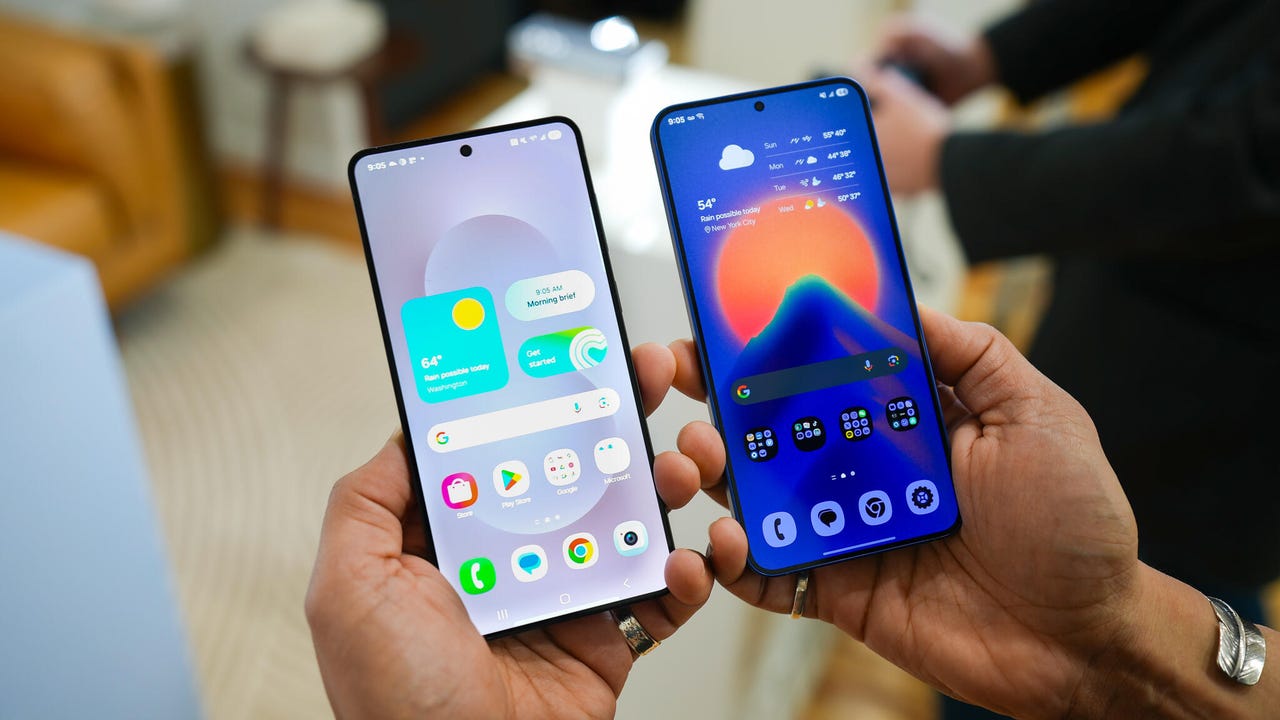
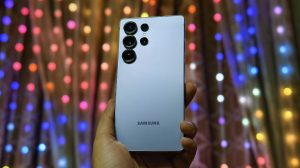
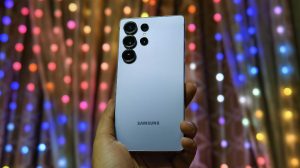
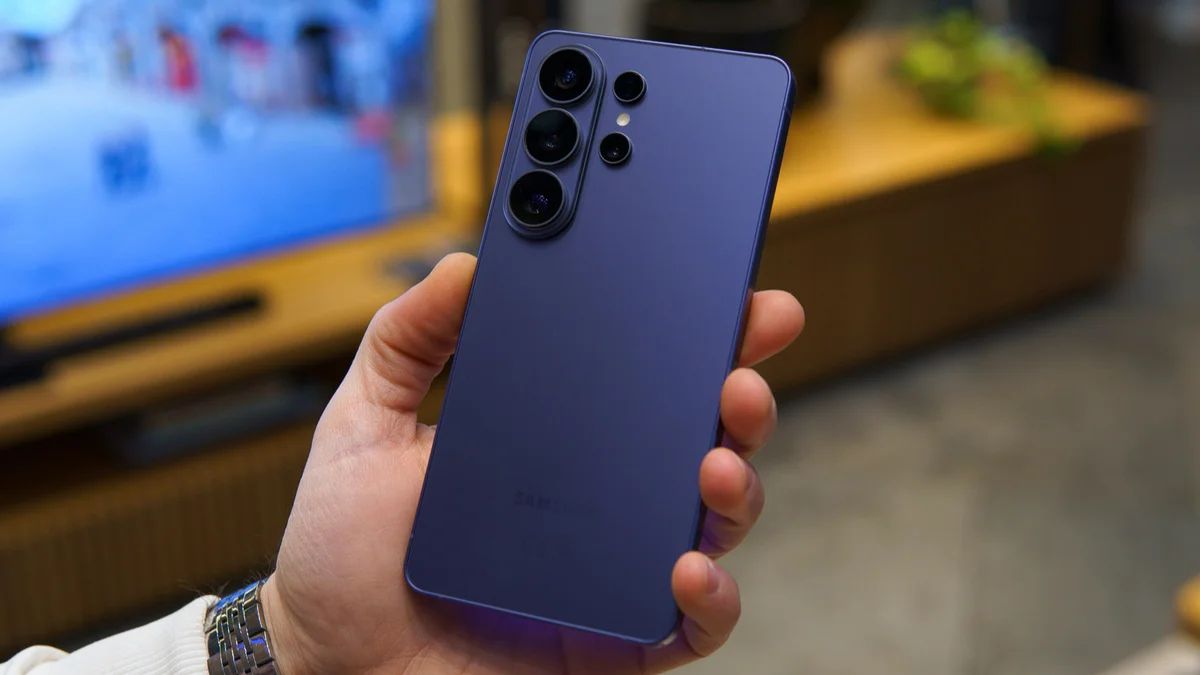
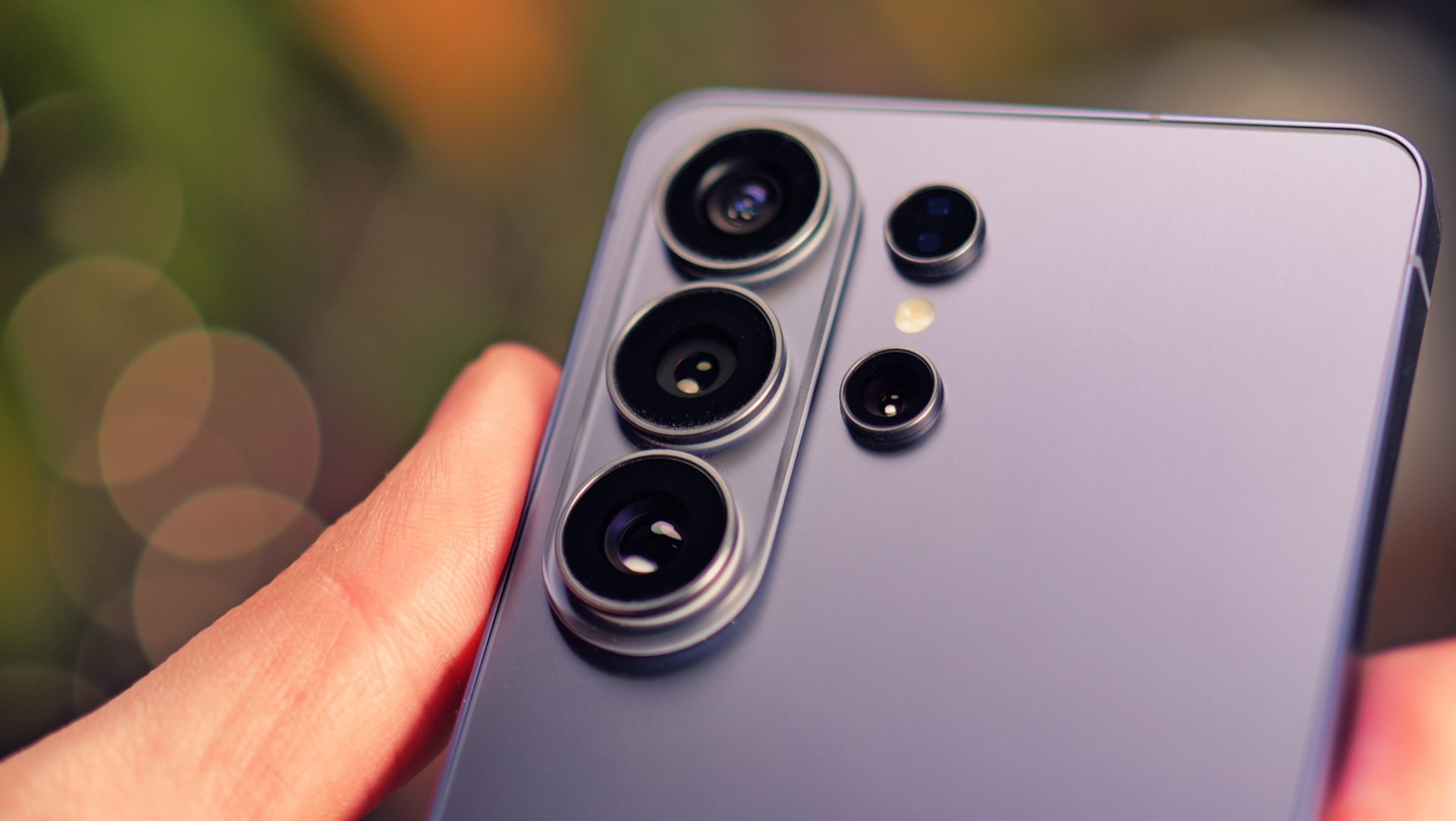
У Samsung Galaxy S25 Ultra сейчас лучший дисплей среди смартфонов. Благодаря Gorilla Armor второго поколения он меньше отражает свет и лучше передает цвета, чем его предшественник. У вас будет четкий экран с разрешением QHD+, но по умолчанию оно не установлено.
Вам нужно перейти в «Настройки»> «Дисплей»> «Разрешение экрана», чтобы получить наилучшее отображение. Для этого потребуется больше заряда батареи, но Ultra — экономичный смартфон. Даже после максимального разрешения экрана я по-прежнему получаю время автономной работы в течение всего дня.
В смартфонах больше нет «кнопки питания». Теперь она называется боковой клавишей или боковой кнопкой, и это одно из моих самых нелюбимых нововведений за последнее время. Производители телефонов переименовали кнопку питания, чтобы при длительном нажатии можно было активировать умных помощников.
Google Gemini доступен другими способами, а Bixby в любом случае не так полезен, поэтому я предлагаю изменить функцию боковой клавиши, чтобы она предлагала меню включения. Вы можете сделать это, перейдя в Настройки> Дополнительные функции> Боковая кнопка> Длительное нажатие> Меню выключения питания.
В One UI 7 изменен способ отображения уведомлений на экране блокировки. По умолчанию он настроен на отображение значков в верхнем левом углу, что является большим изменением по сравнению с предыдущим просмотром карточек. Я предпочитаю, чтобы приложения отображали уведомления в последней форме. Чтобы изменить это, вы можете перейти в Настройки> Уведомления> Уведомления экрана блокировки> Карточки.
Я также скрываю конфиденциальные уведомления на экране блокировки, потому что не хочу, чтобы кто-то подошёл к моему телефону и увидел мои личные сообщения. Чтобы изменить этот параметр, выберите «Скрыть контент» в том же меню уведомлений на экране блокировки.
Я пользуюсь разными телефонами, но постоянно возвращаюсь к Samsung из-за One UI. Наличие учётной записи Samsung — важная часть пользовательского опыта на телефонах Galaxy. В Samsung Wallet и собственном менеджере паролей Samsung хранится много информации.
Многие могут захотеть использовать Google Passwords для более удобной работы на разных устройствах, но я всё же рекомендую зарегистрировать аккаунт Samsung, чтобы получить доступ к Galaxy Themes (подробнее об этом ниже) и Galaxy Store. Это также поможет вам при переходе с одного телефона Samsung на другой благодаря бесшовной передаче данных.
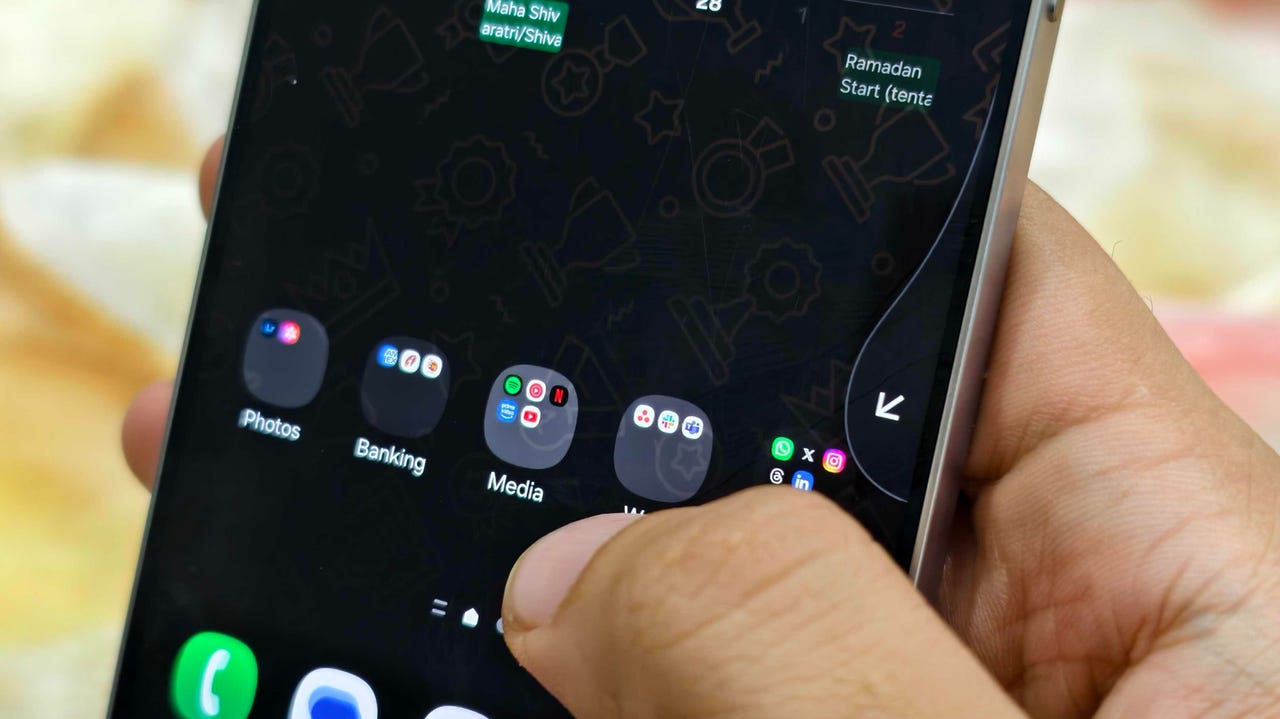
Я рекомендую установить приложение Good Lock из Galaxy Store. Оно открывает доступ к множеству эксклюзивных функций Samsung на вашем телефоне. Я нашёл для него лучшее применение, когда тестировал Galaxy S25 Ultra. В нём есть модуль под названием Home Up с функцией управления одной рукой+.
Поскольку новый флагман Samsung — большой телефон, я настроил доступ к быстрым настройкам свайпом вниз от правого края. Вы можете сделать то же самое для шести ярлыков в жестах «Короткий свайп» и «Длинный свайп», а также получить доступ ко многим другим функциям в приложении Good Lock.
В телефонах Samsung Galaxy установлено множество приложений, которыми вы, возможно, не пользуетесь. В отличие от предыдущих лет, теперь их можно удалить или хотя бы отключить, чтобы сэкономить память. Например, у меня нет телевизора Samsung, и я не хочу, чтобы на моём телефоне было приложение Microsoft Copilot, поэтому я удаляю TV и CoPilot соответственно. Среди других приложений, которые я отключаю или удаляю, — Facebook, Samsung Tutor и OneDrive.
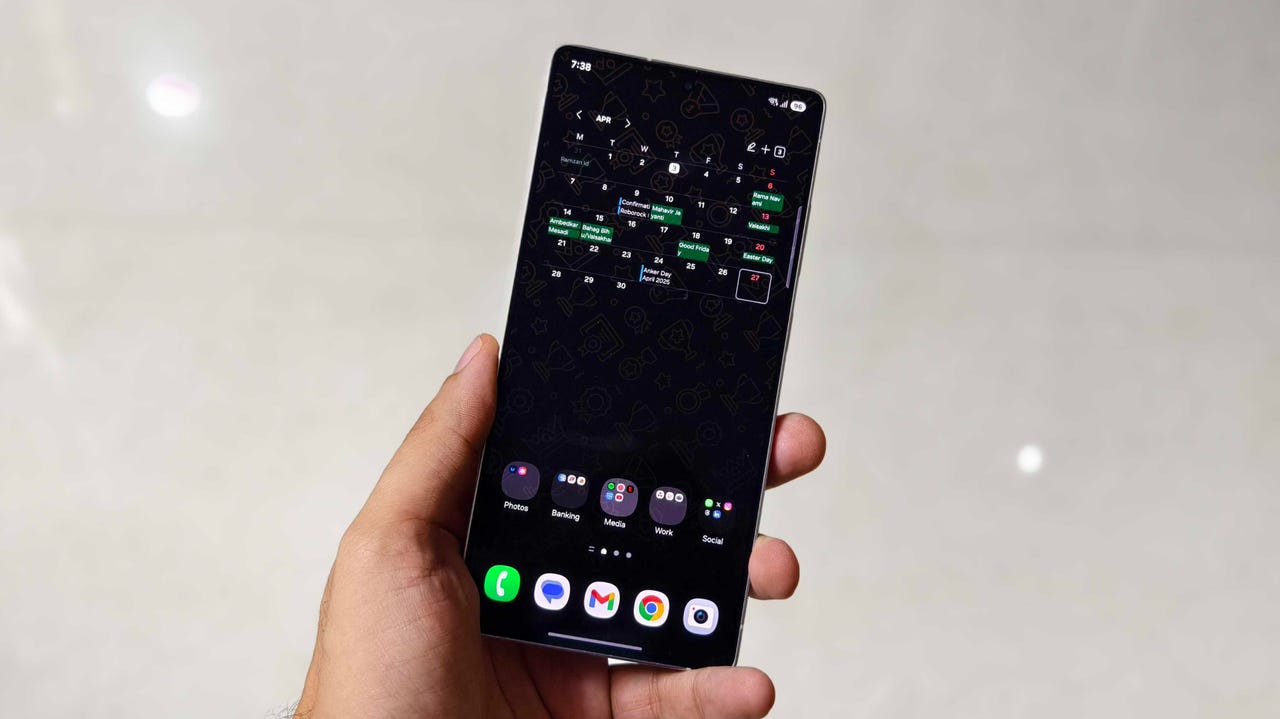
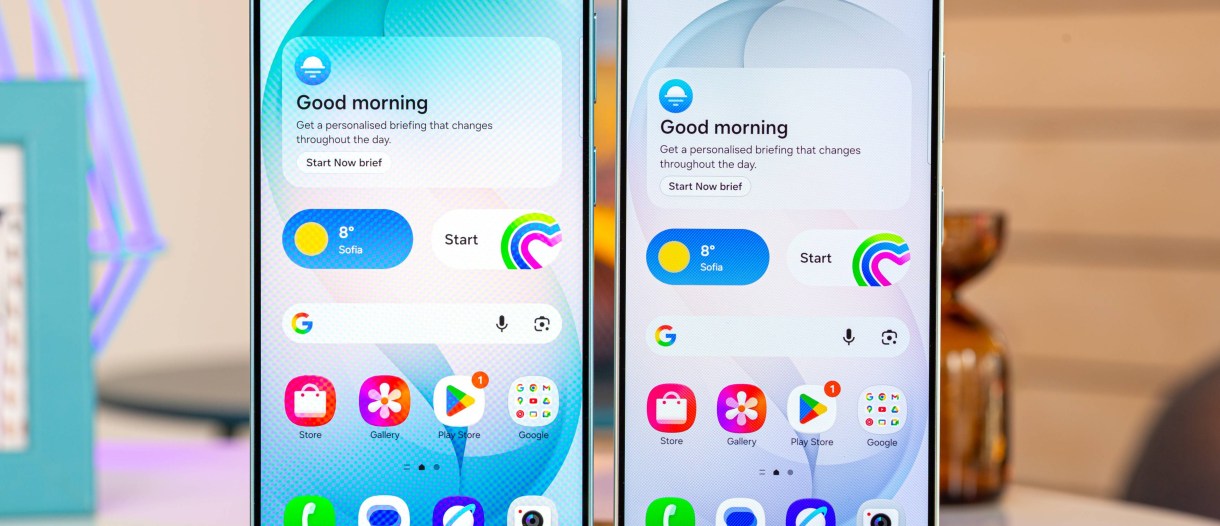
У Samsung одни из лучших виджетов для телефона. Мне нравится виджет «Календарь», потому что я могу настроить его прозрачность. В результате он выглядит лучше и сохраняет функциональность, не нарушая при этом расположение элементов на главном экране. Я расположил его сверху, чтобы всё было под рукой, но при этом он не привлекает к себе внимания, в отличие от других непрозрачных виджетов «Календарь».
Я также меняю сетку значков на формат 5×5, чтобы разместить больше значков в самом нижнем ряду. Они находятся всего в нескольких касаниях большим пальцем. Кроме того, я применяю цветовые тона обоев к значкам приложений для придания им более приятного вида. Вы можете перейти в раздел Обои и стиль> Цветовая палитра и включить его, чтобы применить цвета обоев ко всей системе. Он не идеален, и некоторые значки могут по-прежнему не поддерживаться. Однако он выглядит лучше, чем основные цвета.
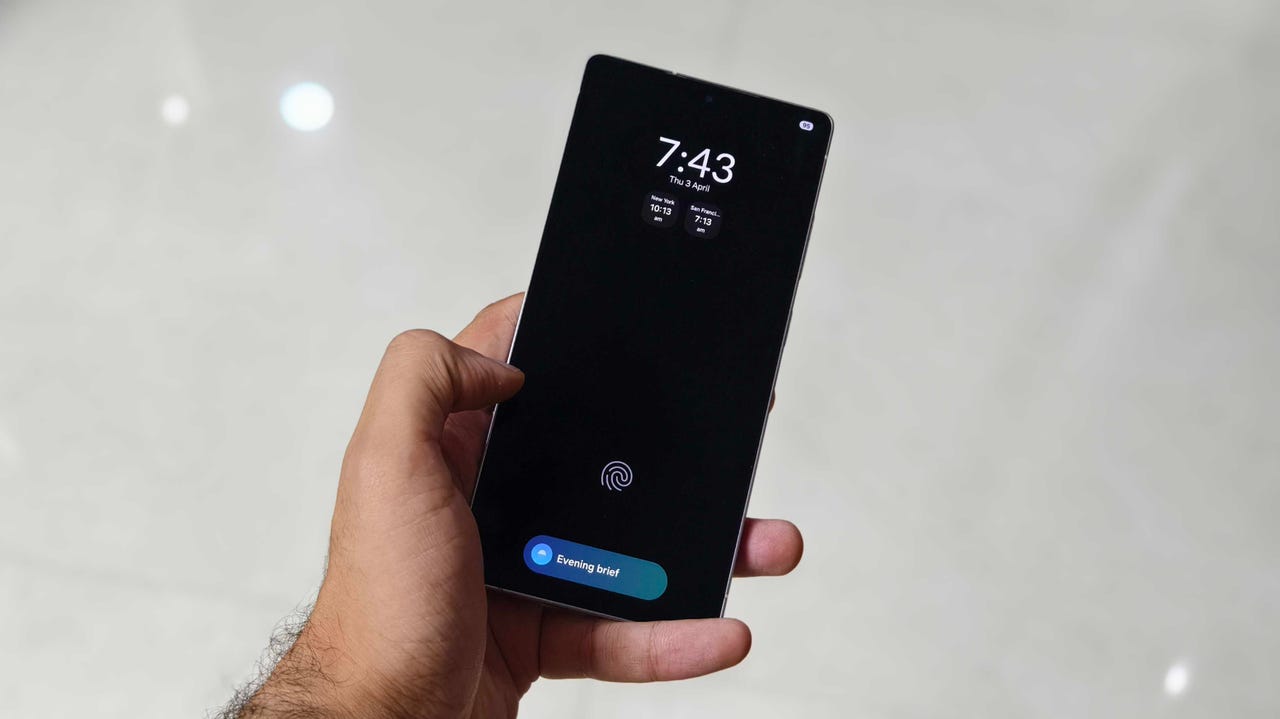
На телефонах Samsung установлены эффективные дисплеи — используйте их и включайте все функции, в том числе постоянно включенный дисплей. Мне нравится, что информация о времени, дне недели и дате отображается прямо на экране и ее можно быстро просмотреть. По умолчанию в Samsung используется настройка «Показать при нажатии», то есть для получения информации нужно нажать на экран.
Я рекомендую изменить это на Всегда, чтобы сделать его более функциональным. Перейдите в Настройки> Экран блокировки и AOD> Постоянно включенный дисплей> Всегда. Вы можете выбрать, хотите ли вы отображать обои или нет — я настроил их так, чтобы они отображали только черный экран, чтобы не разряжать аккумулятор.
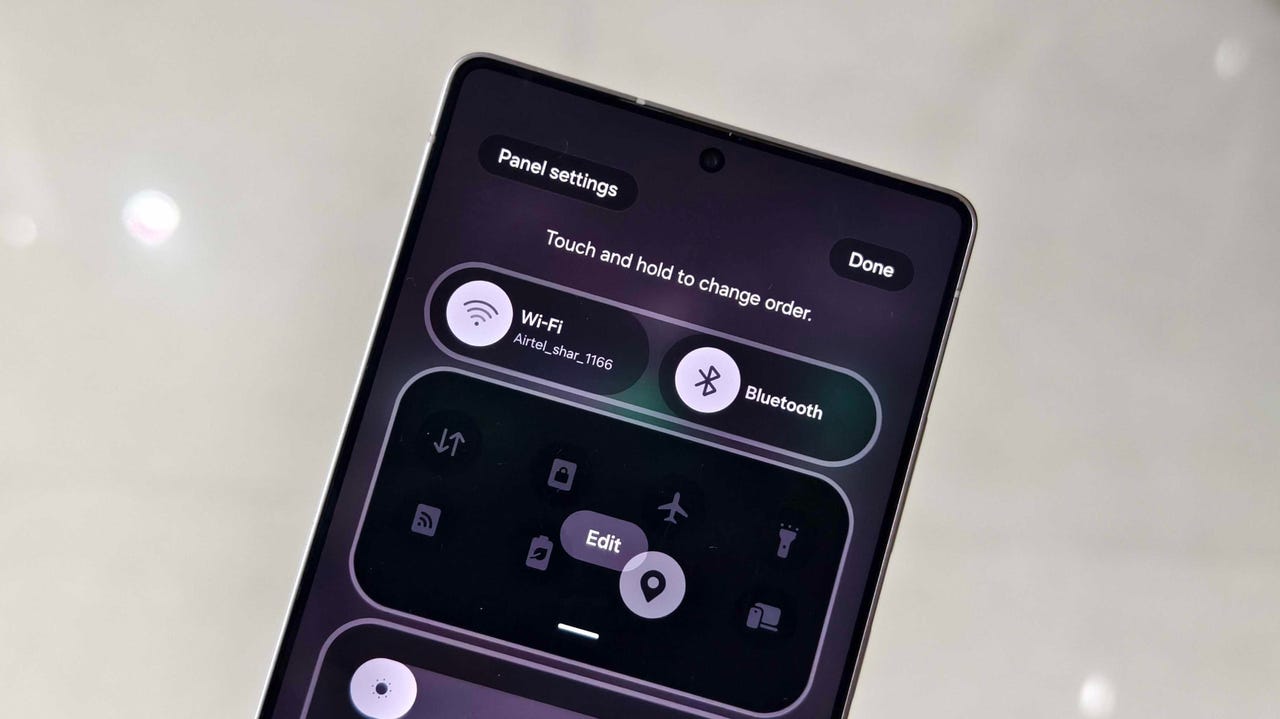
Компания Samsung изменила дизайн панели уведомлений, сделав его похожим на iOS. Проведя пальцем вниз справа, вы получите доступ к быстрым настройкам, а проведя пальцем вниз с левой стороны экрана — к уведомлениям. Однако, если вам больше нравится предыдущий дизайн, вы можете его изменить.
Мне нравится, когда уведомления отображаются в разделе «Быстрые настройки», как в старые добрые времена. Чтобы вернуть этот новый элемент дизайна, проведите пальцем вниз от правого верхнего угла главного экрана > значок карандаша > «Настройки панели» > «Вместе». В этом меню вы также можете изменить верхние быстрые настройки.
Ещё несколько вещей, которые я делаю на своих телефонах Galaxy: меняю клавиатуру на Google Keyboard и сортирую значки на главном экране в алфавитном порядке, чтобы было проще ориентироваться. Телефоны Samsung — одни из лучших на рынке. Несмотря на то, что они не могут похвастаться какими-то выдающимися функциями, они надёжны и предлагают самый совершенный пользовательский интерфейс One UI. Просто настройте эти несколько параметров, и всё будет готово. Наслаждайтесь своим новым телефоном Galaxy!
Следующий телефон Samsung Galaxy только что полностью утек в сеть: плохо это или хорошо?
Читайте также Лучшие телефоны Xiaomi в 2026 году: полный разбор топовых моделей Xiaomi и Poco