Наверх
Как активировать это секретное меню Wi-Fi на вашем телефоне Samsung Galaxy
Connectivity Labs открывает доступ к множеству замечательных функций.



Вы когда-нибудь слышали о «Connectivity Labs»? Вероятно, нет, потому что Samsung скрывает это меню Wi-Fi глубоко в настройках своих телефонов и планшетов Galaxy, но оно того стоит.
Разблокировка этого меню дает вам доступ к расширенным функциям анализа, умным опциям подключения и диагностическим инструментам, которые недоступны в обычном режиме. Мы покажем вам шаг за шагом, как активировать эту секретную функцию и что она может делать.
Как активировать секретное меню «Connectivity Labs»
Чтобы активировать скрытое меню Wi-Fi, вам не нужен аккаунт разработчика или специальные приложения — всего несколько конкретных шагов. Вот как это работает:
- Откройте приложение Настройки на вашем Samsung Galaxy.
- Нажмите на «Подключения», затем на «Wi-Fi».
- Нажмите на три точки (:) в правом верхнем углу и выберите «Интеллектуальный Wi-Fi».
- Прокрутите вниз и нажмите кнопку «Интеллектуальный Wi-Fi» несколько раз.
- После нескольких кликов появится сообщение: «Connectivity Labs включены».
- Новое меню затем отобразится под «Интеллектуальным Wi-Fi».
«Connectivity Labs» доступны на устройствах Samsung Galaxy с One UI 7 и текущей бета-версией One UI 8. Поскольку функция была впервые представлена в 2023 году, она также должна быть доступна на устройствах с One UI 6.


Connectivity Labs: 6 замечательных функций, которые вы можете использовать
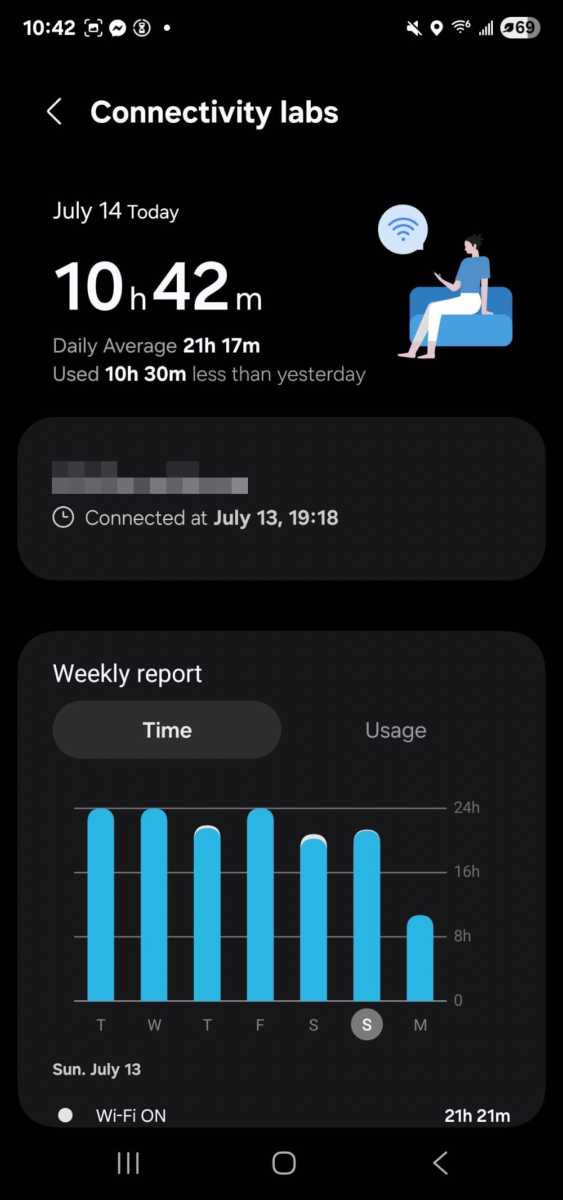
1. Обзор использования Wi-Fi
С самого начала новое меню показывает диаграмму вашего использования Wi-Fi за последние несколько дней, включая используемые диапазоны частот.
Полезно, если вы хотите знать, как часто вы переключаетесь между 2,4 и 5 ГГц.
2. Анализ Wi-Fi для дома
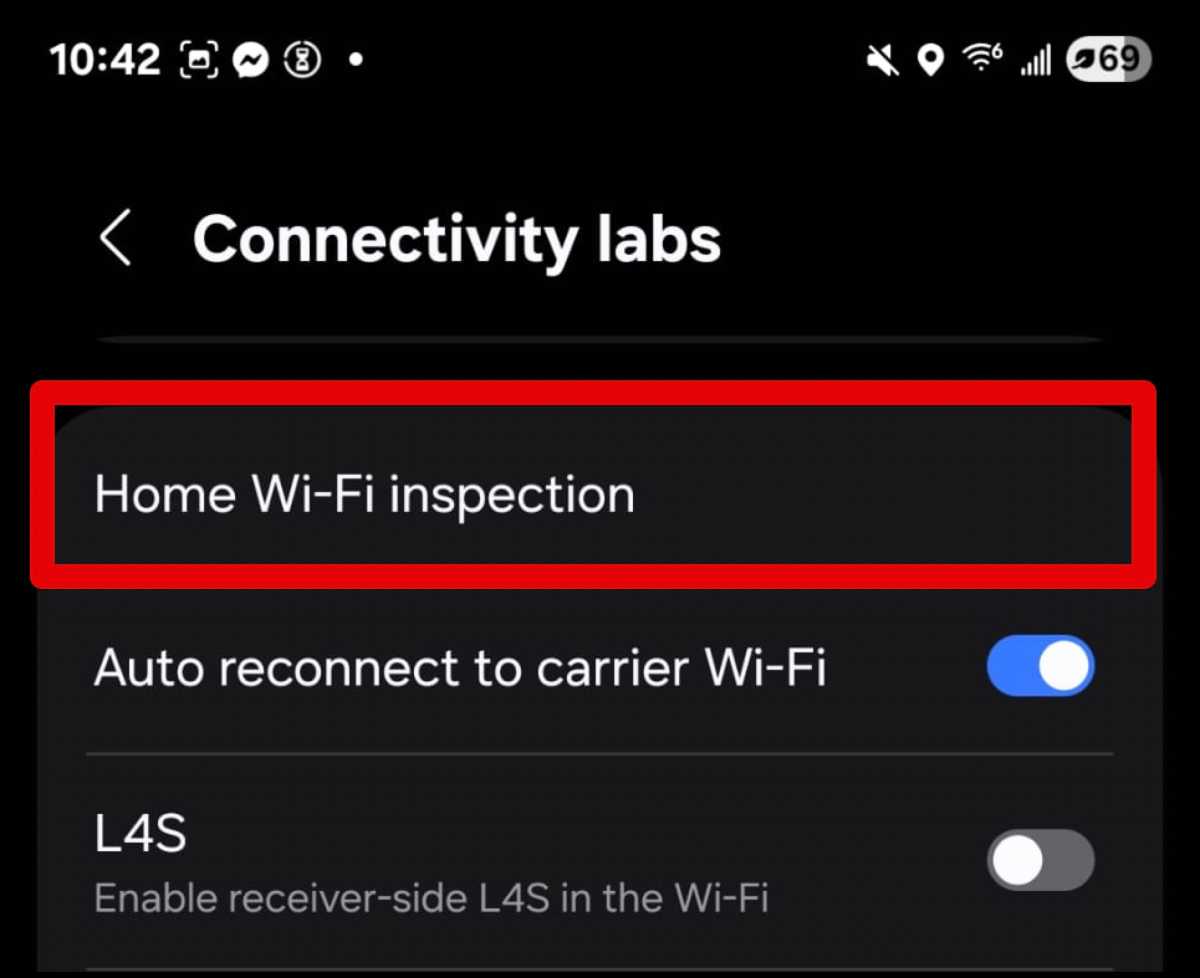
Функция «Инспекция домашнего Wi-Fi» особенно интересна. Она позволяет анализировать покрытие Wi-Fi в вашем доме.
Прогуляйтесь по дому со своим смартфоном, пока он проверяет, где прием сильный или слабый, включая анализ по диапазону роутера и комнате.
Это может помочь вам улучшить производительность Wi-Fi в вашем доме, переместив роутер или узлы mesh-сети.
3. Лучшее подключение, меньше разочарований
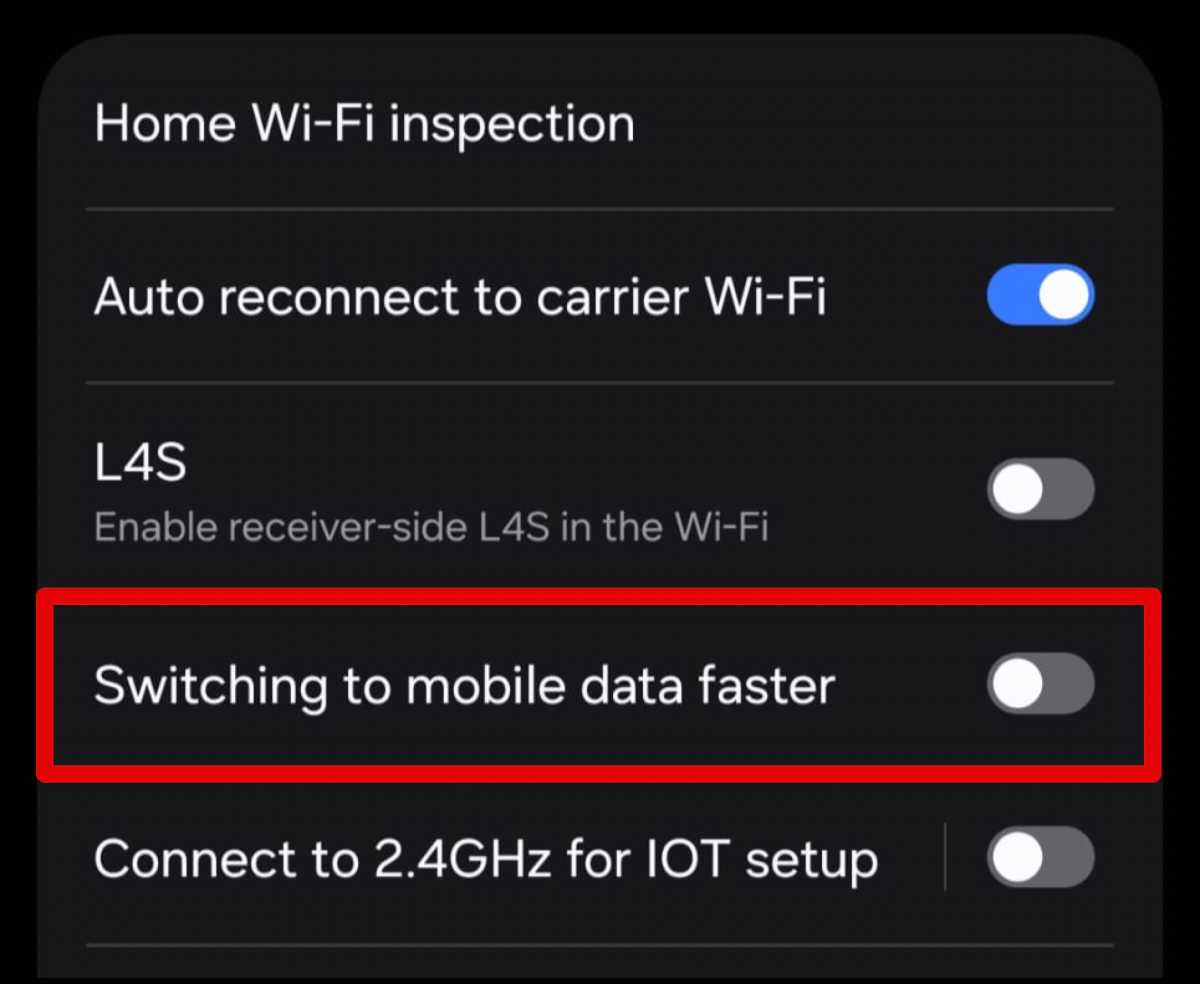
С опцией «Быстрее переключаться на мобильные данные» вы можете предотвратить застревание вашего мобильного телефона на слабом сигнале Wi-Fi слишком долго.
Настоятельно рекомендуется, если у вас уже есть безлимитный тарифный план и вы живете где-то с хорошим сигналом сети 5G.
4. Точки доступа от провайдера? Лучше решать самому
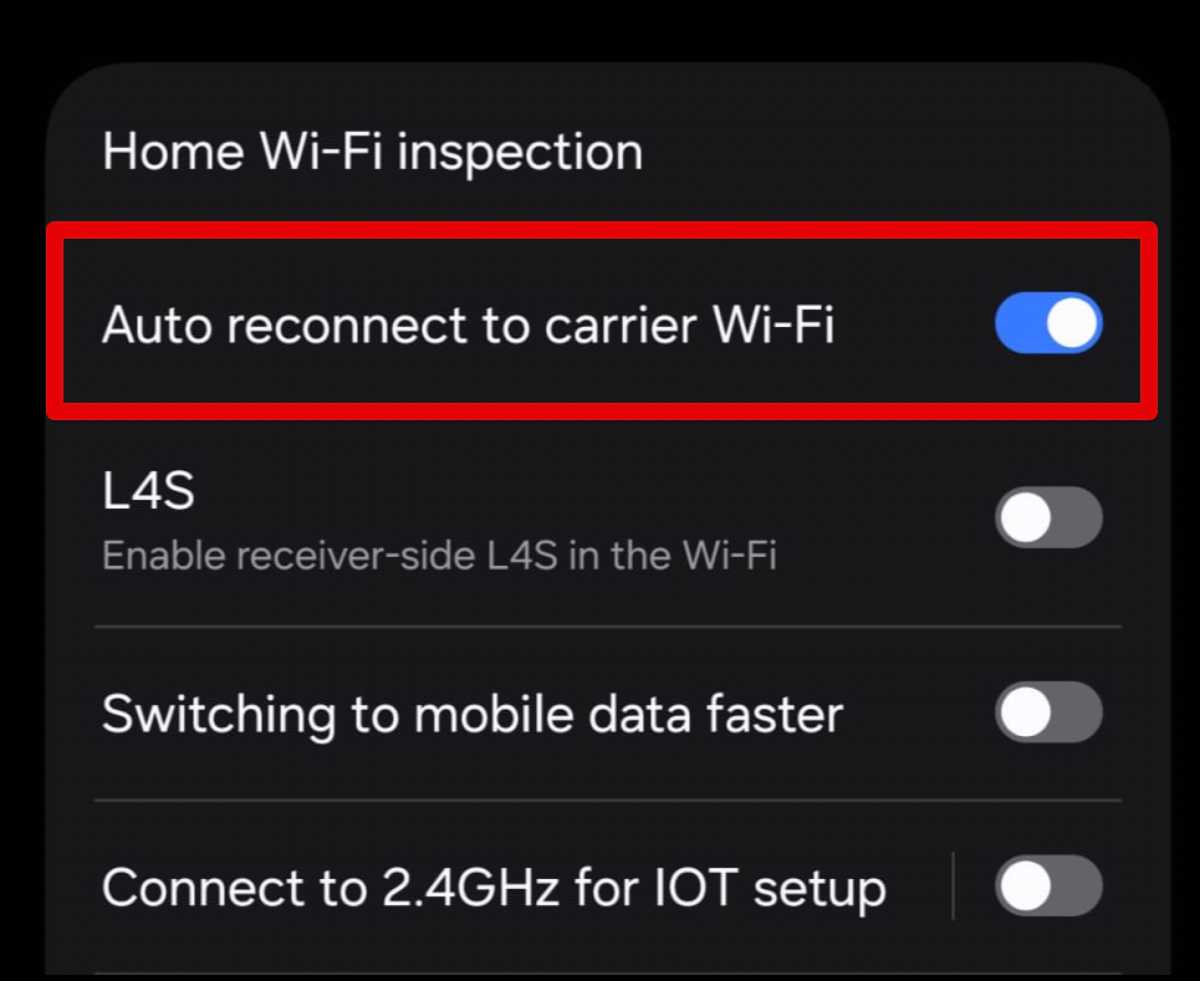
Опция «Автоматическое переподключение к Wi-Fi оператора» включена по умолчанию на многих устройствах Samsung. Это означает, что ваш смартфон автоматически подключается к общедоступным точкам доступа Wi-Fi от вашего оператора мобильной связи — например, O2 или EE. Технически это делается с помощью зашифрованного процесса, известного как шифрование IMSI, который доступен на Android 9 и выше.
Эта функция в первую очередь предназначена для перегруженных мест, таких как спортивные стадионы, железнодорожные вокзалы или станции метро, где мобильная сеть быстро достигает своих пределов. Wi-Fi предназначен для обеспечения более стабильного и удобного подключения.
Однако не все хотят, чтобы их устройство подключалось к внешним сетям без спроса, даже если они сертифицированы. Автоматическое подключение можно полностью отключить в Connectivity Labs. Это дает вам контроль над тем, когда и где ваше устройство подключается.
5. Индивидуальная настройка списка Wi-Fi
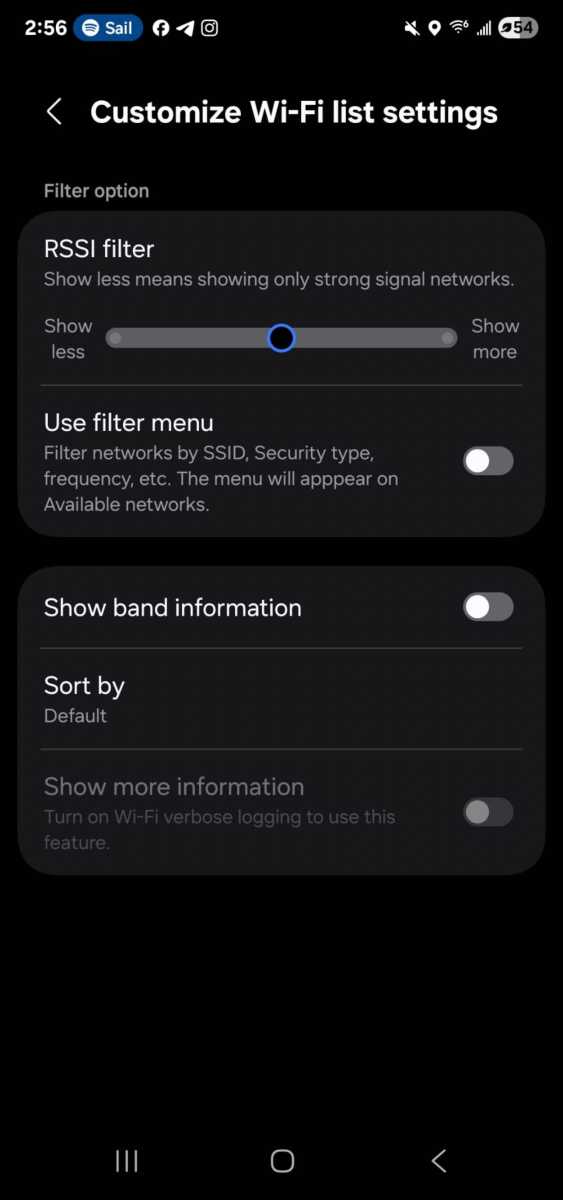
С функцией «Настроить параметры списка Wi-Fi» вы можете отслеживать множество доступных сетей. Используя определенные настройки фильтра, вы можете указать, какие сети Wi-Fi отображаются в списке сетей — например, только защищенные сети, соединения с определенными стандартами, такими как Wi-Fi 6, или сети со стабильным качеством сигнала.
Это особенно практично в густонаселенных районах или в общественных местах, где появляются десятки открытых или нестабильных сетей. Вместо того чтобы прокручивать запутанный список, вы видите только те соединения, которые актуальны и безопасны для вас.
6. Инструменты разработчика Wi-Fi для продвинутых пользователей
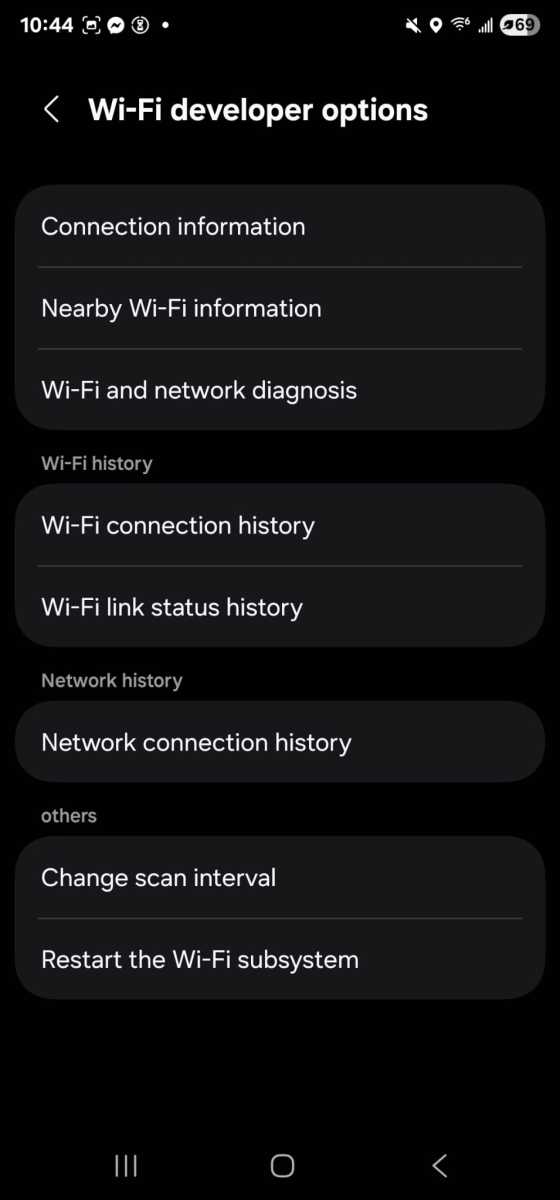
В нижней части меню вы найдете опции разработчика Wi-Fi. Здесь вы можете действительно углубиться в детали, например, со списком всех соседних сетей, включая силу сигнала.
Это определенно сэкономит нервы, если вы хотите найти лучшую сеть во время путешествия. Другие функции в этом подменю включают:
- Опцию перезапуска модуля Wi-Fi без перезагрузки всего телефона.
- Прошлые подключения и диагностические данные в случае сбоев сети.
- Интервалы сканирования, которые можно настроить вручную.
Можно ли что-то испортить с Connectivity Labs?
Хорошие новости в первую очередь: нет, вы не можете серьезно повредить что-либо здесь. Хотя функции в Connectivity Labs предназначены для продвинутых пользователей, они разработаны таким образом, что не вносят далеко идущих системных изменений.
Речь идет в основном о расширенных настройках, диагностических инструментах и подробных дисплеях — другими словами, о большей прозрачности и контроле, но без риска для вашего устройства.
Тем не менее, если вы вносите много изменений, вы должны знать, что вы делаете. Отдельные опции — такие как интервал сканирования или автоматический выбор сети — могут влиять на время автономной работы, поведение подключения или удобство использования.
Наш совет: тестируйте изменения целенаправленно, запишите стандартные настройки, если это необходимо, и просто сбросьте их, если сомневаетесь.