 Наверх
Если новый эффект iOS 26 вызывает дискомфорт — узнайте, как его настроить или полностью отключить всего за несколько шагов.


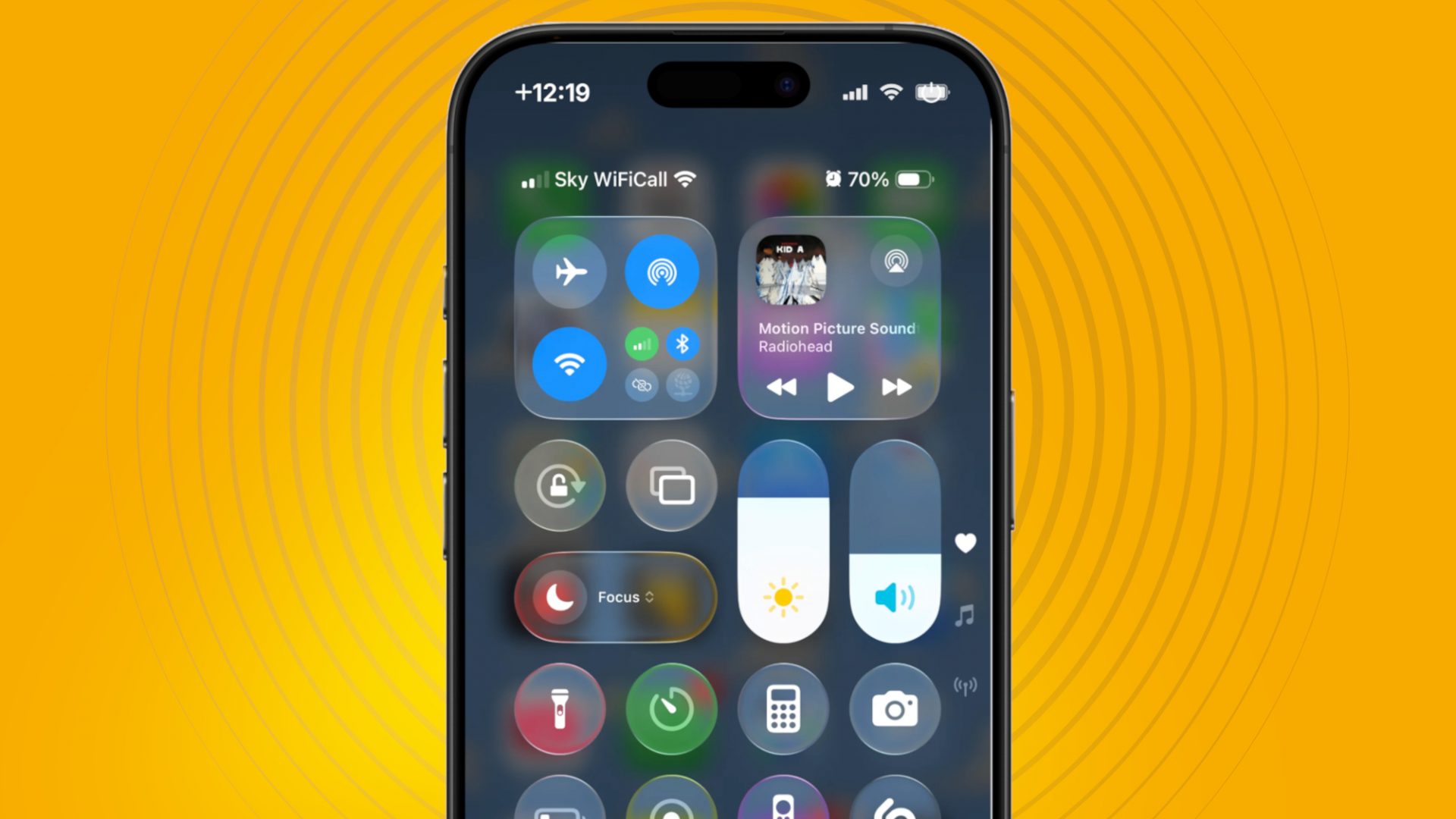
iOS 26 теперь доступна для совместимых iPhone, но переход на новый интерфейс Apple Liquid Glass у некоторых пользователей вызвал легкое недомогание.
«Стеклянный дизайн делает его тяжелым и утомительным для восприятия», — написал один из пользователей Reddit, в то время как другой пожаловался: «У меня закружилась голова, просто глядя на это».
Хотя лично я пока не готов списать Liquid Glass со счетов, я могу понять это разочарование. Последнее обновление программного обеспечения Apple придает меню и элементам интерфейса полупрозрачный, стекловидный вид; iOS 26 — это большое изменение по сравнению с iOS 18, и к нему нужно будет привыкнуть.
Однако, если вы уверены, что стандартный вид Liquid Glass вам не по душе, есть несколько способов уменьшить его интенсивность.


Интерфейс Liquid Glass (слева) и с повышенной контрастностью (справа)
Во-первых, чтобы смягчить эффекты Liquid Glass, не убирая их полностью, в Настройках есть удобная опция «Повышение контрастности». Чтобы ее найти, перейдите в Настройки, Универсальный доступ, Дисплей и размер текста, а затем включите переключатель «Повышение контрастности».
Эта опция делает то, что следует из ее названия: она увеличивает контрастность, делая элементы интерфейса более четкими. «Повышение контрастности» сохраняет полупрозрачность, но убирает мягкость Liquid Glass, придавая значкам более заметные границы.
Посмотрите на изображение выше, чтобы понять, о чем я говорю — изменение особенно заметно в Пункте управления.
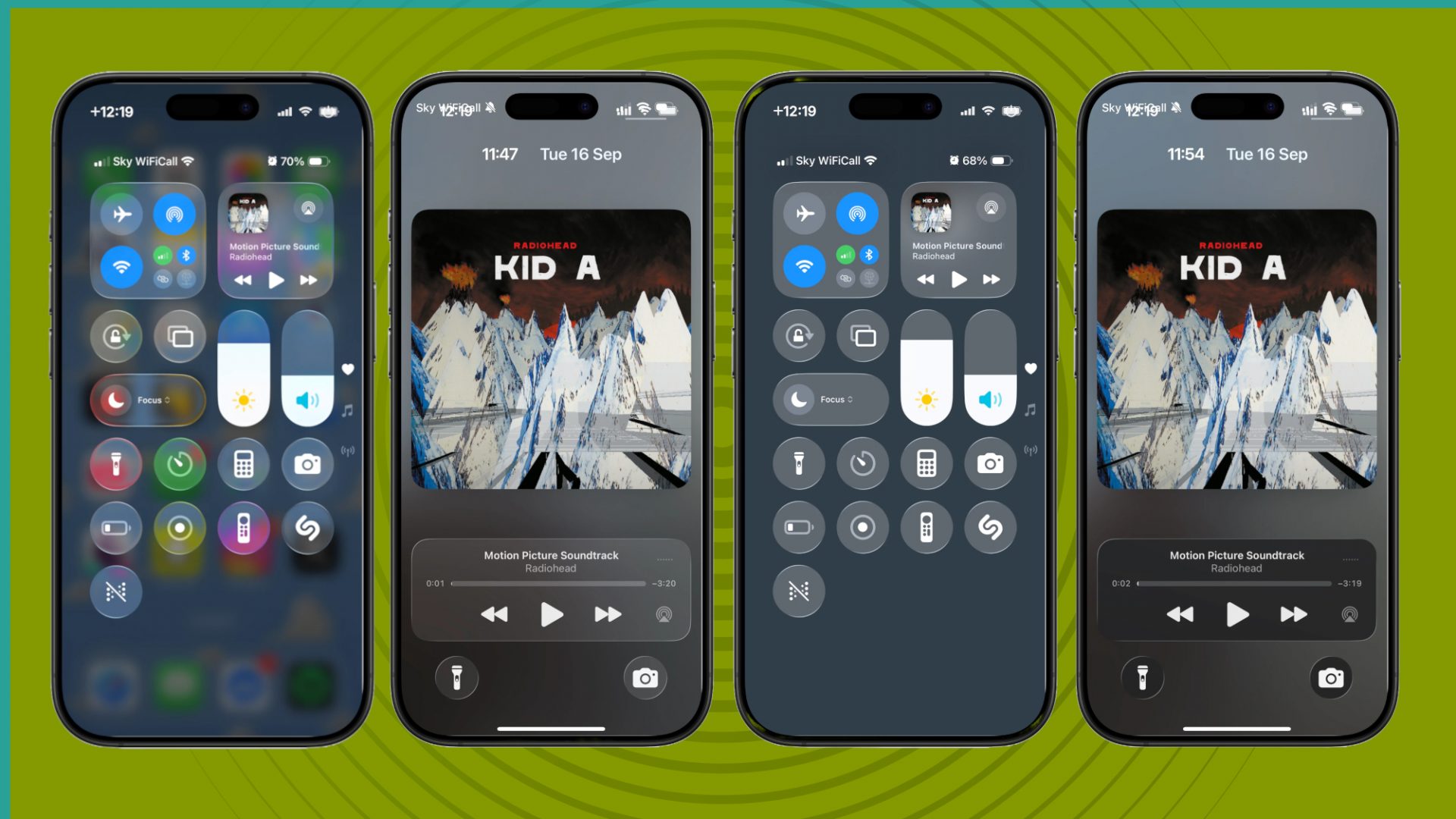
Интерфейс Liquid Glass (слева) и с уменьшенной прозрачностью (справа)
Второй, более радикальный, вариант — «Уменьшение прозрачности», который убирает почти всю полупрозрачность из iOS 26.
Чтобы его включить, перейдите на ту же страницу настроек (Настройки > Универсальный доступ > Дисплей и размер текста), а затем включите опцию «Уменьшение прозрачности».
Опять же, Пункт управления — хорошее место, чтобы увидеть это изменение в действии. На обоих изображениях (выше) я открыл Пункт управления с главного экрана, но главный экран виден только на первом изображении (когда «Уменьшение прозрачности» не включено). Когда «Уменьшение прозрачности» включено, фон становится сплошным цветом.
Интерфейс Liquid Glass (слева) и с повышенной контрастностью и уменьшенной прозрачностью (справа)
Если вам действительно не нравится Liquid Glass, вы можете включить обе вышеупомянутые опции («Повышение контрастности» и «Уменьшение прозрачности») одновременно. Это придаст вам более четкие края и уберет полупрозрачность, делая все намного яснее.
Для меня эта комбинация — уже перебор, но я собираюсь попробовать все три варианта (стандартный Liquid Glass, «Повышение контрастности» и «Уменьшение прозрачности») в течение длительного периода времени, чтобы понять, какой из них мне больше нравится.
Следующий телефон Samsung Galaxy только что полностью утек в сеть: плохо это или хорошо?