 Наверх
Не устраивает стандартный файловый менеджер вашей Linux-сборки? Хватит мучиться — попробуйте что-то новое. Все они бесплатны, так что что вы теряете?



Возможно, вы никогда не задумывались о том, чтобы сменить файловый менеджер на своём компьютере, но как только вы увидите более подходящий вариант, вы уже не сможете от него отказаться. Я перепробовал почти все файловые менеджеры, представленные на рынке, и некоторые из них намного лучше других.
Если вам не нравится файловый менеджер на вашем рабочем столе в Linux, вот шесть альтернатив. Одна из них вполне может стать вашим любимым файловым менеджером в Linux.

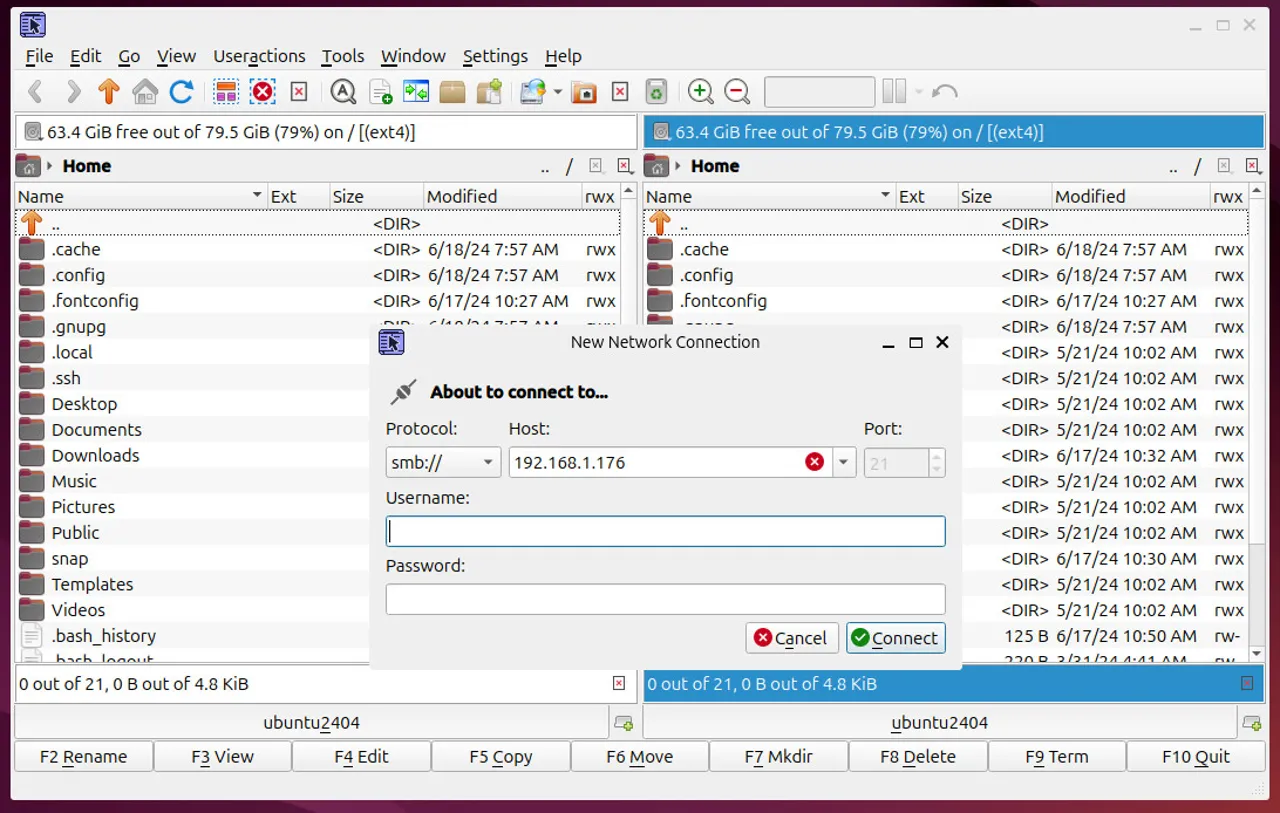
Многофункциональный Krusader имеет интерфейс, который может показаться немного устаревшим, но он удобен в использовании и справляется со своей задачей. Этот продвинутый файловый менеджер представляет собой приложение с двумя панелями, созданное для Plasma Desktop, но его можно установить в большинстве дистрибутивов.
Одна из моих любимых функций, встроенных в Krusader, — это мастер сетевых подключений, с помощью которого можно создавать подключения для FTP, SFTP, FISH, NFS, SMB и WebDAV. Вместо того чтобы устанавливать стороннее программное обеспечение для подключения к сетевому ресурсу, вы получаете всё необходимое.
Krusader также поддерживает работу с архивами, имеет инструмент Useractions (для создания автоматизированных взаимодействий с файлами определённых типов), мощную функцию поиска, настраиваемые представления, MountMan (для подключения/отключения дисков), отчёты об использовании диска и многое другое.
Krusader — это файловый менеджер, который лучше всего подходит для опытных пользователей. Если вы новичок в Linux, то, скорее всего, не будете использовать его функции, пока не освоитесь в ОС. Тем не менее это отличный выбор.
Вы можете установить Krusader с помощью такой команды:
sudo apt-get install krusader -y
Если вы используете рабочий стол на базе Fedora, установка выглядит следующим образом:
sudo dnf krusader -y
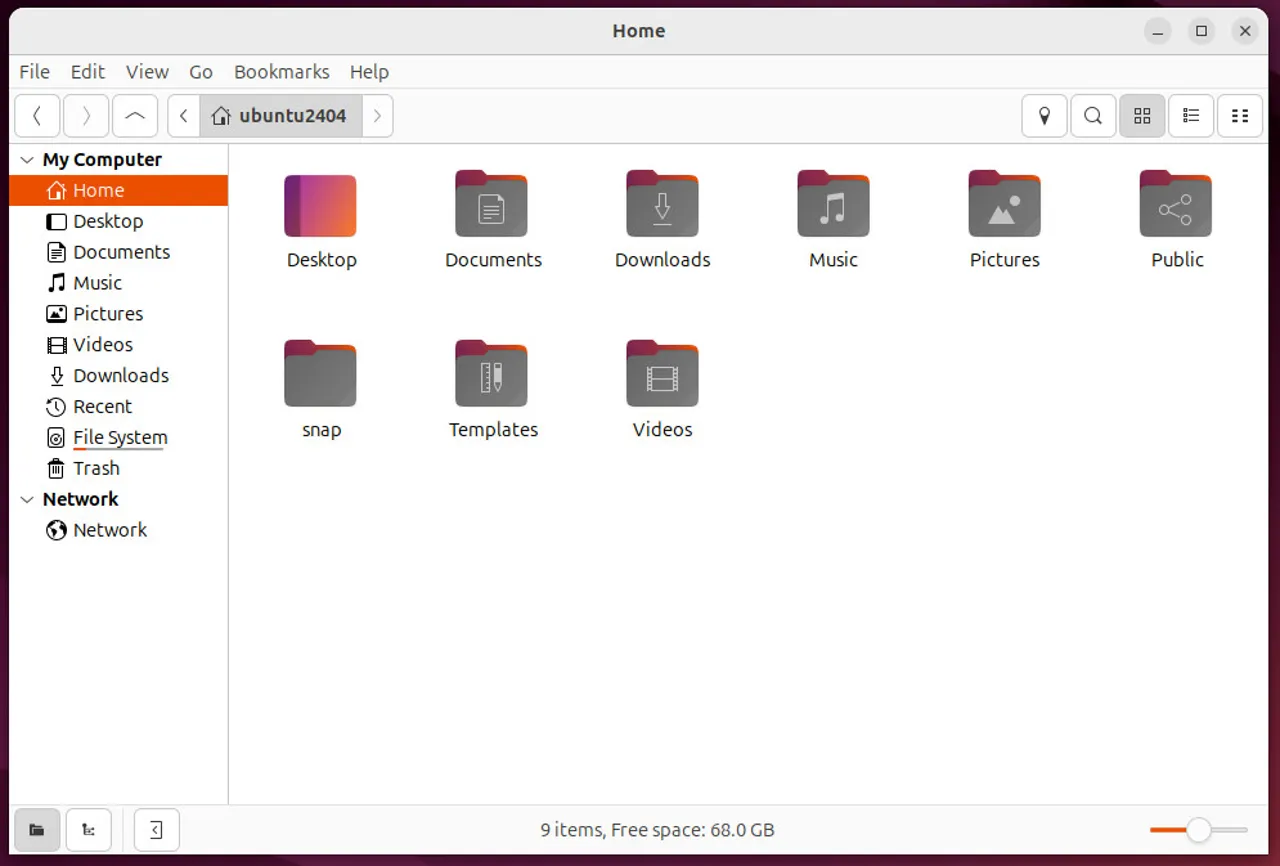
Nemo — это файловый менеджер по умолчанию для рабочего стола Cinnamon, но его можно установить в большинстве дистрибутивов на базе Ubuntu. Nemo может быть очень похож на ваш файловый менеджер GNOME по умолчанию, потому что это ответвление от GNOME Files (он же Nautilus). Вот самое очевидное отличие: в GNOME Files нет системы меню на панели инструментов, а в Nemo она есть.
В отличие от GNOME Files, в Nemo можно настроить несколько параметров, таких как панель инструментов, боковая панель и даже сочетания клавиш. В Nemo также можно открыть папку в новом окне (вместо текущего).
Чтобы сделать этот удобный файловый менеджер ещё более привлекательным, в Nemo реализована поддержка действий, скриптов и расширений. По умолчанию в Nemo включены действия «Добавить десклеты», «Подключить архивы», «Установить в качестве обоев», «Создать новую панель запуска», «Изменить фон рабочего стола» и «Настройки отображения». Также по умолчанию установлено расширение Nemo File Roller. Наконец, есть функция быстрого предварительного просмотра файлов, которая позволяет просматривать файлы без их открытия.
Nemo можно установить в дистрибутивах на базе Ubuntu с помощью команды:
sudo apt-get install nemo -yЕсли вы используете рабочий стол на базе Fedora, установка выглядит следующим образом:
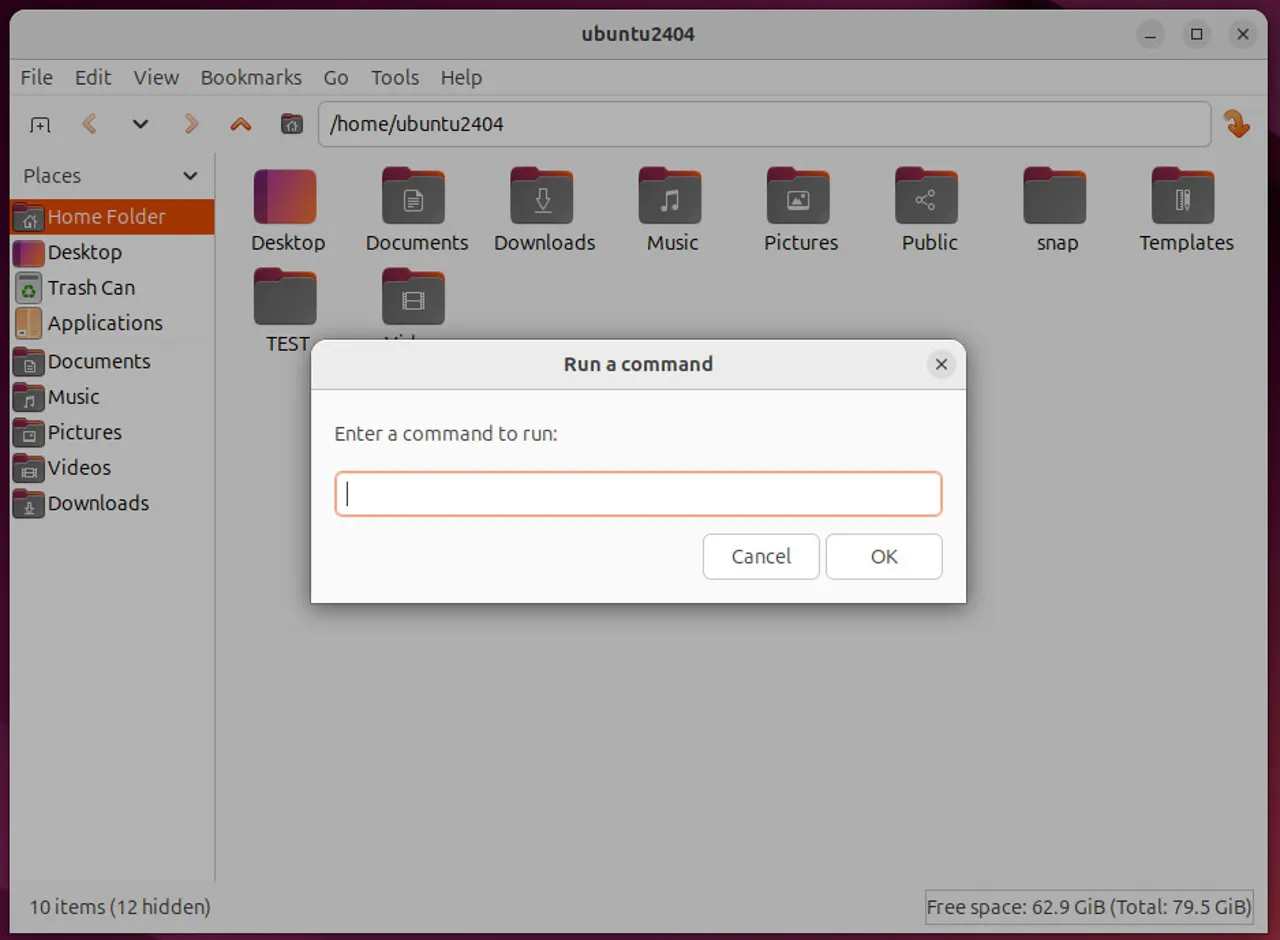
sudo dnf install nemo -yЯ никогда не был большим поклонником названия PCManFM, но файловый менеджер у них просто потрясающий. Когда-то у PCManFM был устаревший пользовательский интерфейс. Теперь он может подстраиваться под ваш рабочий стол. На самом деле, после установки PCManFM в Ubuntu 24.04 я подумал, что ОС приняла его за GNOME Files, когда открыла файловый менеджер. Единственным отличием была боковая панель, и я заметил это только потому, что хорошо знаком с GNOME Files.
PCManFM обладает множеством функций, таких как полная поддержка gvfs, миниатюры, управление рабочим столом, закладки, интерфейс с вкладками, управление громкостью, перетаскивание между вкладками и — одна из моих любимых функций — возможность запускать команды в папке. Эта функция пригодится, когда вы поймёте, что вам нужно запустить команду в окне, но вы не хотите открывать для этого окно терминала.
PCManFM также включает в себя мощный инструмент поиска, который позволяет искать файлы по названию или шаблону, типу файла, содержимому, свойствам и т. д. Кроме того, PCManFM работает очень быстро.
Вы можете установить PCManFM в любой дистрибутив Ubuntu с помощью команды:
sudo apt-get install pcmanfm -y
В Fedora эта команда выглядит так:
sudo dnf install pcmanfm -y
Thunar — это файловый менеджер Xfce, который предлагает ровно столько функций, сколько нужно, и не более того. Несмотря на то, что он создан для Xfce, его можно установить в большинстве дистрибутивов Linux, и он будет соответствовать внешнему виду выбранного вами рабочего стола.
У Thunar есть несколько хитростей, которые выделяют его на фоне других программ, например пользовательские действия (действия, добавляемые в контекстное меню при щелчке правой кнопкой мыши), возможность параллельной передачи файлов (для ускорения), настраиваемые сочетания клавиш, функция отправки, включающая общий доступ по Bluetooth, массовое переименование и плагины для архивирования, добавления тегов к медиафайлам, общего доступа и систем контроля версий.
Что нужно знать о плагинах: их нужно устанавливать вручную, что может вызвать затруднения (учитывая, что официальная документация практически бесполезна). По сути, вам нужно скачать исходный код нужного вам плагина, распаковать его, а затем скомпилировать. Для большинства пользователей это слишком сложно. Однако если вы знакомы с Linux, установка плагинов не вызовет у вас затруднений.
Несмотря на это неудобство, Thunar — отличный файловый менеджер.
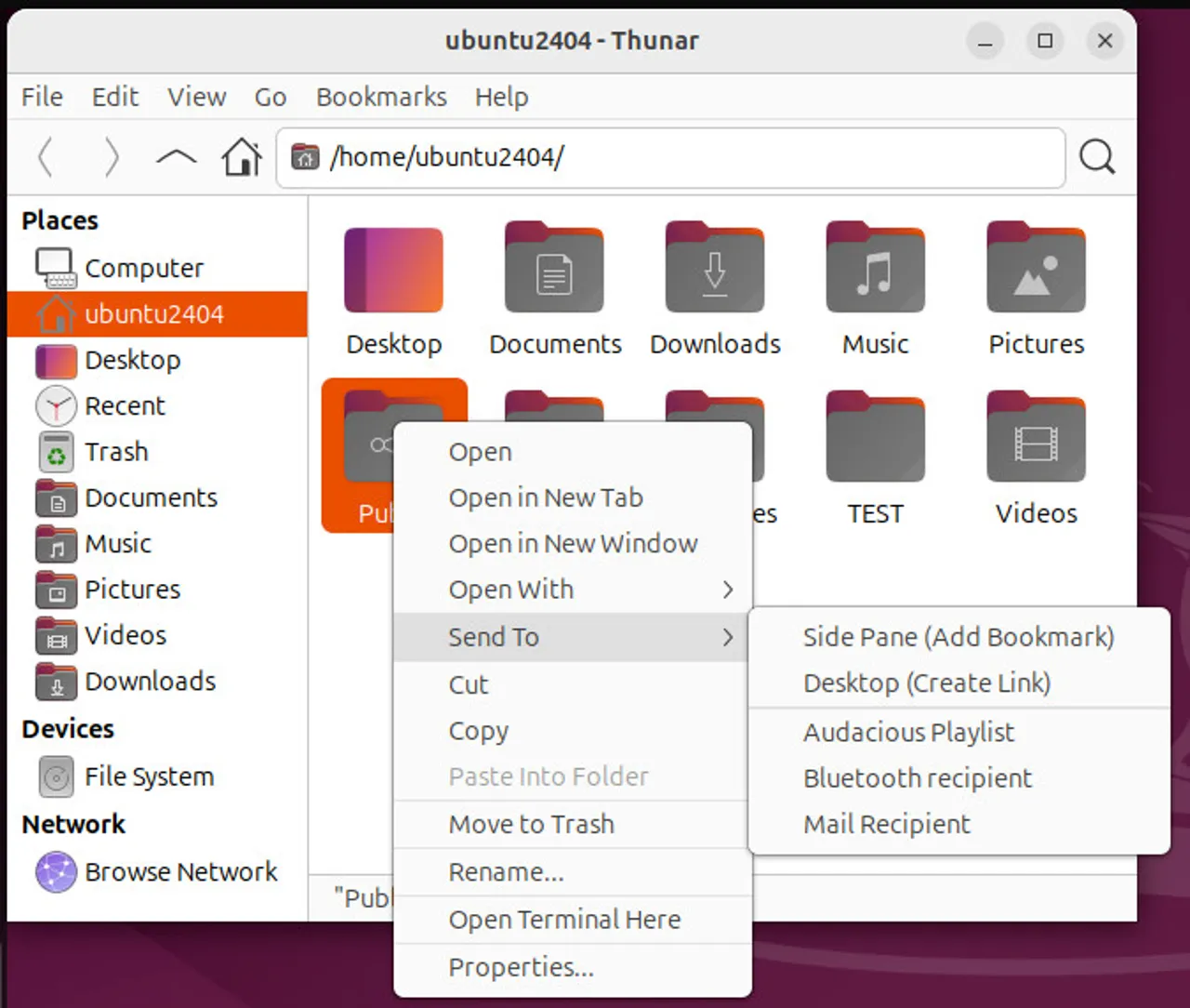
Чтобы установить Thunar, введите команду, например:
sudo apt-get install thunar -y
Если вы используете рабочий стол на базе Fedora, установка выглядит следующим образом:
sudo dnf install thunar -yX File Explorer (XFE) во многом основан на Linux старой школы. Этот файловый менеджер выглядит и работает так, будто его вытащили из прошлого, но это не так уж плохо! XFE очень лёгкий (поэтому он быстрый), поддерживает мониторы с высоким разрешением, имеет встроенный текстовый редактор, программу для просмотра изображений, программу для просмотра пакетов RPM/DEB, возможность создавать символические ссылки и обладает широкими возможностями настройки.
Вы также можете включить или отключить root-режим (который позволяет вам получать доступ к файлам от имени пользователя root, если у вас есть пароль пользователя root и этот режим включен). Одной из отличительных особенностей XFE является инструмент поиска, который позволяет выполнять поиск по минимальному размеру, дате последнего изменения, пользователю, типу файла, пустым файлам, содержимому текста, скрытым файлам и даже без учета регистра.
Ещё одна удобная функция — возможность увидеть размер текущего файла в корзине и очистить его прямо из меню. Вы также можете изменить интерфейс на однопанельный, двухпанельный или трёхпанельный.
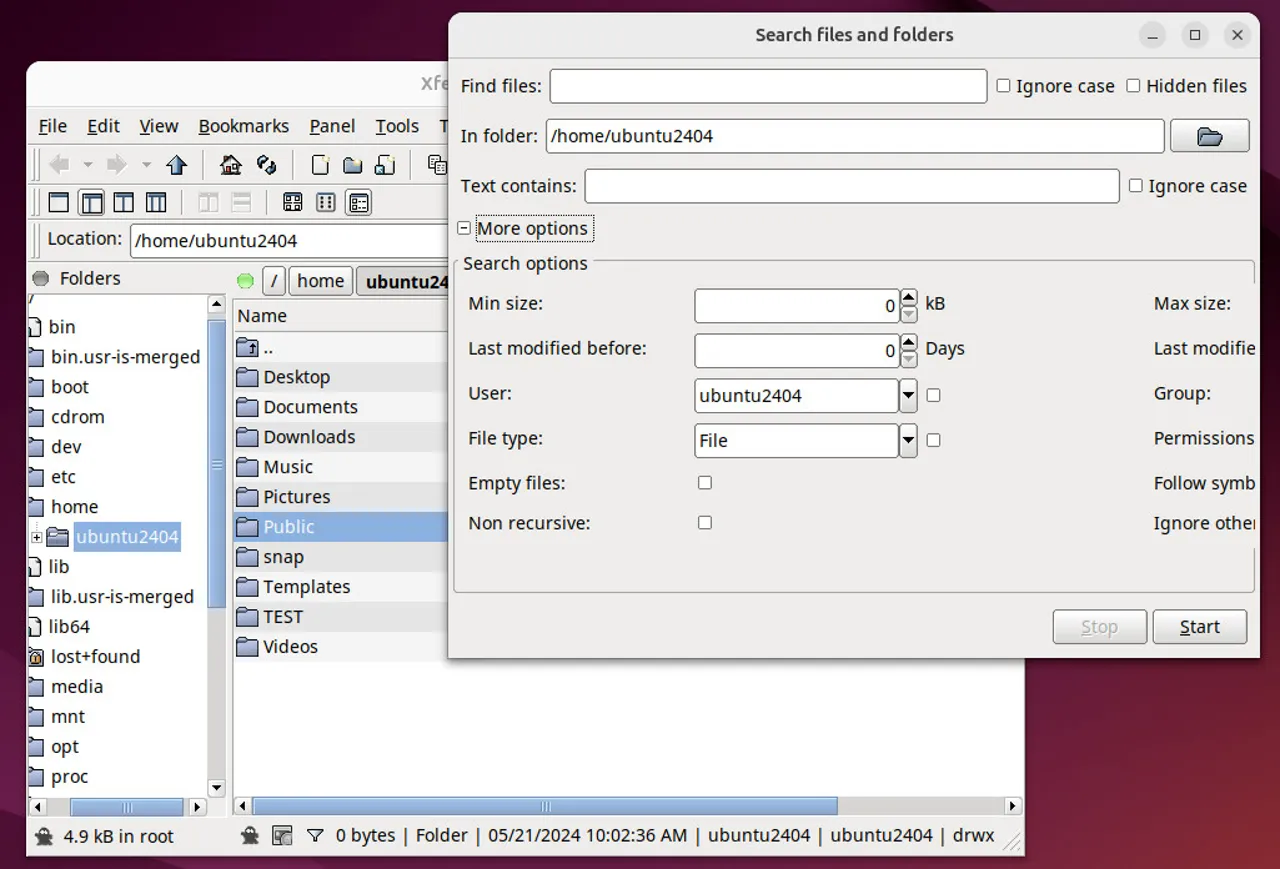
XFE можно установить в дистрибутив на базе Ubuntu с помощью команды:
sudo apt-get install xfe -y
Если вы используете рабочий стол на базе Fedora, установка выглядит следующим образом:
sudo dnf install xfe -y
Caja — это файловый менеджер по умолчанию для рабочего стола MATE, но его можно установить практически в любой дистрибутив. Caja поддерживает протоколы SSH, FTP, HTTP/S и Samba, поэтому он может работать в сети так же, как и любой другой файловый менеджер. Кроме того, Caja имеет простой и привычный пользовательский интерфейс, несколько различных представлений (Места, Информация, Дерево, История, Заметки, Значки и Закладки) и поддержку скриптов для настройки. Вы также можете настроить Caja так, чтобы она открывала элементы по одному или двойному щелчку, выполняла действия с исполняемыми текстовыми файлами (например, bash-скриптами) и обрабатывала медиафайлы. Для Caja также доступны расширения, которые устанавливаются через стандартные репозитории. Выполните поиск по запросу «caja» в магазине приложений, и вы найдёте множество доступных для установки расширений: конвертеры изображений, поддержка Dropbox, поддержка Nextcloud, действия и многое другое.
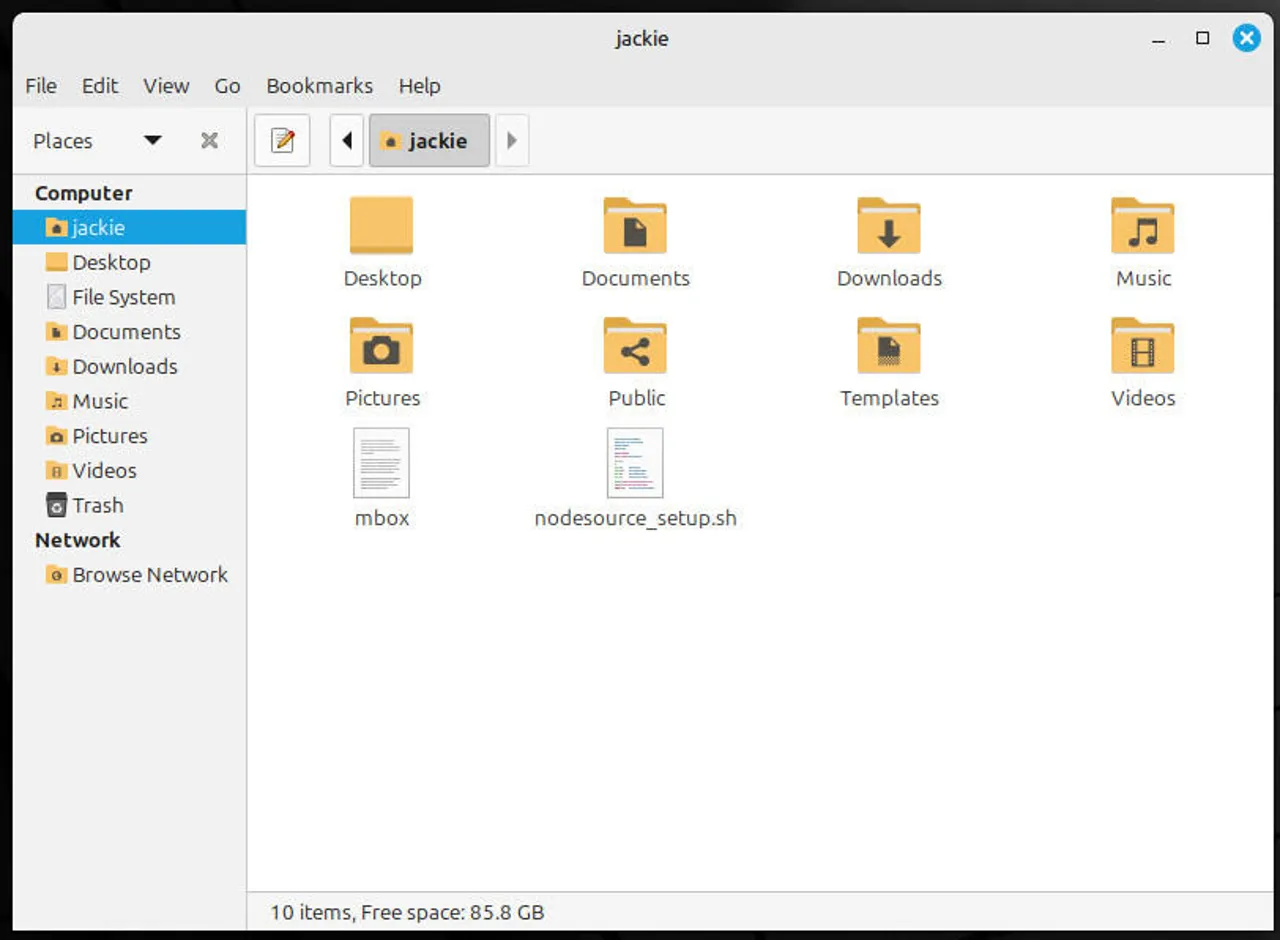
Caja можно установить в дистрибутивах на базе Ubuntu с помощью команды:
sudo apt-get install caja -y
Если вы используете дистрибутив на базе Fedora, команда для установки выглядит так:
sudo dnf install caja -y
Вот и всё — шесть альтернативных файловых менеджеров, которые вы можете попробовать на рабочем столе Linux. Учитывая, что все они бесплатны, что вы теряете? Попробуйте один из них и посмотрите, не понравится ли он вам больше, чем стандартный.
Лучшие облачные хранилища 2025 года: рейтинг и оценка экспертов