 Наверх
Приложение обновится в соответствии с новой философией дизайна — ждём свежих цветов и плавных анимаций.


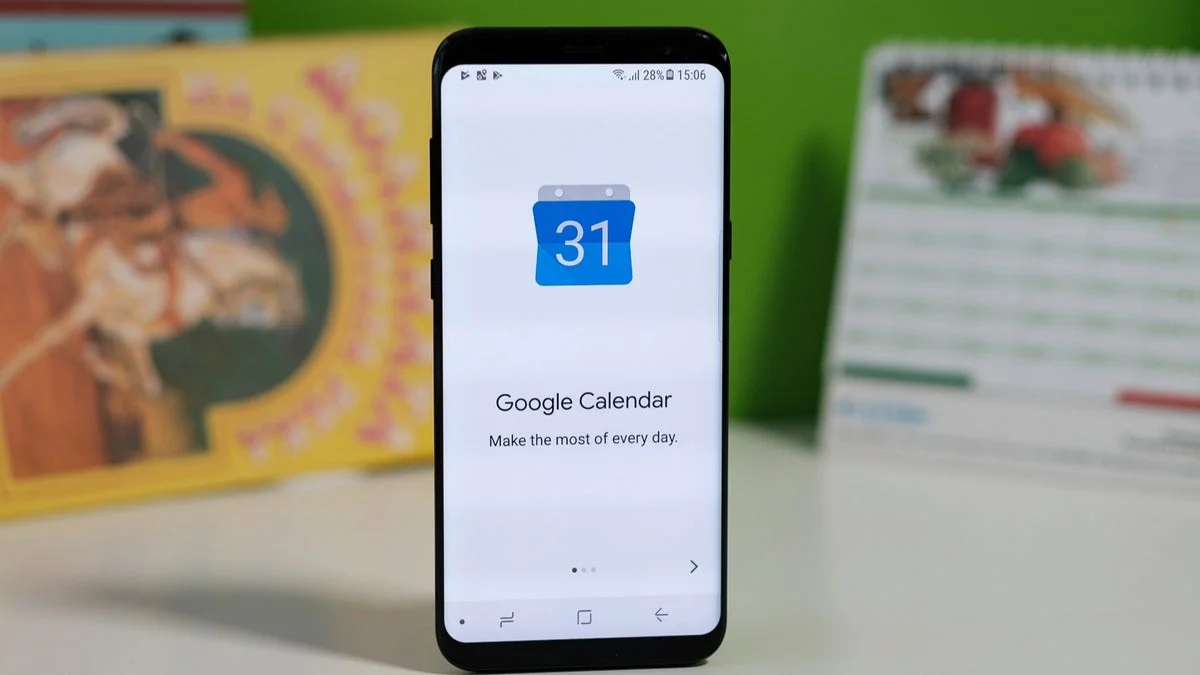
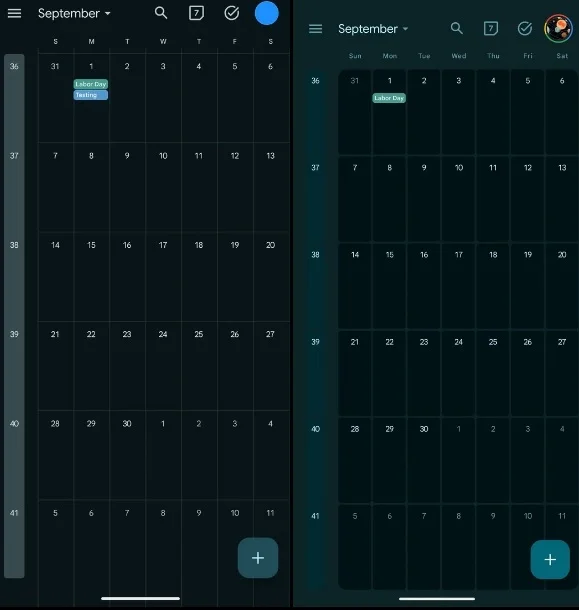
Если вы ищете пару и заходите в такие приложения, как Tinder или eHarmony, возможно, вы ищете не там, где нужно. В конце концов, ни одно приложение не может предложить больше вариантов, чем Google Календарь. А теперь версия приложения для Android претерпевает изменения в соответствии с Material 3 Expressive. Хотя некоторые изменения трудно заметить, новый дизайн хорошо виден в представлении «Месяц», где дни разделены закруглёнными углами, а не прямыми линиями, как в предыдущей версии.
Кроме того, в представлении «Месяц» в обновлённом интерфейсе Google Calendar Material 3 Expressive используется функция динамической цветовой схемы, которая подбирает цвета, преобладающие на обоях вашего телефона. Дни недели, в названии которых больше букв, теперь сокращаются.
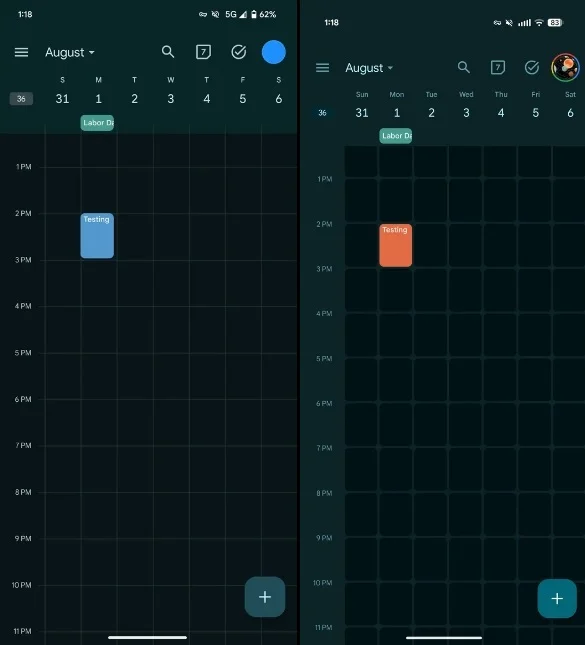
В режиме «День» в обновлённом дизайне добавлены контейнеры для временных интервалов. Эти линии выглядят лучше, чем более тонкие и плохо различимые линии, которые использовались в версии приложения «Календарь Google» до обновления Material 3 Expressive. В качестве фона используется основной оттенок динамического цвета, который зависит от обоев на устройстве пользователя.

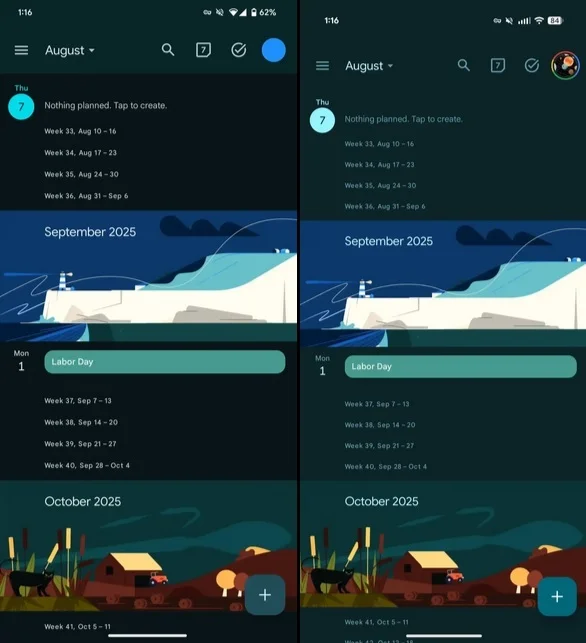
Раздел «Повестка дня» (в мобильном приложении он называется «Расписание») не изменился. Чтобы открыть этот раздел, нажмите на значок в виде трёх горизонтальных линий в левом верхнем углу экрана рядом с надписью «Месяц» и выберите «Расписание». Здесь отображается ваше расписание на будущее, включая задачи, внесённые в приложение Google Календарь. Опять же, оттенок фона зависит от динамического цвета.
Этот переработанный календарь Google Calendar отображается с версией с обновлением на стороне сервера до версии 2025.30.x. Мой Pixel 6 Pro, работающий под управлением последней версии Android 16 QPR1 Beta, имеет правильную версию Google Calendar, но не измененную. Это говорит о том, что Google должен переключить переключатель, чтобы активировать обновление на стороне сервера. Чтобы узнать, какая версия календаря Google установлена на вашем телефоне Android, перейдите в «Настройки»> «Приложения»> «Просмотреть все приложения xxx». Прокрутите страницу до раздела «Календарь», нажмите на него, и вы перейдете на страницу «Информация о приложении». Прокрутите страницу до конца, и вы увидите номер версии.
Читайте обзор Baseus PicoGO 45 Вт 10000 мAч: маленький, но мощный аккумулятор