 Наверх
Почему для вызова нового ИИ-помощника до сих пор нужно говорить «Hey Google», и как это исправить


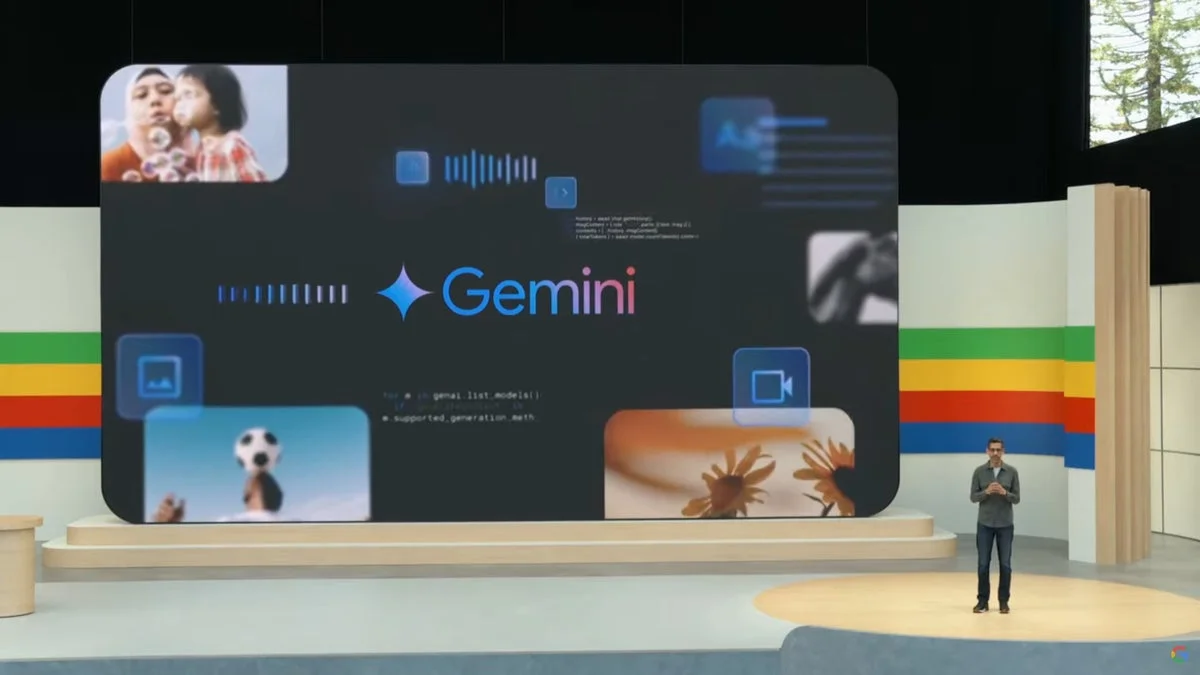
Задержка с внедрением кодового слова «Hey Gemini» — это не техническая проблема, а маркетинговый просчет. Google боится ослабить узнаваемость бренда «Google Assistant», но эта двойственность лишь раздражает лояльных пользователей и замедляет принятие Gemini как самостоятельного продукта.
Один из наших постоянных читателей PhoneArena недавно написал интересный пост в разделе комментариев. В статье, где упоминалось, что Google заменяет Google Assistant на Gemini, этот читатель (iceman12177) захотел узнать, почему Google не может изменить кодовое слово для активации Gemini на, собственно, «Hey Gemini». Прямо сейчас, даже если вы включили функцию, заменяющую Google Assistant на Gemini, позволяя ИИ-модели взять на себя роль цифрового ассистента на вашем Pixel, вам все равно приходится использовать кодовое слово «Hey Google» для его активации.
Обычно гораздо проще произнести слово с меньшим количеством слогов. Но, как отметил тот самый постоянный читатель PhoneArena в своем комментарии, сказать «Hey Gemini» (4 слога) намного проще, чем «Hey Google» (3 слога). Хотя не все с этим согласны, произнесение слова «Google» для некоторых является своего рода скороговоркой. Кроме того, сбивает с толку необходимость говорить «Hey Google», когда на самом деле вам нужен Gemini.

Чтобы внести ясность, если ваш Pixel настроен на использование Gemini в качестве ассистента, скажите «Hey Google», и появится подсказка Gemini. Если у вас в качестве ассистента установлен Google Assistant, скажите «Hey Google», и появится Google Assistant. Если вы в настоящее время используете Google Assistant и хотите переключиться на Gemini, вы можете сделать это, перейдя в Настройки > Приложения > Ассистент. Прокрутите вниз до Цифровые ассистенты от Google и сделайте свой выбор.

Опять же, независимо от того, какого цифрового ассистента вы выберете, вам придется использовать кодовое слово «Hey Google» для его вызова. Более простой способ активировать Gemini или Google Assistant — использовать функцию Quick Tap. С ее помощью вы можете дважды быстро тапнуть по задней панели телефона, и на экране появится тот ассистент, которого вы выбрали. Чтобы настроить эту функцию, перейдите в Настройки > Система > Жесты > Quick Tap для запуска действий. Выберите опцию «Доступ к вашему цифровому ассистенту». Вместо долгого нажатия кнопки питания или произнесения «Hey Google», просто дважды тапните по задней панели вашего Pixel, и появится соответствующая подсказка.
Говоря о долгом нажатии кнопки питания для доступа к вашему цифровому ассистенту, если вы считаете это неудобным или запутанным, как и многие, вы можете отключить этот ярлык, перейдя в Настройки > Система > Жесты. Прокрутите вниз до «Нажатие и удержание кнопки питания» и тапните по нему. Там вы можете решить, будет ли долгое нажатие кнопки питания открывать меню питания или цифрового ассистента.

Если вы не хотите, чтобы этот метод использовался для доступа к Gemini или Google Assistant, выберите «Меню питания». Если вы хотите сохранить его как ярлык для вызова ассистента, убедитесь, что выбрана опция «Цифровой ассистент». Обратите внимание, что есть ползунок чувствительности, который позволяет контролировать, насколько долгим должно быть нажатие для активации меню питания или цифрового ассистента.
Как некоторые уже отмечали, лучший способ открыть Gemini или Google Assistant больше не доступен на телефонах Pixel. Pixel 2, выпущенный в 2017 году, представил функцию Active Edge, которая позволяла пользователям сжимать нижние боковые стороны телефона, чтобы вызвать Google Assistant. Мой старый приятель Джо Маринг, теперь работающий в Android Authority, включил свой Pixel 4, чтобы проверить, будет ли Active Edge работать с Gemini, и да, это сработало.
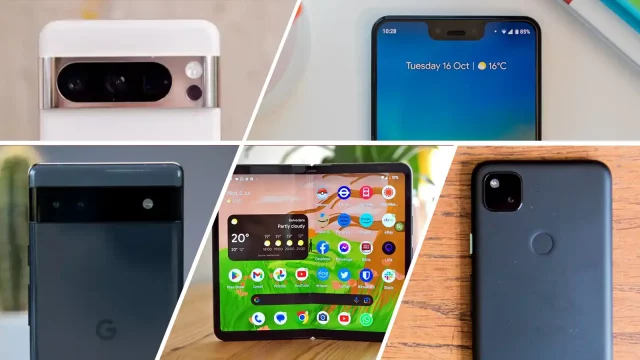
Google избавился от этой функции с выходом Pixel 5 и так и не вернул ее. Я помню, что часто использовал ее на своем Pixel 2 XL, и это был отличный способ активировать Google Assistant, когда не хотелось, чтобы кто-то слышал, как вы произносите «Hey Google». Для тех из вас, у кого есть Pixel 6 или более поздняя модель, настройка Quick Tap может быть самым простым способом вызвать вашего цифрового ассистента, если вы не хотите говорить «Hey Google».
Это возвращает нас к началу этой статьи. Да, Google необходимо исправить кодовое слово для Gemini, сделав его «Hey Gemini» или, что еще лучше, просто «Gemini». Я уверен, что это произойдет, поскольку Google серьезно настроен на замену Google Assistant на Gemini в Android. Если вы еще не переключились на Gemini на своем Pixel, сделайте это сейчас. Gemini предоставляет более глубокие ответы на ваши запросы и теперь без проблем установит ваши будильники и цели.
ИИ в каждый офис: Google представляет Gemini Enterprise для бизнеса