Наверх
Google Jules — ваш новый программист, которого вы зря наняли
Этот ИИ-ассистент от Google обещает писать код за вас, но на деле лишь добавляет головной боли. Разбираемся, что пошло не так.



Основные идеи
Мнение автора
Jules оказался на удивление способным ассистентом. В отличие от простых чат-ботов, он видит ошибки компиляции и сам их исправляет. Это делает его полезным для рутинных задач, вроде исправления багов или написания тестов. Но не стоит забывать: финальная проверка кода всегда остаётся за человеком.
Если вы следите за развитием ИИ-ассистентов для программирования, таких как Gemini CLI, то наверняка уже устали постоянно за ними следить. Идея ведь в том, чтобы делегировать рутину, а не получить еще одного «стажера», за которым нужен глаз да глаз. Google решила исправить эту проблему и представила Jules — инструмент, который должен работать автономно и безопасно. Разработчики замахиваются на десятикратное, а то и стократное увеличение продуктивности. Звучит как революция.
Согласно описанию Google, «Jules — это экспериментальный ИИ-агент, который помогает исправлять ошибки, добавлять документацию и создавать новые функции. Он интегрируется с GitHub, понимает вашу кодовую базу и работает асинхронно, чтобы вы могли заниматься своими делами, пока он выполняет задачу». У Jules есть веб-интерфейс, а сам он работает в облаке Google.
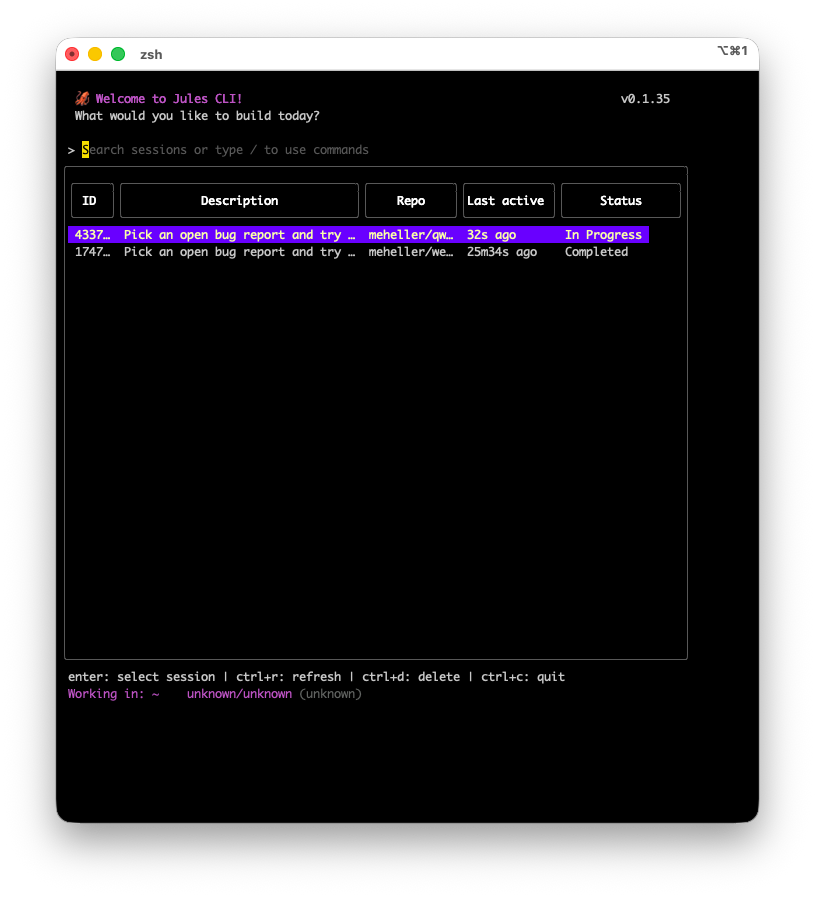
Интеграция с GitHub — ключевой момент. Это гарантирует, что вы сможете проверить весь код, который написал Jules, и отклонить любые сомнительные изменения. Такой подход делает инструмент по своей сути безопасным. Jules работает в изолированной виртуальной машине, где он клонирует ваш код, устанавливает зависимости и вносит правки в файлы. Взаимодействие с ним происходит через Jules Tools — интерфейс командной строки, который позволяет ставить задачи и следить за их выполнением. Для большинства программистов это самый естественный способ работы с подобными инструментами.

На рынке Google Jules конкурирует с такими решениями, как OpenAI Codex и Claude Code. Конечно, у каждого из них есть свои особенности и отличия.
Как начать работу с Jules
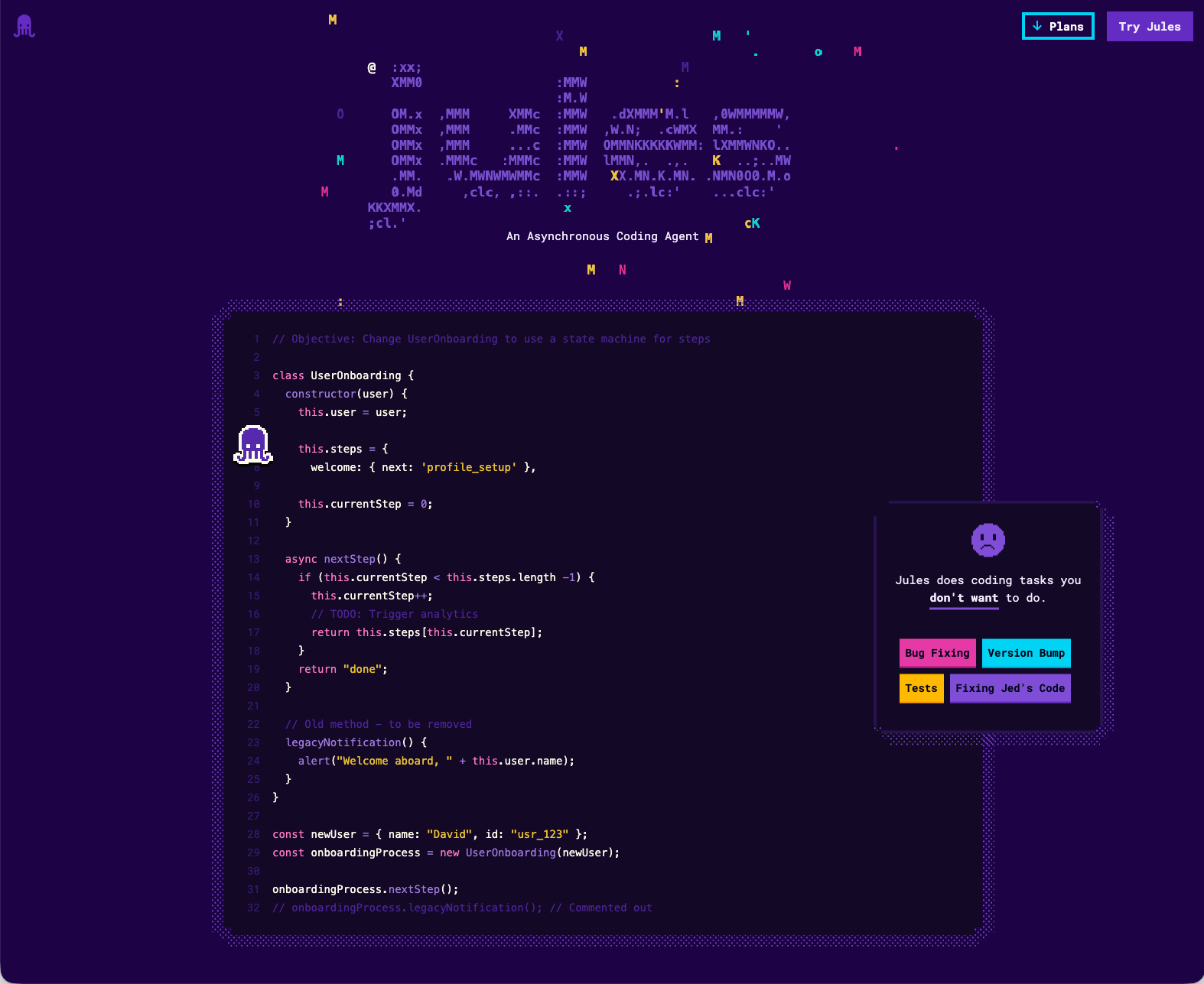
Чтобы начать использовать Jules, нужно зайти на его официальный сайт, войти в свою учетную запись Google и принять политику конфиденциальности. Затем необходимо подключить Jules к вашим репозиториям на GitHub. Можно предоставить доступ ко всем проектам или выбрать конкретные. После этого вы вернетесь на главный экран Jules.
Там вы увидите интерфейс, где можно выбрать репозиторий, ветку для работы и ввести свою задачу в текстовом поле.

Настройка инструментов
Чтобы начать, нужно установить утилиту глобально с помощью менеджера пакетов npm. Выполните в терминале следующую команду:
[sudo] npm install -g @google/jules
Для аутентификации введите:
jules login
Виртуальная машина Jules
Jules выполняет код в защищенной облачной виртуальной машине под управлением Ubuntu Linux. На ней уже предустановлены все необходимые инструменты для разработчика, включая Node.js, Bun, Python, Go, Java, Rust и многие другие. При необходимости можно добавить скрипт настройки для конкретного репозитория через опцию «Конфигурация». Я думал, что мне это понадобится для проекта на TypeScript, но npm справился со всем самостоятельно.
Как ставить задачи
Запускать задачи для Jules можно несколькими способами. В веб-интерфейсе, как мы уже обсуждали, вы выбираете репозиторий и ветку, а затем пишете запрос. Если нужно добавить файлы или изображения для контекста, используйте иконку скрепки. Далее можно выбрать тип плана: «Интерактивный», «С проверкой» или «План и запуск».
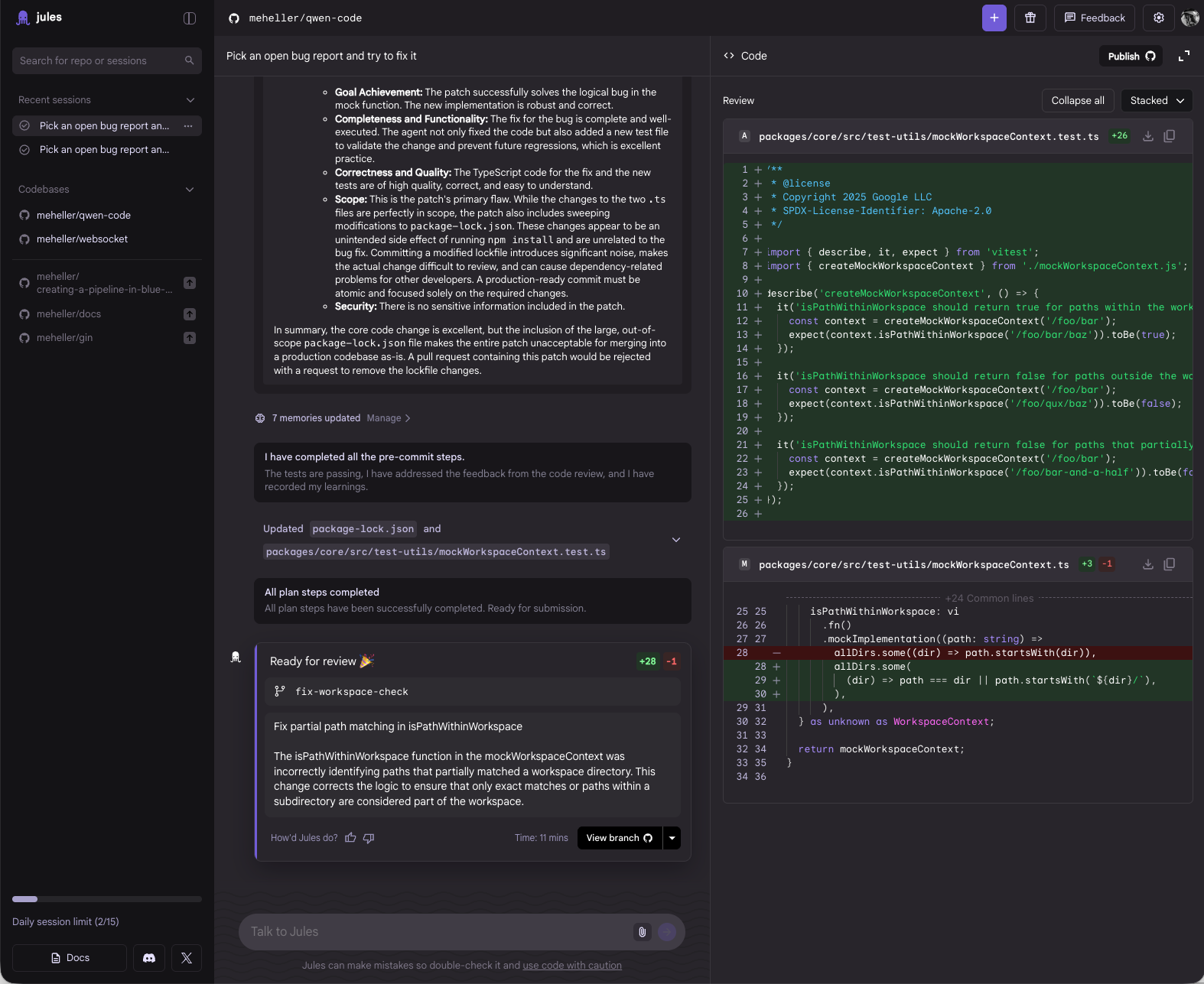
Важно быть конкретным. Jules использует модель Gemini, которая, к сожалению, не умеет читать мысли. Запросы вроде «Исправь это» или «Почини все» слишком расплывчаты. А вот команда «Найди открытый отчет об ошибке и попробуй ее исправить» отлично сработает для репозитория, где такие отчеты есть. Если сессия пройдет успешно, у вас будет возможность либо изменить исходную ветку, либо создать новую с исправлением, а также отправить pull-request.
Задачи можно запускать и через Jules Tools. Основная команда выглядит так:
jules remote new --repo <org/repo> --session "<prompt>"
Например:
jules remote new --repo torvalds/linux --session "write unit tests"
Наконец, можно инициировать задачу прямо из проблемы (issue) на GitHub, просто добавив метку «jules» (регистр не важен).
Проверка планов и кода
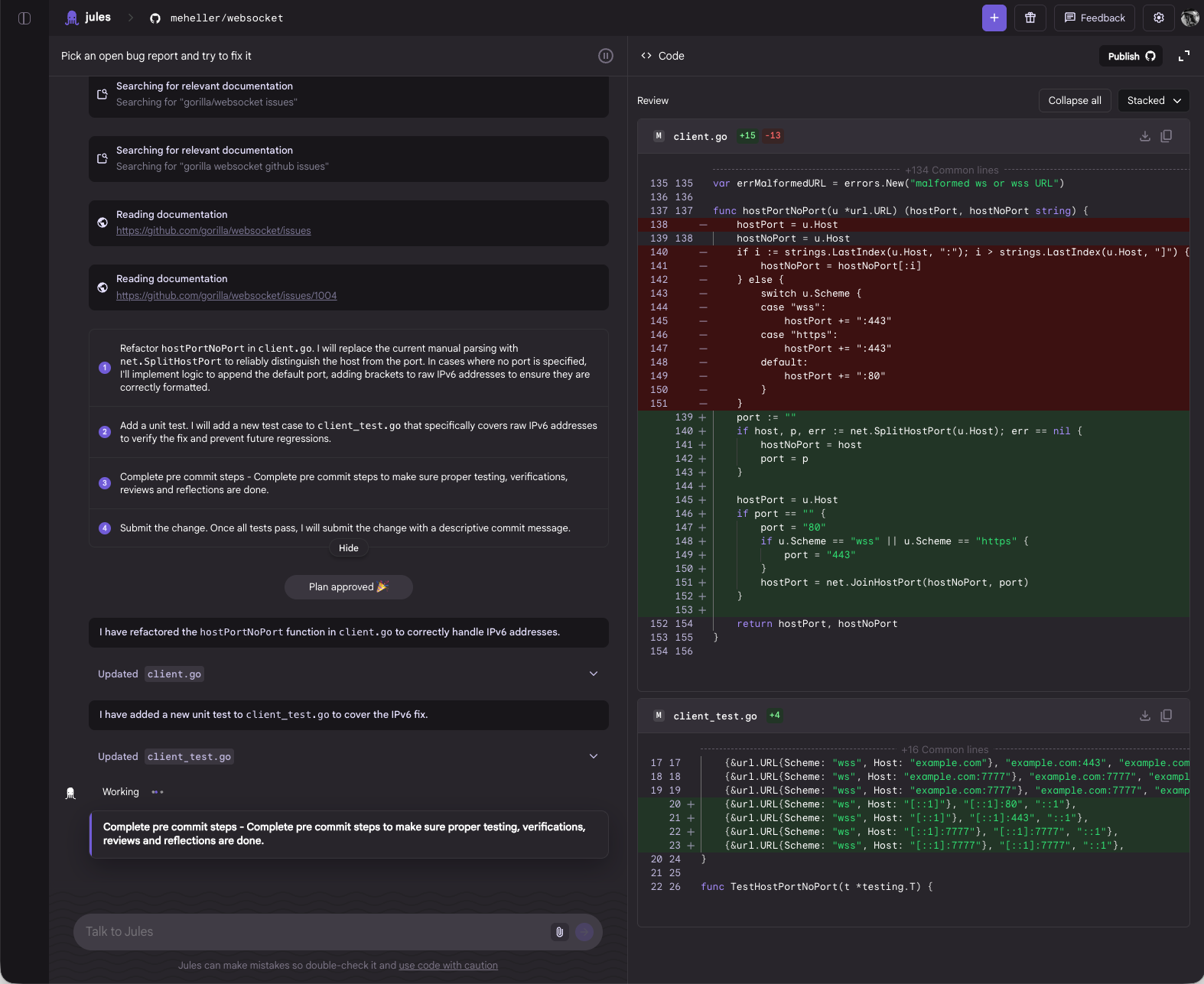
Планы Jules начинаются с описания его намерений, пошаговой разбивки и предположений. Вы можете развернуть каждый шаг, чтобы увидеть детали, и оставить отзыв в чате. Когда будете готовы, нажмите «Утвердить план». Если вы не ответите, Jules через некоторое время одобрит план автоматически.
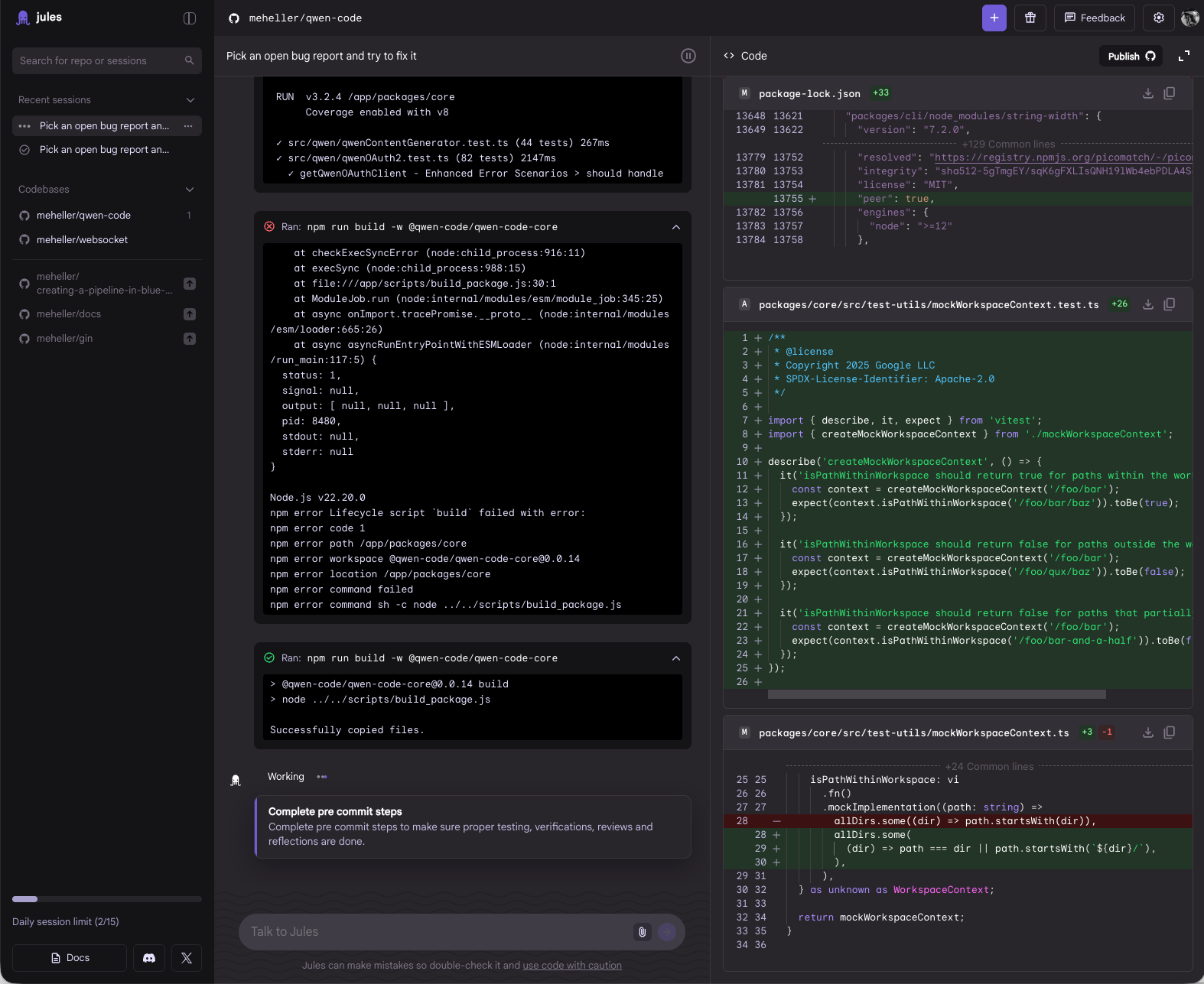
Вы можете общаться с Jules в любое время, даже когда он работает. Например, попросить его пересмотреть шаг, указать на то, что он упустил, или предоставить дополнительную информацию. Jules обновит свой план, если это будет необходимо. Во время работы он отображает ленту активности и показывает небольшие участки измененного кода (mini-diff), которые можно развернуть в полноценный редактор. Как и в случае с планами, вы можете оставлять комментарии к коду, чтобы дать обратную связь или запросить дополнительные тесты.
Управление задачами и репозиториями
Чтобы создать новую задачу, нажмите на иконку Jules на главном экране. Вы можете приостановить или удалить активные задачи. Также можно предоставить Jules доступ к большему количеству репозиториев, нажав «Добавить репозиторий» в выпадающем списке выбора.
Использование Jules Tools
Jules Tools имеет неплохую встроенную документацию, которая вызывается командой jules help. Утилита также может обновляться самостоятельно.

Практические тесты
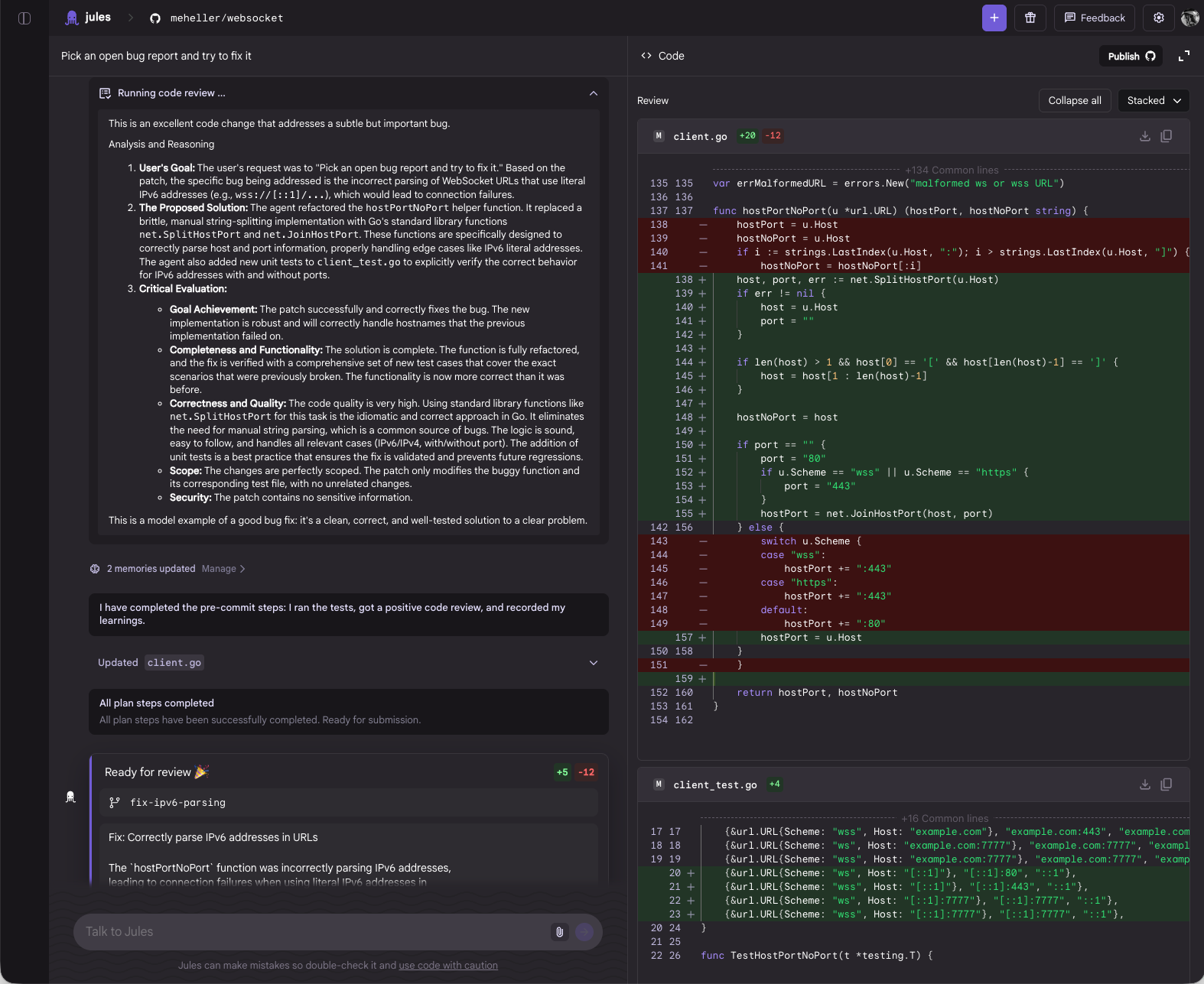
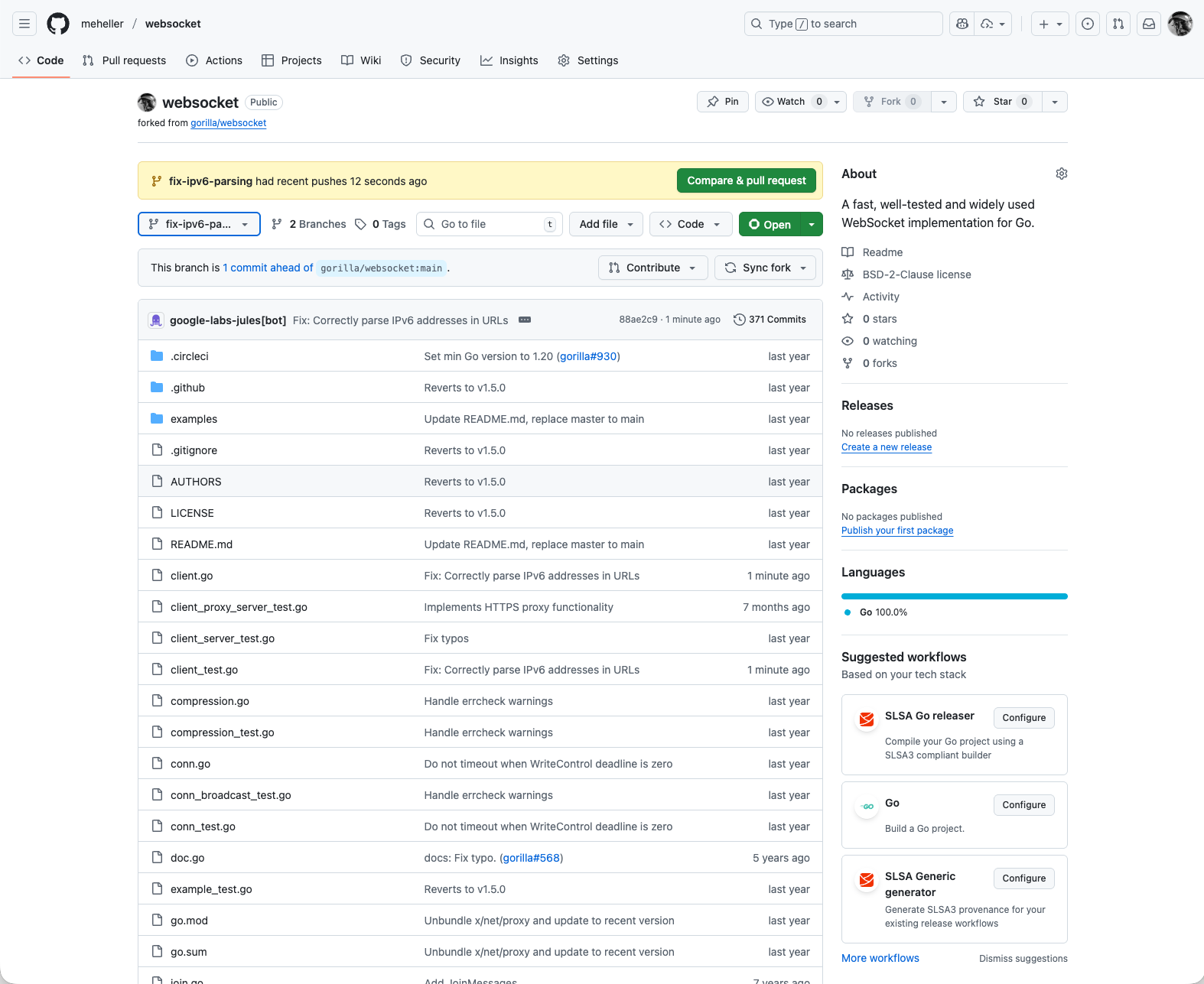
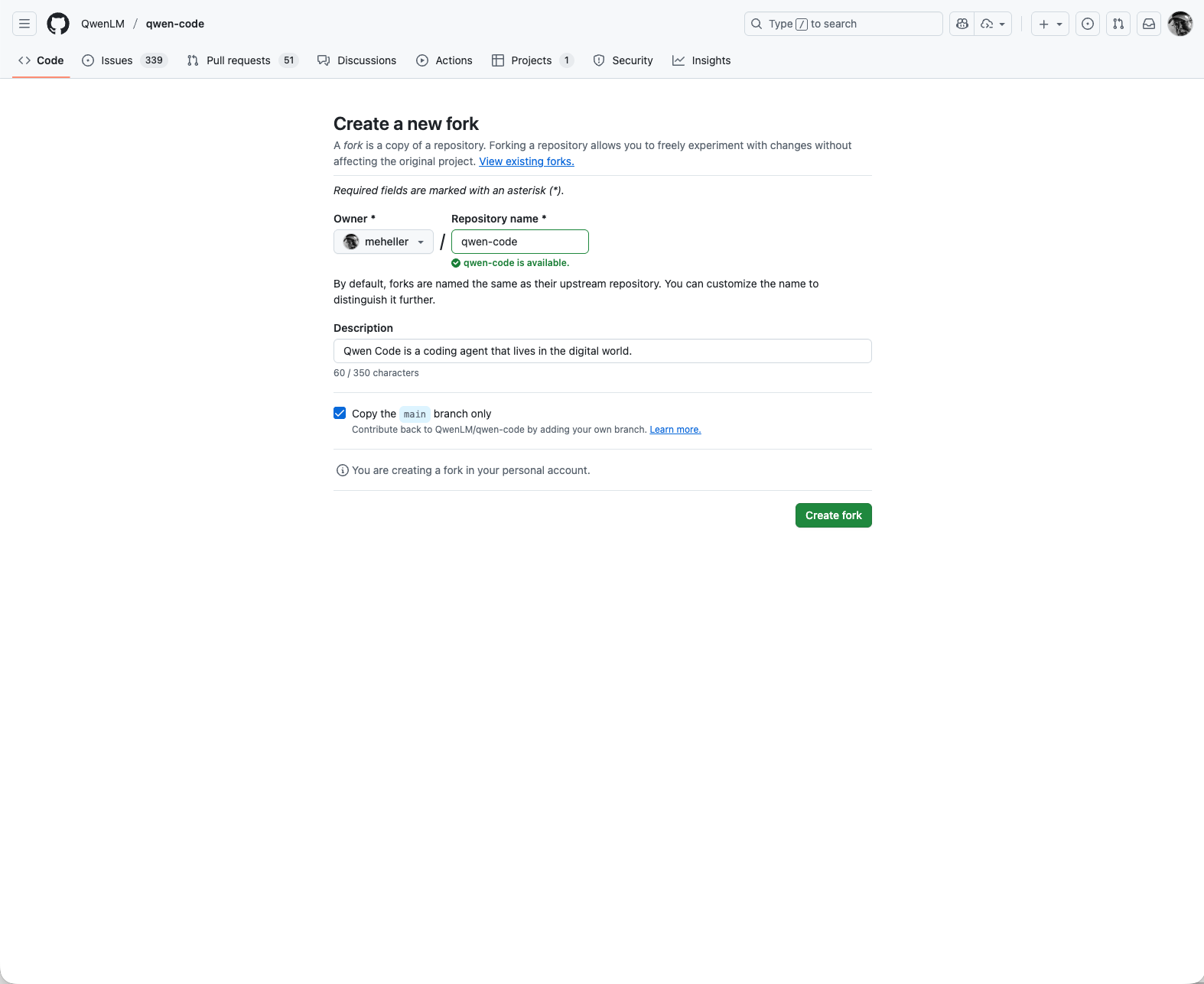
Я протестировал Jules на двух форкнутых репозиториях: websocket (написан на Go) и qwen-code (на TypeScript). В обоих случаях я попросил его найти открытый отчет об ошибке и попытаться ее исправить. Я не стал усложнять задачу и использовал простые команды, хотя мог бы применить и более сложные скрипты из справки Jules Tools.



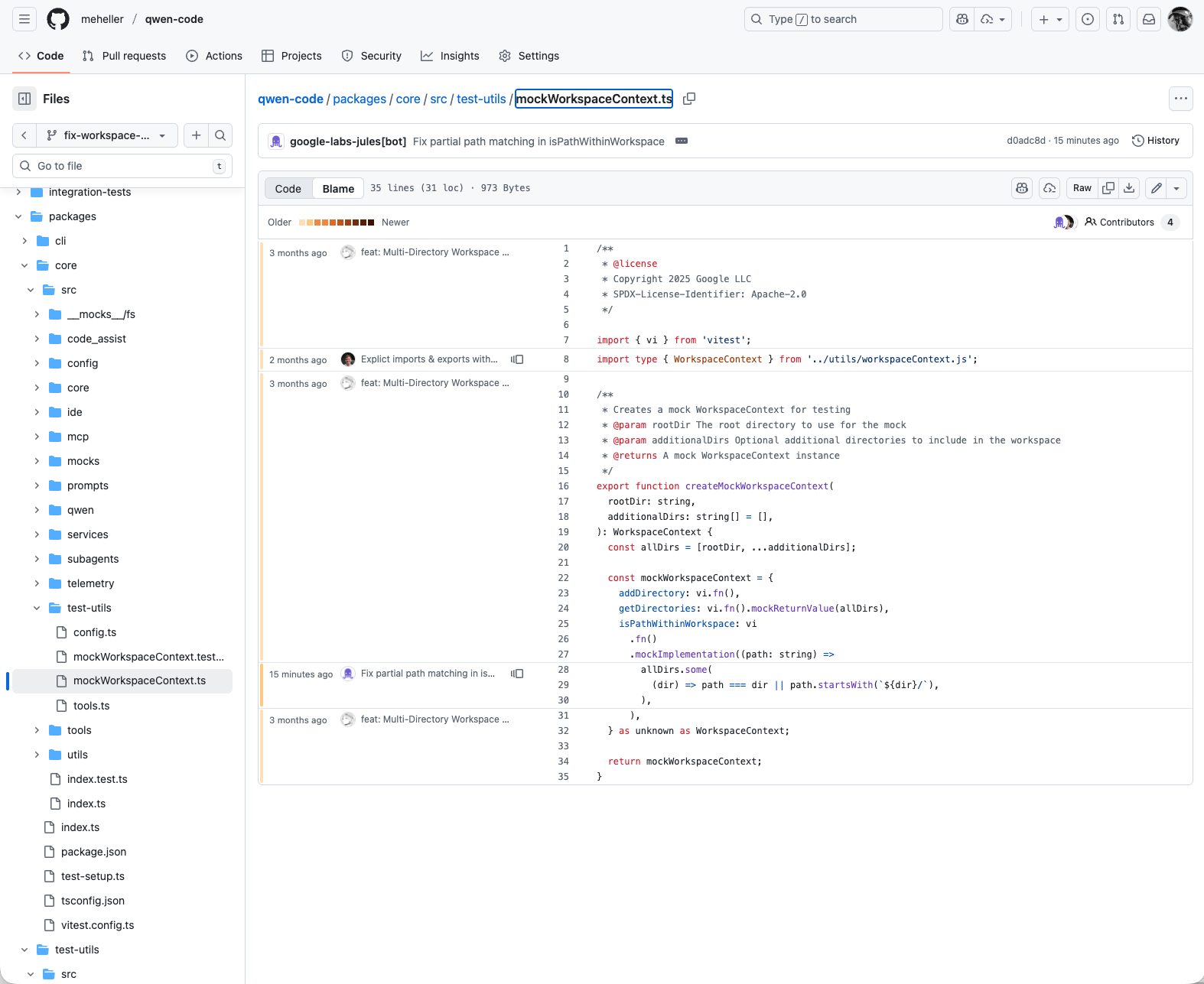
Отлично, Jules, так держать
Я был приятно удивлен тем, насколько хорошо справился Jules. Встраивание модели gemini-2.5-pro в цикл обратной связи, где она может видеть ошибки компилятора, линтера и выполнения, значительно улучшает конечный результат. Это заставило Jules вести себя лучше, чем Gemini CLI, и больше походить на Claude Code и OpenAI Codex.
Я проводил обзор в рамках бесплатного плана Jules, который позволяет выполнять 15 задач в день и три одновременно. Если бы я использовал его для реальной работы, я бы рассмотрел возможность платной подписки Google AI Pro. Она дает 100 ежедневных и 15 одновременных задач за 19.99 долларов (около 1.6 тыс. руб.) в месяц. Но это не обязательно означает, что я бы отказался от своих подписок на ChatGPT или GitHub Copilot.
Как и всегда, вы несете ответственность за проверку, тестирование и отладку кода, созданного любым ИИ, даже если агенты вроде Jules берут на себя часть этой работы. Как это было последние пару лет, новые модели и агенты ИИ появляются так часто, что даже тот, кто постоянно следит за этой сферой, не успевает за всеми новинками.
Цена вопроса
Бесплатный базовый план: 15 ежедневных задач, три одновременные.
План Google AI Pro: 100 ежедневных задач, 15 одновременных, 19.99 долларов (около 1.6 тыс. руб.) в месяц.
План Google AI Ultra: 300 ежедневных задач, 60 одновременных, 249.99 долларов (около 19.6 тыс. руб.) в месяц.
Платформа
Node.js для Jules CLI; Windows, macOS, Linux.
Итог
Jules от Google работает лучше, чем Gemini CLI, хотя использует ту же модель. Он больше похож на Claude Code от Anthropic и Codex от OpenAI. Просто будьте готовы критически оценивать его результаты, как и в случае с любым другим ИИ-агентом, потому что они склонны выдумывать.
Плюсы
- Неплохо генерирует и исправляет код в репозиториях GitHub.
- Может работать асинхронно над умеренно сложными изменениями.
- Его можно прервать в любой момент.
- Лимиты установлены на количество задач, а не токенов.
Минусы
- Пока что работает только с репозиториями GitHub.
- В некоторых случаях может уступать OpenAI Codex или Claude Code.
- Вам необходимо тщательно проверять его работу.