Наверх
Режим искусственного интеллекта Google AI Mode меняет подход к поиску
Google хочет, чтобы вы общались с результатами поиска AI Mode.


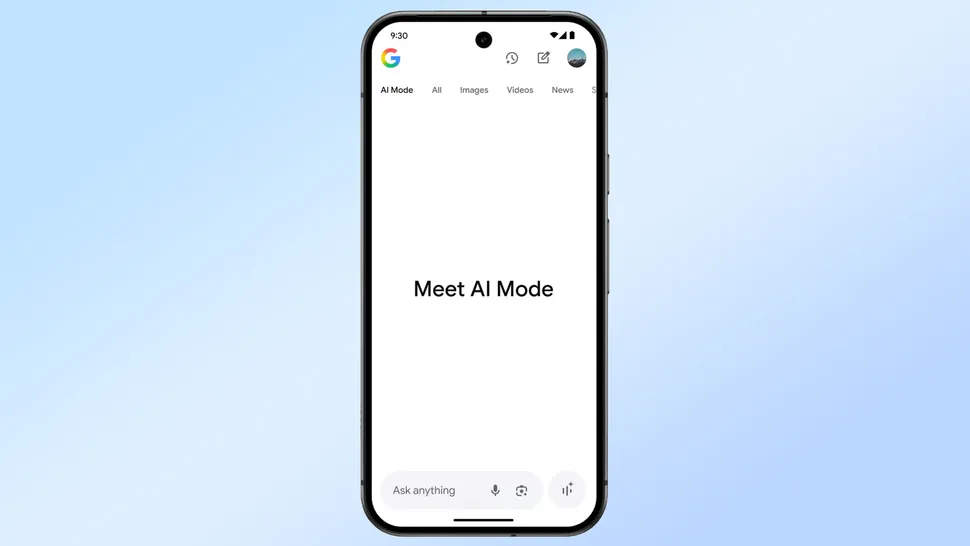
AI Mode — это последняя попытка Google придать своей поисковой функции черты искусственного интеллекта.
Google называет его «самым мощным поисковым ИИ» и использует возможности Gemini 2.5, чтобы пользователи могли задавать вопросы с помощью текста, изображений или голосовых команд, как они делали это с чат-ботами, но теперь в привычной среде Google.
Режим ИИ отвечает на ваши вопросы напрямую, предоставляя ссылки на источники, из которых он получает информацию. Можно задавать уточняющие вопросы, чтобы продолжить обсуждение результатов поиска. Вы также можете вернуться к предыдущим результатам поиска и продолжить с того места, на котором остановились, с помощью истории режима ИИ.
Режим искусственного интеллекта — это всё ещё экспериментальный продукт, но он уже предлагает достойный набор возможностей. Например, он может давать рекомендации по чтению на основе изображения вашей книжной полки, давать советы по транспорту и путешествиям, а также подсказывать, в каких магазинах может быть тот или иной товар.

Если вы хотите использовать режим Google AI, вам нужно сделать именно это.
1. Перейдите в режим Google AI

Самый быстрый способ перейти в режим Google AI — воспользоваться специальной ссылкой на инструмент поиска. Кроме того, вы можете просто задать вопрос в строке поиска Google и нажать на вкладку «Режим ИИ», которая появляется рядом с традиционными вкладками «Карты», «Изображения» и «Покупки».
Если ни один из этих вариантов не работает, значит, вам придётся ещё немного подождать, пока Google запустит продукт в вашем регионе.
2. Введите свой запрос
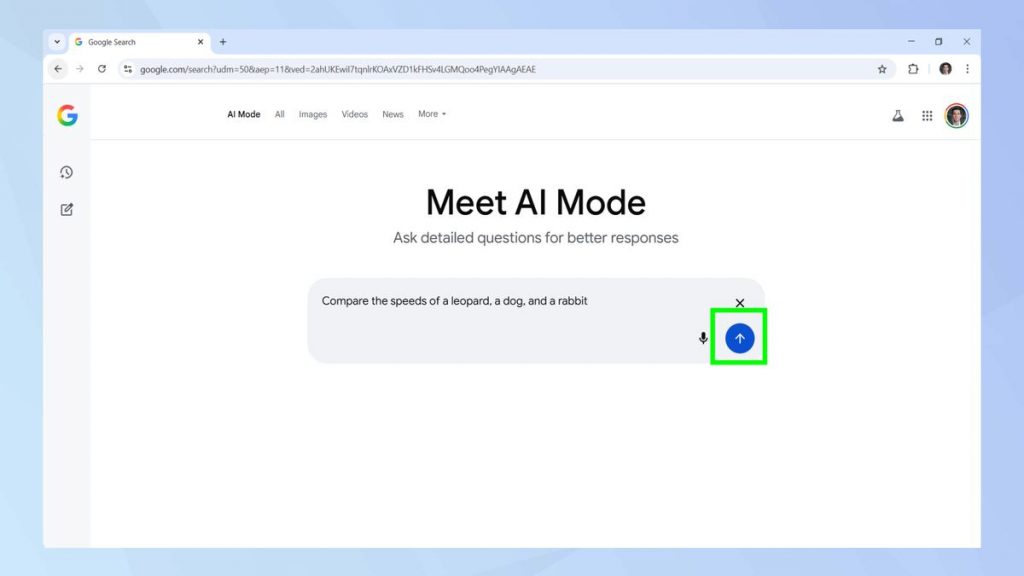
Как и во всех других популярных чат-ботах и, конечно же, в обычной поисковой системе Google, вы можете ввести свой вопрос в строку поиска.
3. Изучите ответ
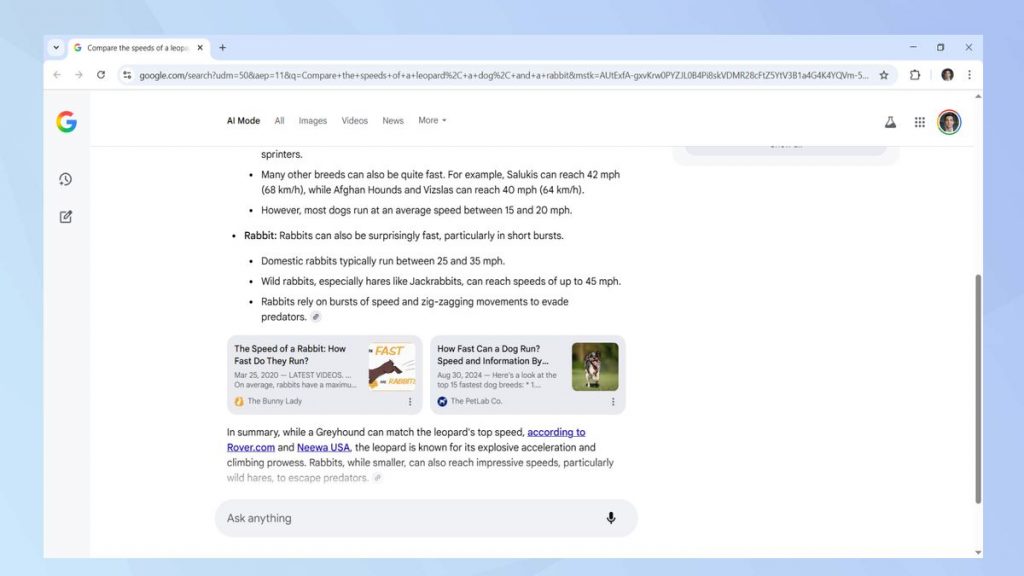
Через несколько секунд Google AI Mode сможет напрямую ответить на ваш вопрос. Скорее всего, он разделит ваш вопрос на несколько частей, возможно, проиллюстрирует его несколькими изображениями, а также предоставит ссылки, по которым вы сможете найти дополнительную информацию.
4. Поиск по изображению
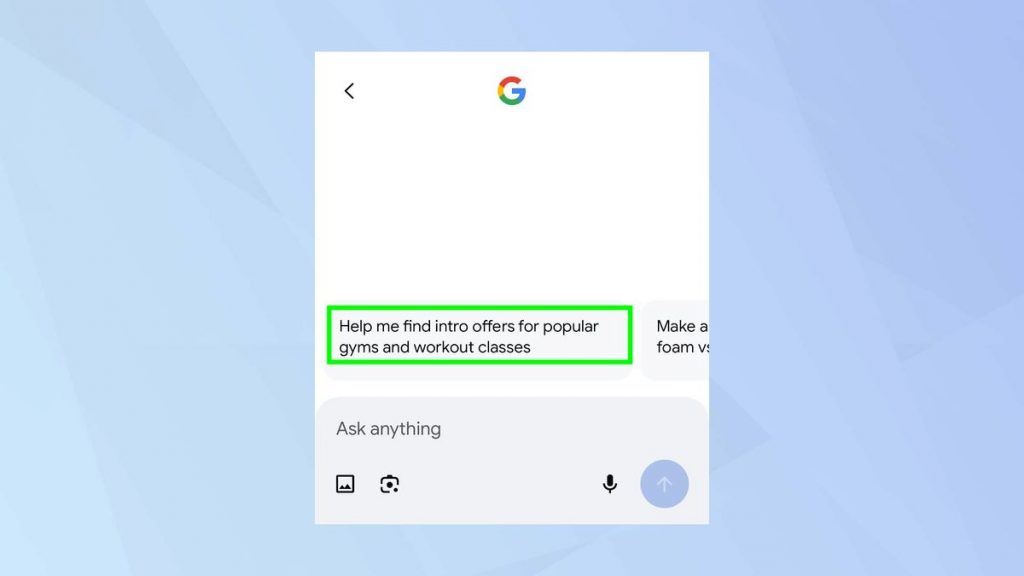
Вы также можете загрузить изображение в дополнение к поисковому запросу. На момент написания статьи загрузка изображений с настольных устройств была невозможна.
Если у вас тоже так происходит, воспользуйтесь приложением Google на своём телефоне. Затем просто загрузите изображение, сохранённое на вашем устройстве, или сделайте новое с помощью соответствующей кнопки.
Кроме того, если вы хотите поговорить с Google AI Mode, нажмите на значок микрофона.
5. Изучение результатов визуального поиска
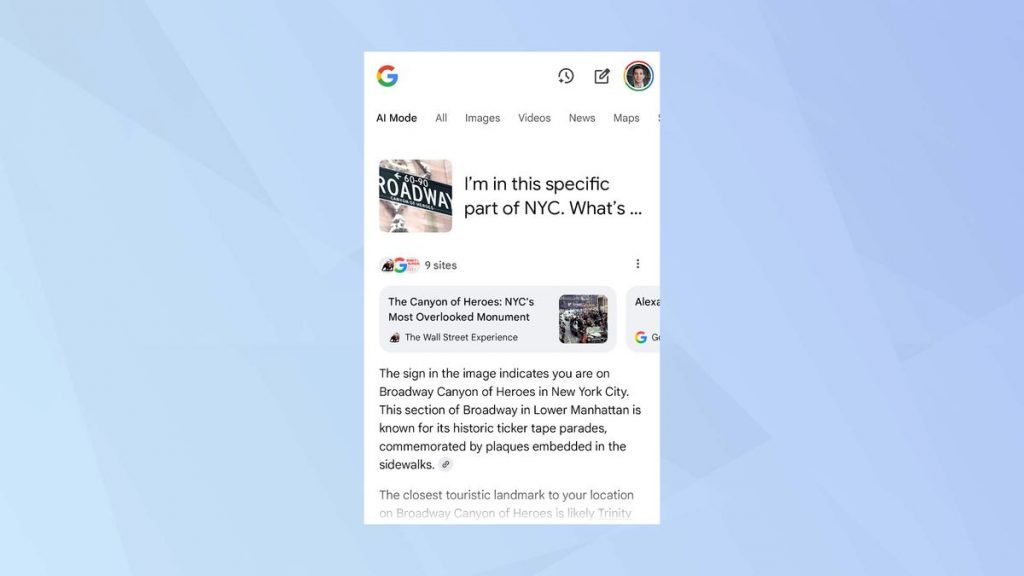
В этом примере я загрузил фотографию дорожного указателя в Нью-Йорке и попросил Google AI Mode направить меня к ближайшей туристической достопримечательности.
Google проанализировал изображение и смог определить местоположение на Бродвее. Затем он подсказал мне, что можно посмотреть в этом районе, — так же, как если бы я задал вопрос голосом или в текстовом сообщении.
6. История результатов
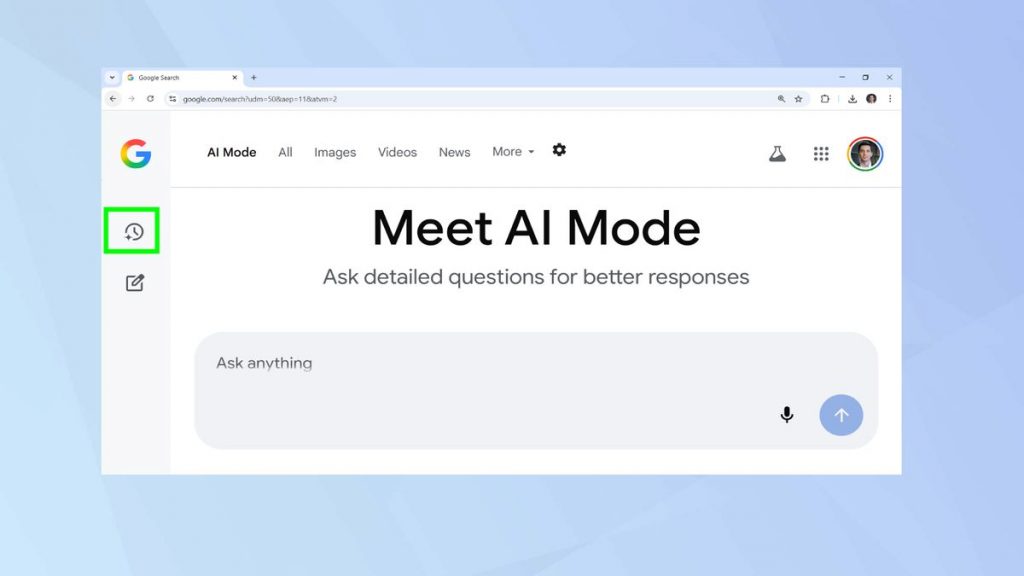
Нужно сделать перерыв в поиске? Вы можете легко продолжить с того места, на котором остановились, открыв историю режима ИИ, нажав на значок часов.
Если вам действительно нужна конкретная ссылка, например на меню вашего любимого ресторана или сайт по продаже билетов в местный театр, то, вероятно, не стоит включать режим искусственного интеллекта.
Но если вам нужно что-то более общее или вы считаете, что вам будет полезно задать уточняющие вопросы, Google AI Mode готов помочь.