 Наверх
Простые действия помогут ускорить работу телевизора и избавиться от задержек на Samsung, LG и других моделях.


Смотрите, ваш телевизор — как маленький компьютер в гостиной, и со временем его кэш забивается, как шкаф старыми бумагами. Очистка кэша — это реальная прокачка производительности, особенно когда приложения начинают барахлить. Да, придётся пройтись по настройкам и сделать пару кликов, но это стоит того, чтобы телевизор снова летал. В итоге вы получаете плавный просмотр, больше места и уверенность, что старые данные больше не висят на шее.
В эпоху смарт-телевизоров удобство превыше всего. Всего несколько кликов отделяют нас от бесконечных развлечений, но у этого комфорта есть своя цена: накопление кэша.
Забитый кэш телевизора, как и в телефоне или компьютере, может снизить производительность, вызвать сбои в приложениях и проблемы с загрузкой. Очистка вернет устройству прежнюю работоспособность. Но прежде чем переходить к действиям, давайте ответим на главный вопрос.
Кэш — это временное хранилище данных для быстрого доступа. Умный телевизор сохраняет в кэше информацию из приложений, веб-сайтов и системных процессов, чтобы ускорить их загрузку при каждом включении. Представьте себе набор временных файлов, которые помогают быстрее открывать часто используемую информацию.
Например, когда вы открываете приложение для стриминга, в кэше могут сохраняться миниатюры, данные входа или история просмотров. Телевизор использует их для ускорения загрузки контента. Однако со временем там накапливаются устаревшие или ненужные данные, из-за чего телевизор начинает работать хуже.
Очистка кэша полезна по двум основным причинам. Во-первых, это повышает производительность. Переполненный кэш замедляет обработку данных, что приводит к торможению навигации, долгому запуску приложений и проблемам с буферизацией. Очистка освобождает место и позволяет телевизору работать эффективнее.
Во-вторых, это решает проблемы с конкретными программами. Если приложение вылетает, выдает ошибку входа или ведет себя странно, сброс кэша часто помогает исправить ситуацию.
Процесс очистки зависит от марки и модели телевизора, хотя общие шаги обычно похожи. В большинстве устройств есть меню настроек с разделом Приложения. Там вы увидите список всех загруженных программ. При выборе конкретного приложения часто появляются опции «Очистить кэш» или «Очистить данные». Удаление кэша стирает временные файлы, а очистка данных удаляет всю информацию о приложении, поэтому вам придется заново входить в аккаунт.
Обычно мы рекомендуем начать с очистки кэша и переходить к удалению данных только в том случае, если проблема осталась. Если вы не уверены в правильности действий для вашего телевизора, быстрый поиск в интернете по названию модели и фразе очистка кэша даст подробные инструкции. Большинство производителей также предлагают руководства пользователя или онлайн-ресурсы поддержки для помощи в этом процессе.
Очистка кэша дает несколько преимуществ:
Процедура зависит от бренда и модели, но ниже приведено общее руководство для многих смарт-телевизоров:
Ниже приведен список конкретных инструкций для некоторых ведущих брендов.
Для телевизоров Samsung:
Для телевизоров LG:
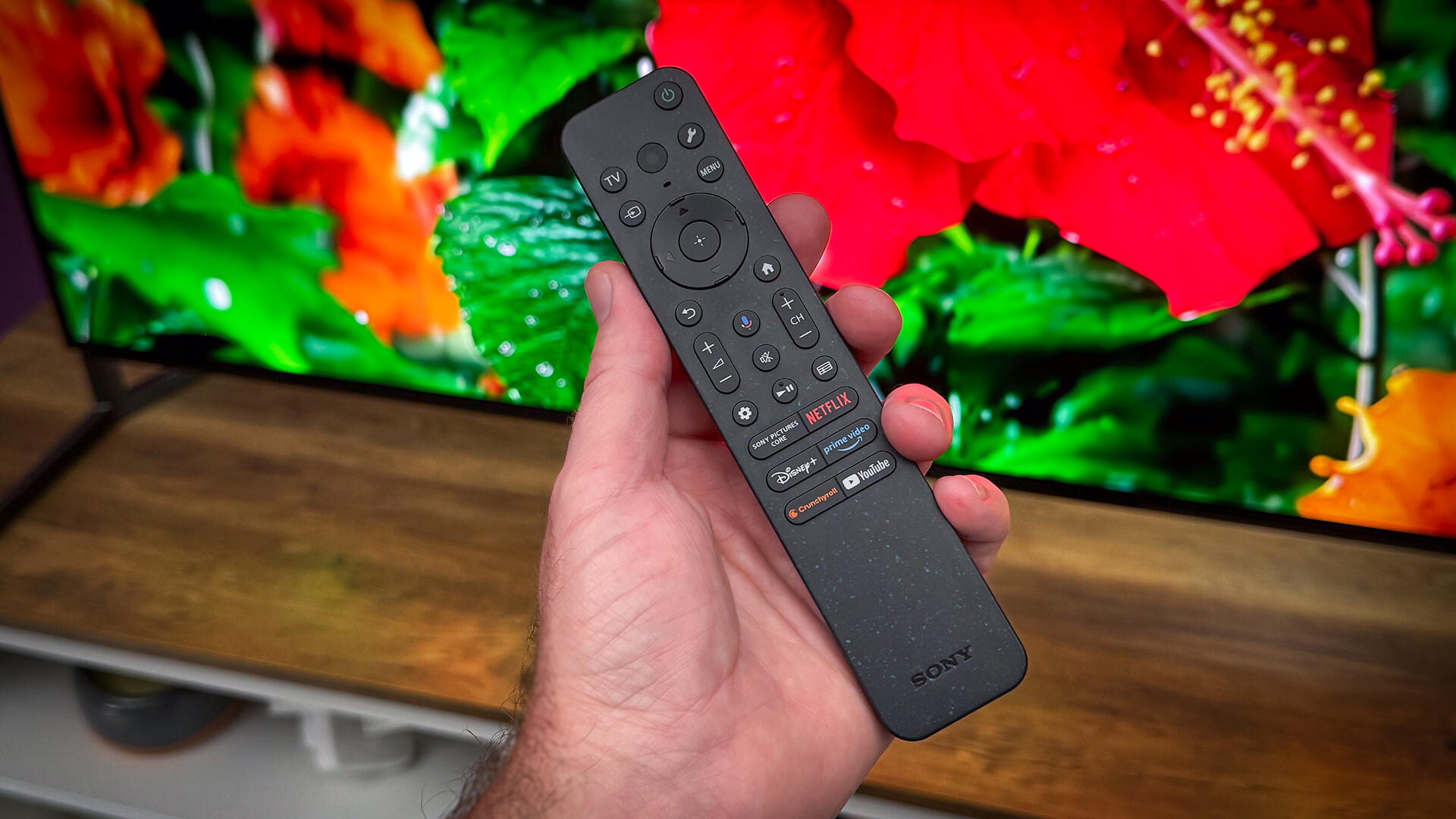
Для телевизоров Android/Google TV (включая модели Sony):
Для телевизоров Roku:
В телевизорах Roku нет встроенной функции очистки кэша, но похожих результатов можно добиться перезагрузкой телевизора или удалением и повторной установкой проблемных приложений.
Обратите внимание на несколько ключевых моментов:
Строгого правила нет, но мы рекомендуем делать это раз в несколько месяцев или при появлении следующих признаков:
Очистка кэша — простая, но часто забываемая задача. Она улучшает производительность смарт-телевизора и обеспечивает плавный просмотр. Регулярное выполнение этой процедуры ускорит загрузку, сделает работу приложений стабильной и, возможно, продлит срок службы устройства. После очистки телевизор заработает плавнее, приложения будут вести себя корректно, и вы снова сможете наслаждаться контентом без раздражающих сбоев.