 Наверх
Компактная версия самого доступного графического планшета Wacom — это утилитарное устройство без излишеств, которое может заинтересовать тех, кто привык пользоваться трекпадом.


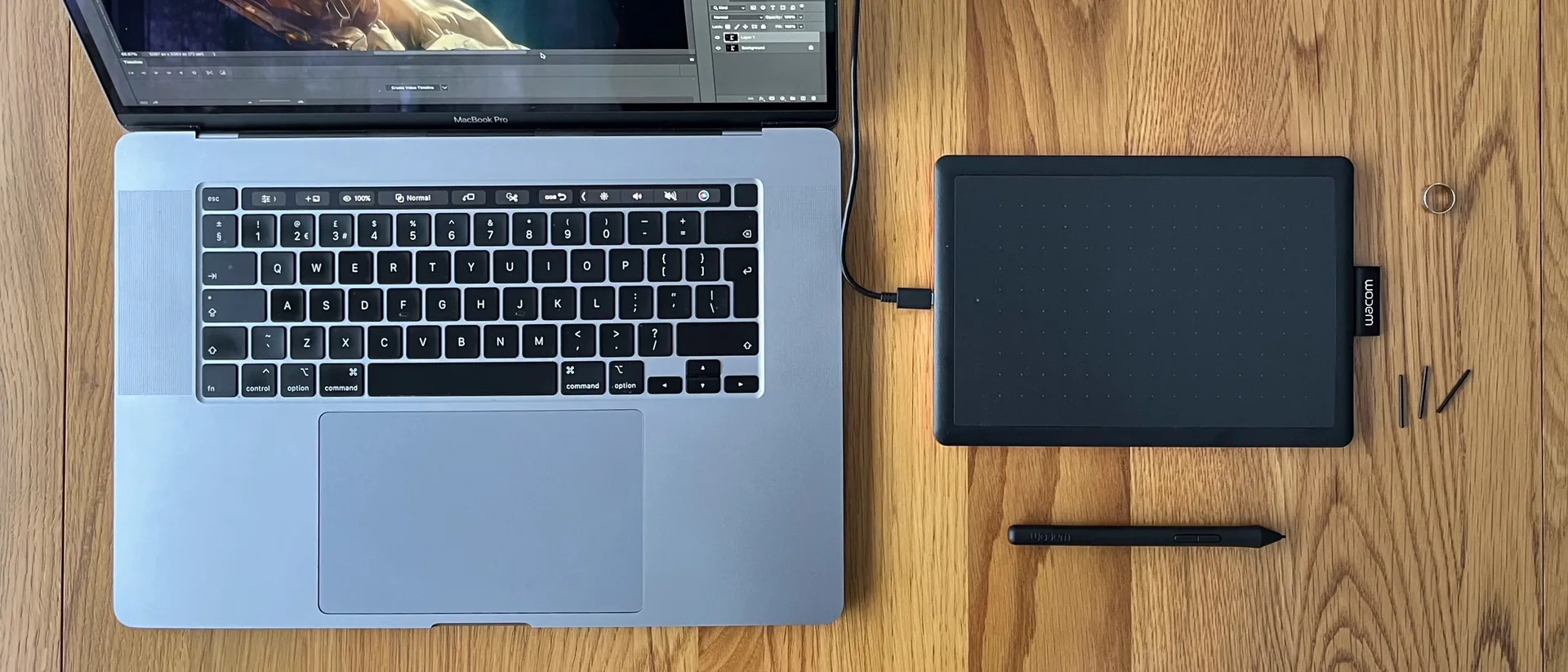
Если вы часто занимаетесь ретушью, уклоняетесь от объектов или сжигаете их и не хотите тратить деньги на профессиональный графический планшет или дорогой дисплей с поддержкой стилуса, вам будет сложно найти планшет, который мог бы похвастаться таким же сочетанием доступности и качества, как One от Wacom. Пластиковый стилус — единственное заметное слабое место этого в остальном впечатляющего маленького планшета, который легко настроить и который быстро реагирует на действия.
 Плюсы
ПлюсыОсновной планшет очень прочный
Множество вариантов настройки
Подключи и работай для пользователей Chromebook
Компактный форм-фактор идеально подходит для путешествий
Рисование плавное и отзывчивое
Поверхность, похожая на бумагу
 Минусы
Дешевая пластиковая ручка
Всего 2048 уровней нажатия на перо
Планшеты для рисования, такие как One от Wacom, — это приятная и удивительно интуитивно понятная альтернатива многочасовому сидению над трекпадом. И хотя они традиционно считаются основным инструментом цифровых иллюстраторов, они могут улучшить рабочий процесс фотографов, которые регулярно используют кисти для таких задач, как частотное разделение, dodge и burn.
Лучшие планшеты Wacom могут похвастаться тысячами уровней чувствительности, кнопками быстрого доступа и сверхгладкими стилусами. Но One от Wacom лишен излишеств и идеально подходит для новичков в рисовании на планшетах или для тех, кто ценит надежность и портативность больше, чем новейшие функции.
Я рассмотрел планшет One от Wacom в компактном варианте размером 8,3 x 5,7 дюйма, но если вам кажется, что эти размеры слишком малы, вы можете приобрести точно такую же модель в более крупном варианте размером 10,9 x 7,4 дюйма. Если вы ищете настольный планшет для цифровой иллюстрации, возможно, этот вариант вам не подойдёт. Но если вы фотограф или просто не готовы тратить большие деньги на лучшие планшеты для рисования на рынке, то вот вам краткая информация об этом изящном маленьком планшете…
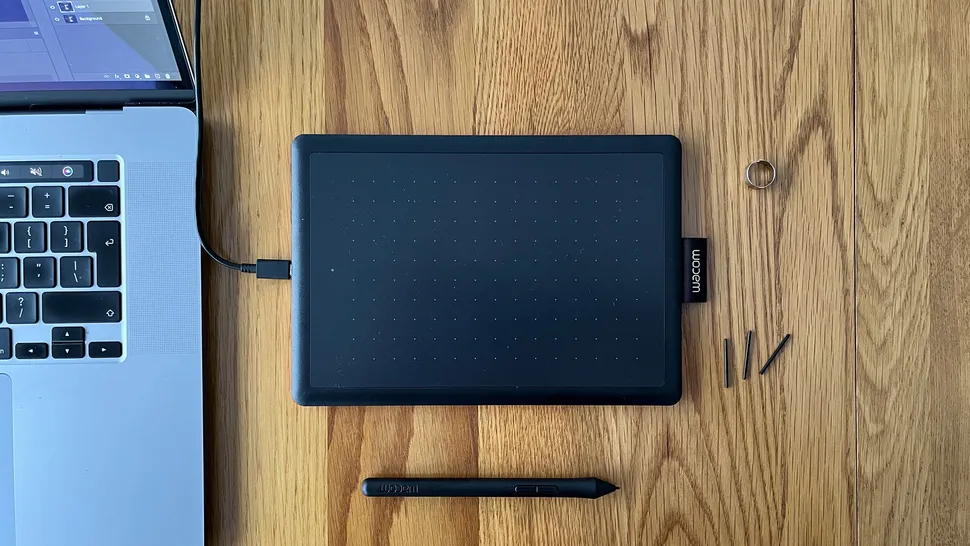
В простой картонной упаковке One от Wacom есть свой особый шик. Ширина и длина упаковки не сильно отличаются от размеров планшета, а минималистичный дизайн выглядит достаточно привлекательно и в то же время даёт понять, что большая часть бюджета этого невероятно доступного планшета была потрачена на самое важное. Внутри вы найдёте планшет и перо, фирменный кабель Wacom microUSB — USB-A, три сменных наконечника и инструмент для их извлечения.
Краткое руководство представляет собой небольшую брошюру с преимущественно наглядными инструкциями и ссылкой на страницу на официальном сайте Wacom, где приведены простые инструкции по настройке и ссылки на драйверы для Windows и macOS. Также доступны полезные обучающие видеоролики на случай, если у вас возникнут проблемы с настройкой или установкой устройства. После установки вы можете использовать интуитивно понятный Wacom Center для настройки планшета и пера в соответствии с вашими предпочтениями.
Для совместимых устройств Chromebook не требуются драйверы или мастера установки, что делает этот планшет отличным решением для тех, кто использует корпоративные или школьные компьютеры, блокирующие загрузку программного обеспечения.
Планшет сам по себе очень прост. На нём нет кнопок быстрого доступа, таких как четыре клавиши ExpressKeys на стандартных планшетах Wacom Intuos, но есть тканевая накладка, на которую можно положить стилус, когда он не используется. На самом стилусе есть две кнопки, которые по умолчанию отвечают за щелчок правой кнопкой мыши и прокрутку, но их можно настроить для выполнения других функций, включая стирание и отмену.
Если не брать в расчёт последние модели Cintiq Pro, графические планшеты редко выглядят так же элегантно, как, скажем, лучшие камерофоны на рынке… Но если XP-Pen Deco Pro и Huion Inspiroy Dial 2 выглядят устаревшими с эстетической точки зрения, то One от Wacom не будет отвлекать внимание от вашего новенького блестящего Macbook Pro. Это не значит, что он выглядит особенно привлекательно, но в мире, где правят минималистичные технологии, лаконичный дизайн выглядит вполне актуально в 2023 году. Единственный элемент, который выбивается из общей картины, — это ярко-красная основа, которая не выглядит ни привлекательно, ни навязчиво.
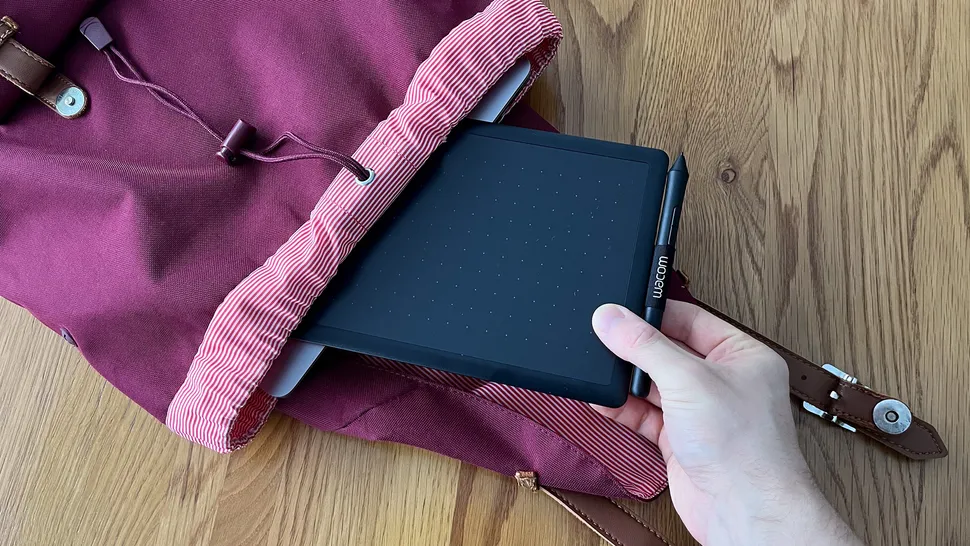
Простота этого небольшого планшета делает его и без того прочную конструкцию ещё более надёжной. Здесь нет дисплея, который можно разбить, или кнопок, которые можно сломать. Он очень напоминает Amazon Kindle. Как и потрёпанный блокнот или альбом для рисования, он предназначен для того, чтобы его можно было положить в рюкзак или сумку и использовать. Именно этот утилитарный дизайн делает One от Wacom таким привлекательным с точки зрения создания контента. Если вы иллюстратор или профессиональный ретушер и ищете серьёзный графический планшет, который никогда не покинет ваш тщательно продуманный рабочий стол, вам лучше обратить внимание на перьевой дисплей или планшет премиум-класса, например Wacom Intuos Pro.
Но если вы фотограф, который хочет впервые использовать графический планшет в своей работе, или создатель контента, который путешествует налегке и превыше всего ценит мобильность, то компактный и прочный планшет One от Wacom станет для вас заманчивой перспективой.
Кабель microUSB — USB-A немного снижает мобильность планшета, если для подключения к компьютеру вам нужен адаптер USB-C. А отсутствие Bluetooth-подключения делает его использование в дороге, в аэропортах и кофейнях чуть менее удобным, но его отсутствие вполне объяснимо, учитывая цену.
Когда я впервые взял в руки стилус, я был удивлён тем, насколько он лёгкий. Пластик тоже кажется дешёвым, а две кнопки не внушают особого доверия. Очевидно, что Wacom решила сэкономить на этом, и, учитывая прочность самого планшета, это кажется разумной жертвой.
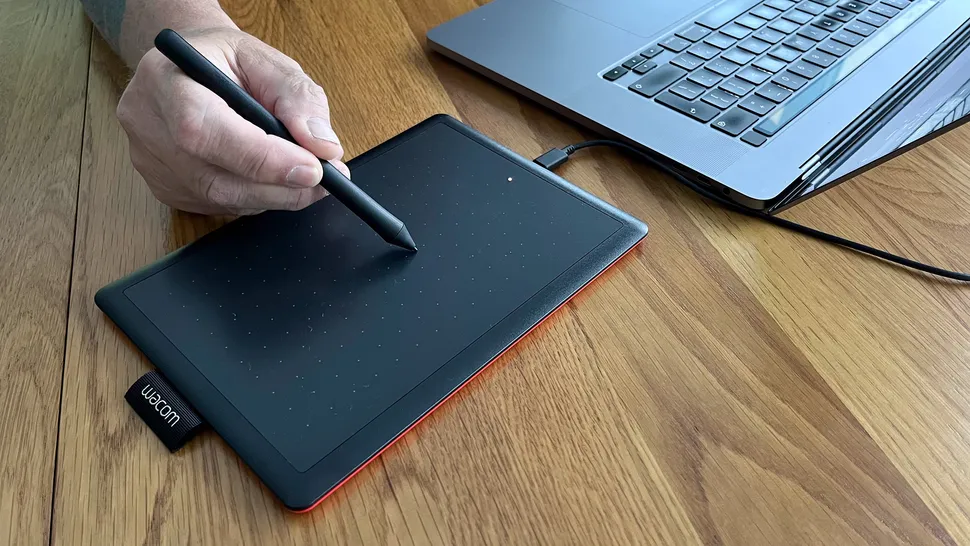
Если вы новичок в мире графических планшетов, будьте готовы к тому, что вам придётся учиться. Традиционные графические планшеты не так интуитивно понятны, как дисплеи с поддержкой пера. Когда вы ведёте пером по экрану, это всегда больше похоже на то, как вы ведёте пером по бумаге, чем на рисование на пустом планшете, в то время как вы наблюдаете за своим прогрессом на вертикальном экране. Тем не менее, попрактиковавшись, любой может научиться пользоваться стандартным планшетом. В конце концов, некоторые действительно выдающиеся цифровые художники используют их уже много лет.
После установки необходимого драйвера One by Wacom или простого подключения планшета, если вы работаете на Chromebook, вы можете начать пользоваться устройством. Хотя графический планшет по-настоящему раскрывается, когда вы используете кисти в программах для редактирования фотографий или цифровой иллюстрации, его можно использовать для навигации по компьютеру так же, как трекпад или мышь. Чтобы «нажать», коснитесь поверхности планшета, а если поднять перо примерно на 2 см над поверхностью планшета, курсор будет отслеживать ваши движения. В режиме мыши поднимите перо выше, и оно перестанет двигаться. Затем вы можете переместить перо в любое место на активной области планшета и опустить его, чтобы продолжить с того места, на котором остановились (о режиме пера я расскажу позже).
Настройки пера и сопоставления в Wacom Center позволяют настроить работу пера и планшета. Здесь вы можете изменить высоту, на которой перо будет перемещать курсор. По умолчанию ползунок установлен в среднее положение. Если установить его в крайнее нижнее положение, то для регистрации движения пера курсором оно должно почти касаться поверхности планшета, но при установке в крайнее верхнее положение разница с настройками по умолчанию будет незначительной.
Вы также можете настроить ускорение и скорость курсора. Чем выше ускорение, тем отзывчивее перо, поэтому я установил максимальное значение. Скорость курсора определяет, насколько далеко он будет перемещаться в зависимости от ваших жестов. При максимальном значении курсор будет перемещаться из угла в угол, даже если вы сдвинете перо всего на пару сантиметров, а при минимальном значении планшет разрядится задолго до того, как вы доберётесь до противоположного угла экрана.
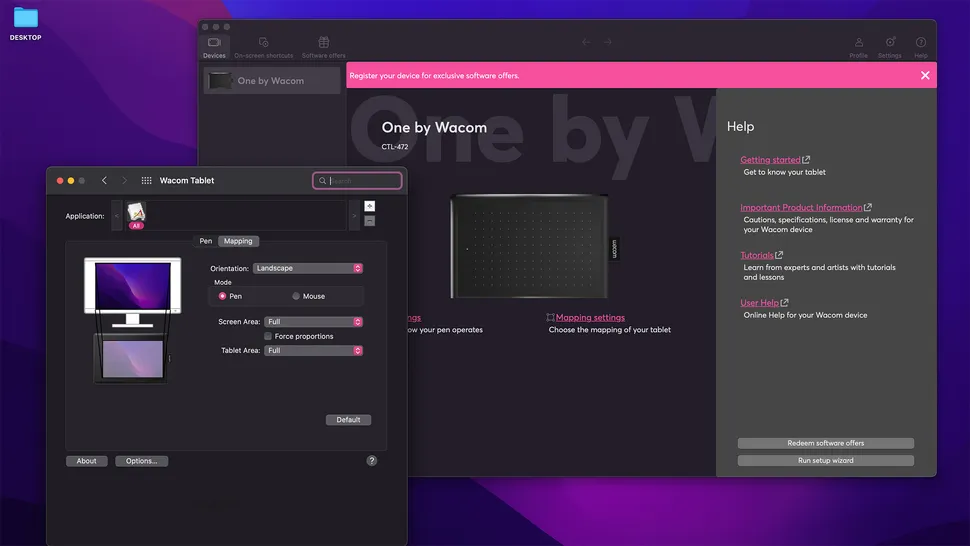
Если вы работаете с документом в книжной ориентации, хотите перевернуть изображение на экране, чтобы вам было удобнее работать ведущей рукой, или вам нужно расположить USB-порт на противоположной стороне планшета, вы можете изменить ориентацию или перевернуть устройство в настройках сопоставления. Стоит потратить время на то, чтобы поэкспериментировать со всеми настройками пера и сопоставления и найти подходящие для вас. Это облегчит процесс обучения и в долгосрочной перспективе сделает его более комфортным и приятным.
Пожалуй, самый очевидный недостаток One от Wacom заключается в том, что он поддерживает только 2048 уровней чувствительности пера. Это почти вдвое меньше, чем у планшетов Wacom Intuos Small и Medium, и значительно ниже чувствительности к нажатию у других планшетов, таких как Xencelabs Pen Tablet Medium с 8192 уровнями.
Если вы выбираете графический планшет в основном для рисования, то переход на планшет Intuos может быть оправдан. Однако если вы просто хотите впервые попробовать графический планшет или являетесь фотографом, который не будет использовать его для чего-то большего, чем ретушь, dodge и burn, я не думаю, что это станет для вас препятствием.
Вы также можете добиться большего, настроив чувствительность пера с помощью кривой интерактивного профиля давления в Wacom Center. Это позволит вам регулировать силу нажатия для регистрации различных уровней чувствительности. Хотя это более продвинутая функция настройки, которой большинство пользователей этого планшета начального уровня, скорее всего, не воспользуются, возможность изменять кривую и сразу же просматривать изменения, рисуя линии в соседнем поле, делает этот процесс менее сложным, чем кажется.
Что касается самого пера One от Wacom, то я слишком часто по ошибке нажимал на легко нажимаемые кнопки. Это усугубляется отсутствием какого-либо захвата: из-за пластика перо слишком легко прокручивается между пальцами и задевает кнопки. По крайней мере, вы можете отключить кнопки в Wacom Center, но жаль терять эту функцию.
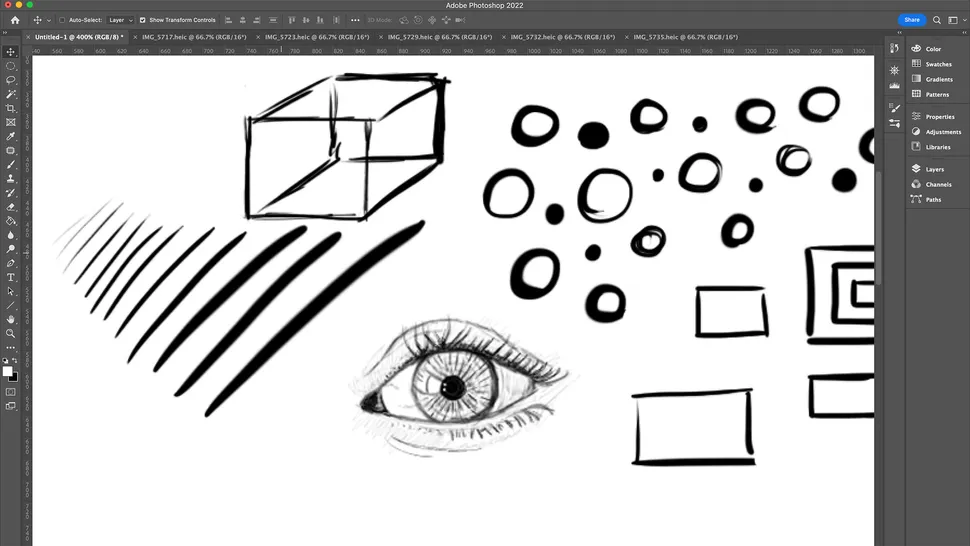
При рисовании важно установить в настройках режима отображения значение «Перо». Это означает, что активная область соответствует экрану вашего компьютера. Если вы полностью уберете перо с планшета и положите его в другое место в активной области, курсор переместится в эту точку на экране. Это значительно упрощает процесс рисования. При создании набросков планшет работает хорошо. Линии, нарисованные с приличной скоростью, плавно скользят по экрану, а дрожание появляется только при очень низкой скорости. Планшет справляется даже с самыми быстрыми движениями руки. Конечно, следует ожидать некоторой задержки ввода, но она едва заметна и не влияет на процесс рисования.
Я использую iPad Pro и Apple Pencil 2 для создания цифровых рисунков, и хотя это отличная комбинация, самый заметный недостаток — отсутствие ощущения от использования классической ручки и бумаги. Планшет One от Wacom в этом плане очень хорош. Поверхность планшета напоминает бумагу, и в сочетании с наконечниками стилуса процесс рисования становится по-настоящему приятным. На поверхности планшета очень быстро появляются следы, но этого и следовало ожидать, и они не должны влиять на производительность.
Маленькие и средние планшеты One от Wacom имеют ту же активную область, что и маленькие и средние планшеты Wacom Intuos. При покупке графического планшета принято считать, что чем больше, тем лучше, и я с этим полностью согласен. Если это ваш единственный планшет и вы занимаетесь цифровой иллюстрацией, то, на мой взгляд, стоит обратить внимание на маленький планшет One от Wacom. Конечно, вам будет не хватать места, и вам придётся часто менять положение руки. Но благодаря компактным размерам и доступной цене этот планшет идеально подходит для того, чтобы положить его в сумку с инструментами и работать с ним в дороге.
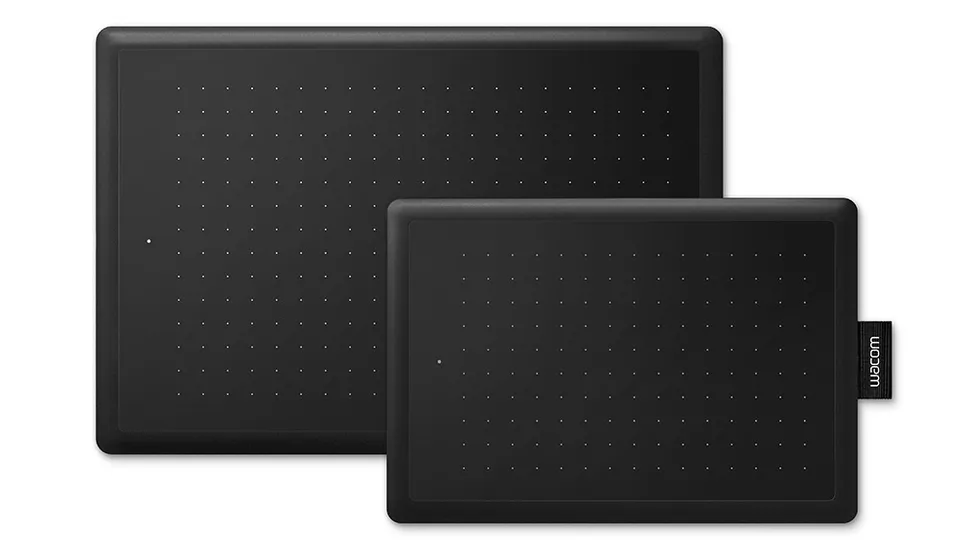
Планшет The One от Wacom не может похвастаться лучшими характеристиками в своём ценовом диапазоне, но он выделяется качеством, напоминающим работу с бумагой и ручкой, множеством вариантов настройки и прочной конструкцией основного планшета. Хотя планшеты для рисования по аналогичной цене поддерживают больше уровней нажатия, в целом рисовать на них очень удобно. Лёгкая пластиковая ручка — действительно единственный заметный недостаток, но за такую цену нужно чем-то жертвовать. Маленький размер подойдёт не всем, но вы всегда можете выбрать более крупный вариант — «средний». Если вы фотограф или цифровой художник и вам нужен портативный графический планшет, который можно положить в сумку и взять с собой куда угодно, или если вы впервые покупаете графический планшет, то One от Wacom — отличный выбор.
ЧИТАЙТЕ ТАКЖЕ: ЛУЧШИЙ ПЛАНШЕТ ДЛЯ РИСОВАНИЯ 2025 ГОДА: СРАВНЕНИЕ ЛУЧШИХ ГРАФИЧЕСКИХ ПЛАНШЕТОВ