 Наверх
Разбираемся, как вычистить мусор из Safari, Chrome и приложений, чтобы планшет снова ожил


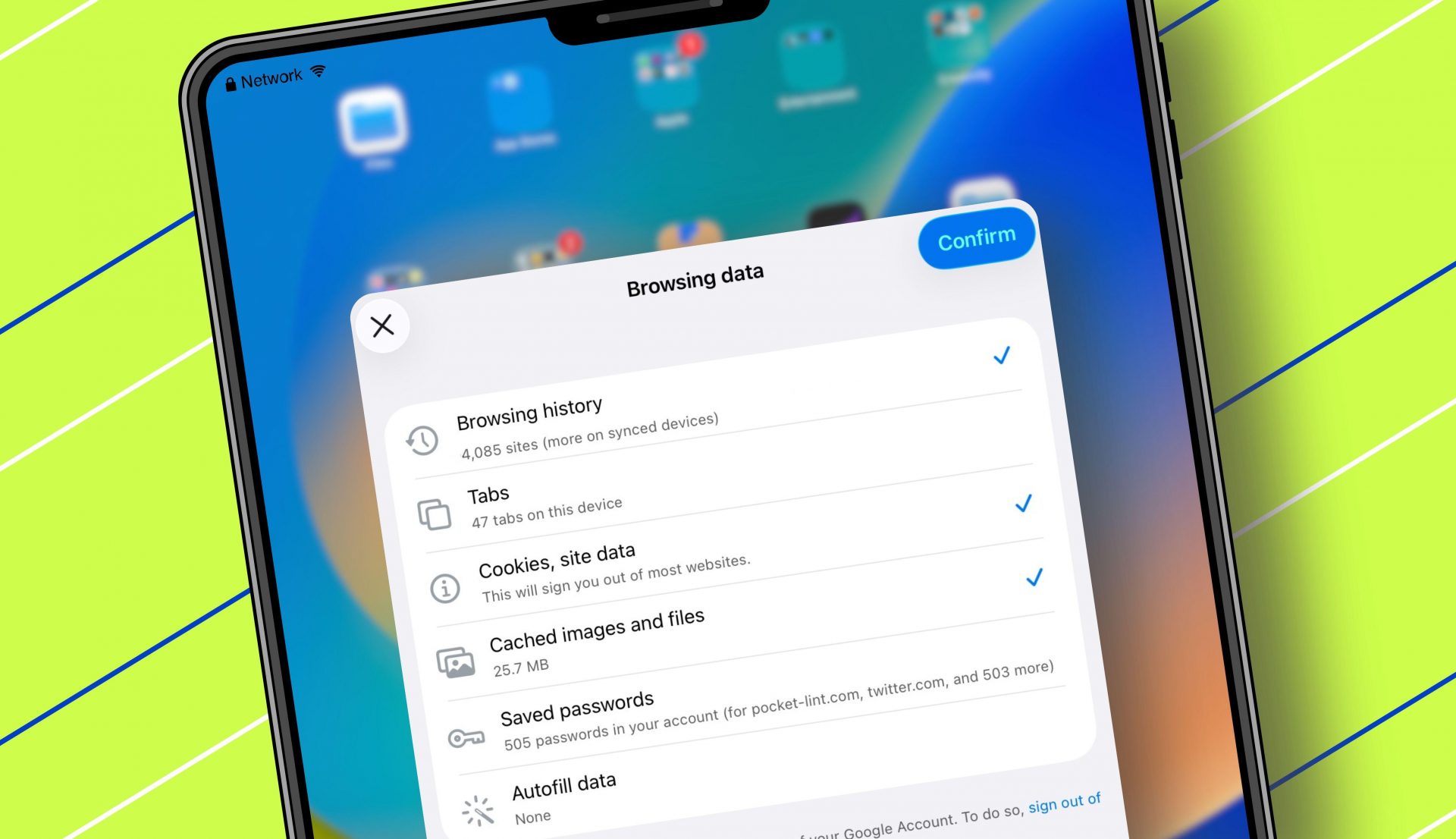
Многие винят в тормозах возраст iPad, но дело почти всегда в накопленном кэше. Обычно выгрузка пары «тяжелых» приложений вроде соцсетей дает более заметный эффект, чем чистка браузера. Рекомендую начать именно с этого, а потом уже перезагрузить устройство для закрепления результата.
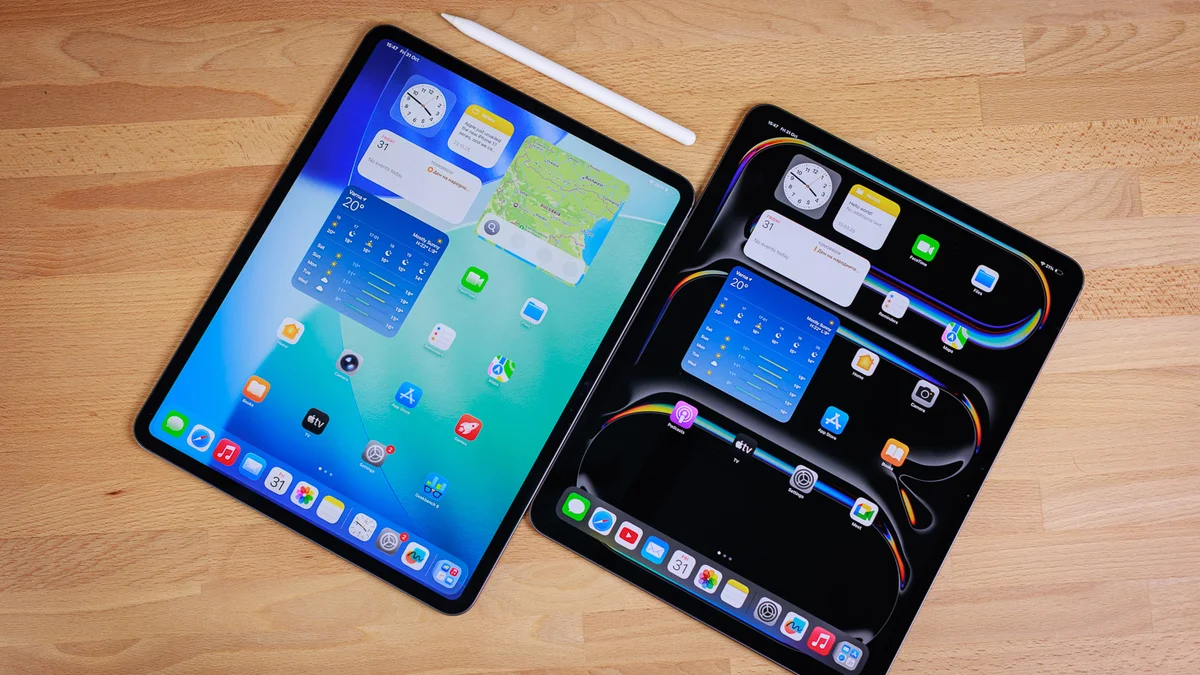
Если вы похожи на меня, то наверняка немного «цифровой Плюшкин», даже если сами этого не осознаете. На моем iPad Pro установлена примерно сотня приложений и пара браузеров, которыми я пользуюсь постоянно. В каждом из них всегда открыто больше 10 вкладок, и все они копят кэшированные данные.
В теории кэширование — это отличная вещь, которая помогает вашим любимым приложениям и браузерам загружаться быстрее. На практике же все эти временные файлы — изображения, скрипты, данные для входа — слишком легко накапливаются и начинают тормозить ваш iPad. Это как рюкзак, который набит всяким хламом. В походе удобно, когда под рукой есть перекус и вода, это дает энергию, чтобы забраться на гору с рекордной скоростью.
Но в какой-то момент лишний вес, особенно если вы по пути насобирали камней и веток, превращает прогулку в настоящее мучение. Регулярная очистка кэша похожа на то, как если бы вы вытряхнули все из рюкзака. Это освобождает память и может дать вашему iPad заметный прирост скорости.

Давайте пройдемся по всем способам очистки кэша на iPad с последней версией iPadOS и разберемся, почему это так важно. Все, что вам понадобится, — это сам планшет и, возможно, пароль от Apple ID или код-пароль от устройства.
Если Safari — ваш основной браузер на iPad или iPad Pro, знайте: каждая веб-страница, которую вы посещаете, каждое изображение, которое вы загружаете, и каждое видео, которое вы смотрите, сохраняет на устройстве временные файлы. Их и называют кэшем. Вот как от них избавиться.
Откройте «Настройки» > «Приложения». Пролистайте вниз до Safari и нажмите на него. Найдите пункт «Очистить историю и данные сайтов» и тапните по нему. Выберите временной промежуток (я советую «Вся история») и подтвердите действие, нажав «Очистить историю». Это сотрет вашу историю посещений, файлы cookie и кэш.
Когда вы очищаете историю и данные Safari, это может устранить сбои или повысить скорость работы в интернете. При этом ваши закладки или сохраненные пароли не удаляются. Safari просто избавляется от кэша, истории и cookie, чтобы начать работу с чистого листа.
Совет: Если вы хотите получить более тонкий контроль (например, удалить cookie, но сохранить историю просмотров в Safari), пролистайте ниже в «Настройки» > «Приложения» > Safari до пункта «Дополнения» > «Данные сайтов», а затем нажмите «Удалить все данные». Это удалит только данные сайтов из Safari, такие как файлы cookie и информацию для отслеживания. Вас выкинет из учетных записей на сайтах, но закладки и пароли для автозаполнения останутся на месте.

Если на вашем iPad вы пользуетесь Chrome, вы можете очистить кэш точно так же, как и в Safari. Он тоже хранит изображения, скрипты и данные сайтов, чтобы ускорить работу в сети. Однако со временем этот кэш может раздуться и начать вызывать проблемы. Вы можете заметить, что сайты обновляются некорректно, страницы загружаются медленно или возникают сбои при входе в систему.
В отличие от Safari, у Chrome есть собственные встроенные инструменты для управления кэшем и cookie. Вам не нужно копаться в приложении «Настройки» на iPad, потому что все делается прямо внутри приложения Chrome.
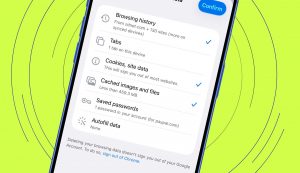
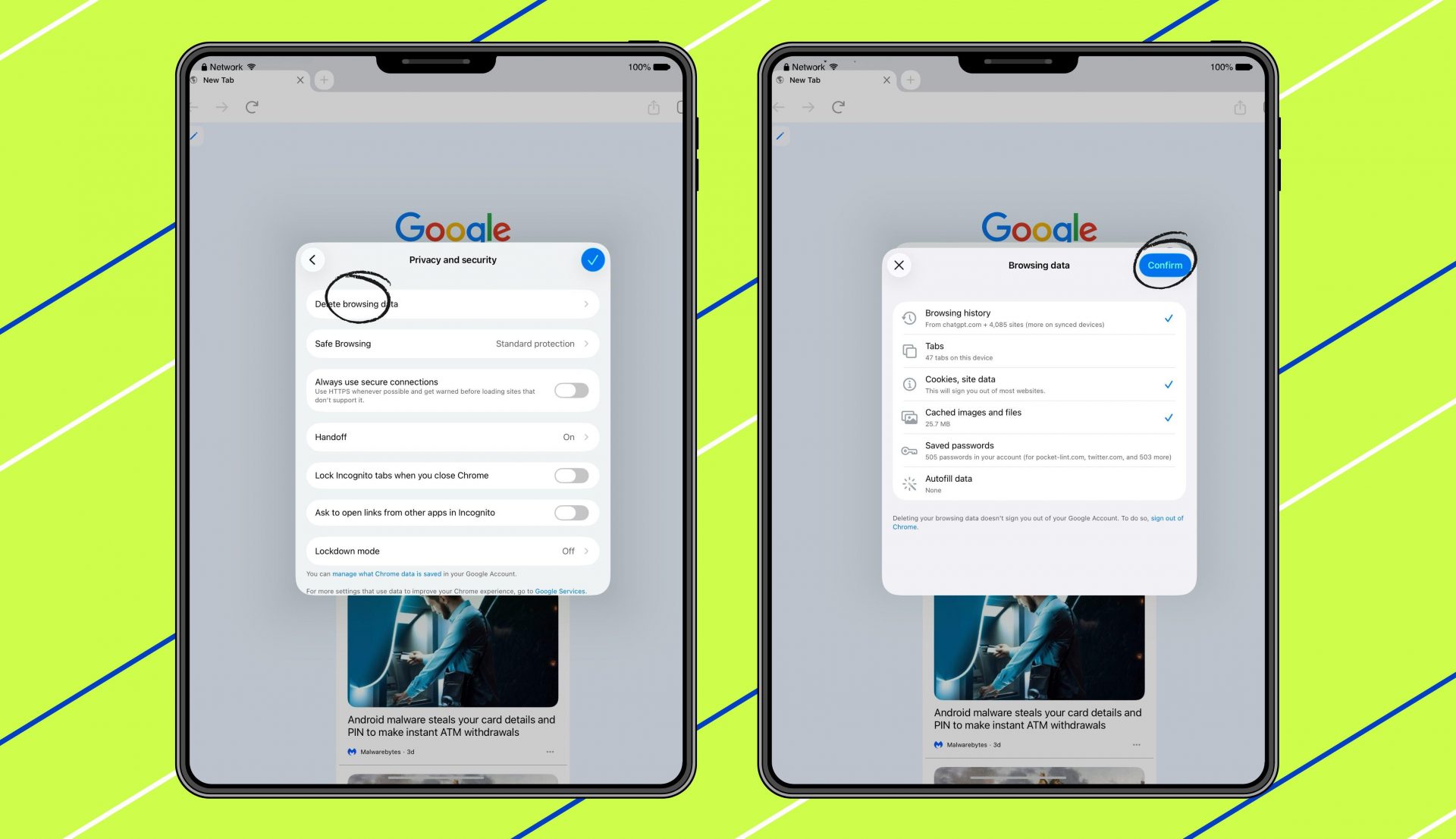
Откройте приложение Chrome на iPad и нажмите на меню с тремя точками в правом верхнем углу. В выпадающем меню выберите «Настройки», затем «Конфиденциальность и безопасность» и нажмите «Удалить данные о работе в браузере». Выберите временной диапазон (рекомендую «Все время») и убедитесь, что стоит галочка напротив «Кэшированные изображения и файлы». Для более глубокой очистки можно также отметить «Файлы cookie и данные сайтов», и даже «Историю просмотров», если хотите быть предельно тщательными. Нажмите «Удалить данные» для подтверждения.
Когда вы удалите кэш в Chrome, браузер будет вынужден загружать свежие данные с сайтов при следующем их посещении. Это также может освободить заметное количество памяти, если вы любитель держать открытыми десятки вкладок (знаю по себе). Возможно, вас выкинет из некоторых сайтов, если вы очистите все, но, как и в Safari, ваши закладки и пароли для автозаполнения сохранятся.
Chrome хорош тем, что предлагает опцию «Очистить кэш», но большинство приложений такой возможности не дают. Поэтому стоит подумать о выгрузке или удалении приложений, которые вам не нужны. Выгрузка удаляет само приложение с устройства, чтобы освободить место, но сохраняет ваши документы и данные. А вот удаление стирает всё подчистую, включая приложение и его данные.
Удаление — единственный способ полностью стереть локальный кэш, но оба метода могут очистить временные файлы и освободить место.
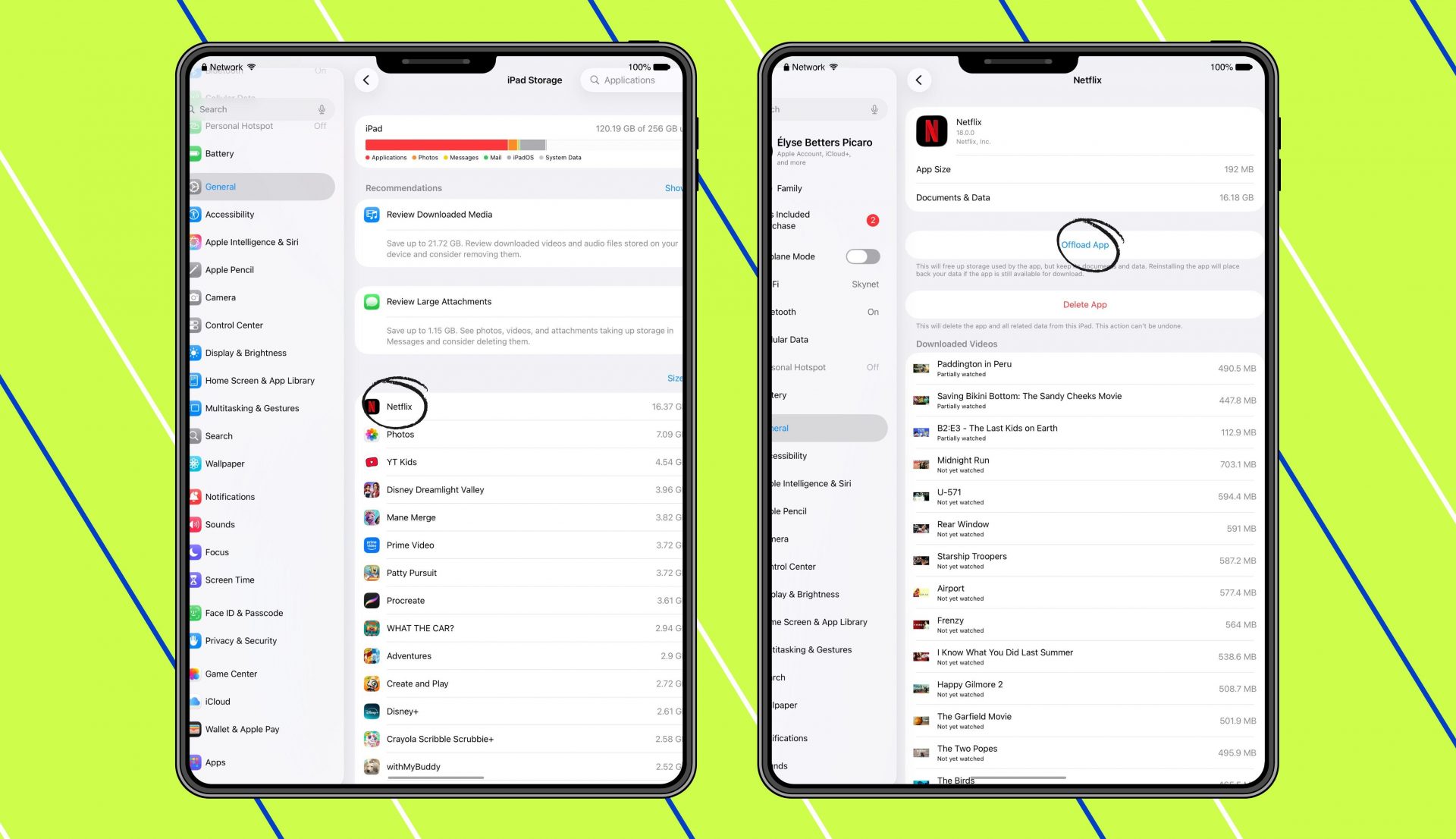
Откройте «Настройки» > «Основные» > «Хранилище iPad». Вы увидите список приложений и информацию о том, сколько места каждое из них занимает. Отсортируйте их по размеру и просмотрите все программы, которые съедают много памяти. Просто нажмите на любую из них, чтобы увидеть доступные варианты. Выберите «Выгрузить приложение», чтобы удалить программу, но сохранить ее данные. Этот способ все равно очищает большую часть кэшированных файлов. Если же нужна полная перезагрузка, нажмите «Удалить приложение». Это сотрет все данные и настройки. После выгрузки или удаления вы всегда можете переустановить приложение из App Store.
Этот трюк особенно полезен для социальных сетей, игр или стриминговых сервисов, которые могут накапливать гигабайты кэша. К примеру, Netflix на моем iPad Pro занимал более 16 ГБ, прежде чем я его выгрузил, чтобы освободить место.
Совет: Вы также можете включить опцию «Выгружать неиспользуемые» (в «Настройках» > «App Store»), чтобы ваш iPad автоматически удалял приложения, которыми вы редко пользуетесь. Это поможет со временем освободить место без необходимости делать все вручную.
После того, как вы очистили кэш в браузерах и выгрузили или удалили ненужные приложения, перезагрузите iPad. iPadOS управляет большим количеством «невидимого» кэша и скрытых временных файлов в фоновом режиме. Быстрая перезагрузка может вычистить их и освежить память, что часто заставляет все работать быстрее. Я говорю не о полном сбросе до заводских настроек, а о простом рестарте.
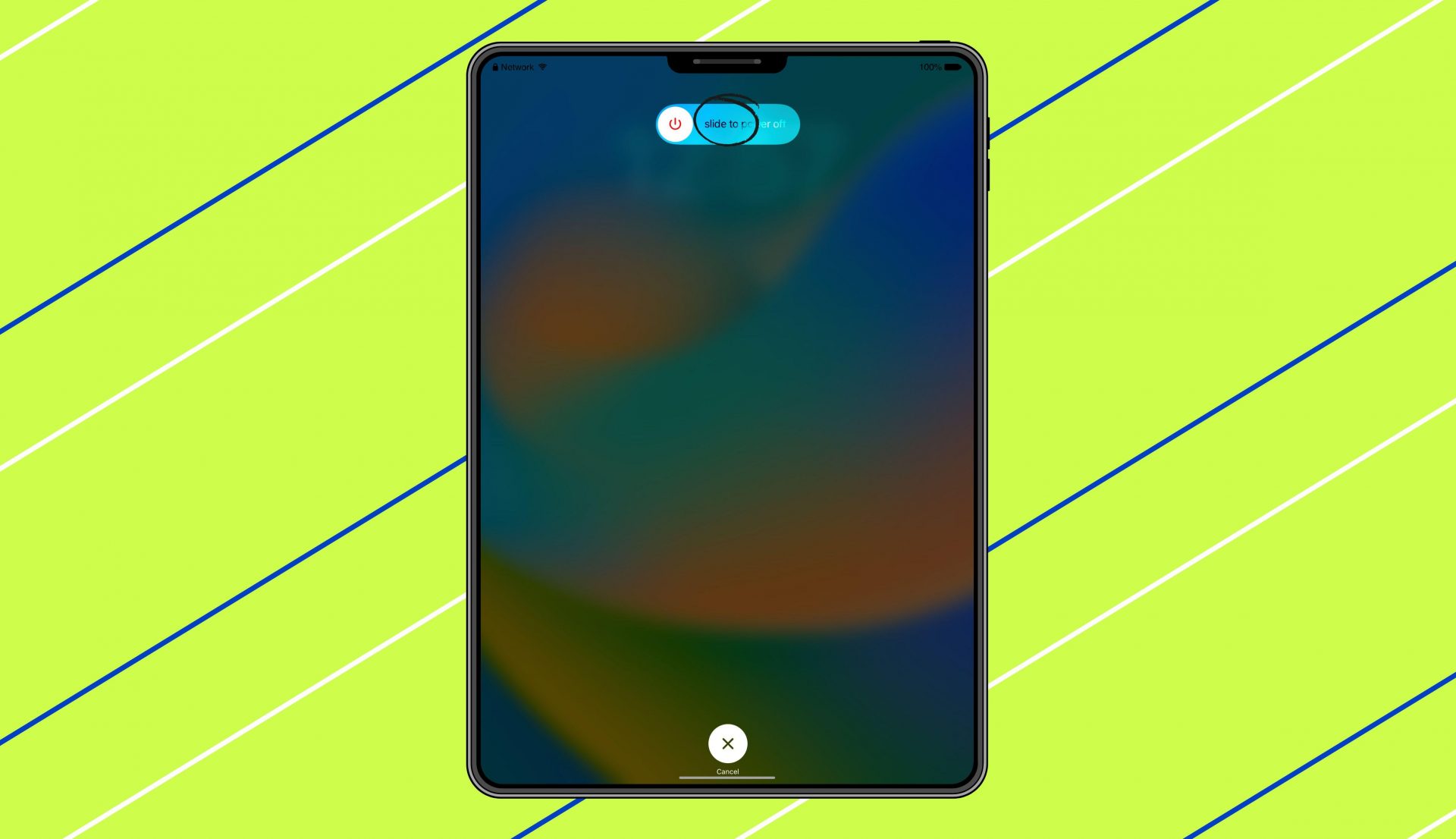
Одновременно зажмите кнопки питания и уменьшения громкости и подождите несколько секунд. Затем сдвиньте ползунок, чтобы выключить iPad. Чтобы снова его включить, нажмите верхнюю кнопку питания. Если кнопки на вашем iPad не работают, вы также можете зайти в «Настройки» > «Основные» > «Выключить».
Даже ежедневная перезагрузка может помочь поддерживать плавную работу системы, а также повысить производительность и безопасность.
Что такое кэш на моем iPad?
Если говорить просто, кэш — это набор временных файлов, которые приложения и веб-сайты хранят локально, чтобы ускорить загрузку и в целом улучшить вашу работу с iPad. Например, изображения или скрипты с сайтов сохраняются, чтобы их не приходилось загружать заново. Это полезно для производительности, но слишком большое количество кэшированных данных может замедлить ваш iPad, поэтому его следует регулярно чистить.
Удалит ли очистка кэша все мои данные?
Нет. Очистка кэша и истории браузера удаляет только временные файлы, а также вашу историю посещений и файлы cookie — но не закладки или пароли. Выгрузка приложения также сохраняет ваши документы и настройки в безопасности. И только полное удаление приложения стирает абсолютно все для полной перезагрузки.
Как часто нужно чистить кэш на iPad?
Все зависит от того, как вы используете планшет. Но есть общее правило: очищайте историю браузера и кэш примерно раз в месяц (или чаще, если вы активно сидите в интернете) и перезагружайте iPad каждый день. Приложения можно выгружать или удалять по мере необходимости — например, если они ведут себя странно или занимают слишком много места.
Можно ли очистить кэш в других браузерах и приложениях?
Safari и Chrome — не единственные браузеры, которые вы можете использовать. Возможно, вы пользуетесь Firefox или Edge, и у каждого из них есть свой метод очистки кэша. Многие приложения не позволяют напрямую чистить кэш, но некоторые все же предоставляют такую возможность. Стоит проверить их настройки или страницы поддержки для наиболее часто используемых вами программ. Например, TikTok и Snapchat позволяют очищать кэш прямо внутри своих приложений.
Chrome для Android автоматически переключится на десктопные сайты