 Наверх
Скрытые сочетания клавиш Android, которые сделают ваш телефон умнее. 15 лайфхаков для камеры, клавиатуры и быстрых настроек.


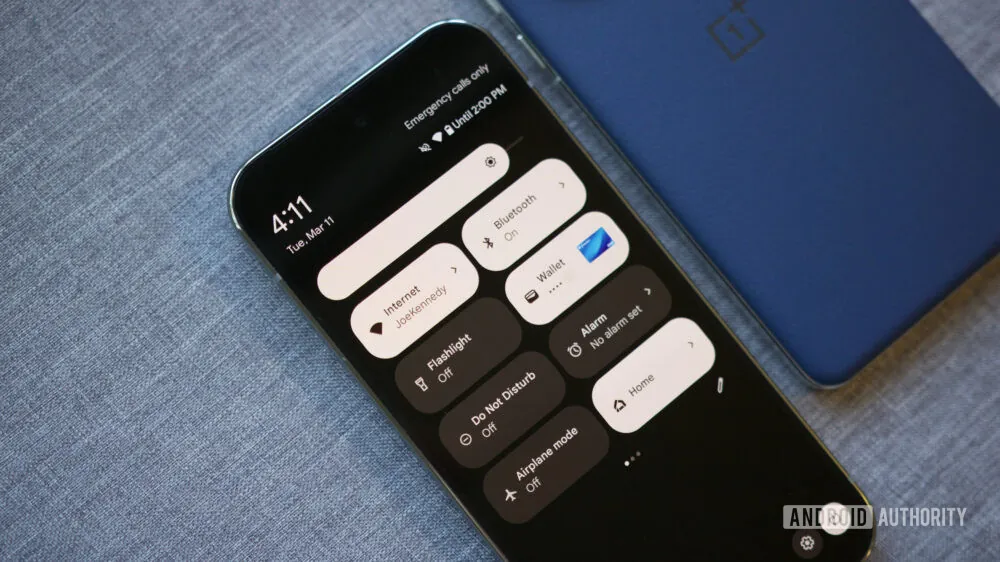
Количество скрытых сочетаний клавиш Android поражает воображение. Если учесть основные приложения, их будут сотни, и не все они одинаковы. Некоторые из них узкоспециализированные и зависят от того, как вы используете свой телефон. Лично я никогда не буду использовать режим управления одной рукой или разделенный экран, но у этих функций есть свои поклонники.
Мои любимые скрытые сочетания клавиш Android гораздо более универсальны. Узнав о них, вы удивитесь, что раньше обходились без них. Они перечислены ниже и сгруппированы по приложениям или системным областям, к которым относятся.
Примечание редактора: этот список был составлен на основе Samsung Galaxy S24 Plus и Google Pixel 8, работающих под управлением Android 15. Многие скрытые ярлыки Android зависят от производителя, поэтому, если у вас Moto, OPPO или устройство другого бренда, вы можете обнаружить, что ярлыки отличаются.

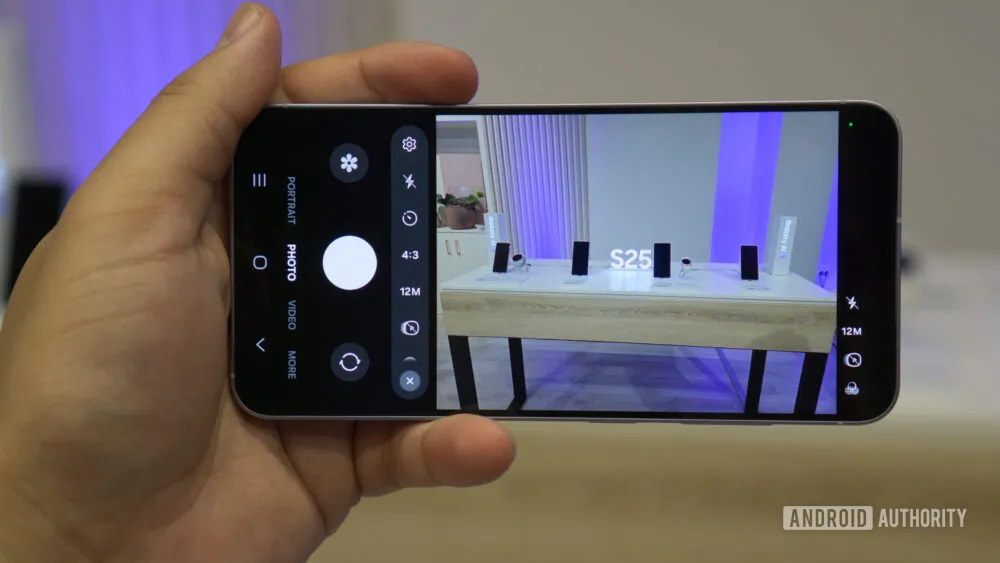
Все пользуются своим телефоном с камерой, и некоторые из этих функций могут быть вам уже знакомы. Вы, вероятно, знаете, что можно нажать кнопку регулировки громкости, чтобы сделать фото — это один из самых интуитивно понятных трюков. Но есть и другие, и как только вы освоите эти жесты и нажатия кнопок, вы, возможно, больше никогда не будете запускать камеру с главного экрана.
Это работает, даже если ваш телефон заблокирован, и это очень удобный совет, если вы ещё не знали об этом. Иногда нужно быстро сделать снимок, чтобы не упустить момент, и решающие пару секунд, которые могут потребоваться, чтобы разблокировать телефон и нажать на значок камеры на главном экране, могут сыграть решающую роль. Вместо этого просто дважды нажмите кнопку питания, и вы будете готовы снимать.
Даже если вы знаете описанный выше трюк, вы можете не знать, что ещё одно быстрое двойное нажатие на кнопку питания переключает камеру. Если вы вдруг увидите на улице своего кумира и вам нужно будет быстро переключиться на фронтальную камеру телефона, чтобы сделать селфи, дважды нажмите на кнопку питания на экране блокировки, чтобы открыть приложение камеры, а затем ещё раз дважды нажмите, чтобы включить фронтальную камеру.
Иногда вы уже готовы сделать снимок, но понимаете, что нужно снять на видео разворачивающееся перед вами захватывающее зрелище. Вместо того чтобы переключать режим с фото на видео, просто удерживайте кнопку спуска затвора в режиме фото. Видео будет записываться до тех пор, пока вы удерживаете кнопку.
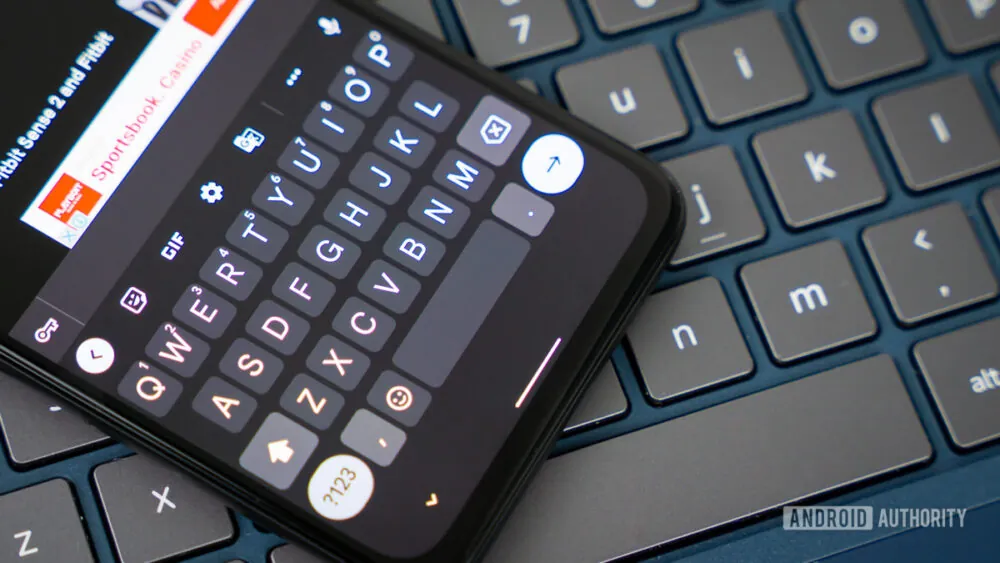
Большинство этих приёмов набора текста взяты из Gboard — стандартной клавиатуры Google, которая установлена на многих телефонах и популярна среди пользователей других устройств. Тем не менее многие из них работают и на клавиатуре Samsung, даже если кажется, что вы половину времени боретесь с интерфейсом. Как автокоррекция на этой клавиатуре может быть такой уверенной и такой ошибочной одновременно?
Это, пожалуй, самое известное и полезное сочетание клавиш на Android. Очень неудобно возвращать курсор в определённую точку в тексте, который вы набираете, но с помощью этого совета вам не придётся этого делать. Удерживайте клавишу пробела и сразу же проведите пальцем влево или вправо, чтобы переместить курсор по тексту.
К этому нужно немного привыкнуть, но оно того стоит. Вместо того чтобы удерживать клавишу Backspace для удаления сообщения по одному символу, нажмите и относительно медленно проведите пальцем влево. При этом будет удаляться по одному слову, пока вы не отпустите кнопку или не дойдёте до другого края клавиатуры.
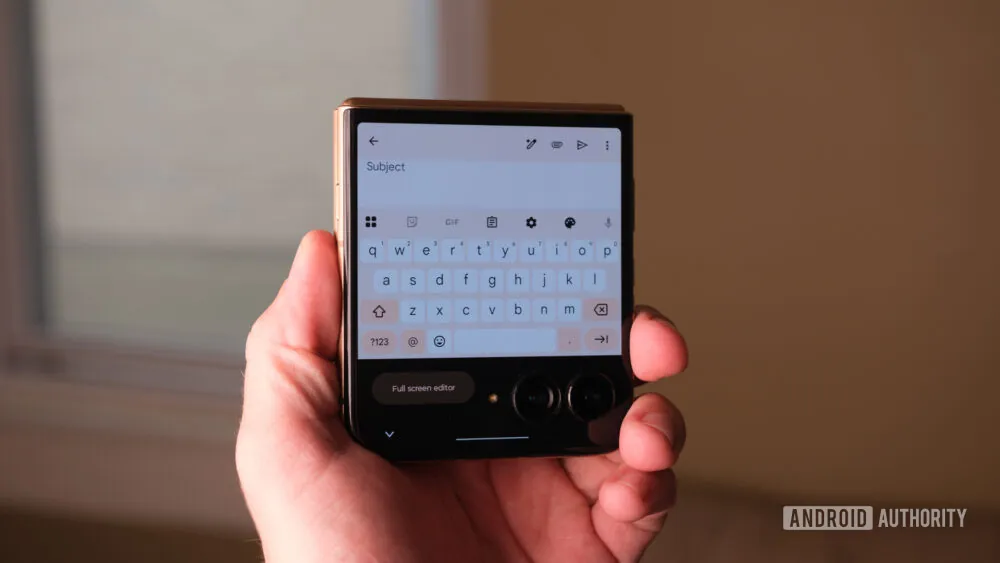
Может быть неудобно нажимать клавишу «?123», чтобы выбрать одну цифру или символ, а затем снова нажимать ее, чтобы вернуться к буквам. Вместо этого зажмите клавишу «?123» и проведите пальцем по экрану, чтобы выбрать нужную цифру или символ. Они появятся в тексте, а когда вы отпустите клавишу, вернетесь к основной клавиатуре.
Как бы мне ни нравился описанный выше способ, есть ещё более быстрый способ получить доступ к альтернативным знакам препинания. Чтобы быстро открыть доступ к таким знакам, как круглые скобки, амперсанды и многим другим, зажмите клавишу с точкой справа от пробела. Удерживая клавишу, проведите пальцем по нужному знаку препинания и отпустите.
Если вы забыли написать имя с заглавной буквы или хотите выделить слово, написав его полностью заглавными буквами, переписывать ничего не нужно. Просто выделите слово и нажмите клавишу Shift. При нажатии на клавишу слово будет переключаться между строчными, прописными и заглавными буквами.
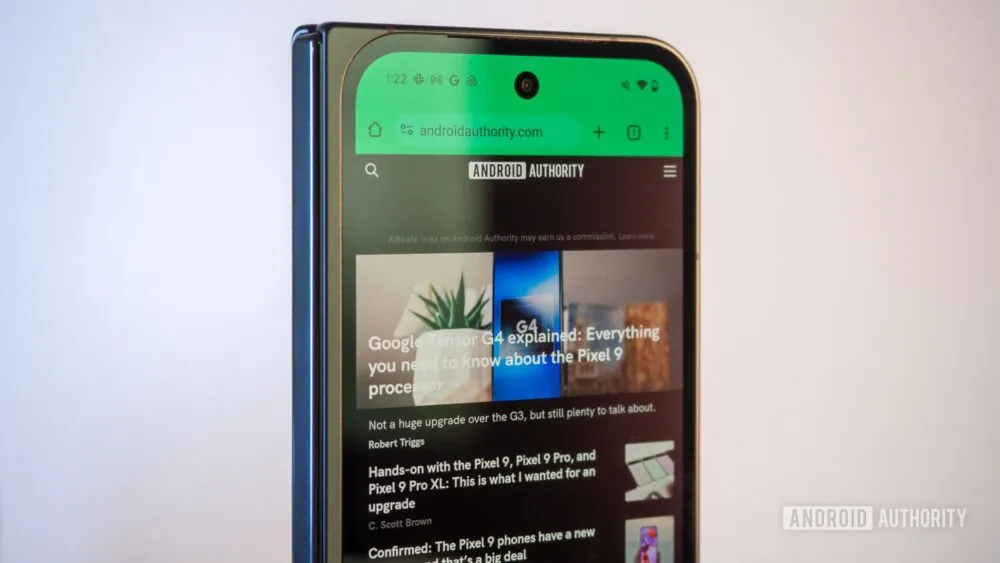
Поскольку браузер по умолчанию установлен на большинстве телефонов Android, эти сочетания клавиш в основном взяты из Google Chrome. Однако они работают и в других браузерах, таких как Firefox, Edge и даже Samsung Internet, в зависимости от вашего устройства и версии. Если вы проводите в мобильном браузере столько же времени, сколько и я, эти жесты сделают работу с ним немного быстрее.
Чтобы нажать на значок вкладок (маленький квадрат с цифрой внутри) и выбрать другую вкладку, не нужно много времени. Но есть способ ещё быстрее перейти на соседнюю вкладку. Проведите пальцем влево или вправо по адресной строке, чтобы переключиться между вкладками — не нужно открывать их полностью. Это особенно удобно для сравнения информации или многозадачности.
Этот трюк экономит ещё меньше времени, так как разница между нажатием на значок и смахиванием вниз минимальна. Тем не менее он может быть полезен, если вы, как и я, в основном используете для просмотра левый большой палец. При смахивании вниз по адресной строке мгновенно открывается переключатель вкладок, с помощью которого можно перейти на нужную страницу или закрыть ненужные.
Хотите открыть новую вкладку или закрыть текущую, не заходя в меню? Просто нажмите и удерживайте значок вкладки, чтобы открыть несколько удобных сочетаний клавиш. С точки зрения количества нажатий это не быстрее, чем меню из трёх точек для открытия новой вкладки или вкладки в режиме инкогнито, но, опять же, так удобнее, если вы тянетесь левой рукой.
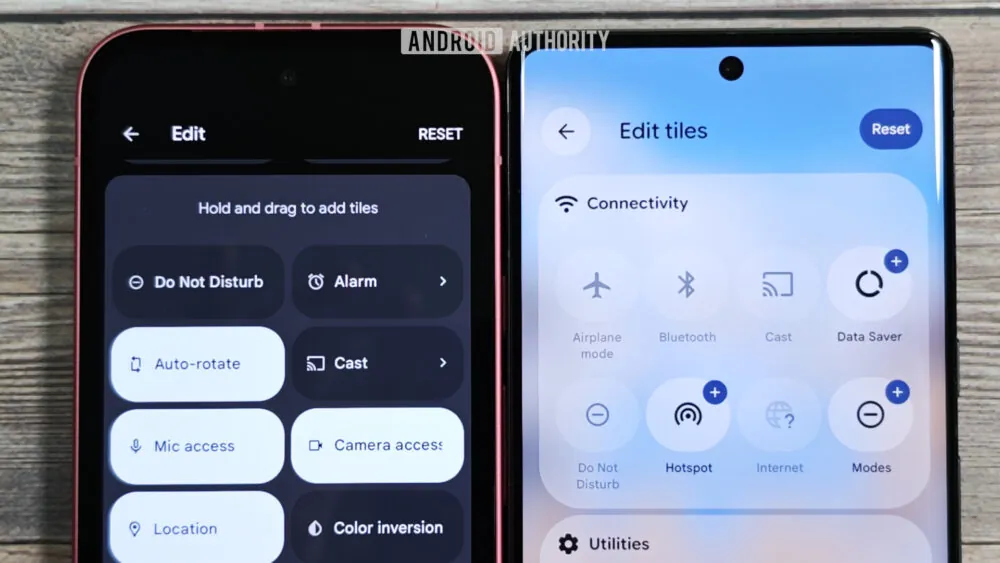
Это своего рода набор функций, которые не совсем вписываются в другие категории, но всё равно невероятно полезны. Большинство из них встроено в Android, но некоторые предназначены только для телефонов Samsung и Pixel и могут требовать включения в настройках.
Если вы, как и я, отключили разделённый макет в One UI 7, этот ярлык станет отличным способом сразу перейти к переключателям. При смахивании вниз от верхней части экрана обычно сначала отображаются уведомления, а для доступа к быстрым настройкам требуется ещё одно смахивание. Но если вы используете два пальца, вы сразу увидите полную панель быстрых настроек.
На телефонах Pixel, если нажать на часы в левом верхнем углу панели уведомлений, откроется приложение «Часы». Оно идеально подходит для быстрой установки будильника, и в нём так много смысла, что трудно поверить, что не все об этом знают.
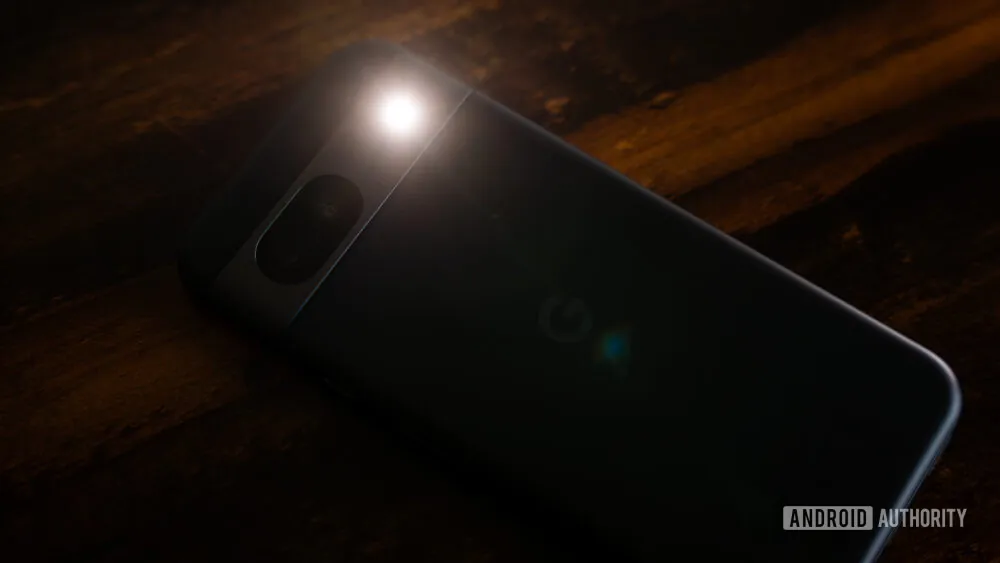
На телефонах Pixel можно включить жест «Быстрое касание», который запускает действие при двойном касании задней панели телефона. Назначьте его для фонарика, и он будет включаться практически мгновенно. На Samsung можно настроить нечто подобное с помощью приложения Good Lock и модуля RegiStar. Это потребует немного больше усилий, но будет удобно, если вы часто пользуетесь фонариком.
Не могу поверить, что так долго не знал, что у фонарика есть разные уровни яркости. Если у вас телефон Samsung, попробуйте нажать и удерживать значок фонарика в быстрых настройках. Появится ползунок, с помощью которого можно регулировать яркость. Это идеальный вариант, когда вам не нужен яркий свет, но вам всё же нужно немного света.
Это дополнительный совет, потому что, признаюсь, мне никогда не приходилось им пользоваться, но в этом-то и суть — нет смысла учить что-то, когда это вам не понадобится.
Режим блокировки — это функция конфиденциальности, которая отключает биометрическую разблокировку, доступ к доверенным устройствам и уведомления на экране блокировки. Она пригодится, когда вам нужна максимальная безопасность, например во время поездки или протестов. Она также защищает вас от взлома. Сначала вам нужно будет включить её в настройках безопасности, а затем, удерживая кнопку питания, нажать «Блокировка», чтобы активировать её. С этого момента устройство можно будет разблокировать только с помощью PIN-кода или пароля.
Pixel станет умнее: Google тестирует крутые фишки блокировки
Читайте также Экономим по-русски: зачем покупать S26, если Samsung бесплатно превратит ваш S24 в нейросетевого монстра?