 Наверх
Новые функции настолько хорошо скрыты, что большинство пользователей никогда их не обнаружит. Мы покажем, как получить от своей ОС максимум.


Я сразу подключил свои AirPods Pro 3 и записал видео — звук чистый, как с профессиональной петлички. Но настоящая революция — это рингтоны: любой трек из «Файлов» ставится на звонок в два касания, без колдовства с iTunes! Apple наконец-то исправляет старые неудобства, делая это просто и изящно. Первым делом проверьте запись видео с AirPods — разница в звуке вас шокирует.
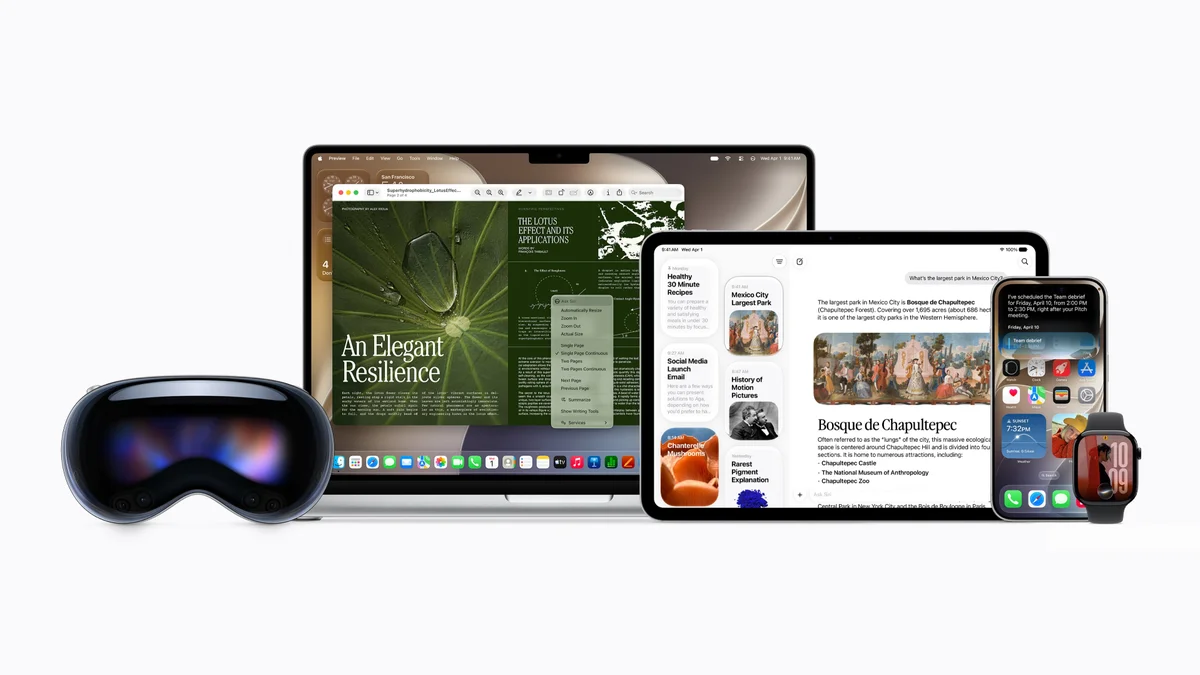
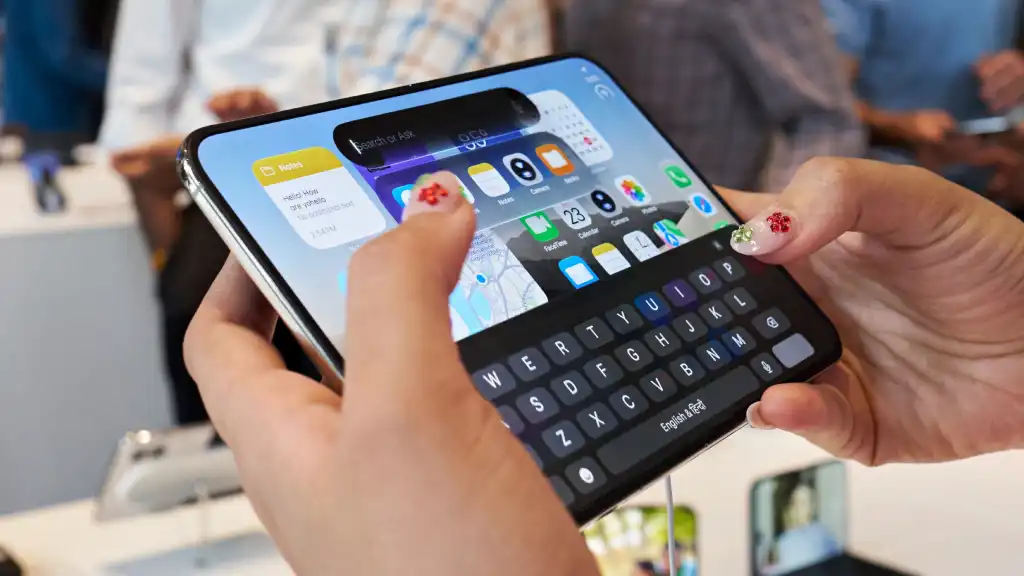
Apple официально выпустила iOS 26 для всех, и хотя такие изменения, как Liquid Glass, делают это обновление невозможно пропустить, существует множество полезных новых функций, которые не так очевидны. Некоторые из них скрыты в меню, а другие появляются, только если знать, где искать.
Вот некоторые из лучших скрытых функций iOS 26, которые стоит попробовать, и точное место, где их можно найти.
Одно из самых практичных нововведений в iOS 26 — это возможность использовать ваши AirPods в качестве внешнего микрофона при записи видео камерой iPhone. Это означает, что вы можете захватывать более чистый звук, даже если стоите немного поодаль от iPhone.
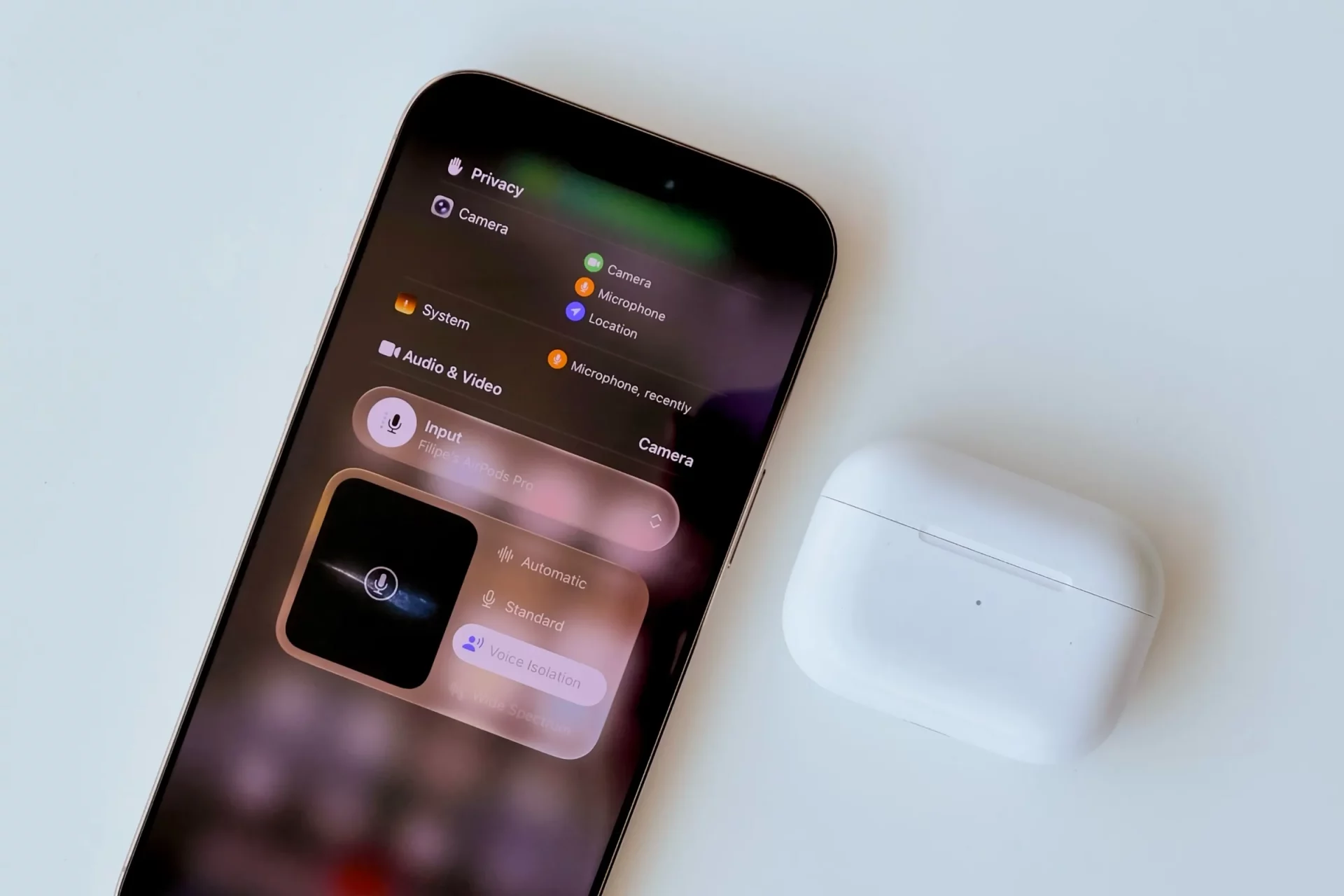

Чтобы сделать это, выполните следующие действия:
Отныне ваши видео будут записываться с микрофонами AirPods, что гарантирует звук качества петличного микрофона. Эта функция идеально подходит для влогинга, съемки интервью или создания видео для TikTok без внешнего оборудования.
Просто имейте в виду, что она работает только с AirPods 4, AirPods Pro 2 и AirPods Pro 3.
Групповые чаты в iMessage стали намного более интерактивными. С iOS 26 вы можете добавлять быстрые опросы, чтобы помочь всем определиться с выбором ужина, фильма или планов на выходные.
Вот как это делается:
Участники этого группового чата могут голосовать, и все будут видеть результаты в реальном времени. Это намного лучше бесконечных обсуждений и ответов, которые захламляют ваши чаты.
Apple усовершенствовала управление питанием в iOS 26 с помощью нового Адаптивного режима питания. В отличие от режима энергосбережения, эта функция незаметно балансирует производительность и время работы от аккумулятора без радикальных изменений. Она отлично подходит, если вы не хотите, чтобы iPhone слишком замедлялся, но при этом желаете немного продлить время работы от батареи.
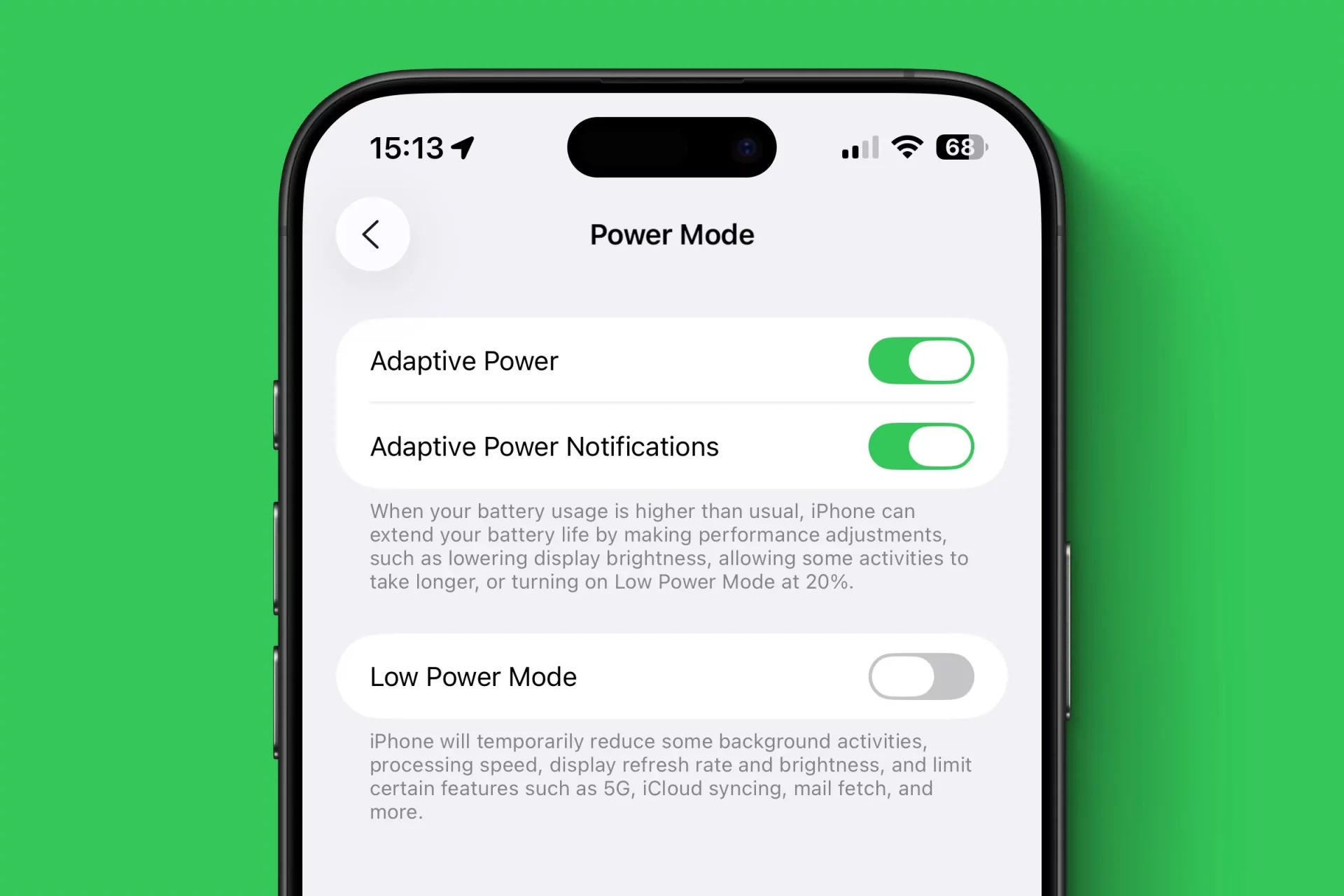
Вот как его включить:
Система будет регулировать производительность, яркость экрана, частоту обновления и фоновые задачи в зависимости от вашего использования, помогая экономить энергию с меньшими компромиссами. Просто обратите внимание, что Адаптивный режим питания доступен только для iPhone 15 Pro и новее.
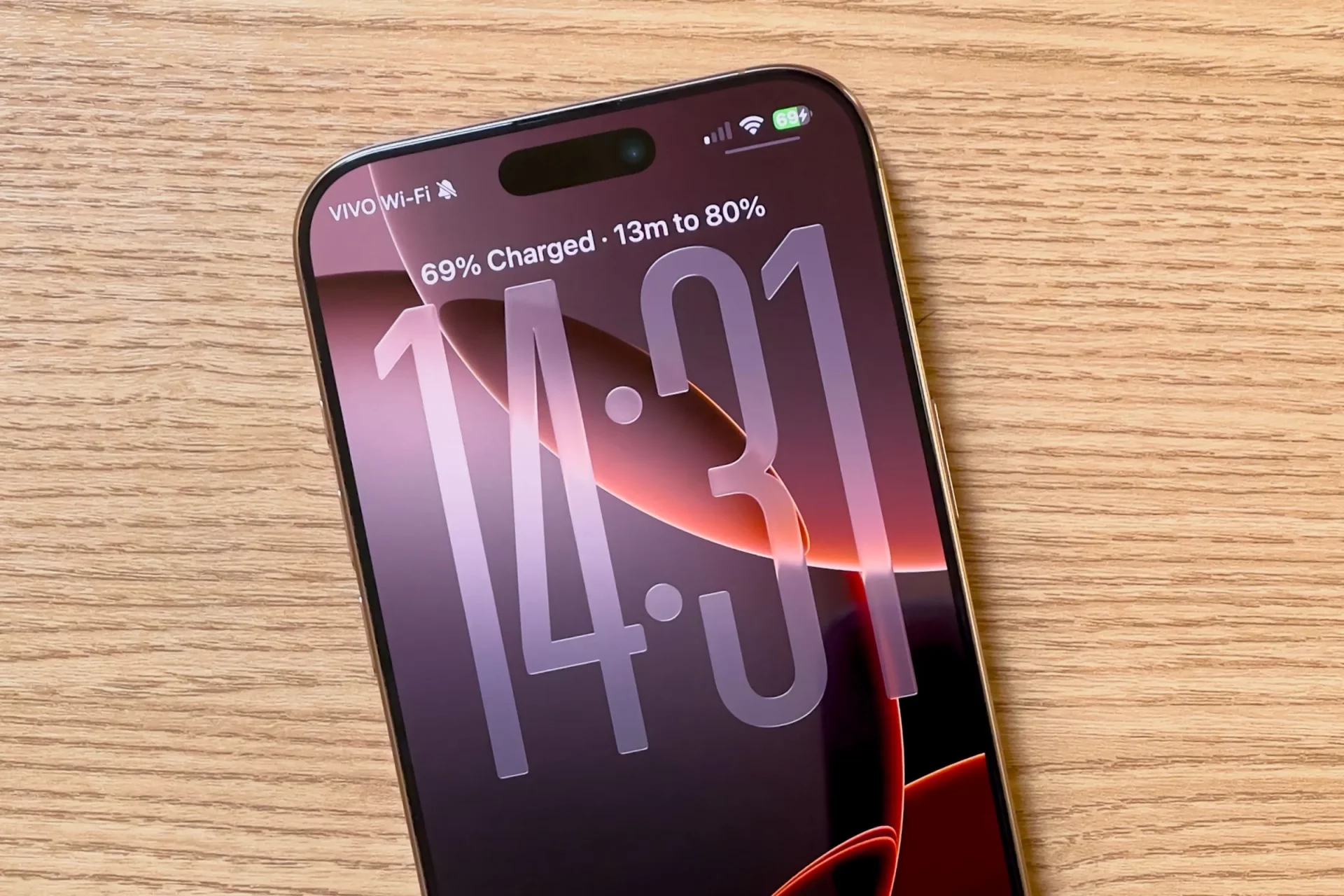
Говоря об аккумуляторах, iOS 26 наконец-то показывает расчетное время, которое потребуется для полной зарядки вашего телефона. Система определяет, сколько энергии передает зарядное устройство, чтобы оценить, сколько минут (или часов) потребуется для подзарядки устройства.
Использовать эту функцию очень просто. Каждый раз, когда ваш iPhone подключен к зарядному устройству, вы будете видеть расчетное время зарядки в течение нескольких секунд на экране блокировки. Вы также можете посмотреть расчетное время в любой момент, перейдя в Настройки > Аккумулятор.
Многие годы для настройки рингтонов на iPhone требовалось использование iTunes или GarageBand. К счастью, iOS 26 наконец-то значительно упростила установку пользовательского рингтона.
Теперь вы можете использовать любое аудио в качестве рингтона. Вы также найдете новые рингтоны от Apple в Настройки > Звуки, тактильные сигналы > Рингтон.
С iOS 26 пользователи iPhone наконец-то могут запускать определенные задачи в фоновом режиме, не беспокоясь о прерываниях при переходе в другое приложение. Это стало возможным благодаря новому API, который позволяет приложениям выполнять определенные задачи, даже когда пользователь взаимодействует с другим приложением.
Это означает, что вы можете продолжать использовать свой iPhone во время загрузки файлов или экспорта видео в других приложениях. Но есть загвоздка: для этого требуется, чтобы разработчики внедрили новый API в свои приложения, поэтому в первый день функция может быть доступна не во всех приложениях.
Тем не менее, вы можете опробовать фоновые задачи в Safari. В следующий раз, когда вы будете загружать файл в Safari на iOS 26, попробуйте переключиться на другое приложение, и вы увидите уведомление Live Activity, указывающее, что файл все еще загружается в фоновом режиме.
Когда вы слушаете песню в Apple Music, у которой есть анимированная обложка альбома, вы можете использовать ее в качестве полноэкранных обоев на экране блокировки в iOS 26.
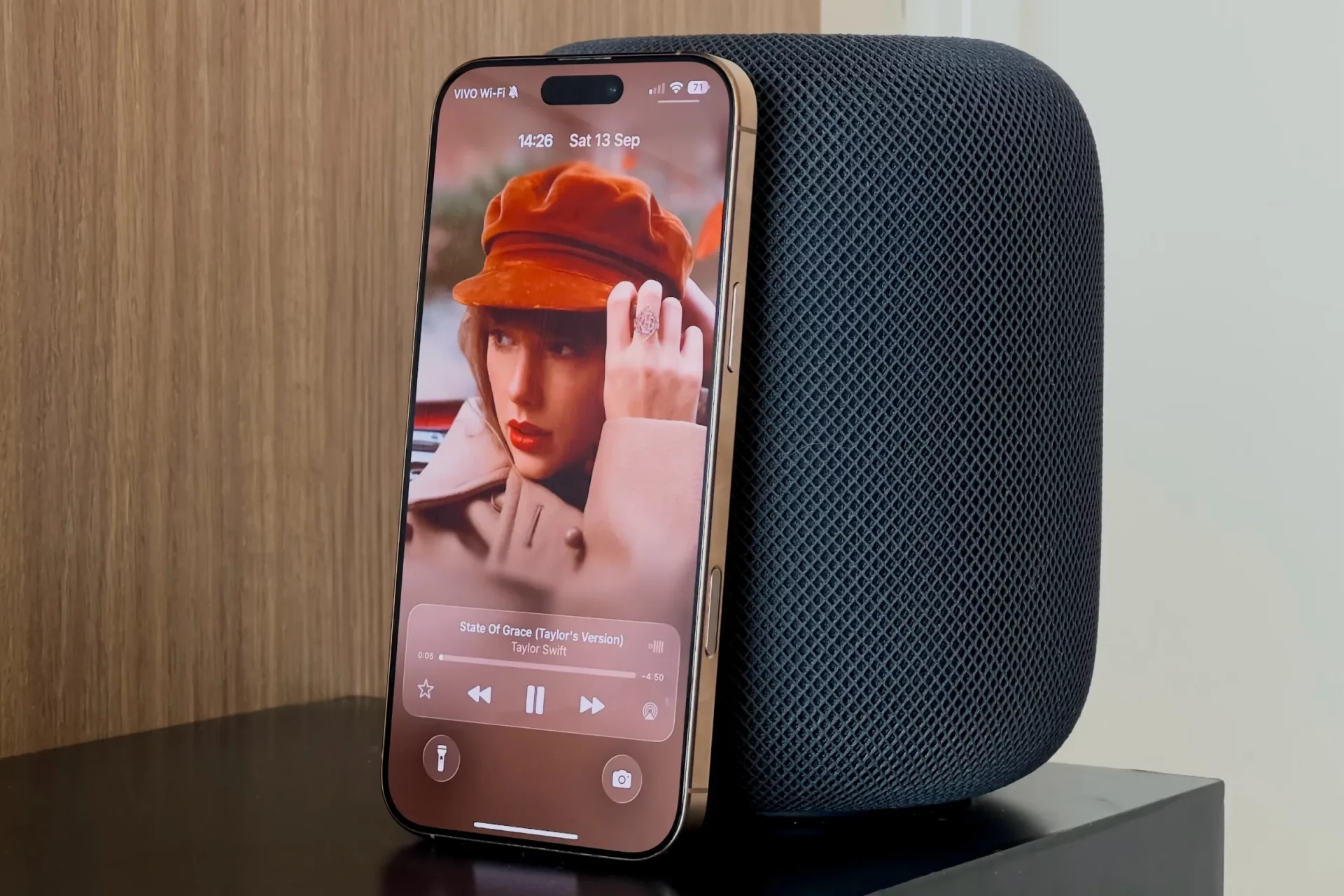
Просто нажмите на миниатюру обложки альбома на экране блокировки, и она развернется на весь экран. Снова нажмите на обложку, чтобы вернуться к вашим стандартным обоям.
Если вы еще не обновили свой iPhone до iOS 26, перейдите в Настройки > Основные > Обновление ПО и найдите обновление iOS 26. Последнее программное обеспечение Apple совместимо с iPhone 11 и новее, хотя некоторые функции эксклюзивны для самых последних моделей.