 Наверх
Хватит читать пресс-релизы. Врубаем максимальные настройки и смотрим, где телефон реально едет, а где сыпется.



Главный инсайт: Samsung закопал киллер-фичи глубоко в настройки. Мой совет — потратьте час и включите всё. Особенно фильтр звонков и горизонтальную блокировку в камере.
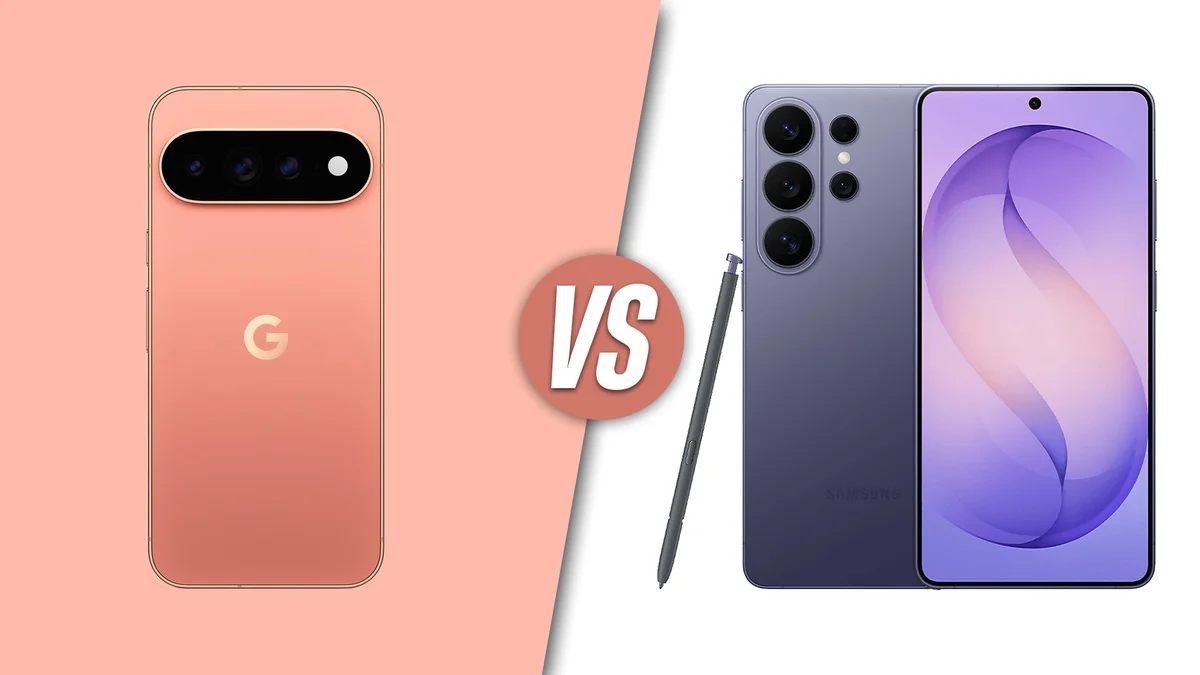
Наконец-то в продаже появился Samsung Galaxy S26 Ultra, и корейский гигант по традиции напичкал новинку множеством свежих решений. Тут вам и инструменты для работы, и приложения для творчества, и целый арсенал ИИ-функций.
Если вы задумываетесь о покупке этого флагмана или уже стали его счастливым обладателем, этот материал поможет выжать из устройства максимум. Я покажу, где искать новые опции и как их настроить под себя, чтобы пользоваться ими ровно настолько, насколько вам удобно.
В фокусе внимания — S26 Ultra, так как эта модель у меня в руках, но львиная доля советов актуальна и для младших собратьев Galaxy S26 и S26+ (исключение — дисплей конфиденциальности и Always-On Display). Поехали.

Режим конфиденциальности экрана — главная фишка Samsung Galaxy S26 Ultra, аналогов которой мы раньше не видели. Надоело, что в метро или автобусе соседи заглядывают в ваш телефон? Активируйте эту функцию, и под углом изображение станет нечитаемым.
Держать её включённой постоянно я бы не советовал: качество картинки заметно падает. Механизм работы использует только половину пикселей, из-за чего страдают разрешение, яркость и контраст.
Но Samsung продумал удобное управление: включать и выключать защиту можно на лету, плюс доступна автоматизация по разным сценариям.
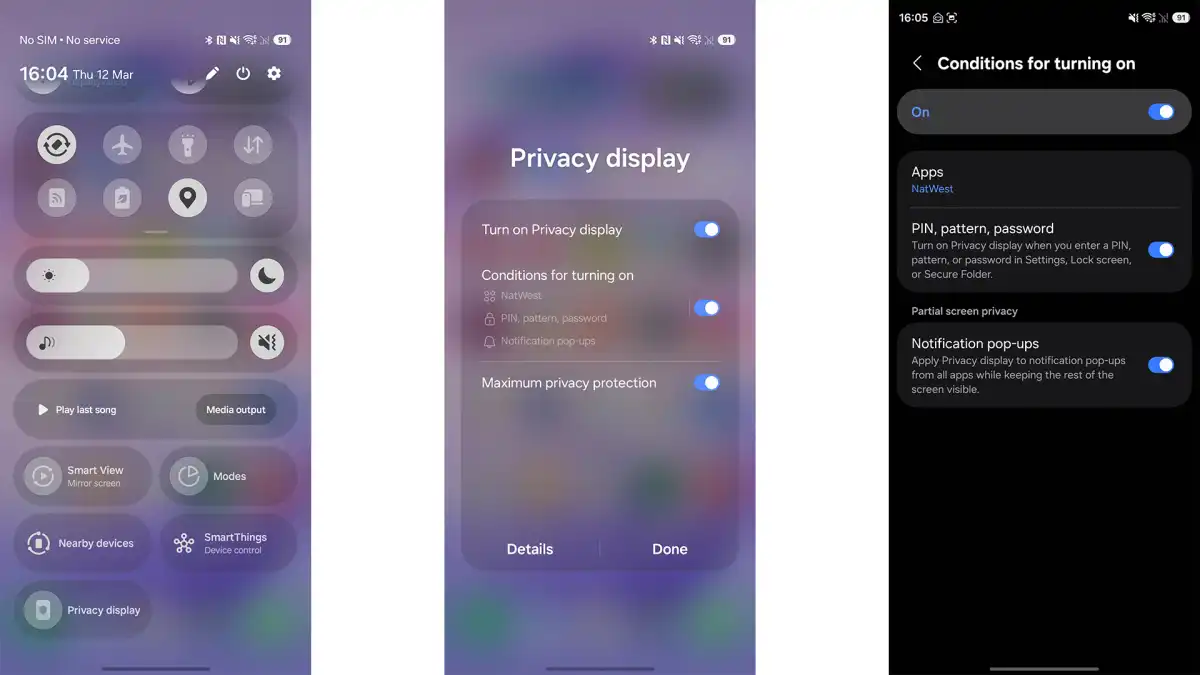
Как? Самый быстрый путь — шторка быстрых настроек (свайп от правого верхнего угла). В самом низу панели есть кнопка управления приватностью.
Если тапнуть «Подробнее», откроется полное меню. Альтернативный маршрут: «Настройки» — «Экран» — «Экран конфиденциальности».
Здесь можно активировать функцию, а также выбрать степень защиты. В обычном режиме картинка остаётся достаточно чёткой, но под углом её ещё можно разглядеть. Максимальная защита делает изображение практически невидимым для окружающих, но качество самого экрана страдает сильнее.
Полезная фишка — автовключение. Я, например, настроил запуск режима при открытии банковских приложений. Можно защитить мессенджеры, а также активировать опцию для ввода паролей и всплывающих уведомлений.
S26 Ultra предлагает невиданную ранее гибкость кастомизации панели быстрых настроек. Не нравится, что кнопка конфиденциальности запрятана в самый низ? Просто перетащите её наверх.
Здесь же можно менять размер иконок и ползунков, делать их вертикальными вместо стандартных горизонтальных.
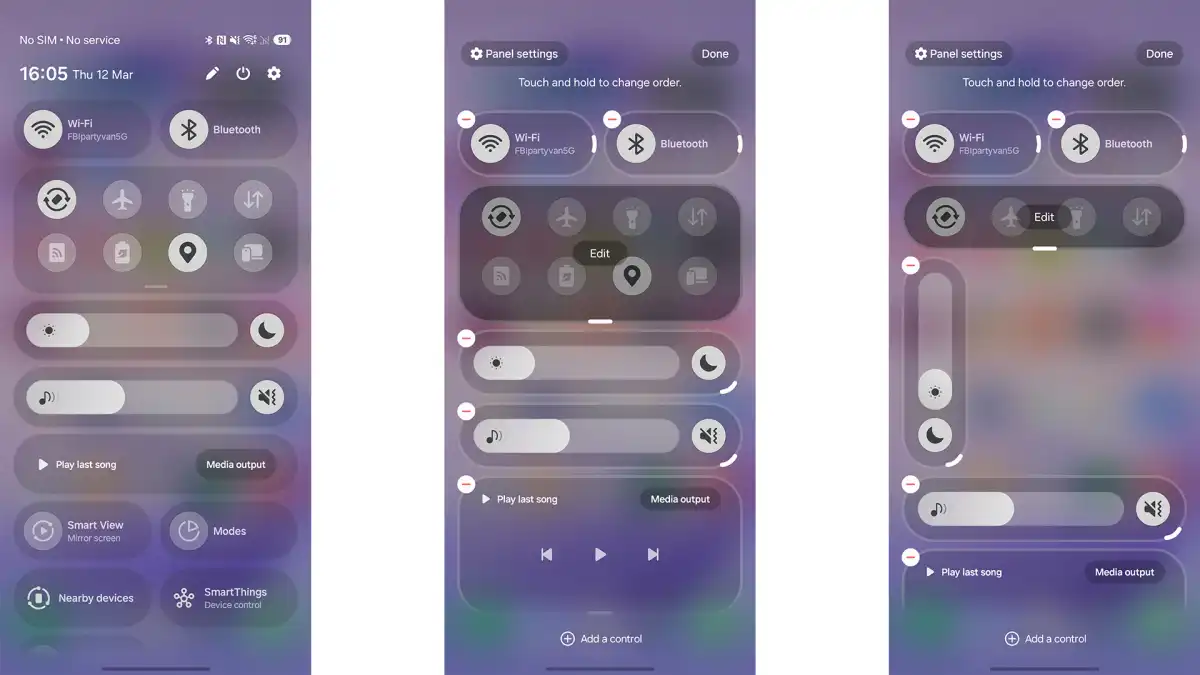
Как? Свайпните вниз по шторке из правого верхнего угла. В правом верхнем углу появившегося меню ищите три точки и значок карандаша — жмите для редактирования.
Появятся маркеры для изменения размеров элементов, крестики для удаления и плюсики для добавления новых. Соберите интерфейс под себя — от минимализма до максимальной информативности.
По умолчанию Galaxy S26 Ultra работает в режиме 1080p. Ничего странного: так экономится зарядка, а большинству пользователей этого разрешения хватает за глаза.
Но если вы хотите насладиться крутостью QHD+ панели, придётся залезть в настройки и включить максимальное разрешение вручную.
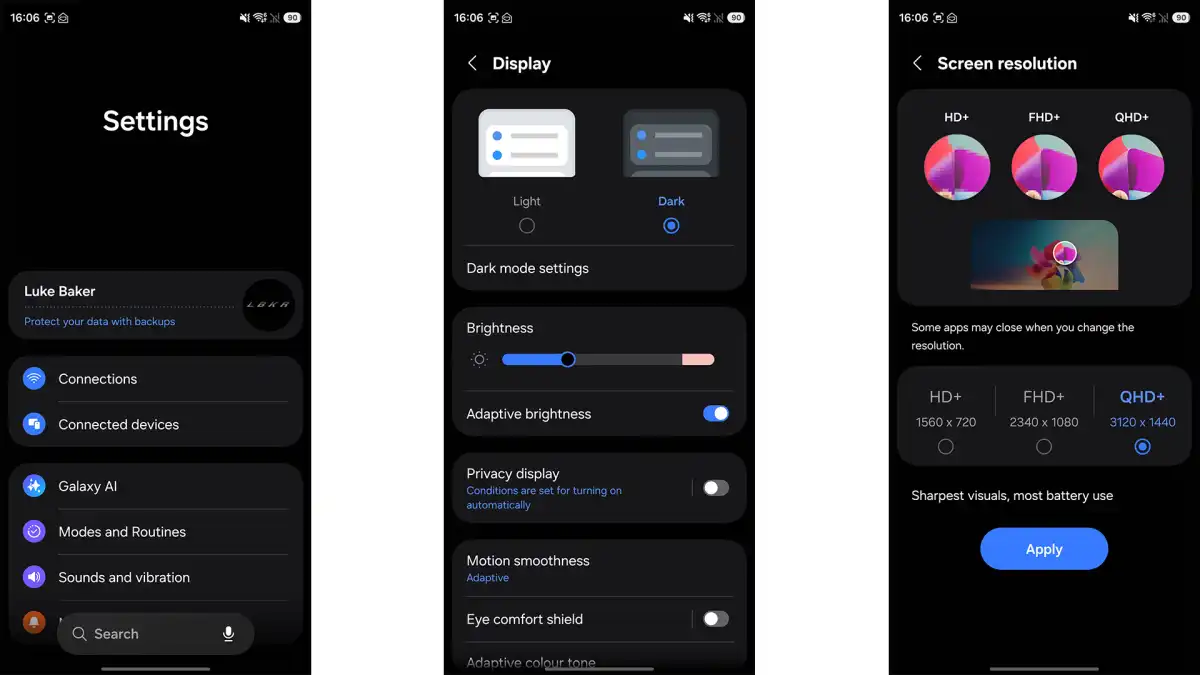
Как? Открываем «Настройки», идём в раздел «Экран», выбираем пункт «Разрешение экрана». Там можно переключиться с HD+ или FHD+ на QHD+.
Now Nudge — свежая разработка Samsung для предиктивных ответов. Допустим, друг просит в переписке скинуть фото с вчерашней вечеринки. Now Nudge сам предложит удобную ссылку на нужные снимки.
В зависимости от контекста функция умеет подтягивать контакты или события из календаря. Реально экономит время.
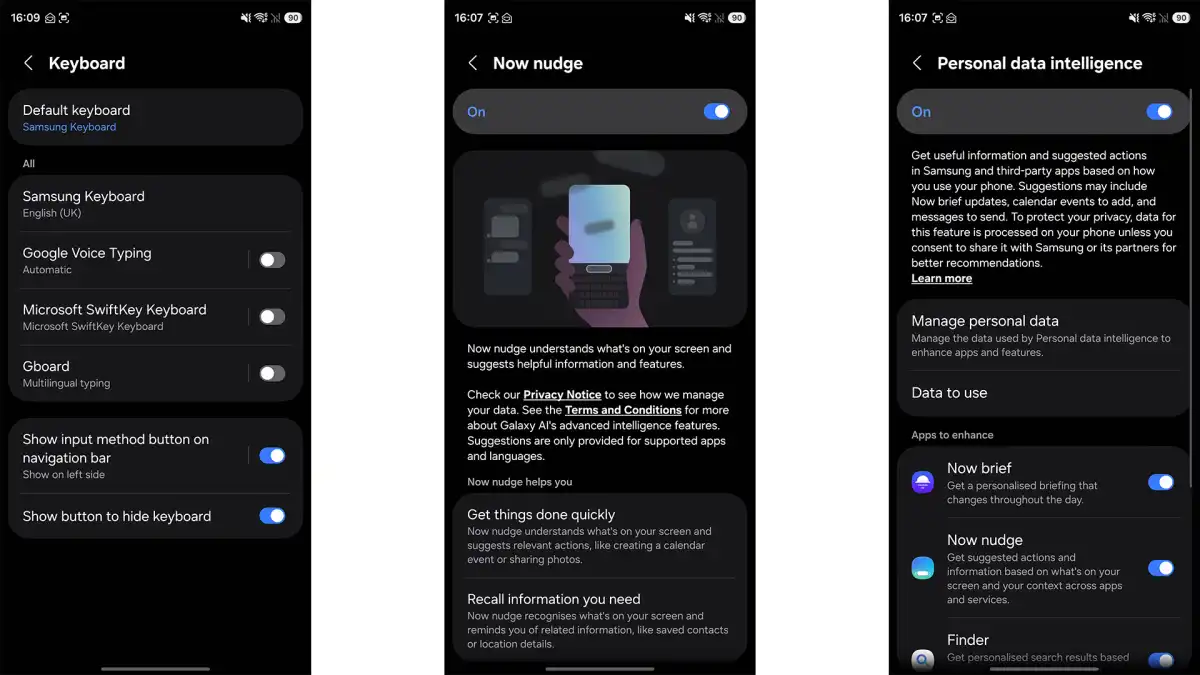
Как? Now Nudge завязана на клавиатуру Samsung, так что для работы придётся переключиться с Gboard или SwiftKey на стоковый вариант. Путь: «Настройки» — «Общее управление» — «Клавиатура». Выбираем Samsung Keyboard.
Дальше идём в «Настройки», нажимаем «Galaxy AI» и выбираем «Now Nudge». Там тумблер включения и пункт «Анализ персональных данных» — нужно дать функции разрешения для корректной работы.
После настройки Now Nudge будет появляться прямо в строке быстрых ответов при появлении подходящих сообщений.
Creative Studio — новое приложение, где ИИ помогает создавать стикеры, обои, приглашения и открытки для друзей и близких.
Работает просто: описываете идею обычными словами вроде «кот в очках читает новости на S26 Ultra» — и нейросеть генерирует картинку за пару секунд.
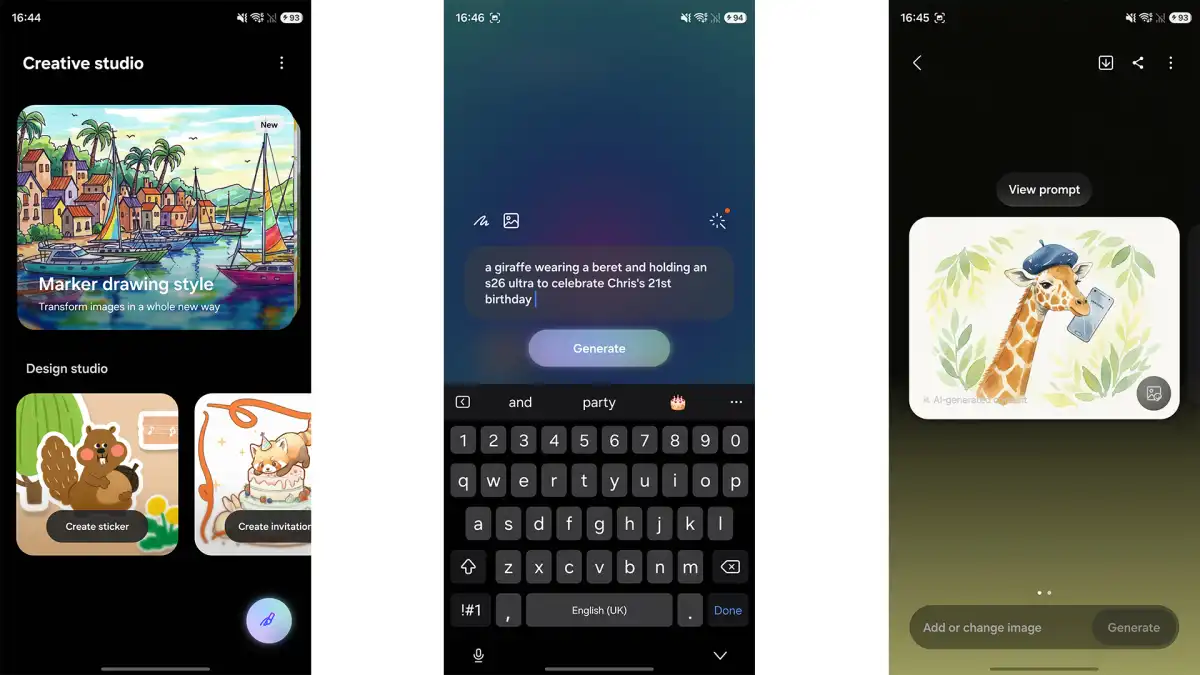
Как? Заходим в «Настройки», жмём «Galaxy AI», затем «Creative Studio». Включаем функцию тумблером, и на рабочем столе появляется иконка приложения.
Открываем Creative Studio, выбираем тип изображения и либо пишем текстовое описание, либо рисуем набросок. Искусственный интеллект доделает остальное.
В новом поколении Samsung вернули Bixby, и он реально поумнел. Но Gemini или Perplexity тоже никто не отменял — можно пользоваться тем, что нравится.
Фишка Bixby в том, что он глубже интегрирован в систему и лучше управляет настройками телефона. Не знаете, как включить какую-то опцию? Попросите Bixby. Но по опыту, Gemini всё же шустрее ищет информацию в интернете.
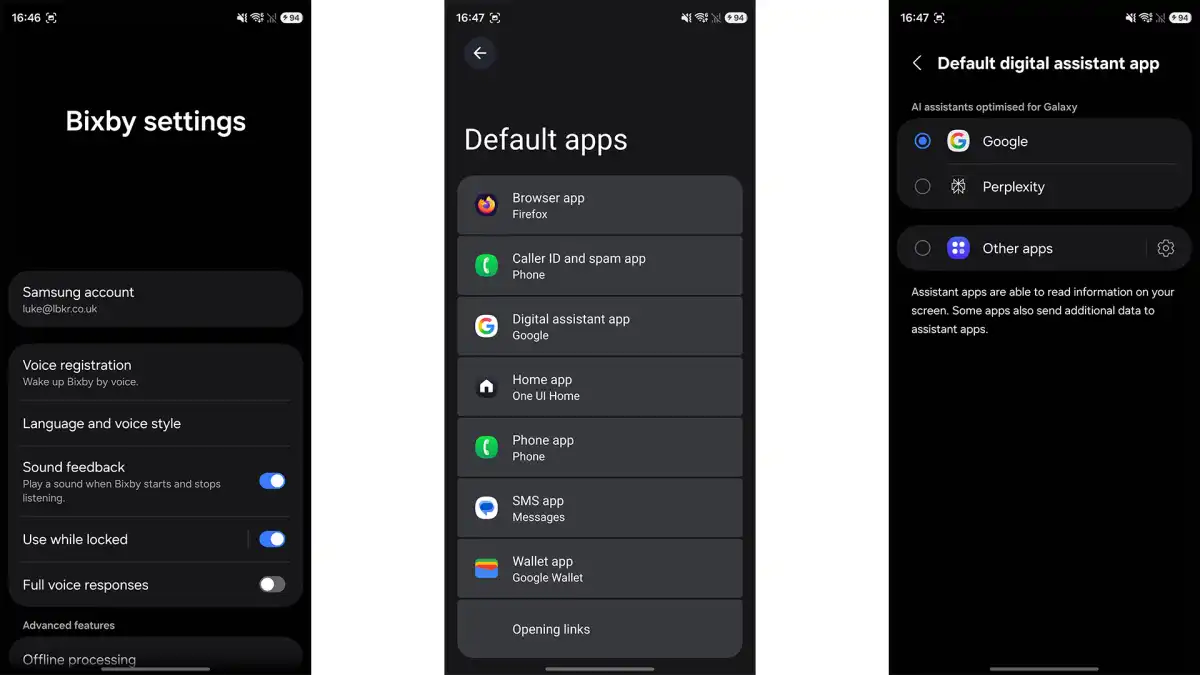
Как? Идём в «Настройки», ищем «Bixby», заходим в «Настройки Bixby». Там можно настроить активацию голосом или по кнопке питания.
Если хотите попробовать Perplexity, путь другой: «Настройки» — «Приложения» — «Выбрать приложения по умолчанию». Там ищем опцию «Приложение «Цифровой помощник»» и меняем ассистента.
Удобнейшая новая функция для моделей S26 — фильтрация вызовов с неизвестных номеров. При подозрительном звонке голосовой помощник сам отвечает, выясняет, кто звонит и по какому вопросу.
Вы видите на экране расшифровку разговора и уже решаете, стоит ли поднимать трубку. Спам-звонки достают всех, так что штука полезная.
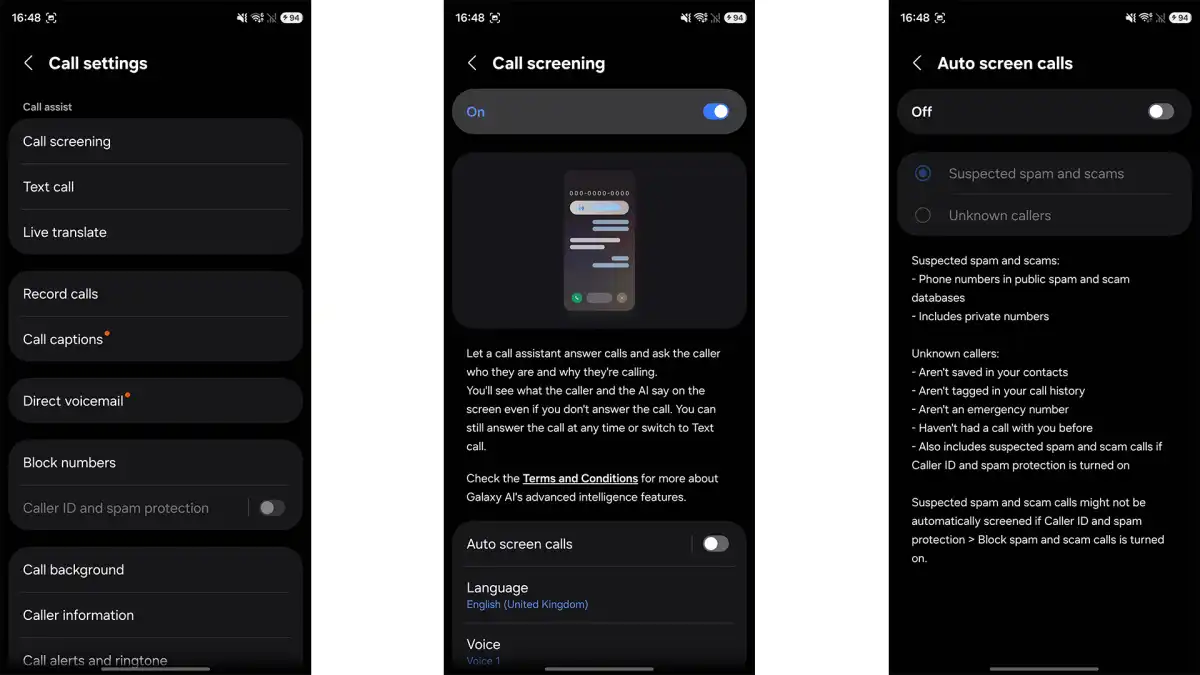
Как? Заходим в «Настройки», далее «Приложения», затем «Настройки приложений Samsung» и выбираем «Настройки звонков». Жмём «Фильтрация звонков» и активируем тумблер сверху.
В этом же меню можно выбрать голос помощника, язык и настроить автоматическое отсеивание подозрительных мошеннических вызовов.
Функция удаления звука появилась ещё в прошлом году — она убирала шумы с ваших собственных видео. Теперь её научили работать с любым контентом.
Смотрите ролик, но из-за фоновой музыки или шума плохо слышно диалоги? Audio Eraser приглушит лишнее и усилит голоса.
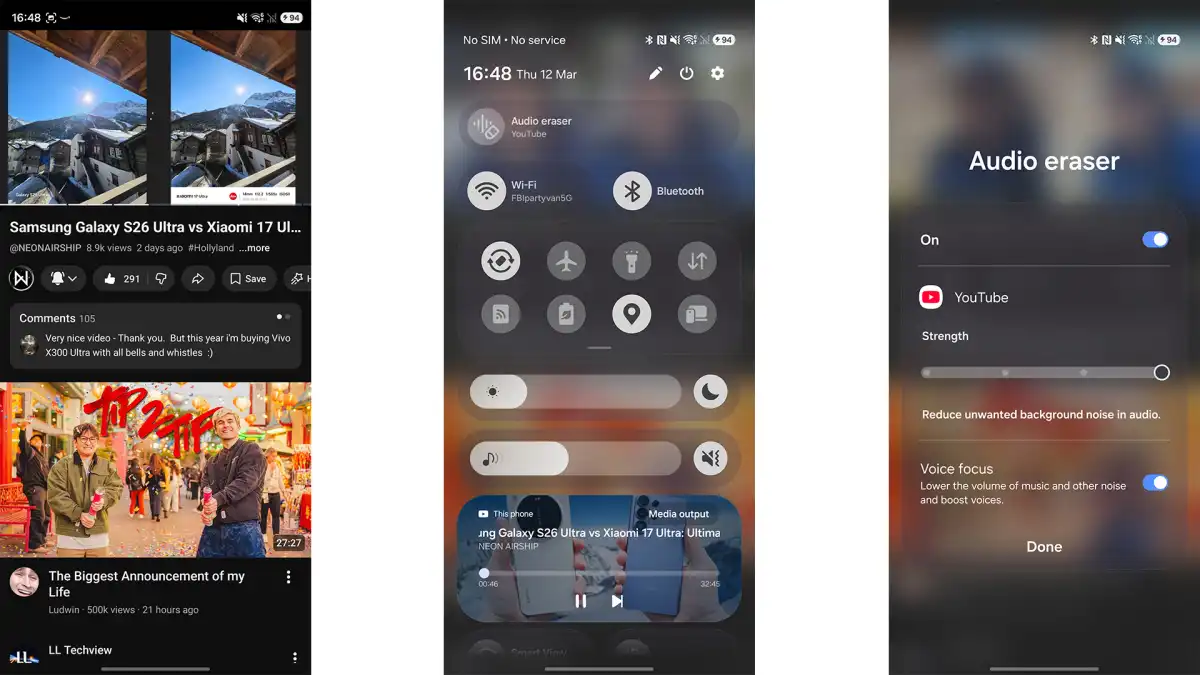
Как? Во время воспроизведения видео в совместимом приложении свайпните вниз от правого верхнего угла, чтобы открыть панель быстрых настроек.
В верхней части шторки появится новая кнопка «Удаление звука». Тапайте — и можно включать/выключать функцию, регулировать интенсивность и активировать «Голосовой фокус».
Новый режим стабилизации «Горизонтальная блокировка» уже успел стать любимчиком. Он удерживает горизонт, как бы вы ни крутили телефон. Хоть на 360 градусов поверните — видео останется идеально ровным.
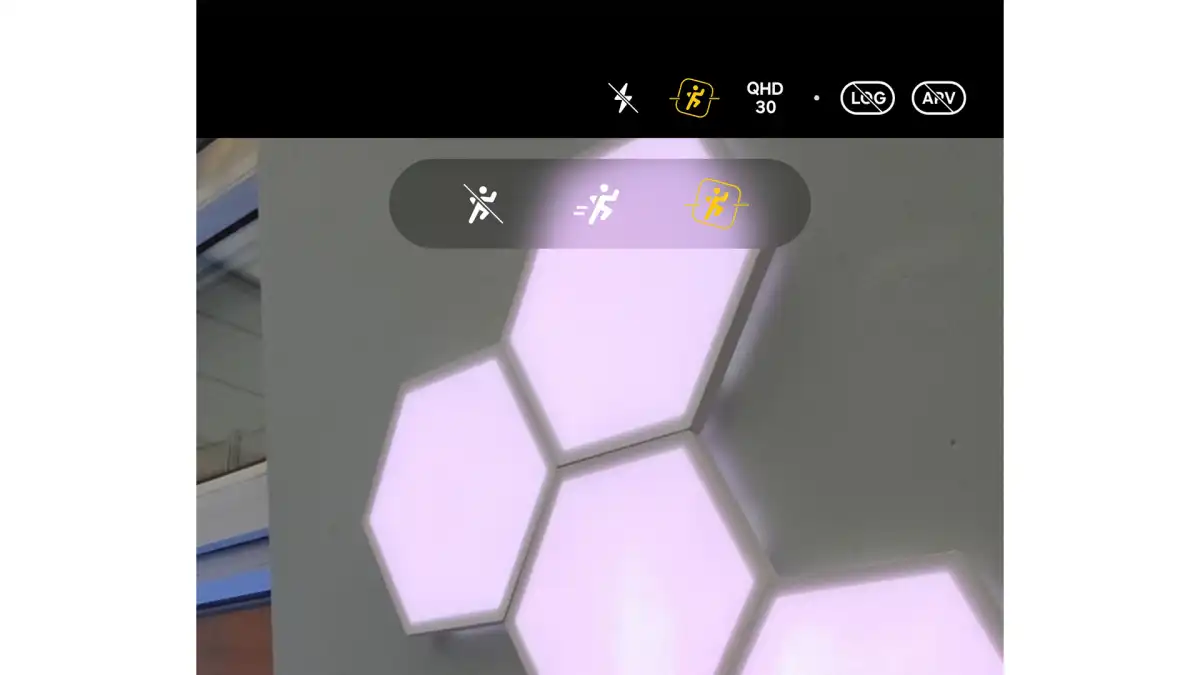
Как? Открываем «Камеру», переключаемся в режим видео. В верхней части экрана ищем иконку бегущего человечка. Жмём — и выбираем между Super Steady и Horizontal Lock.
Важный нюанс: режим горизонтальной блокировки недоступен при включённой записи в Log, а разрешение видео снижается до QHD.
Ещё одно серьёзное нововведение в камере — кодек APV (Advanced Professional Video). Это аналог Apple ProRes, заточенный под профессиональную съёмку, а не под домашние ролики.
APV выдаёт гораздо более высокое качество и широкий цветовой охват, что даёт простор для постобработки. Ключевая фишка: клипы в APV не теряют в качестве даже после многократного монтажа. Но размер файлов чудовищный — до 1,5 ГБ на минуту видео. Так что формат строго для тех, кто реально знает, зачем ему это надо.
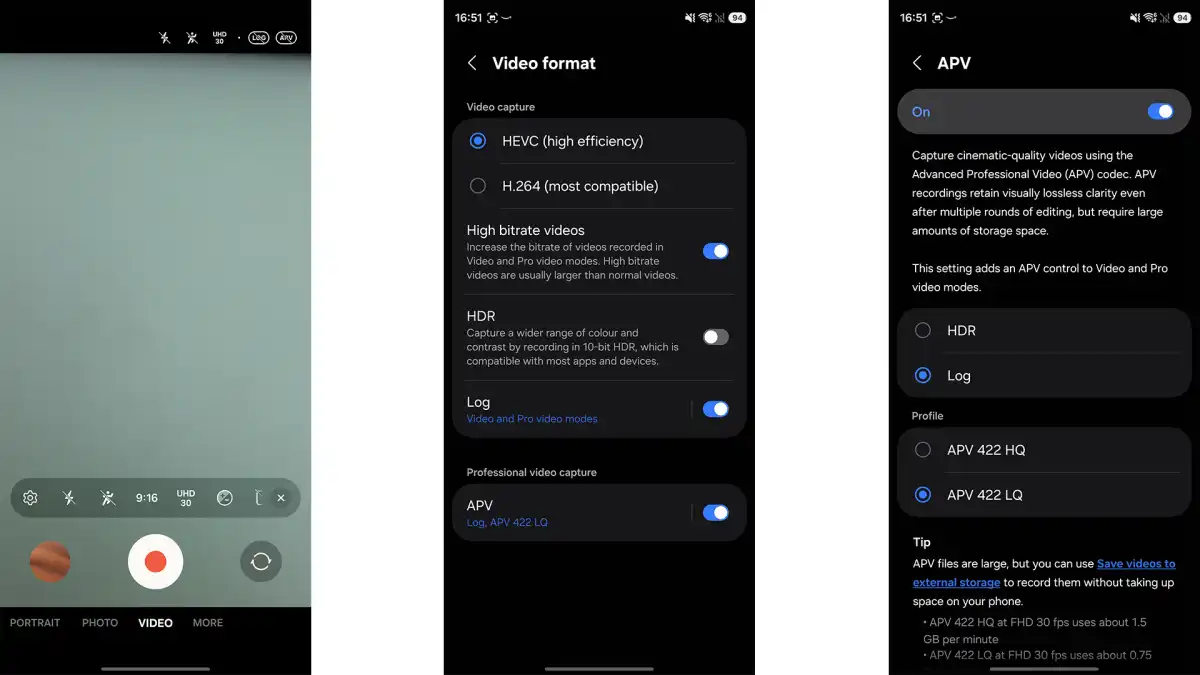
Как? Сначала проверяем, включён ли APV в настройках. Заходим в приложение «Камера», жмём значок с четырьмя точками, затем шестерёнку. Там выбираем «Формат видео» и активируем APV.
В этом же меню можно переключаться между HDR и Log, а также выбирать степень сжатия (422 HQ или 422 LQ). Тут же есть удобная ссылка для настройки записи сразу на внешний SSD — скорее всего, без него вы не обойдётесь.
После включения в приложении камеры появится специальная кнопка для активации APV (рядом с опцией Log).
Новый флагман Samsung добрался до российских прилавков, хотя официально компания страну не покидала, но и не возвращалась. Galaxy S26 Ultra уже вовсю продается через параллельный импорт, и спрос на него оказался выше, чем на прошлогоднюю модель. Разбираемся, почем отдают «ультру», где искать и к чему готовиться после покупки.
Стартовая цена Galaxy S26 Ultra приятно удивила. В крупных розничных сетях базовую версию на 256 ГБ можно забрать за 124–125 тысяч рублей. Это на 20–22% ниже, чем просили за S25 Ultra в начале прошлого года.
Если нужно больше памяти:
На маркетплейсах и у мелких продавцов цены стартуют от 125 тысяч. Новинка в среднем на 13% дешевле прошлогоднего флагмана. Эксперты советуют не спешить: через пару месяцев версии на 256 ГБ могут просесть до 110–115 тысяч, а к лету базовый S26 Ultra реально найти за 110–120 тысяч.
Смартфон официально не поставляется, но легально ввозится через параллельный импорт. Основные каналы:
С прошивкой проблем нет: русский язык присутствует, Google-сервисы работают, обновления прилетают по воздуху. Но есть нюансы.
Платежи. Samsung Pay с картами «Мир» не работает. Добавить карту не выйдет. Выход — Mir Pay или платежные стикеры банков.
Связь и блокировки. Главная головная боль — региональная блокировка. Аппараты для рынков США, ОАЭ или Азии могут не активироваться с российской SIM-картой. Продавцы часто вскрывают коробку и активируют телефон в стране закупки — тогда проблем нет. Если коробка запечатана, есть риск получить «кирпич». Разблокировка в сервисе стоит 3–5 тысяч рублей.
VoLTE и VoWiFi на некоторых версиях могут не работать. Лучший выбор для России — модели с маркировкой CAU (Кавказ) или глобальные версии.
Облачные функции ИИ. Часть функций искусственного интеллекта может требовать VPN, так как Samsung иногда ограничивает доступ для российских IP-адресов. Базовые возможности телефона работают без проблем.
Экран Galaxy S26 Ultra вызывает головную боль? Владельцы жалуются на усталость глаз
Читайте также Революция камер и умный софт: как Samsung меняет правила игры для новых и старых флагманов