 Наверх
Твое видео с Android-телефона выглядит как дешевое мыло? Это потому что ты не обновил камеру. Новая версия приложения — это как переход с кассетного на 4K.


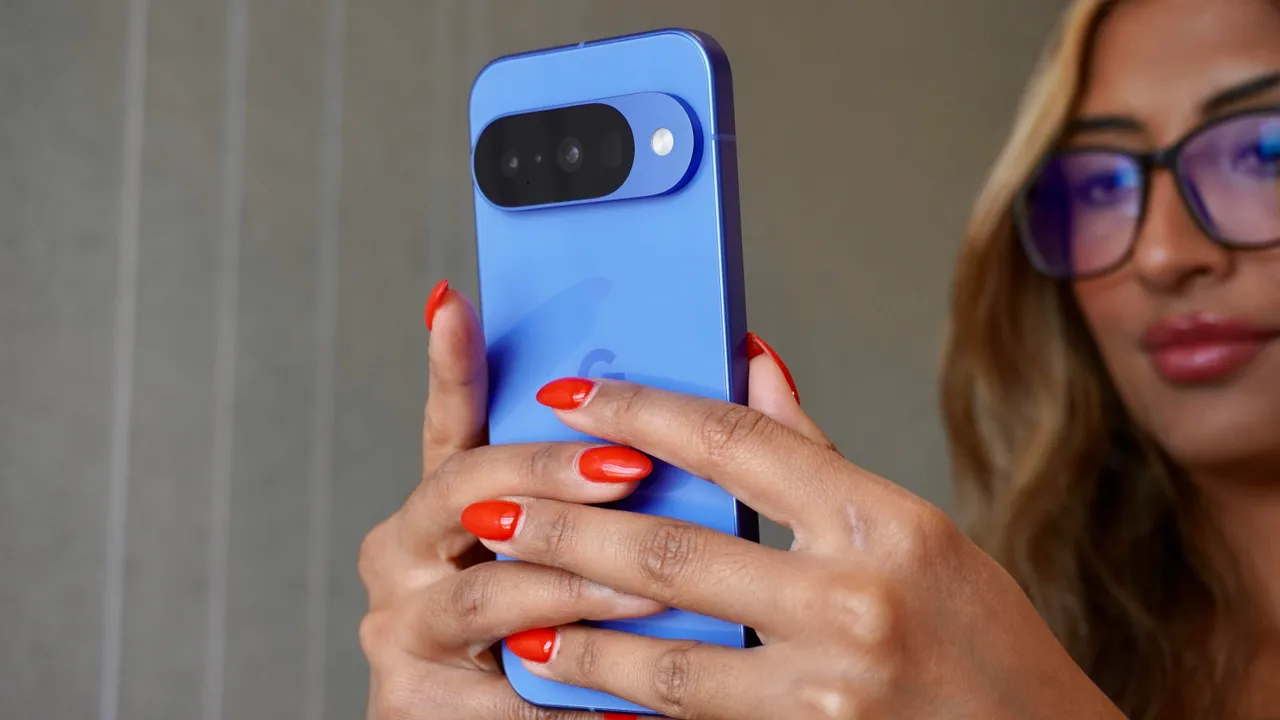
Одна из причин, по которой я остановился на смартфонах Pixel, — это камера. Мне ещё предстоит протестировать Android-смартфон с более качественным сенсором и приложением, но результаты, как правило, говорят сами за себя.
Но в плане видео Android немного отстаёт от iOS. Съёмка на iPhone, как правило, выглядит более элегантно и предлагает больше возможностей. Однако Google постепенно наверстывает упущенное, и в последней партии обновлений появились новые функции и были улучшены уже существующие.
Давайте поговорим об этих функциях, хорошо?

Это, пожалуй, самая важная новая функция в приложении «Камера» для Android. По сути, функция «Улучшение видео» одним махом улучшает цветопередачу, освещение и стабилизацию. Кроме того, функция «Улучшение видео» позволяет снимать в разрешении 8K. Я убедился, что эта функция даёт впечатляющие результаты, особенно при слабом освещении.
На самом деле я часто использую функцию Video Boost просто потому, что в целом она даёт лучшие результаты, чем без неё. Но не стоит заблуждаться: функция Video Boost подходит не только для съёмки при слабом освещении. Я использовал эту функцию в самых разных условиях и обнаружил, что она улучшает результаты. Тем не менее при съёмке при слабом освещении результаты гораздо заметнее.
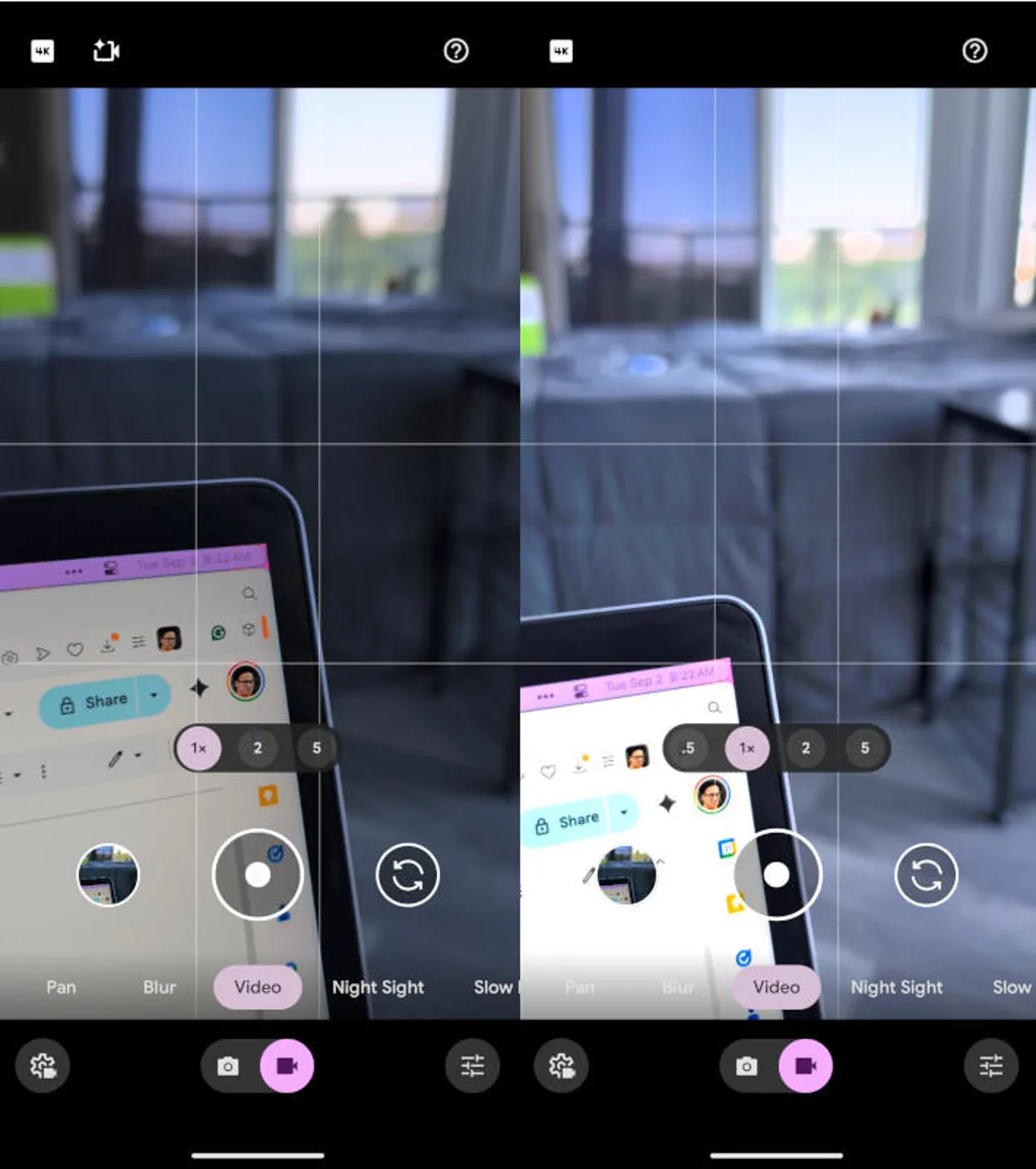
Чтобы воспользоваться функцией Video Boost, откройте приложение «Камера» и нажмите кнопку «Видео». Нажмите на значок «Настройки» в левом нижнем углу, а затем нажмите на правый значок (камера без линии), связанный с функцией Video Boost.
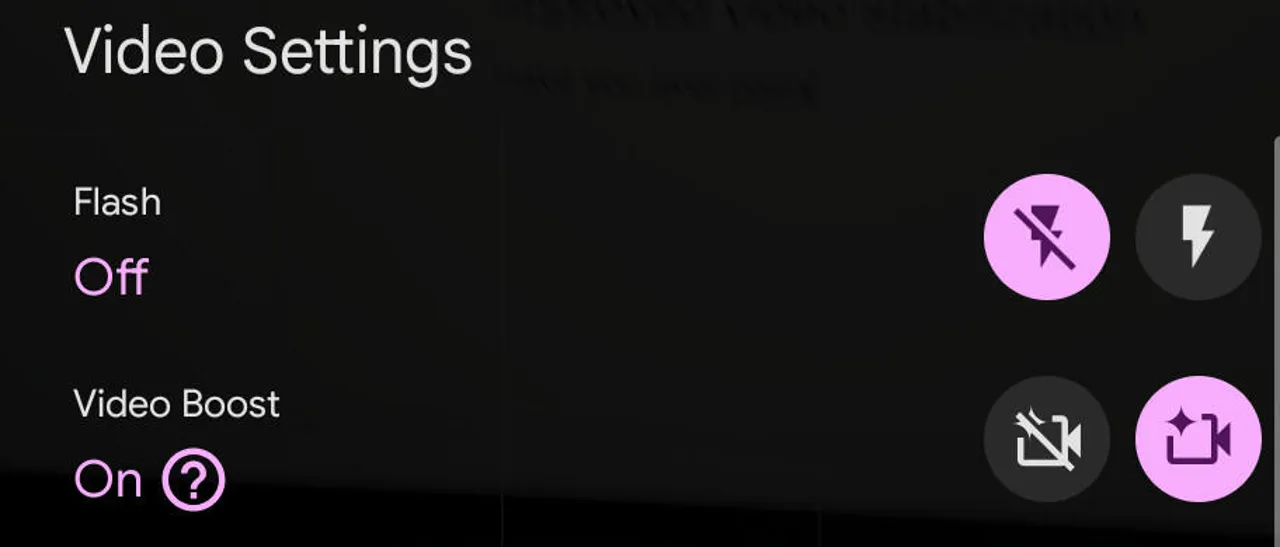
После включения функции она будет работать до тех пор, пока вы её не отключите.
Случалось ли с вами такое: вы снимали важный момент, а потом просматривали сохранённое видео и понимали, что оно слишком трясущееся, чтобы им можно было поделиться? Со мной такое случалось слишком часто. К счастью, Google улучшила стабилизацию видео до такой степени, что теперь на неё можно положиться. До этого обновления я замечал, что стабилизация видео лишь немного улучшала результат. В новой версии она работает довольно хорошо.
Существует три режима стабилизации видео:
Блокировка: воспринимайте это как режим штатива и используйте его, когда не двигаетесь.Стандарт: сдерживает лёгкие движения.Активно: обеспечивает плавность видео при движении.Следует помнить об одном важном факторе: не все режимы стабилизации работают с любыми настройками. Например, для использования режима «Активный» необходимо разрешение FHD и частота 30 кадров в секунду. Все режимы недоступны при включенном режиме Video Boost.
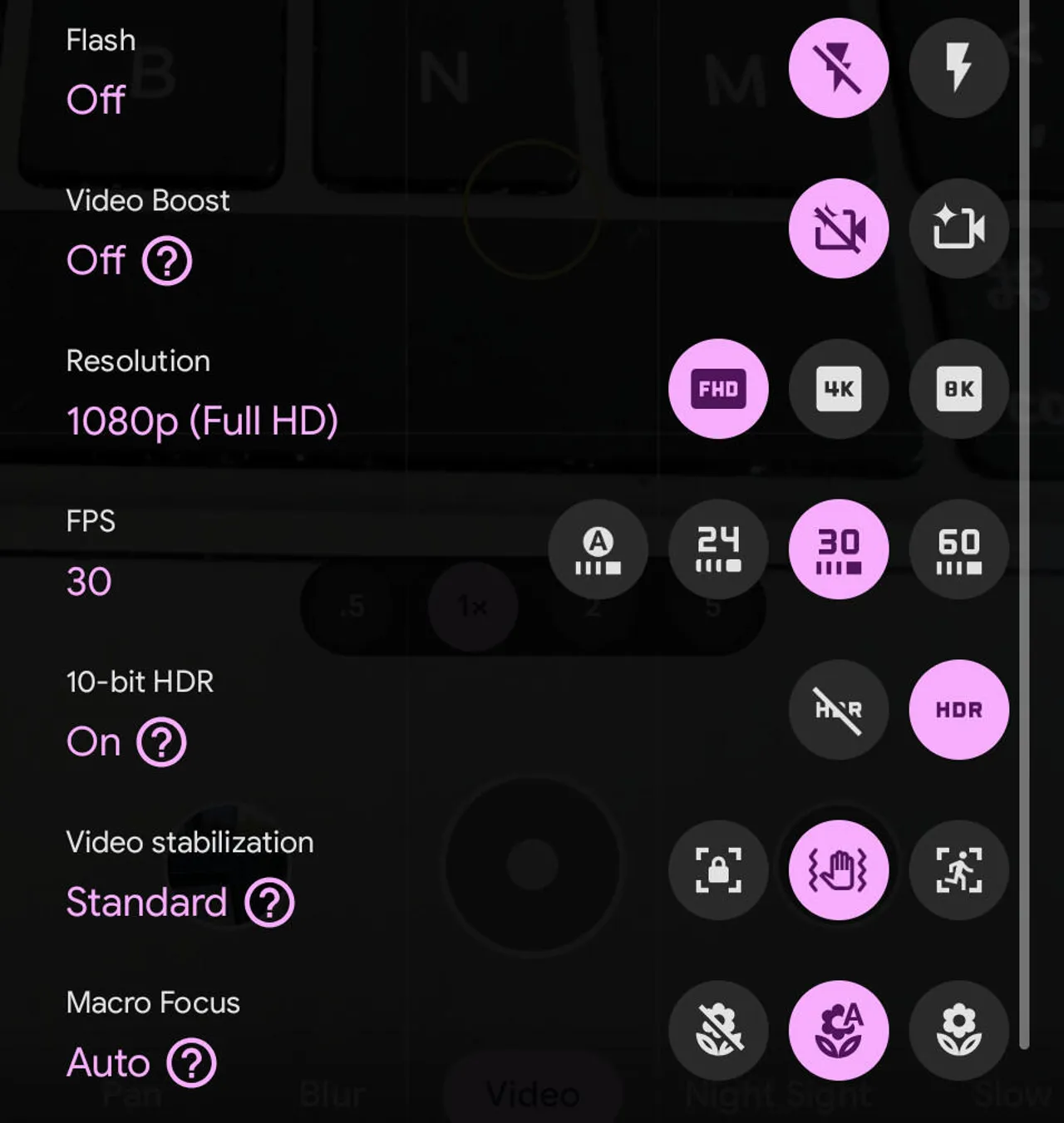
Чтобы выбрать режим стабилизации, откройте настройки видео в приложении «Камера» и выберите нужный режим.
Я бы посоветовал отключать стабилизацию после завершения съёмки, потому что она может не понадобиться для обычных видео (а при включённой стабилизации нагрузка на процессор немного возрастает).
В кинематографе есть такой приём, как переключение фокуса с одного объекта на другой (обычно один объект находится дальше другого). Это может придать видео драматизма, и в приложении «Камера» для Android есть такая функция.
Резкая фокусировка на самом деле не является целью размытия, но это приятный бонус. На самом деле размытие предназначено для съемки объекта с размытым фоном. Думайте об этом как о портретном режиме для видео. Функция размытия хорошо работает в Android 15, если использовать ее по назначению. Когда вы используете ее для увеличения фокуса, это может стать немного сложнее.
Если вам интересно, как использовать функцию «Размытие» для изменения фокуса, откройте приложение «Камера», переключитесь на «Видео», сдвиньте ползунок в положение «Размытие» и выделите объекты. Нажмите на ближайший объект, и всё, что находится позади него, станет размытым. Затем нажмите на самый дальний объект, и всё, что находится ближе него, станет размытым. Вы можете перемещать фокус вперёд и назад (для создания драматического эффекта), но при необходимости нажимайте на объекты между собой.
Я довольно часто использовал Blur и считаю его отличным дополнением.
Google подарила новую жизнь старым Pixel: Android 16 уже здесь