 Наверх
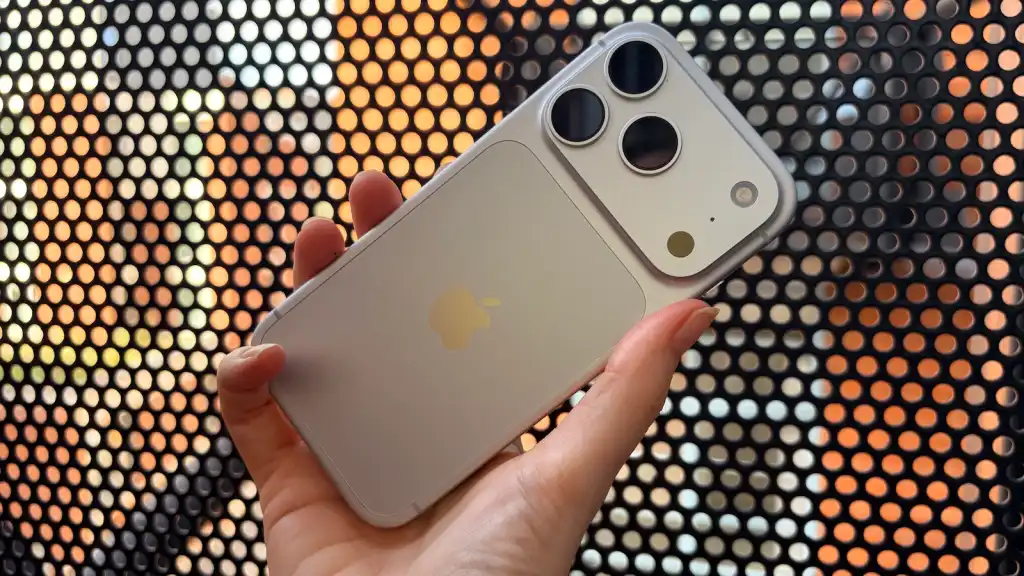
Место на iPhone закончилось, и все тормозит? Новый телефон и iCloud не нужны. Есть быстрые и бесплатные приемы, которые реально чистят память и возвращают комфорт.


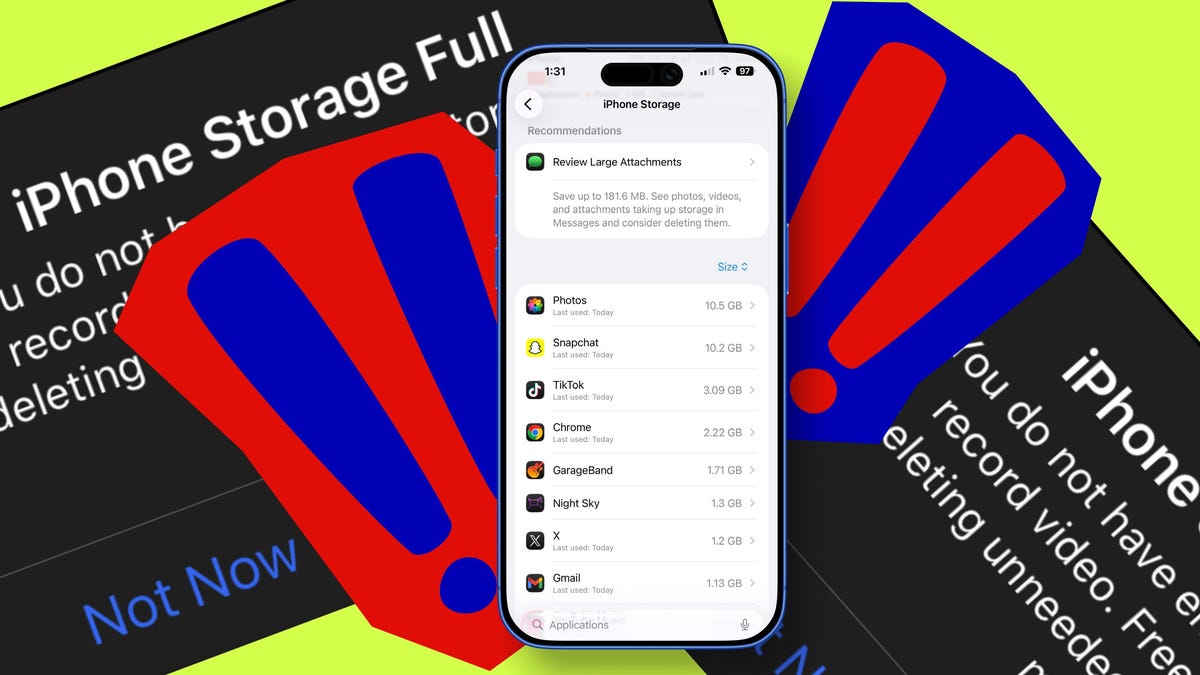
Я регулярно сталкиваюсь с тем, что память iPhone забивается системными данными, кэшем и забытыми вложениями, и это происходит быстрее, чем ожидаешь. Простые действия вроде перезагрузки, выгрузки приложений и очистки фото реально возвращают десятки гигабайт Мой вывод простой: прежде чем платить за iCloud+, стоит выжать максимум из встроенных инструментов iOS.
Память на iPhone всегда заполняется быстрее, чем ожидает большинство людей. Вы можете освободить место, не удаляя любимый контент. Покупать дополнительное место в iCloud+ можно, но не обязательно.
Если вы когда-либо видели пугающее предупреждение «Память iPhone заполнена», вы не одиноки. Смартфон быстро забивается фотографиями и видео, которые мы снимаем, скачанными приложениями, а также кэшем браузера и системными данными, которые незаметно накапливаются со временем.
Хотя Apple была бы рада, если бы вы решили проблему сменой тарифного плана iCloud+, это не единственный вариант. Существует множество встроенных инструментов iOS 26, которые могут помочь освободить место в хранилище, и большинство из них совершенно бесплатны. Вот те, что я часто пробую в первую очередь.

Прежде чем что-либо удалять, полезно выяснить, куда уходит память. Системные данные могут незаметно разрастаться до гигабайт, но в основном они состоят из кэша и временных файлов, которыми iOS управляет самостоятельно.
Как проверить системные данные на вашем iPhone
Объем системных данных постоянно колеблется. Я видела, как он подскакивал до 30 ГБ, а затем за ночь уменьшался на 10 ГБ без моих вмешательств. К сожалению, очистить их вручную невозможно, но закрытие неиспользуемых приложений и перезагрузка смартфона иногда помогают уменьшить это число. Например, при последней проверке объем составлял 17 ГБ. Я закрыла программы, перезагрузила устройство, и теперь он составляет 12 ГБ.
Эй, это же 5 ГБ сэкономлено!

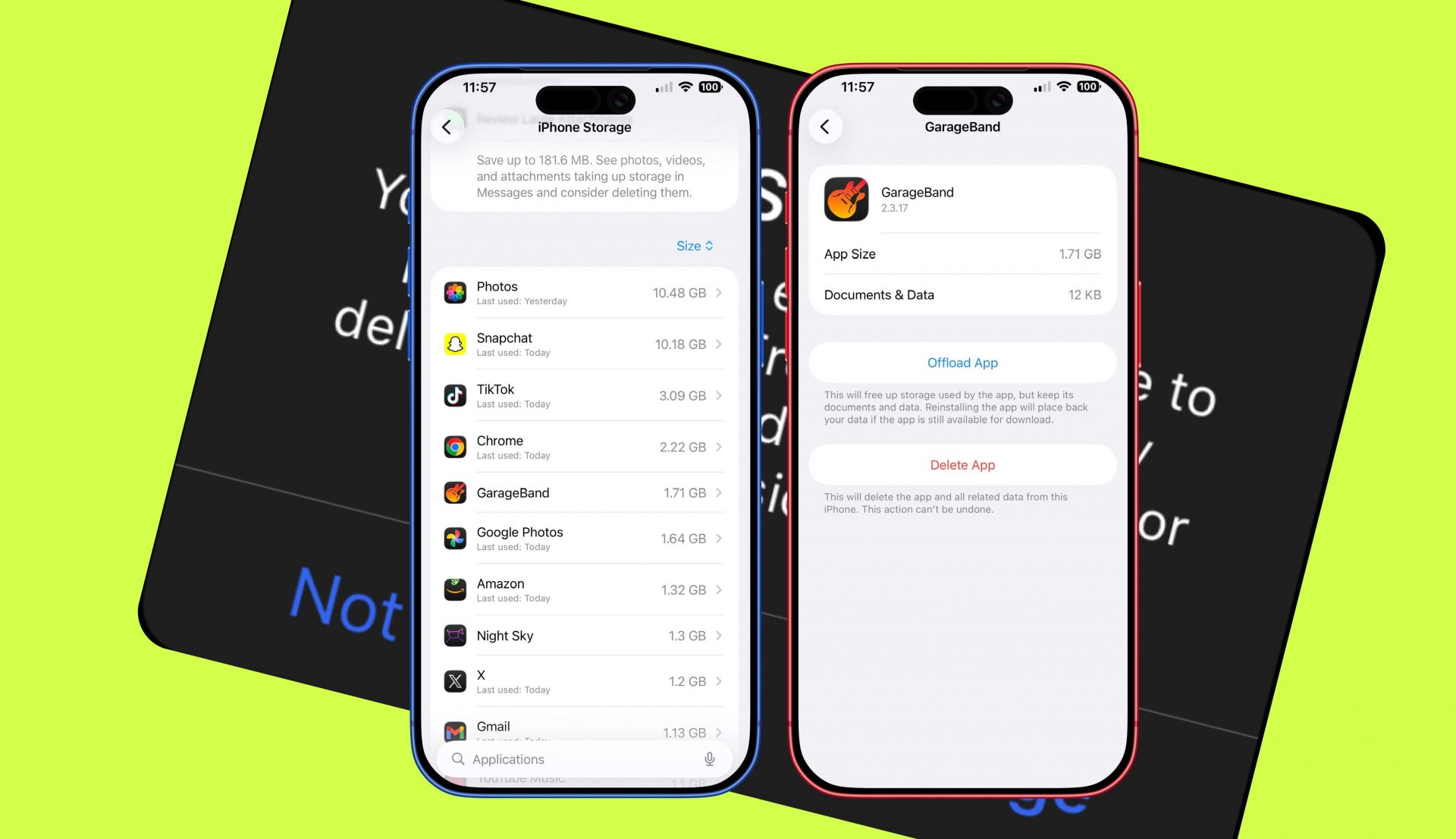
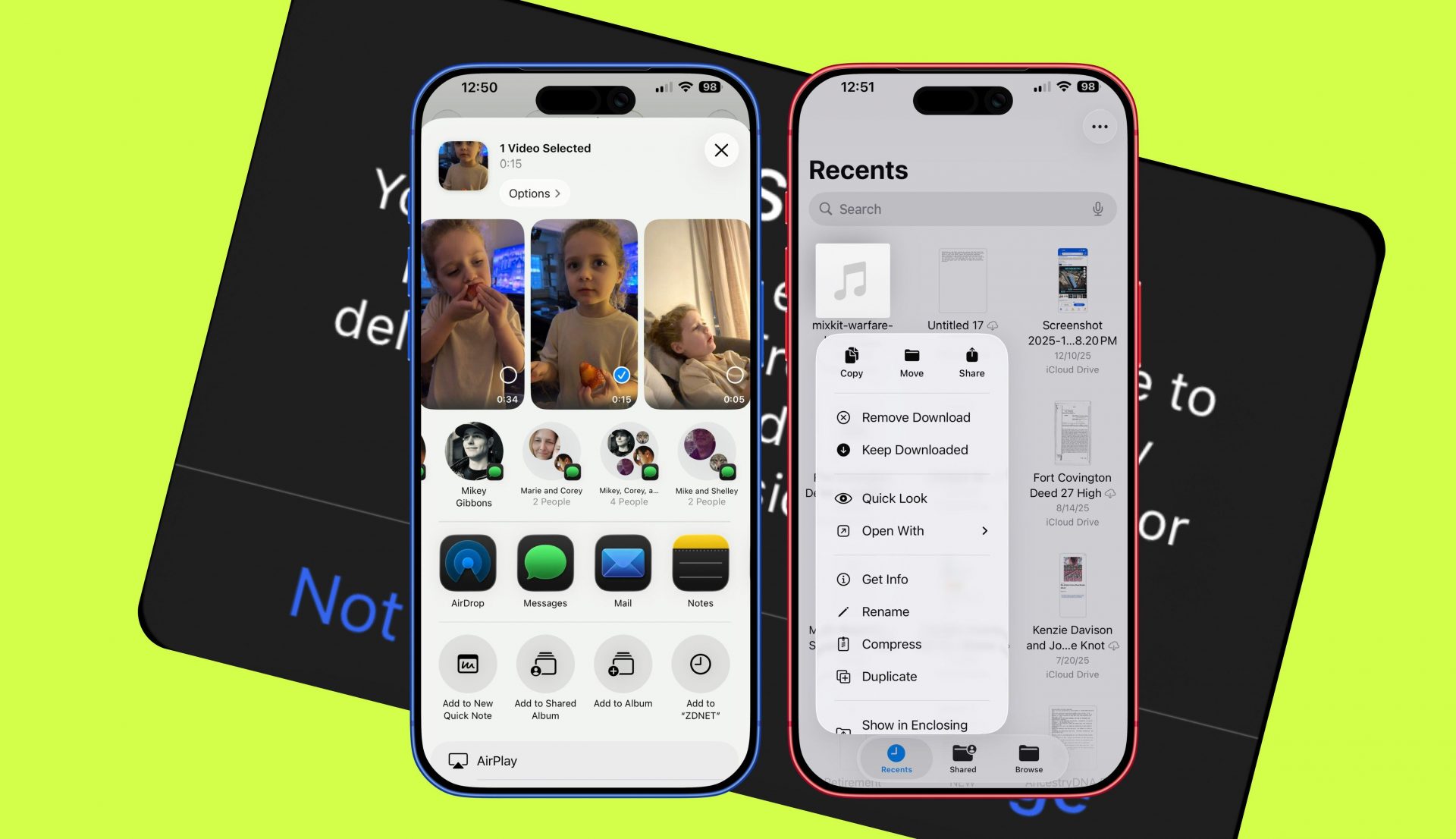
Это одна из самых недооцененных функций хранения данных на iPhone. Дело в том, что удаление приложения с устройства не затрагивает ваши документы, данные или учетные записи. Они хранятся в безопасности в iCloud. При повторной установке все вернется в исходное состояние. Тем не менее удаление программы, которой вы редко пользуетесь, стирает сам большой файл приложения и освобождает место.
Как удалить неиспользуемые приложения с вашего iPhone
Я только что проделала это с несколькими программами, например, с GarageBand, которое занимало более 1 ГБ места. Вы также можете удалять приложения, но это навсегда сотрет саму программу и все ее данные. Это освободит больше места и позволит начать все заново, если вы решите переустановить их позже. Я рекомендую использовать сгрузку, если вы планируете снова использовать софт в ближайшее время, и удаление, если вы полностью перестали им пользоваться.
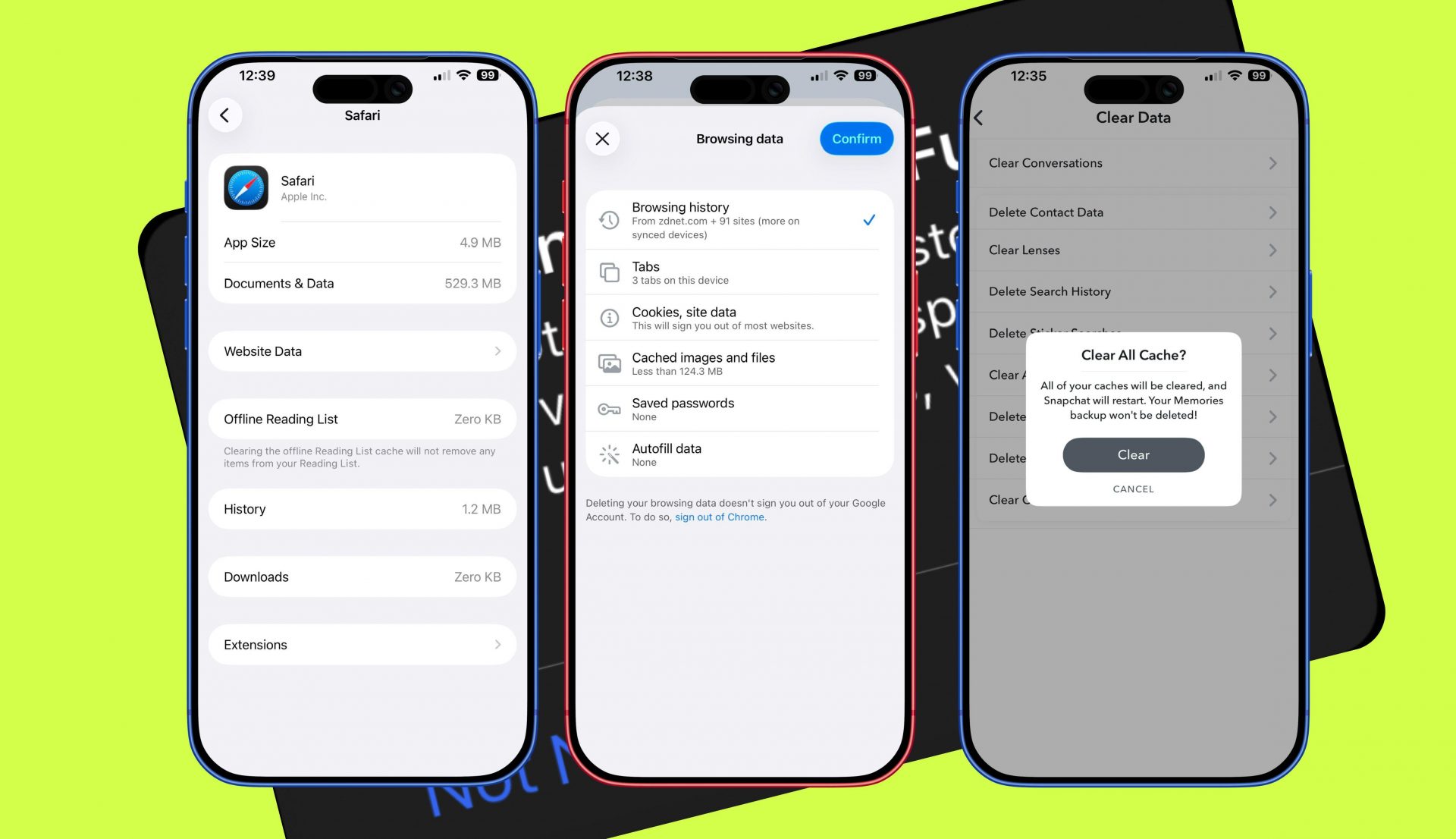
У меня есть отдельное руководство по этой теме, но вкратце суть такова: если ваш смартфон тормозит или в нем мало памяти, очистка кэша может помочь.
Со временем приложения сохраняют временные файлы, предназначенные для ускорения работы, но слишком большой объем кэшированных данных может иметь обратный эффект. К сожалению, в iOS нет кнопки «Очистить кэш». Однако некоторые программы предлагают встроенные параметры очистки, в том числе браузеры, такие как Safari и Chrome, и приложения вроде Snapchat. Удаление кэша может освободить место, улучшить производительность и уменьшить количество сбоев.
Как очистить кэш на iPhone
Регулярное выполнение этой процедуры поможет вашему устройству работать бесперебойно.
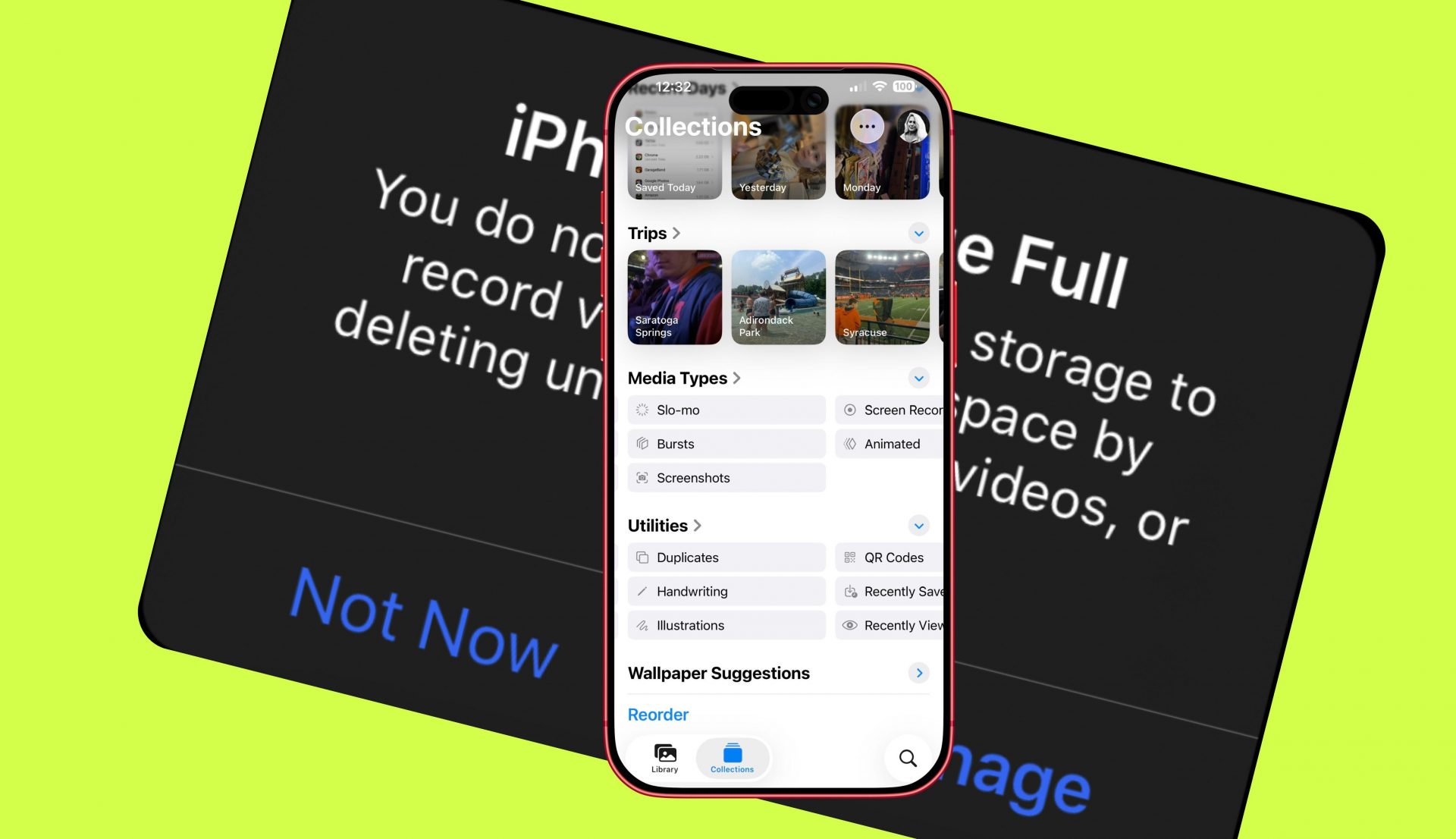
Честно говоря, фотографии и видео занимают больше всего места в памяти. Серийные снимки, скриншоты, записи экрана, мемы, скачанные видео из TikTok и сохраненные снимки из Snapchat, и, конечно же, дубликаты — всё это быстро накапливается, особенно если вы предпочитаете фотографии высокого разрешения и снимаете видео в формате 4K. Не помешает время от времени просматривать приложение «Фотографии» и удалять ненужные файлы.
Как удалить фотографии и видео на iPhone
Если вы хотите упростить организацию перегруженной фотогалереи, не тратя часы на чистку, воспользуйтесь встроенным поиском фотографий в смартфоне, чтобы найти снимки за сегодняшний день. Это позволит отобразить кадры, сделанные в этот день за прошлые годы.
Затем вы можете быстро просмотреть эту небольшую подборку и стереть все ненужное. Повторение этого процесса ежедневно позволяет постепенно избавляться от мусора и превращает непосильную задачу в быструю, выполнимую привычку.
Даже если у вас бесплатный тариф iCloud+, Apple предусмотрела встроенную функцию, которая может уменьшить объем занимаемого фотографиями и видео места. При включении этой опции ваши медиафайлы в полном разрешении хранятся в iCloud, а уменьшенные версии остаются на вашем смартфоне. Вы по-прежнему можете просматривать все в обычном режиме, и ваш iPhone автоматически загружает версию в полном качестве при необходимости.
Как включить оптимизацию хранения фотографий на iPhone
Помните, что это занимает место в облаке iCloud, поэтому при его нехватке вам, возможно, придется перейти на более дорогой тарифный план.
Если облачное хранилище вам не подходит или вы не хотите платить за обновление тарифного плана, попробуйте перенести данные со своего смартфона.
Как перенести файлы с iPhone
Суть в том, что вы переносите большие файлы на компьютер или внешний носитель для архивирования. Как только вы убедитесь в успешном копировании файлов в другое место, удалите их со своего смартфона, чтобы немедленно освободить память.
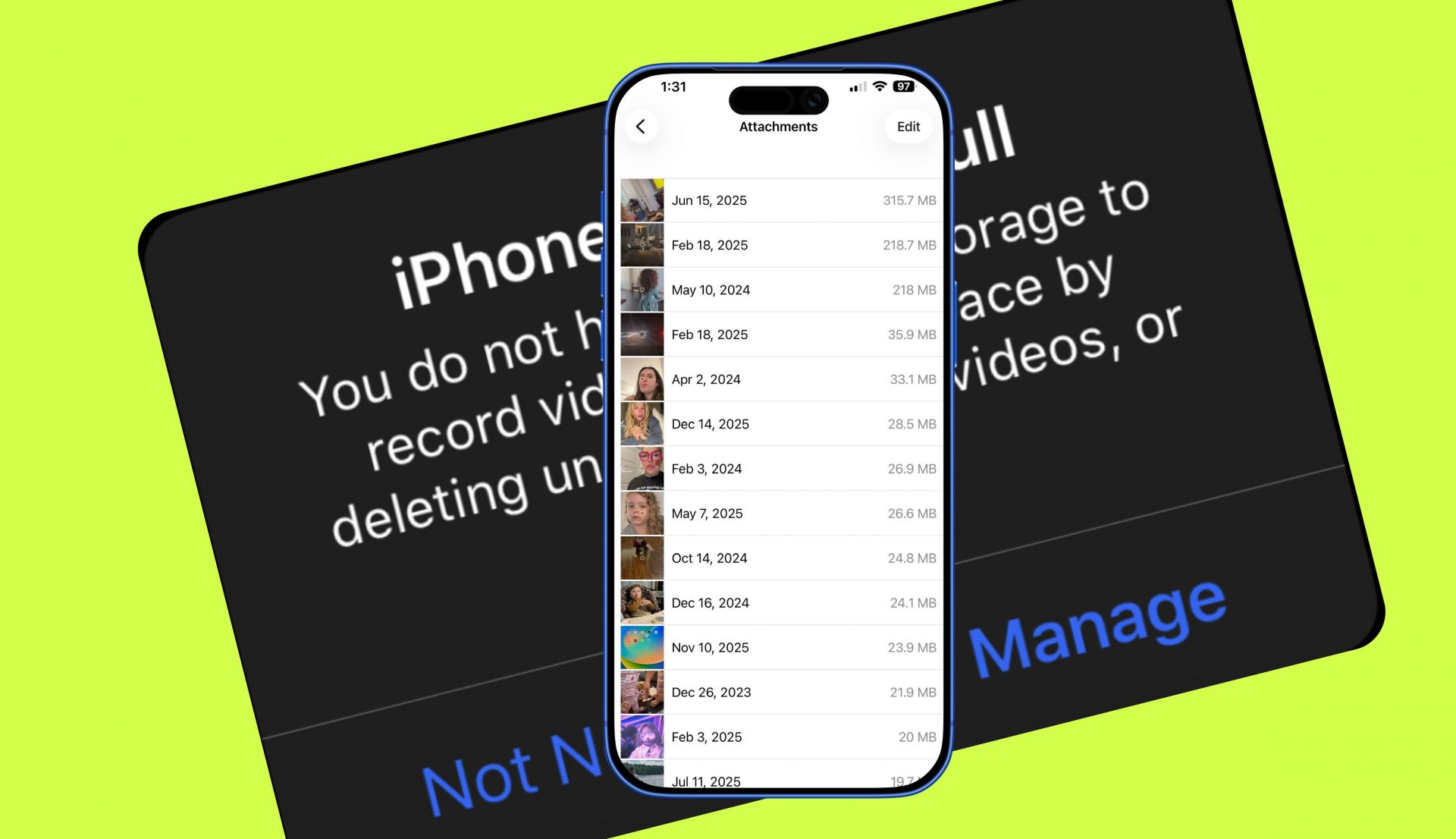
Просмотр больших вложений в Сообщениях помогает быстро находить и удалять фотографии, видео, GIF-файлы и другие данные из переписок, которые незаметно занимают место на вашем iPhone. Эти вложения могут накапливаться со временем, особенно в активных групповых чатах. О них легко забыть, потому что они находятся внутри диалогов, а не в приложении «Фотографии».
Как просмотреть крупные вложения на вашем iPhone
В режиме просмотра «Большие вложения» все файлы, отсортированные по размеру, собраны в одном месте. Это позволяет с первого взгляда увидеть, что занимает место на диске, и удалить лишнее без просмотра отдельных переписок.
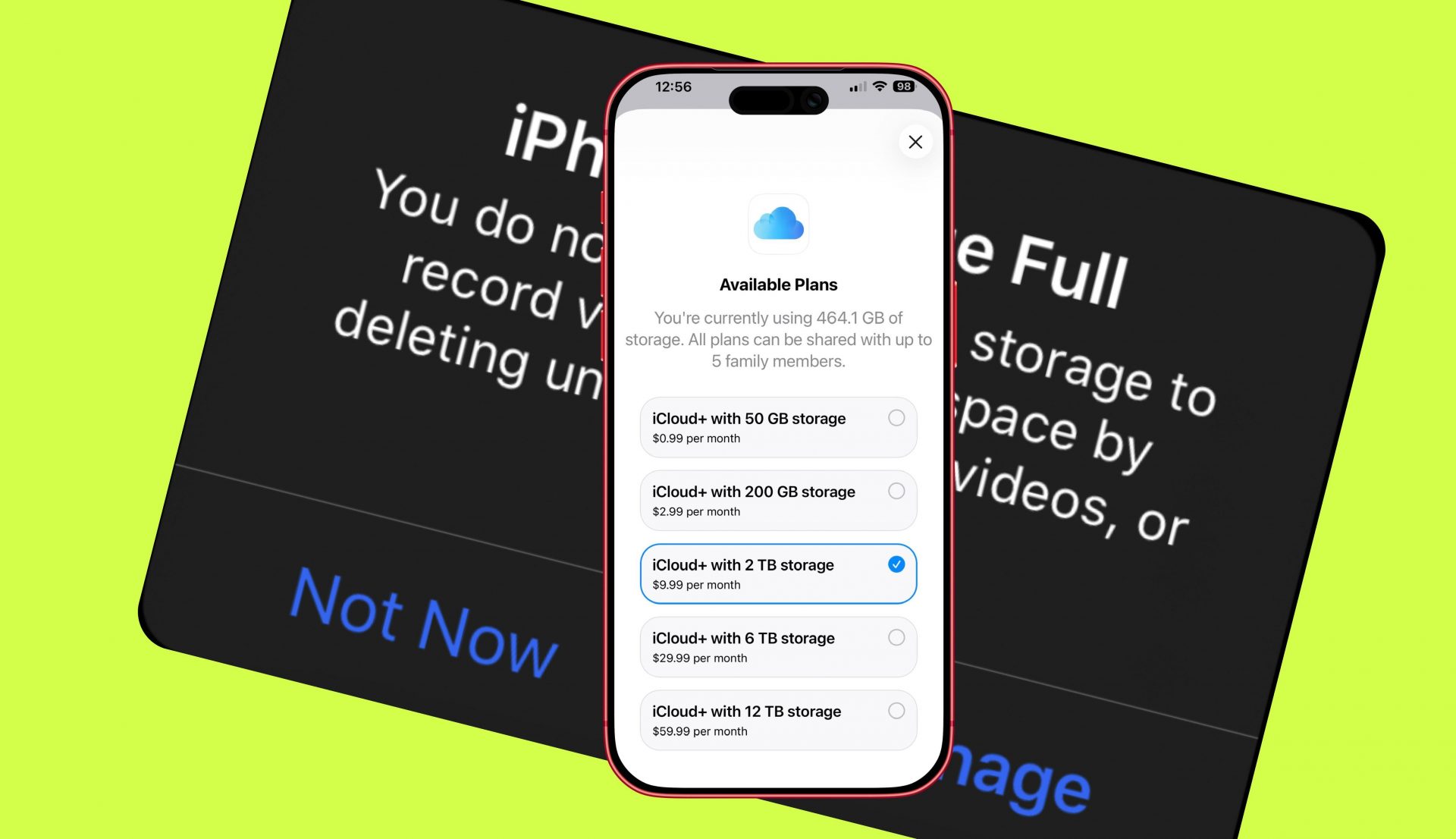
Иногда при острой нехватке памяти единственным решением становится обновление тарифного плана. Это особенно актуально, если фотографии и видео являются для вас приоритетом, и вы не хотите ничего удалять. Выбор нового тарифа iCloud+ не увеличивает физическую память смартфона, но в сочетании с настройками оптимизации он может увеличить доступное пространство.
Как обновить тарифный план iCloud+ на вашем iPhone
Стоимость iCloud+ начинается от $0.99 (80 руб.) в месяц за тарифный план на 50 ГБ. Также есть 200 ГБ за $2.99 (240 руб.), 2 ТБ за $9.99 (803 руб.), 6 ТБ за $29.99 (2,4 тыс. руб.) и 12 ТБ за $59.99 (4,8 тыс. руб.). У меня 2 ТБ, и сейчас я использую примерно четверть этого объема, причем фотографии в iCloud занимают около 10% места.
Стоит ли использовать сторонние приложения для уборки?
Я их никогда не пробовала, но коллега пробовал и рекомендует CleanMyPhone. В нем есть встроенные покупки, но оно может помочь выявить и удалить ненужные файлы. Выберите приложение, которому вы доверяете, и проверяйте всё, что оно планирует удалить, чтобы не потерять ничего ценного. Честно говоря, программы для очистки не делают ничего, чего я не описала выше, но, по отзывам, они могут значительно ускорить процесс.
Освободит ли перезагрузка моего iPhone место в памяти?
Иногда. Это может инициировать быструю очистку кэша, особенно если ваши системные данные сильно раздуты.
Может, мне просто купить новый iPhone?
Это самый дорогой вариант, но иногда стоит рассмотреть новое устройство с большим объемом локальной памяти. Это безусловно решит проблему в долгосрочной перспективе. Ознакомьтесь со сравнением лучших смартфонов, доступных прямо сейчас, чтобы оценить свои возможности.
Официальные продажи техники Apple в России прекращены, однако iPhone свободно продается через каналы параллельного импорта в крупных розничных сетях (DNS, М.Видео, Эльдорадо) и на маркетплейсах. За базовые модели придется заплатить больше, чем в США или Европе. Гарантийное обслуживание при этом предоставляет не производитель, а сам магазин, продавший устройство, поэтому при покупке важно уточнять условия гарантии у конкретного продавца.
Использование iPhone в России сопряжено с рядом ограничений. Функция бесконтактной оплаты Apple Pay полностью заблокирована, и привязать российские карты к кошельку невозможно. Оплата подписок, включая iCloud+, доступна только через счет мобильного телефона (у операторов МТС и Билайн) или с помощью подарочных карт, которые можно приобрести на сторонних площадках. Кроме того, из App Store удалены приложения многих российских банков и компаний, попавших под санкции, но их веб-версии продолжают работать через браузер, а некоторые сервисы предлагают установку через специальные утилиты в офисах отделений.