 Наверх
Новый дизайн Liquid Glass от Apple не всем пришелся по вкусу, и отключить функцию «Живое стекло» невозможно. Но не отчаивайтесь!


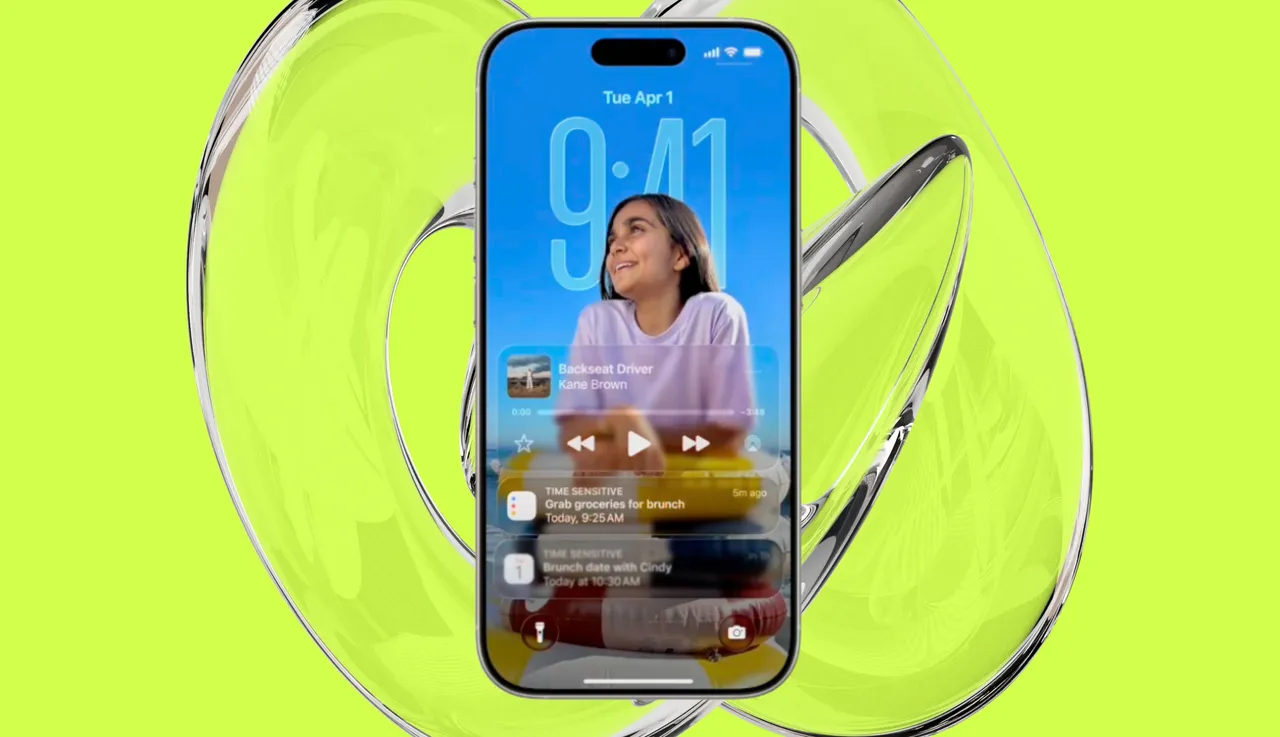

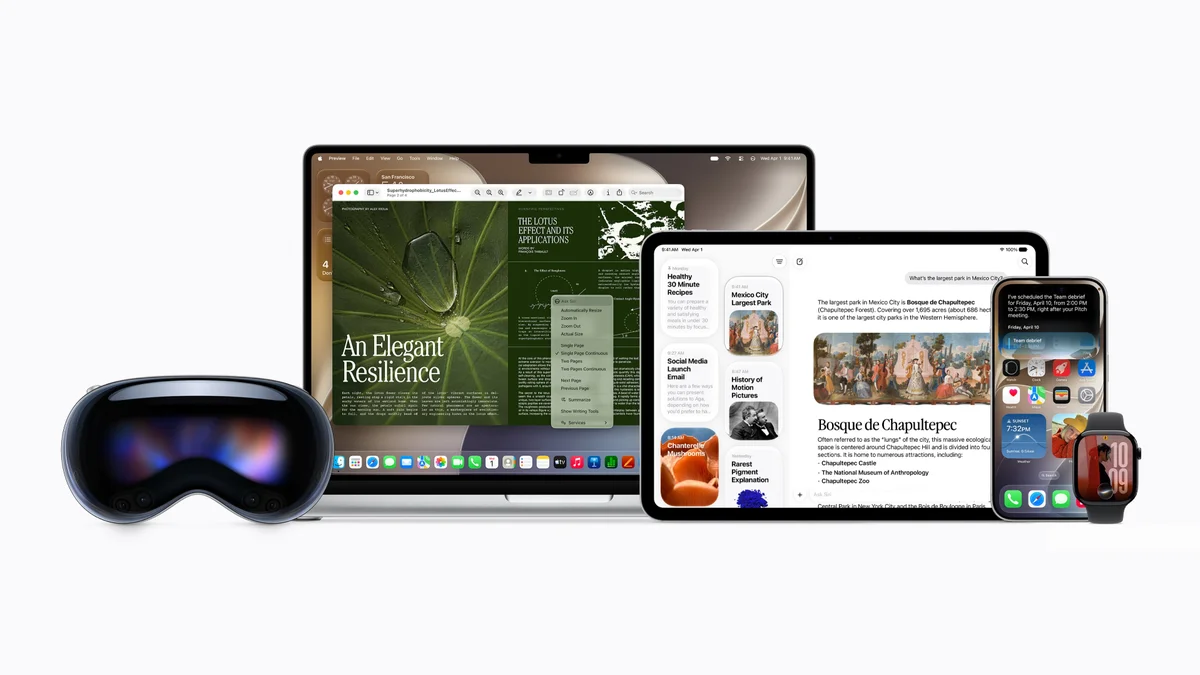
Благодаря последним обновлениям iOS 26 новый дизайн Liquid Glass от Apple делает экраны iPhone, iPad, Mac и Apple Watch более прозрачными. Иконки, виджеты, панели инструментов и другие элементы сливаются с фоном, как будто вы смотрите на них сквозь стекло. Мне нравится новая эстетика. Но это не значит, что она понравится всем.
Возможно, вам не нравится новый дизайн и вы хотели бы его отключить. Что ж, отключить его нельзя, но можно сделать менее заметным, сделав экраны более непрозрачными. Вот как это сделать на iPhone, iPad, Mac и Apple Watch.
На iPhone с iOS 26 откройте «Настройки», выберите «Универсальный доступ», а затем нажмите «Экран и размер текста». Включите параметр «Уменьшить прозрачность». Вернитесь на главный экран, и вы увидите, что значки и папки стали менее прозрачными.
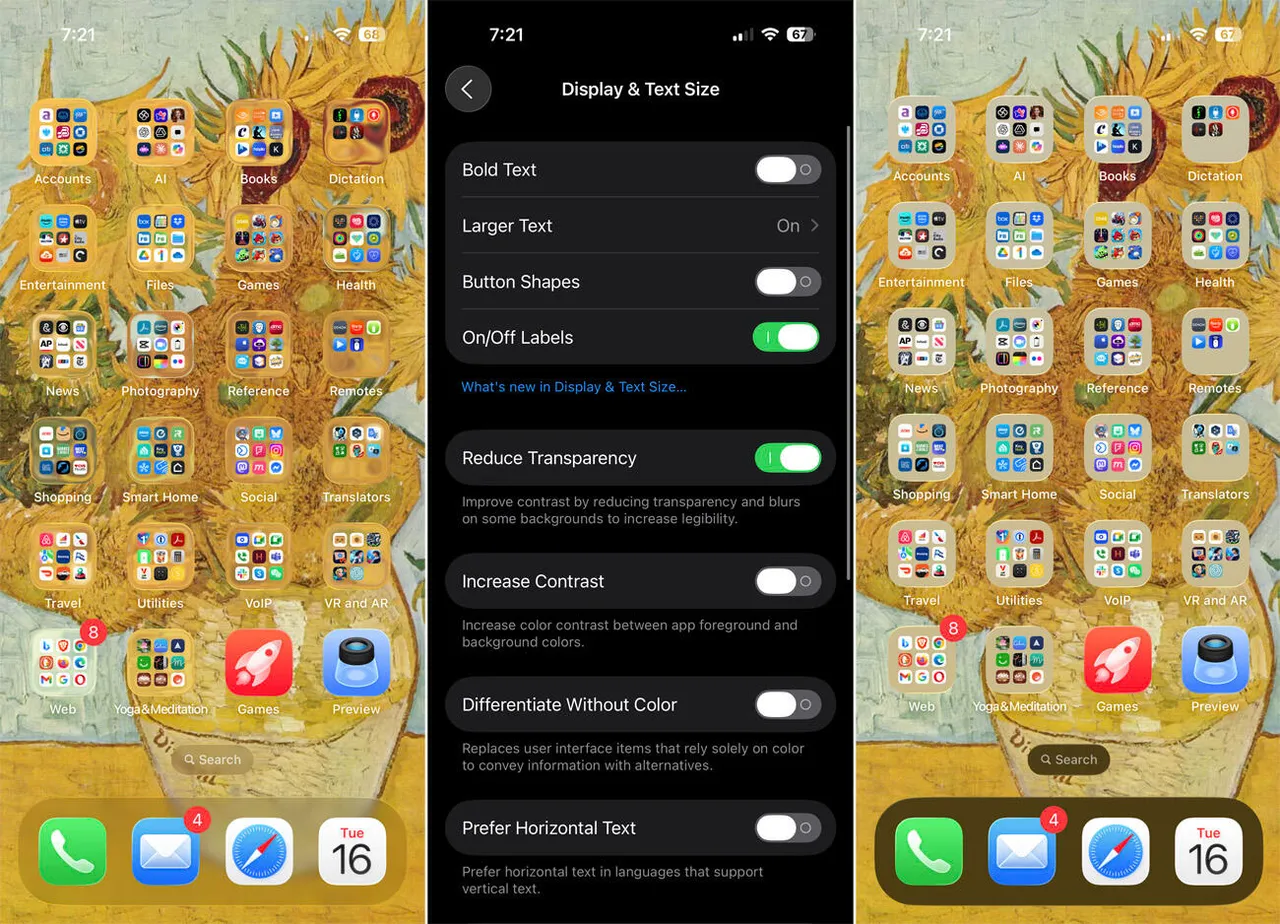
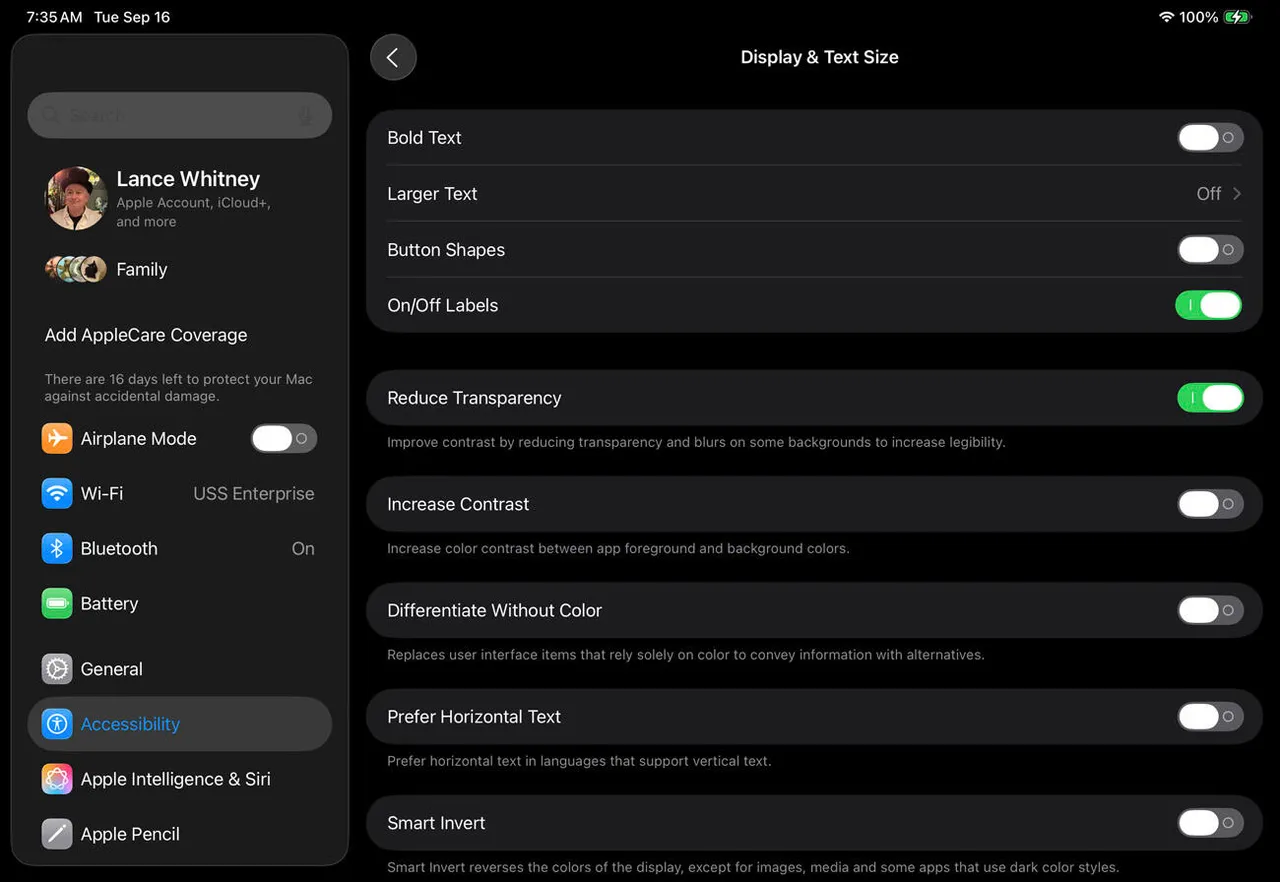
На iPad с iPadOS 26 процесс происходит точно так же. Зайдите в «Настройки» и выберите «Универсальный доступ». Перейдите на экран «Экран и размер текста» и включите параметр «Уменьшить прозрачность». Снова откройте любой главный экран с иконками и папками и посмотрите, нравится ли вам менее прозрачный вид.
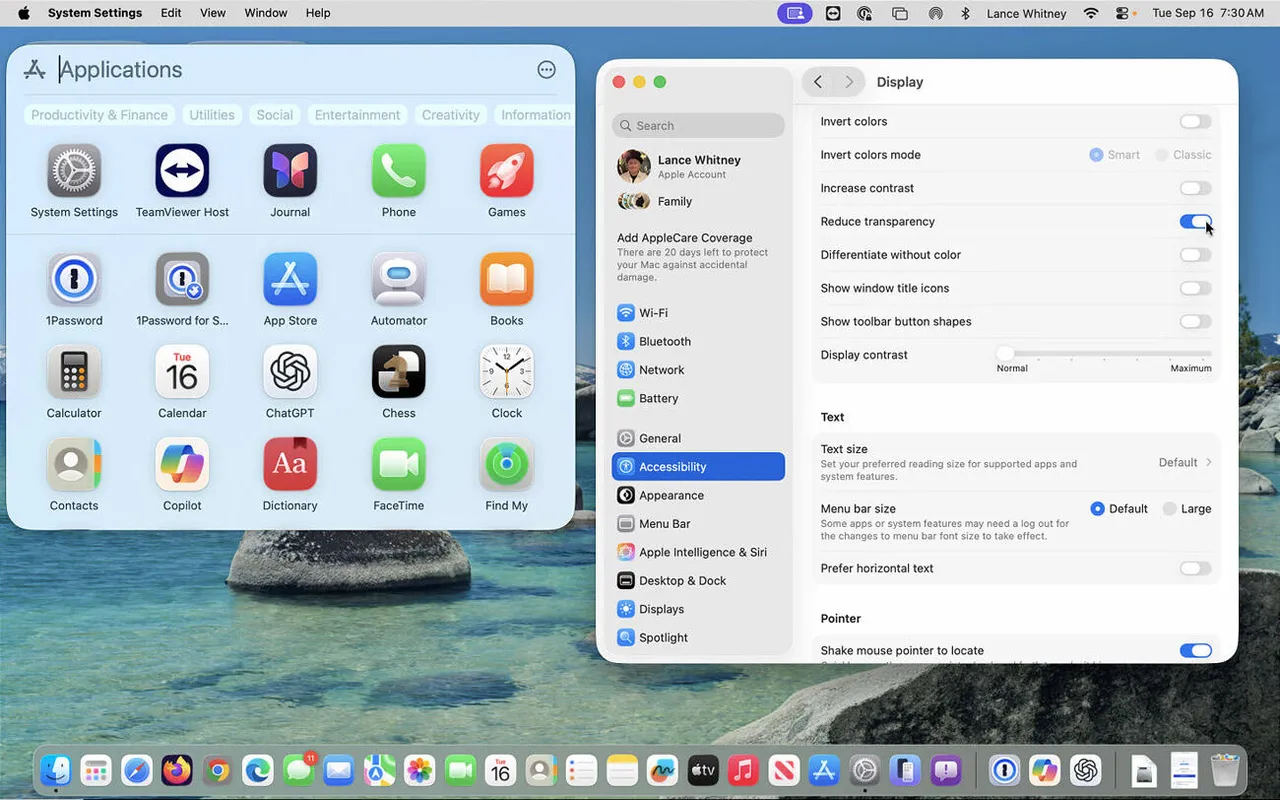
На Mac с MacOS 26 Tahoe перейдите в «Системные настройки» и выберите «Универсальный доступ». В разделе «Зрение» нажмите на параметр «Экран» и включите переключатель «Уменьшить прозрачность». Откройте окно, чтобы увидеть, как теперь выглядят папки и значки.
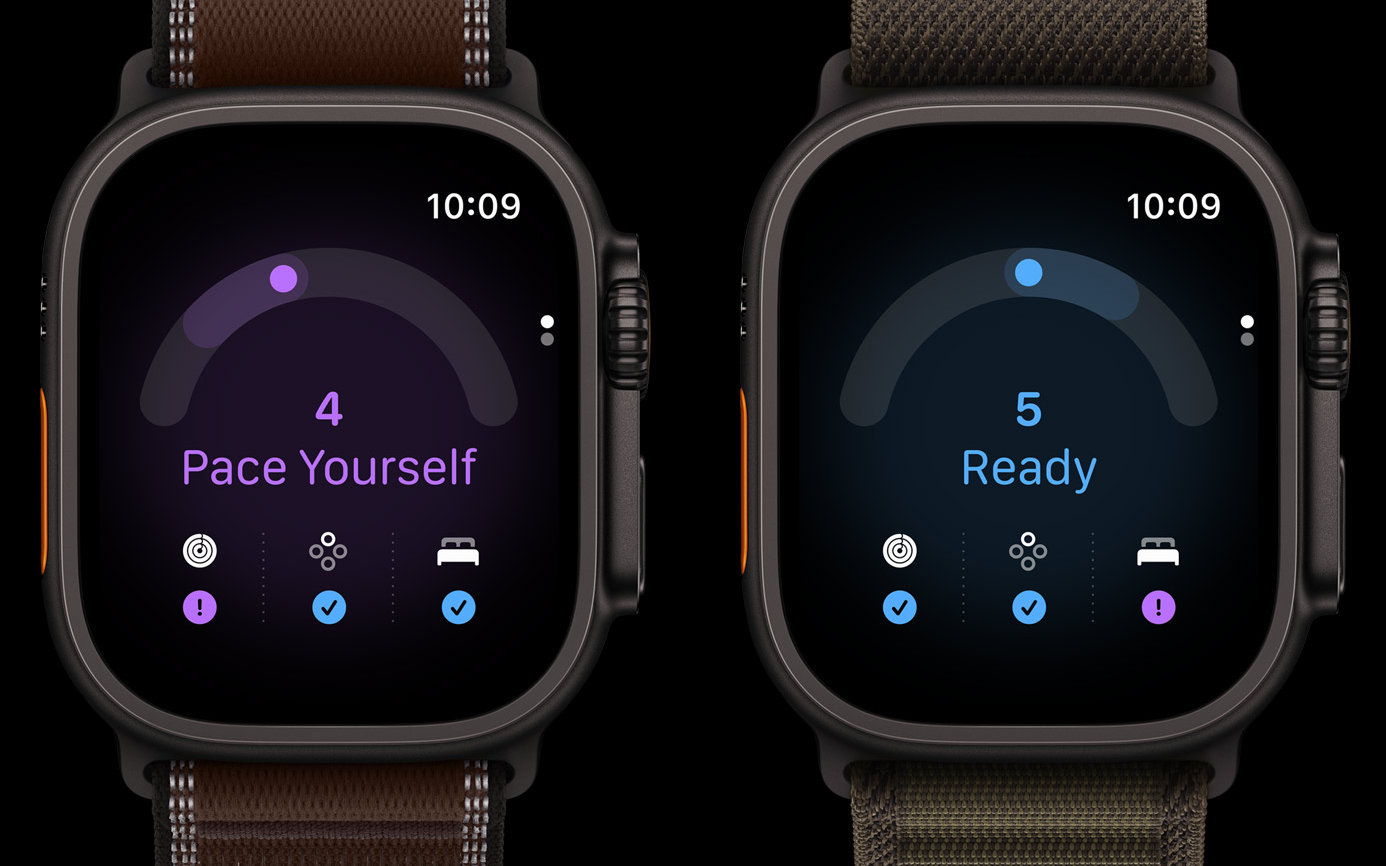
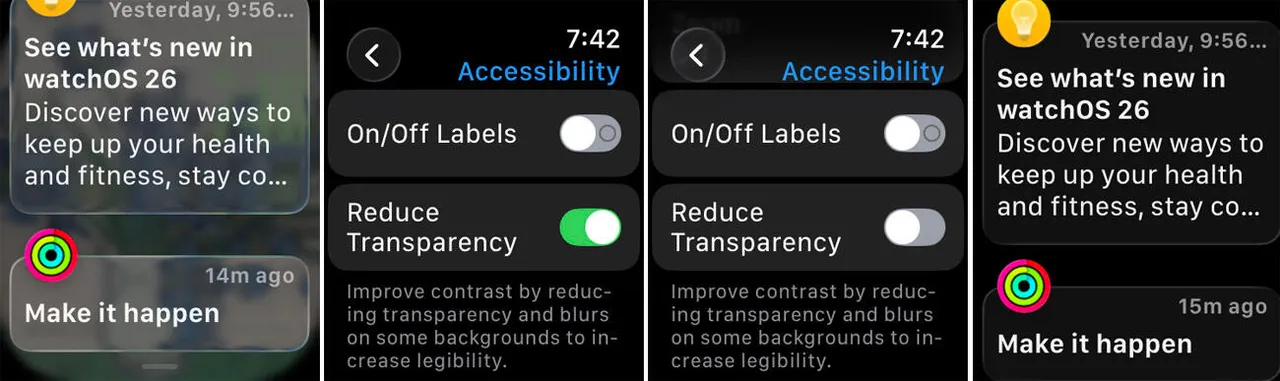
На Apple Watch с WatchOS 26 действия аналогичны. Откройте приложение «Настройки» на часах, выберите «Универсальный доступ», а затем включите параметр «Уменьшить прозрачность». Чтобы увидеть, как уменьшение прозрачности влияет на внешний вид, проведите пальцем вниз по экрану, чтобы просмотреть последние уведомления. Вы заметите, что панели уведомлений больше не выглядят прозрачными.
Эффект «жидкого стекла» может вам понравиться со временем. Поэтому поначалу вы можете оставить его включенным. Но если вы решите, что вам это действительно не подходит, по крайней мере, вы будете знать, как уменьшить его интенсивность, а то и вовсе отключить.
Да. Вы можете изменить внешний вид Liquid Glass на главном экране, просто настроив значки приложений и виджеты. Вы можете сделать их полупрозрачными («прозрачными»), окрасить в любой цвет, переключаться между светлым и тёмным режимами, изменять размер значков и т. д.
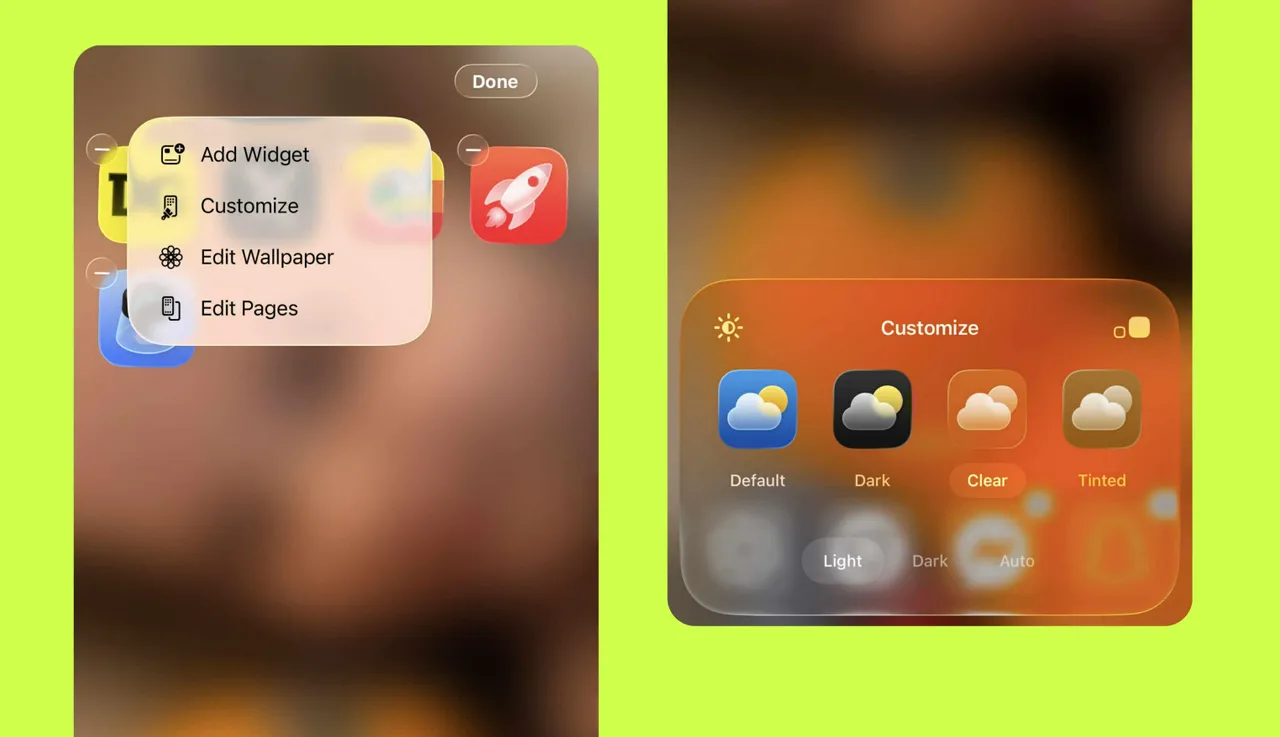
Как это сделать:
В появившемся меню вы можете выбрать одну из тем: «По умолчанию», «Тёмная», «Светлая» или «Тонированная». Затем вы можете выбрать светлый, тёмный или автоматический режим (автоматический режим подстраивается под светлый или тёмный режим вашего телефона). Вы также увидите возможность сделать интерфейс ярче (значок солнца) и даже увеличить или уменьшить размер значков приложений (значок коробки).
Эта функция доступна в iOS и iPadOS. Вы также можете настроить Liquid Glass на Mac.
iOS 26: почему ваше устройство теряет заряд быстрее и как это исправить?