 Наверх
Смартфоны Samsung по умолчанию настроены отвратительно. Рассказываем, как заставить One UI работать как надо и перестать беситься.


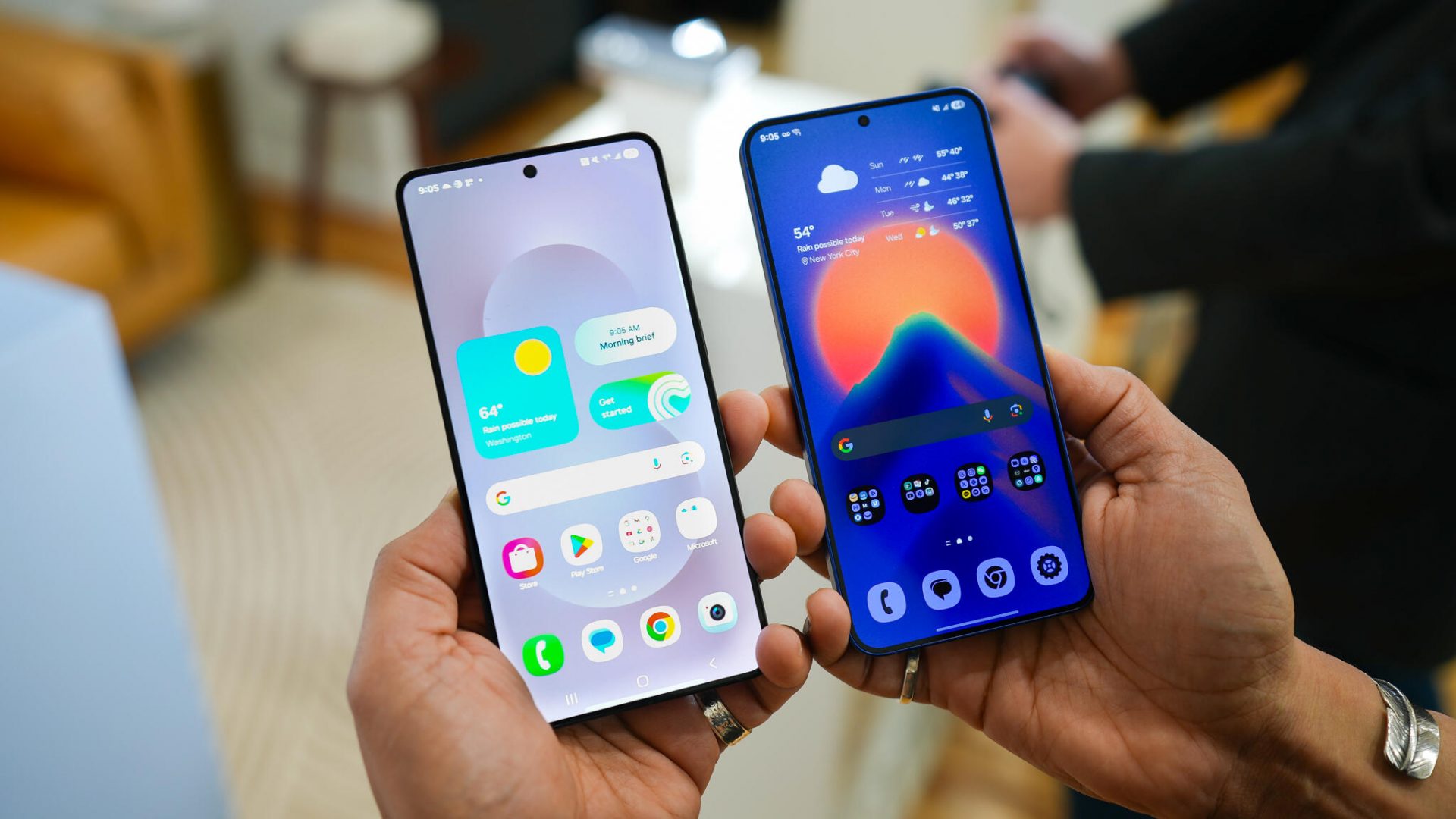
Смартфоны Samsung хороши, но требуют тонкой настройки «под себя». Не стоит мириться с заводскими установками. Потратьте 15 минут, чтобы изменить параметры уведомлений, навигации и Always On Display. Это кардинально улучшит опыт использования и раскроет весь потенциал оболочки One UI.
Многие считают оболочку One UI 7 от Samsung одной из лучших на рынке. Она быстрая, отзывчивая и интуитивно понятная. Вот только есть одна проблема: по умолчанию настройки любого Galaxy далеки от идеала. Чтобы смартфон перестал раздражать и начал работать на полную, нужно изменить с десяток параметров.
Рассказываем, что именно стоит поменять, чтобы получить от своего устройства максимум удовольствия. Учтите, что некоторые настройки могут быть доступны не на всех моделях.


Мало что так раздражает, как внезапное уведомление, которое перекрывает часть экрана. Особенно когда вы читаете статью или увлеченно переписываетесь. Одно случайное нажатие — и вы уже забыли, чем занимались мгновение назад. Чтобы избавиться от этого раз и навсегда, откройте «Настройки» > «Уведомления» > «Стиль всплывающих уведомлений» > «Приложения для краткого отображения» и отключите тумблер «Все приложения».
По умолчанию Samsung почему-то до сих пор предлагает старую трехкнопочную навигацию. Если вы к ней привыкли — ваше право. Однако жестовая навигация в Android давно стала более удобной и интуитивной. Все действия выполняются простыми свайпами, а не нажатиями на экранные кнопки, которые занимают место. Чтобы перейти на жесты, зайдите в «Настройки» > «Дисплей» > «Панель навигации» и выберите «Жесты проведения».
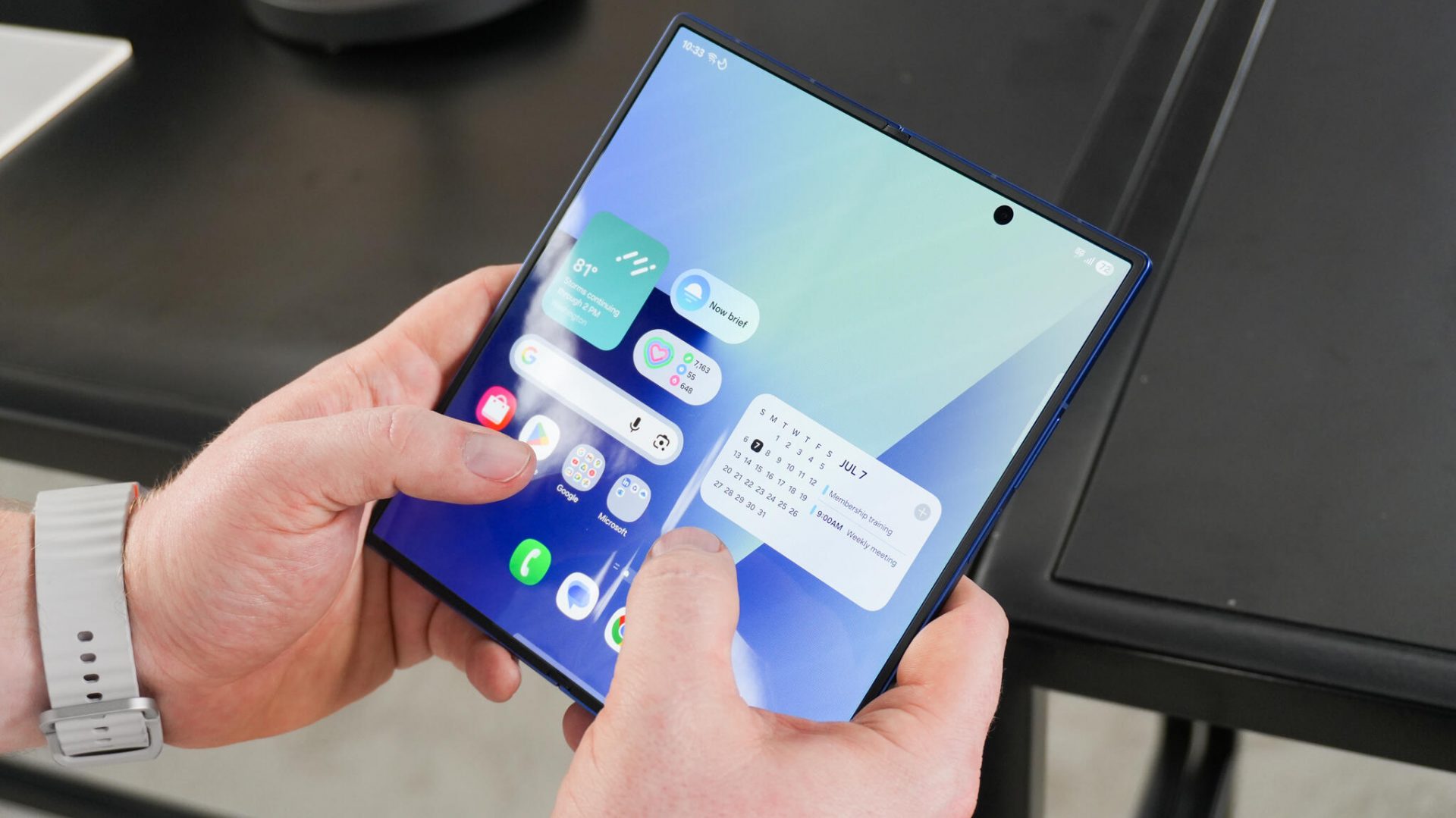
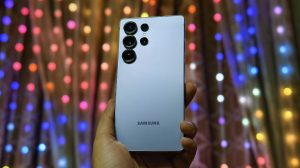
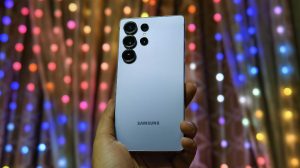
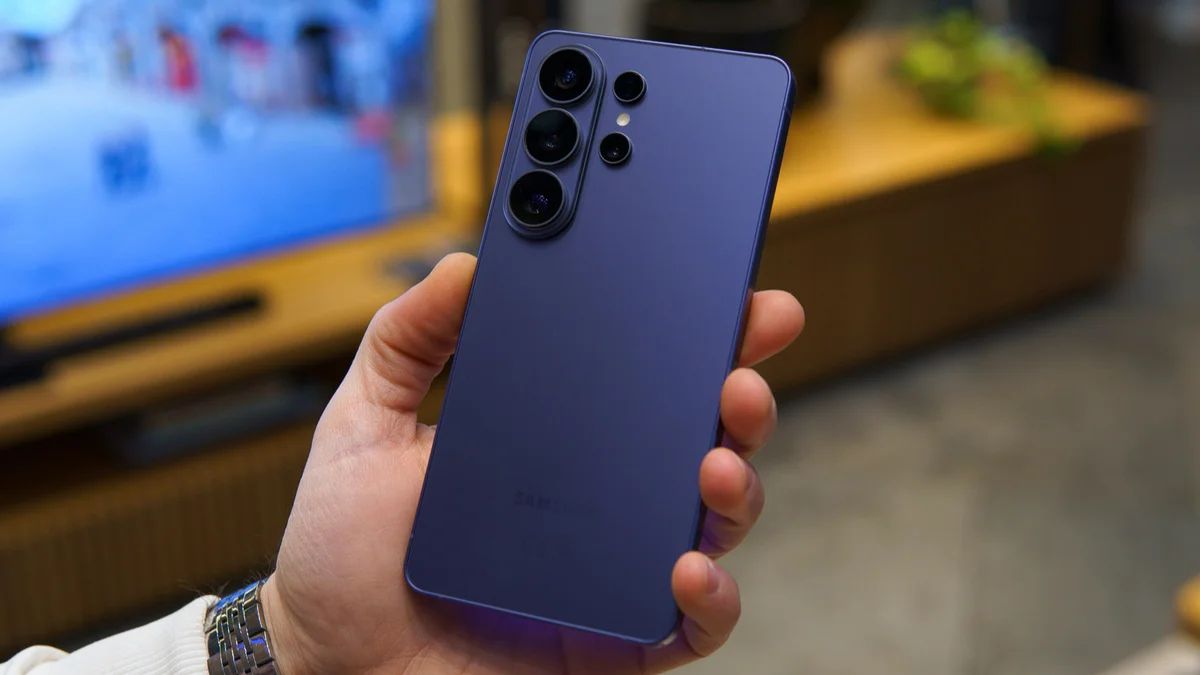
У Samsung Galaxy S25 Ultra один из лучших дисплеев на рынке. Он яркий, четкий и защищен новым стеклом Gorilla Armor, которое меньше бликует. Вы платите за шикарный QHD+ экран, но по умолчанию он работает не на полную мощность. Чтобы это исправить, идите в «Настройки» > «Дисплей» > «Разрешение экрана» и выберите максимальное значение. Да, это немного увеличит расход батареи, но флагманы Samsung достаточно энергоэффективны, чтобы вы этого даже не заметили.
Производители смартфонов зачем-то переименовали кнопку питания в «боковую клавишу», чтобы повесить на ее долгое нажатие вызов голосовых ассистентов. Ассистента от Google можно запустить и другими способами, а Bixby большинству пользователей не нужен. Советуем вернуть старую добрую функцию — вызов меню выключения. Сделать это можно в меню «Настройки» > «Дополнительные функции» > «Боковая кнопка». В разделе «Нажатие и удержание» выберите «Меню выключения».
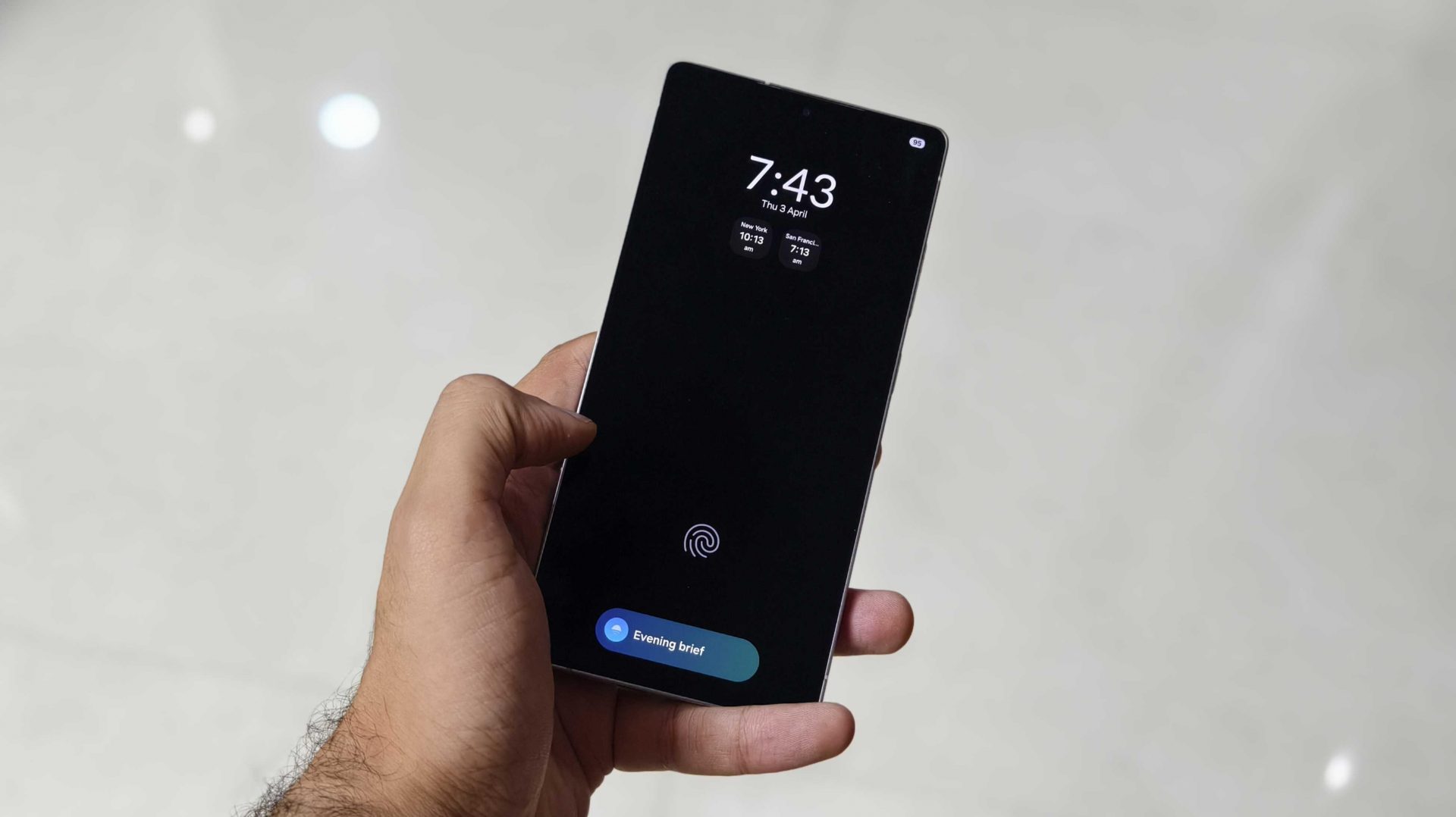
В One UI 7 изменился способ отображения уведомлений на заблокированном экране. По умолчанию система показывает лишь маленькие иконки в углу, что неудобно. Чтобы вернуть привычный вид с карточками, перейдите в «Настройки» > «Уведомления» > «Уведомления на экране блокировки» и выберите «Подробно». Здесь же рекомендуем включить опцию «Скрытие содержимого», чтобы никто посторонний не смог прочитать ваши личные сообщения, просто взяв телефон в руки.
Даже если вы предпочитаете сервисы Google, создать аккаунт Samsung все равно стоит. Это неотъемлемая часть экосистемы Galaxy. Учетная запись дает доступ к Samsung Wallet, фирменному менеджеру паролей, магазину Galaxy Store и эксклюзивным темам оформления. Кроме того, это сильно упростит перенос данных, когда вы решите сменить свой старый Samsung на новый.
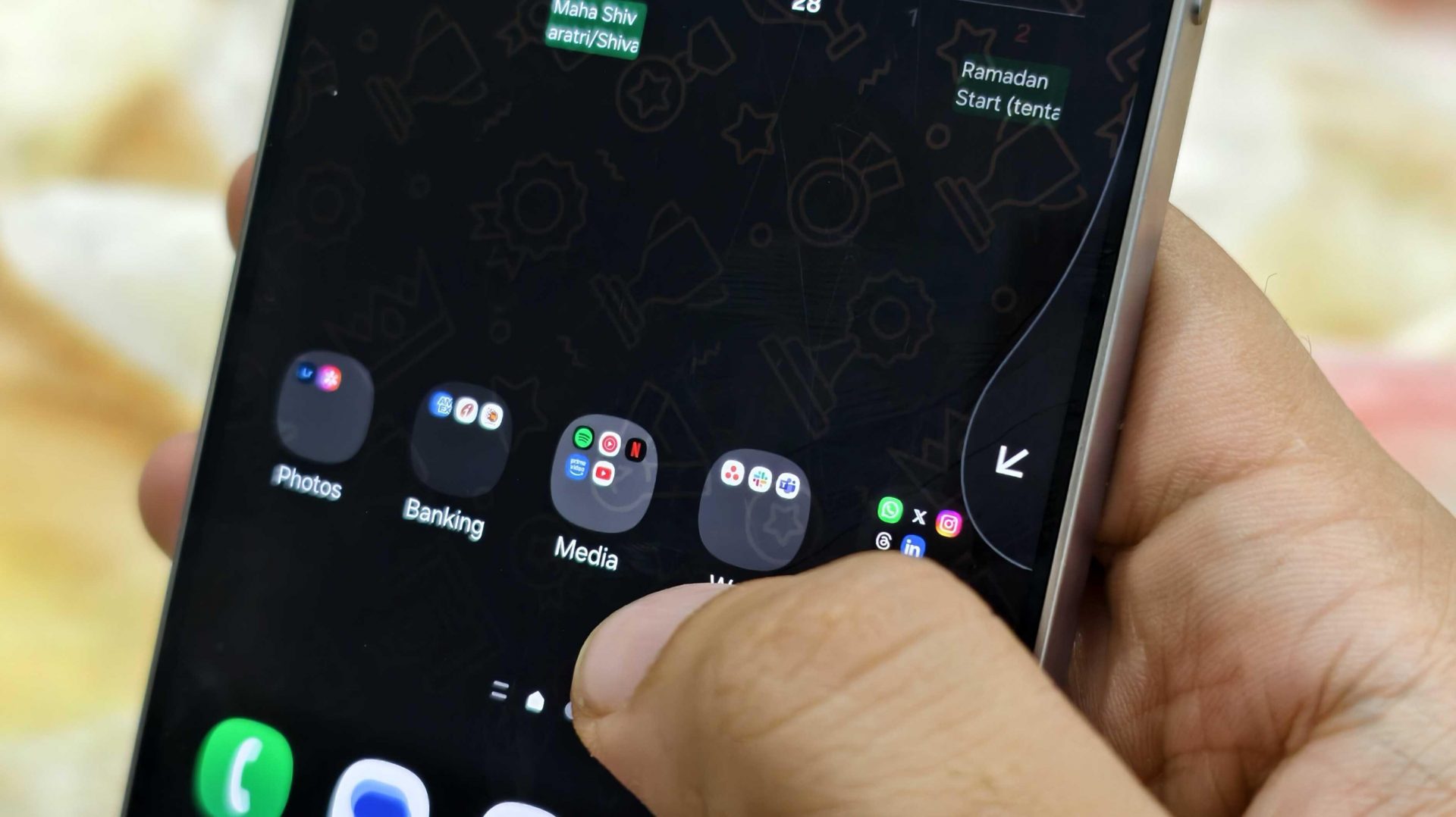
Обязательно скачайте из Galaxy Store приложение Good Lock. Это настоящий сундук с сокровищами, который открывает доступ к десяткам эксклюзивных функций для тонкой настройки системы. Особенно полезным окажется модуль One Hand Operation+. С его помощью можно настроить удобные жесты. Например, на большом Galaxy S25 Ultra можно назначить свайп вниз от правого края экрана для открытия панели быстрых настроек. Всего доступно шесть различных жестов, что сильно упрощает использование крупного смартфона.
Смартфоны Samsung поставляются с кучей приложений, которыми вы, скорее всего, никогда не воспользуетесь. К счастью, в отличие от прошлых лет, большинство из них можно удалить или хотя бы отключить, чтобы освободить память. Например, можно смело сносить приложения TV, Microsoft Copilot, Facebook (принадлежит компании Meta, признанной экстремистской и запрещённой на территории РФ), Samsung Tutor и OneDrive.
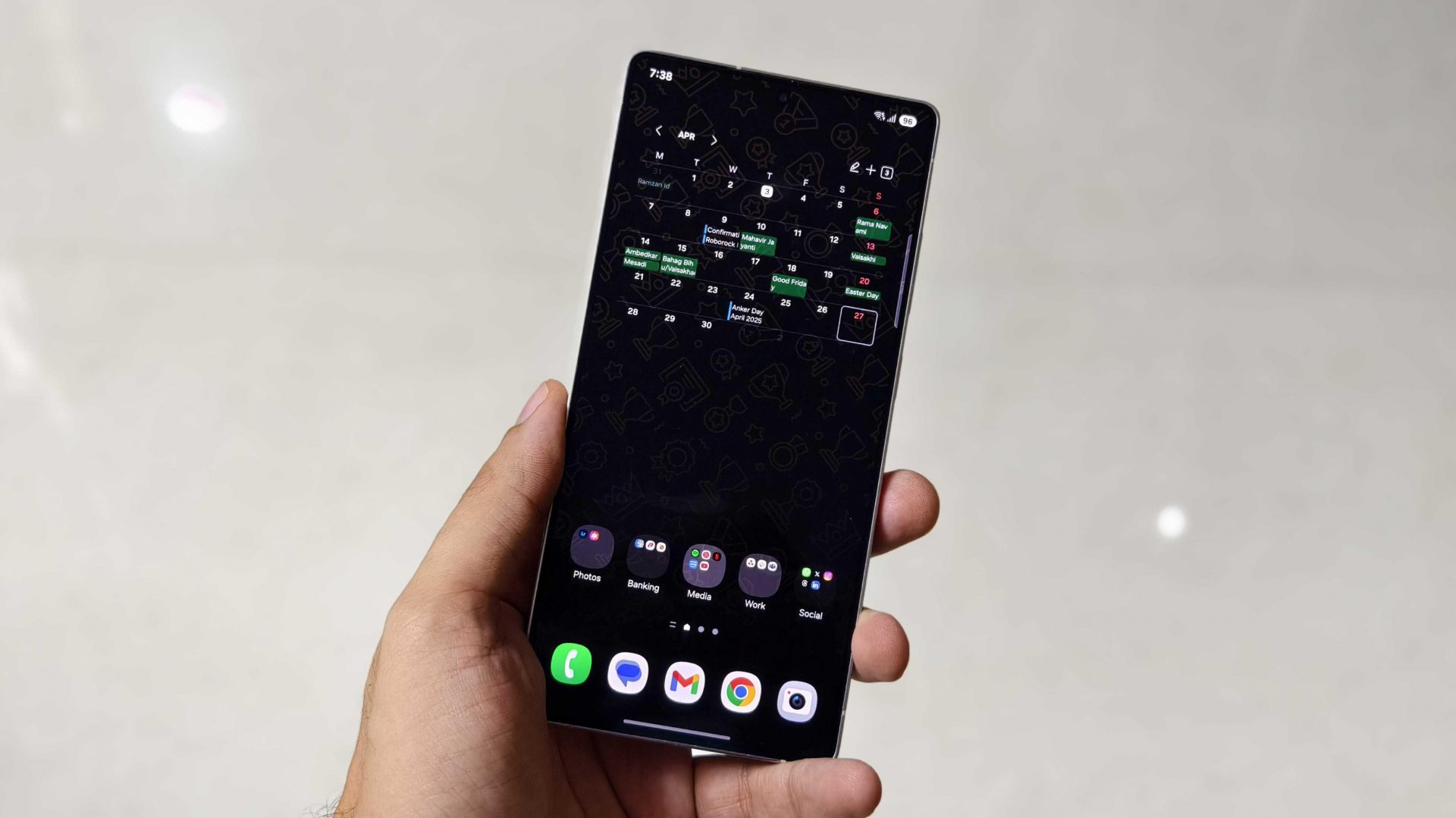
У Samsung одни из лучших виджетов на рынке. Особенно хорош виджет календаря, у которого можно настроить прозрачность. Он отлично смотрится на рабочем столе, не перекрывая обои и сохраняя свою функциональность. Также рекомендуем изменить сетку иконок на 5×5, чтобы на экране помещалось больше приложений. А для более эстетичного вида зайдите в «Обои и стиль» > «Цветовая палитра» и примените цвета обоев ко всей системе. Некоторые значки могут не поддерживаться, но в целом интерфейс станет выглядеть гораздо приятнее.
На смартфонах Samsung стоят энергоэффективные дисплеи, так что грех не использовать функцию Always On Display. Она позволяет видеть время, дату и значки уведомлений на выключенном экране. Вот только Samsung почему-то по умолчанию выставляет режим «Касание для отображения». Чтобы информация была видна постоянно, перейдите в «Настройки» > «Экран блокировки и AOD» > «Always On Display» и выберите «Всегда». Там же можно отключить показ обоев, чтобы сэкономить заряд.
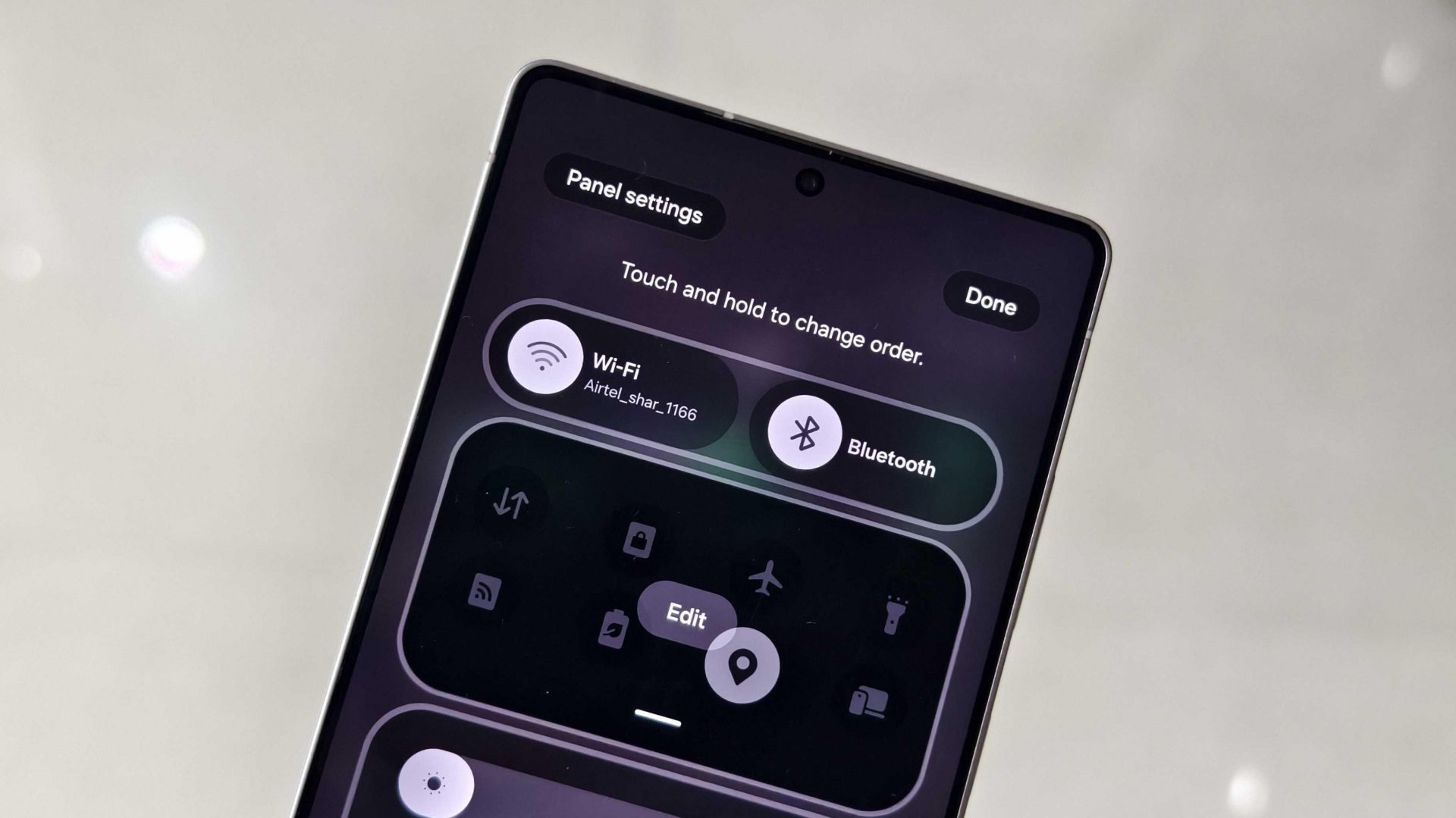
В новой версии оболочки Samsung скопировала дизайн панели уведомлений у iOS. Теперь свайп справа открывает быстрые настройки, а свайп слева — сами уведомления. Если вам такое разделение не по душе, его легко отменить. Чтобы вернуть классический вид, где уведомления находятся под быстрыми настройками, смахните вниз с правого верхнего угла экрана, нажмите на значок карандаша, затем «Настройки панели быстрого доступа» и выберите «Вместе».
Есть и другие мелочи, которые стоит настроить: например, сменить стандартную клавиатуру на Gboard от Google и отсортировать иконки в меню приложений по алфавиту для удобной навигации.
Смартфоны Samsung — одни из лучших на рынке. Они надежны и предлагают отполированный интерфейс One UI. Просто потратьте немного времени на эти настройки, и пользоваться вашим новым Galaxy станет намного приятнее.
Читайте также Лучшие телефоны Xiaomi в 2026 году: полный разбор топовых моделей Xiaomi и Poco