Наверх
Как восстановить данные с телефона с разбитым экраном: пошаговая инструкция
Разбитый экран не приговор для ваших данных. Подключите смартфон к ПК или Mac, используйте мышь вместо сенсорного экрана, извлеките SD-карту или обратитесь в сервисный центр — и ваши файлы будут в безопасности.


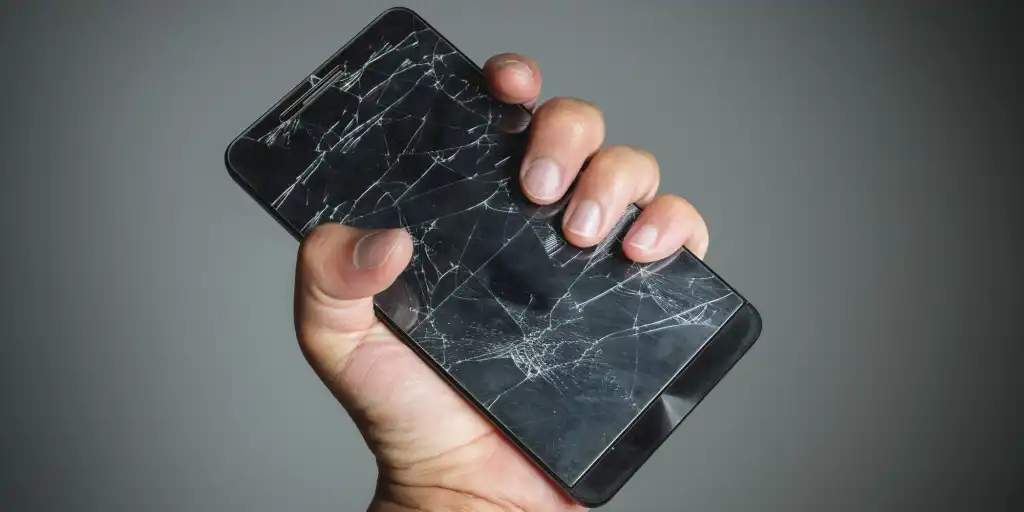
Даже если дисплей вашего телефона или планшета на базе iOS/iPadOS или Android поврежден и устройство не может работать, есть несколько способов восстановить данные. Однако гарантия успеха отсутствует.
Первым шагом при восстановлении данных всегда должно быть подключение обычного зарядного кабеля к смартфону и его последующее подключение к ПК или Mac. Во многих случаях это позволит вам получить доступ к данным на устройстве и синхронизировать их с ПК или Mac.
Если вам немного повезёт, вы сможете сохранить данные на своём iPhone и Android смартфоне, если вы ещё не настроили синхронизацию с iCloud или Google Drive. К сожалению, иногда мобильный телефон отображается на ПК или Mac, но доступ к содержимому невозможен. В этом случае могут помочь следующие советы.
Если ничего не помогает, лучше всего обратиться в сервисный центр. Попросите их не удалять данные и не устанавливать обновления прошивки. Это даст вам возможность получить доступ к личным данным. В этой статье мы также расскажем, как управлять смартфоном с помощью компьютерной мыши, если неисправна только функция сенсорного ввода, но вы всё ещё можете что-то разглядеть на экране.

Дополнительный совет: проверьте, есть ли у вас страховка на смартфон, которую вы оформили при покупке. Это не спасёт ваши данные, но вы хотя бы сможете воспользоваться страховкой для оплаты ремонта.
Избегайте потери данных с помощью резервного копирования и синхронизации
Всегда будьте готовы к худшему сценарию и регулярно создавайте резервные копии своих данных в облаке, переносите их на свой компьютер или экспортируйте в другие программы. В Android и iOS контакты, встречи, фотографии и видео можно легко синхронизировать с облачными хранилищами, такими как iCloud и Google One. Поскольку для доступа к смартфонам в любом случае требуются учётные записи Apple или Google, вам нужно только настроить соответствующую синхронизацию.
Всё, что вам нужно для этого, доступно совершенно бесплатно при соблюдении определённых ограничений по объёму данных.

Подготовьтесь к восстановлению и примите первые меры
В некоторых случаях при перезагрузке смартфона вам потребуется ввести PIN-код SIM-карты. Это зависит от настроек вашего устройства. Чтобы избежать этой проблемы, можно извлечь SIM-карту. В большинстве случаев вам все равно придется вводить пароль от самого устройства, но вам не нужно будет вводить PIN-код SIM-карты.
На всякий случай сохраните PIN-код в надежном месте, чтобы он был у вас под рукой в экстренной ситуации. В Android и iOS можно отключить запрос PIN-кода при запуске в настройках телефона. Поскольку устройство в любом случае дополнительно защищено PIN-кодом, SIM-PIN обычно можно отключить.
Многие владельцы Android-смартфонов также используют в своих устройствах карты памяти, на которых хранят некоторые данные, например большие фотографии или видео. Эти данные можно относительно легко сохранить, просто вынув карту из мобильного телефона и считав данные с помощью ПК. Если в вашем ПК или ноутбуке нет встроенного устройства для чтения карт памяти, вы можете использовать адаптер или внешнее устройство для чтения карт памяти.
Сценарий 1: экран блокировки не настроен — вам повезло
Если на вашем мобильном телефоне не установлена блокировка экрана, вам повезло (хотя такое случается редко). Поэтому, если у вас нет блокировки, запустите смартфон как обычно, подключите его к компьютеру и создайте резервную копию нужных данных с помощью проводника Windows или в Linux и macOS, получив доступ к памяти мобильного телефона.
Если вы не знаете точно, в каком каталоге находятся данные, лучше всего воспользоваться программным обеспечением, предоставленным производителем вашего смартфона, которое в большинстве случаев предлагает режим резервного копирования данных с мобильного телефона. В большинстве случаев носители данных смартфона отображаются в проводнике Windows как диск.
С помощью Samsung, для например, это Samsung Smart Switch. Заранее протестируйте новое программное обеспечение, чтобы знать, как восстановить данные в экстренной ситуации. Wondershare Recoverit также часто используется. Ещё один инструмент, который можно использовать для восстановления данных со смартфонов Android или iPhone с ПК или Mac, — FoneLab.

Сценарий 2а: экран блокировки активен, отладка по USB не включена — доступ через USB-концентратор, мышь и клавиатуру
Один из самых сложных случаев — когда экран блокировки активен, а отладка по USB не включена. Это препятствует прямому доступу к мобильному телефону. Вы всё равно можете обойти блокировку, если ваш смартфон оснащён интерфейсом USB On-the-Go (OTG).
Это можно определить с помощью поисковой системы и запроса «OTG», например «Samsung Galaxy S25 OTG». Проверьте доступ, если не можете найти информацию о своём смартфоне. Если подключить мышь к адаптеру OTG, который также можно использовать на ПК и Mac, то часто можно управлять Android-смартфоном с помощью мыши, если, например, не повреждён весь экран, а нарушена только функция сенсорного ввода.
В этом случае можно подключить мышь или клавиатуру с помощью адаптера OTG и ввести графический ключ или PIN-код. После этого смартфон разблокируется, и вы сможете создать резервную копию данных, как в «Сценарии 1». Многие адаптеры OTG даже имеют разъем HDMI, так что вы можете подключить экран и, возможно, даже просматривать информацию на смартфоне.
Это часто работает и с iPhone, и, безусловно, со многими смартфонами на Android. Телевизор также можно использовать в качестве монитора. Всё, что вам нужно, — это устройство с разъёмом HDMI. В некоторых случаях достаточно просто ввести PIN-код SIM-карты или разблокировать устройство с помощью адаптера OTG. Если затем подключить смартфон к ПК или Mac, вы уже сможете получить доступ к данным.
Сценарий 2b: экран блокировки активен, отладка по USB не включена
Однако для устройств Samsung есть специальное решение, если они поддерживают сервис SmartThings Find и вы зарегистрированы в нём. Перейдите на сайт сервиса и введите свой адрес электронной почты и пароль, с помощью которого вы зарегистрированы в Samsung.
Выберите зарегистрированное устройство с повреждённым экраном, отключите блокировку экрана, а затем создайте резервную копию данных с помощью Samsung Smart Switch. Если вы используете другой смартфон, производитель иногда предлагает собственную программу резервного копирования и восстановления, которую можно найти на сайте производителя. Лучше всего ввести в поисковике тип мобильного телефона и запрос «восстановление данных».
Сценарий 3: экран блокировки активен, отладка по USB включена
Следующий совет работает не на всех устройствах, но попробовать стоит. В этом случае ваш смартфон не обязательно должен быть рутирован. Однако это повышает шансы на успех, как показало наше тестирование.
Для этого действия вам понадобятся файлы Android Debugging Bridge (ADB). Вы можете найти их в Android SDK. После установки ADB подключите смартфон к компьютеру и вызовите командную строку с помощью команды «Выполнить» (Win R) и приложения cmd. С помощью команды cd перейдите в каталог установки драйверов ADB и проверьте, распознан ли ваш смартфон как устройство. При вводе adb devices должен отобразиться список всех подключенных устройств Android.
Затем введите команду adb shell rm /data/system/gesture.key и дождитесь ответа. Если вы не получили сообщение об ошибке из-за отсутствия необходимых разрешений, значит, действие выполнено успешно. Вы можете перезагрузить свой мобильный телефон и создать резервную копию данных.

Сценарий 4: экран блокировки активен, загрузчик активен, отладка по USB отключена
Следующее описание подходит для смартфонов с активным загрузчиком, например CWM (Clock Work Mod). Это тот случай, когда вы установили кастомную прошивку. Сначала загрузитесь в режиме восстановления. Отсюда вы можете перенести необходимые данные на свой компьютер с помощью команд ADB.
Чтобы войти в режим восстановления, лучше всего использовать кнопки на вашем смартфоне. Для этого полностью выключите его. Нажмите и удерживайте три кнопки Увеличение громкости и Питание одновременно и дождитесь появления меню восстановления. Это всё, что вам нужно сделать на вашем смартфоне.
Установите соединение с ПК с помощью USB-кабеля. Даже если вы не активировали отладку по USB, смартфон будет распознан вашим компьютером в этом состоянии. Снова вызовите командную строку с помощью Win R, введите команду cmd и перейдите в каталог с adb.exe.
Перейдите с помощью команды cd. .. команда для перехода на один уровень выше от текущего каталога к каталогу с cd . Перед началом копирования проверьте подключение к смартфону с помощью команды adb devices. Если он отображается в списке, у вас есть к нему доступ.
Теперь перенесите все данные со смартфона на компьютер. Это может занять некоторое время, но затем вы сможете проанализировать их в удобном для вас темпе. Для этой цели доступна команда adb backup
.adb backup -all -f :backup.ab
С помощью первого параметра «-all» вы создадите практически полную резервную копию данных на вашем смартфоне. Используйте второй параметр, чтобы изменить путь сохранения данных. Замените его на нужный путь:
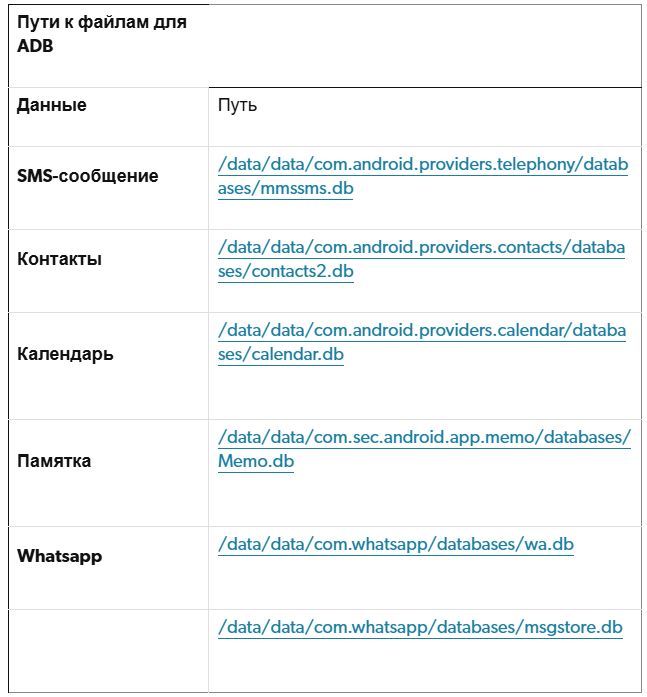
Восстановление данных с повреждённого iPhone — даже без резервной копии
Многие из упомянутых здесь процедур также работают для iPhone. Как правило, перед потерей данных в настройках iPhone настоятельно рекомендуется Включить Настройки -> Apple ID -> iCloud -> Резервное копирование iCloud. Это гарантирует регулярное резервное копирование ваших самых важных данных в iCloud. Вы можете получить доступ к данным через браузер через icloud.com и, конечно же, перенести данные обратно после ремонта дисплея или покупки нового смартфона.
Ещё один вариант восстановления данных — программа iMazing . Она может создавать резервные копии даже большего объёма данных, чем iTunes, и восстанавливать их в экстренных случаях . Также можно создавать резервные копии и восстанавливать SMS, iMessages и вложения к файлам.
Альтернативным решением может стать Gbyte Recovery — инструмент для восстановления данных с iPhone и iPad, который позволяет сканировать устройство и находить удалённые сообщения, фотографии и другие файлы даже без предварительной резервной копии. Программа поддерживает предварительный просмотр найденных данных перед восстановлением.
Вы также можете восстановить данные с iPhone с помощью Phone Rescue от iMobie. Программа доступна для бесплатного тестирования, чтобы вы могли сначала проверить, можно ли вообще восстановить данные. Инструмент работает с iTunes и может восстанавливать данные через iTunes. Для смартфонов на базе Android iMobie также предлагает инструмент DroidKit, который можно протестировать бесплатно.Но данные можно восстановить и без iTunes. Для этого не нужно быть IT-специалистом. Мастер поможет вам в процессе восстановления. Вы можете выбрать, какие данные хотите восстановить, например фотографии, видео, музыку, сообщения, голосовые сообщения, историю звонков, контакты, заметки, историю Safari и закладки.Еще один инструмент, который может помочь вам восстановить данные с iPhone, — Fondedog. Процедура такая же, как и для других программ. Вы устанавливаете инструмент на Windows или macOS и подключаете iPhone к компьютеру. Инструмент пытается установить соединение, после чего можно загрузить и создать резервную копию данных. Здесь также поможет простой в использовании мастер. На сайте производителя вы также найдете подробные инструкции по восстановлению данных.Dr.fone — ещё один инструмент для восстановления данных с iPhone.ЗаключениеРезервное копирование данных без доступа к дисплею может быть очень затруднительным. Поэтому вам следует регулярно создавать резервные копии важных данных. Для стандартных данных подходят программы синхронизации от производителей. Все остальное можно легко скопировать с помощью команды adb при включенной отладке по USB.
Читайте также Лучшие внешние жесткие диски 2026 года уже в Москве