 Наверх
Не нужно жертвовать герцовкой или разрешением экрана — рассказываем про хитрые трюки, которые реально работают


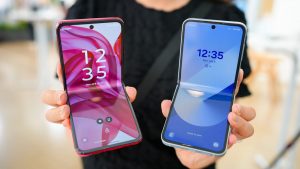
Все знают о темной теме, но реальный эффект дают две настройки. Профиль производительности Light — первое, что стоит включить. Для обычных задач его хватает с головой, а прирост автономности заметен. Второй шаг — безжалостно удалить предустановленные приложения, которыми вы не пользуетесь.
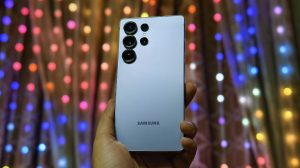
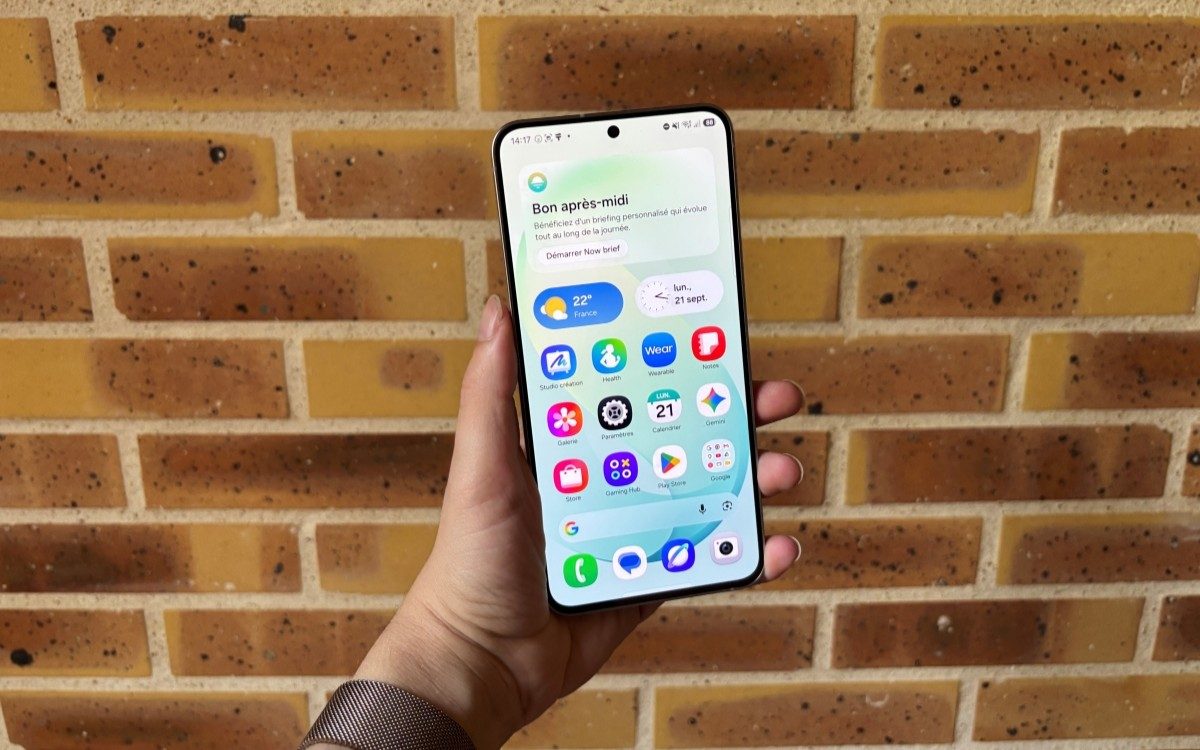
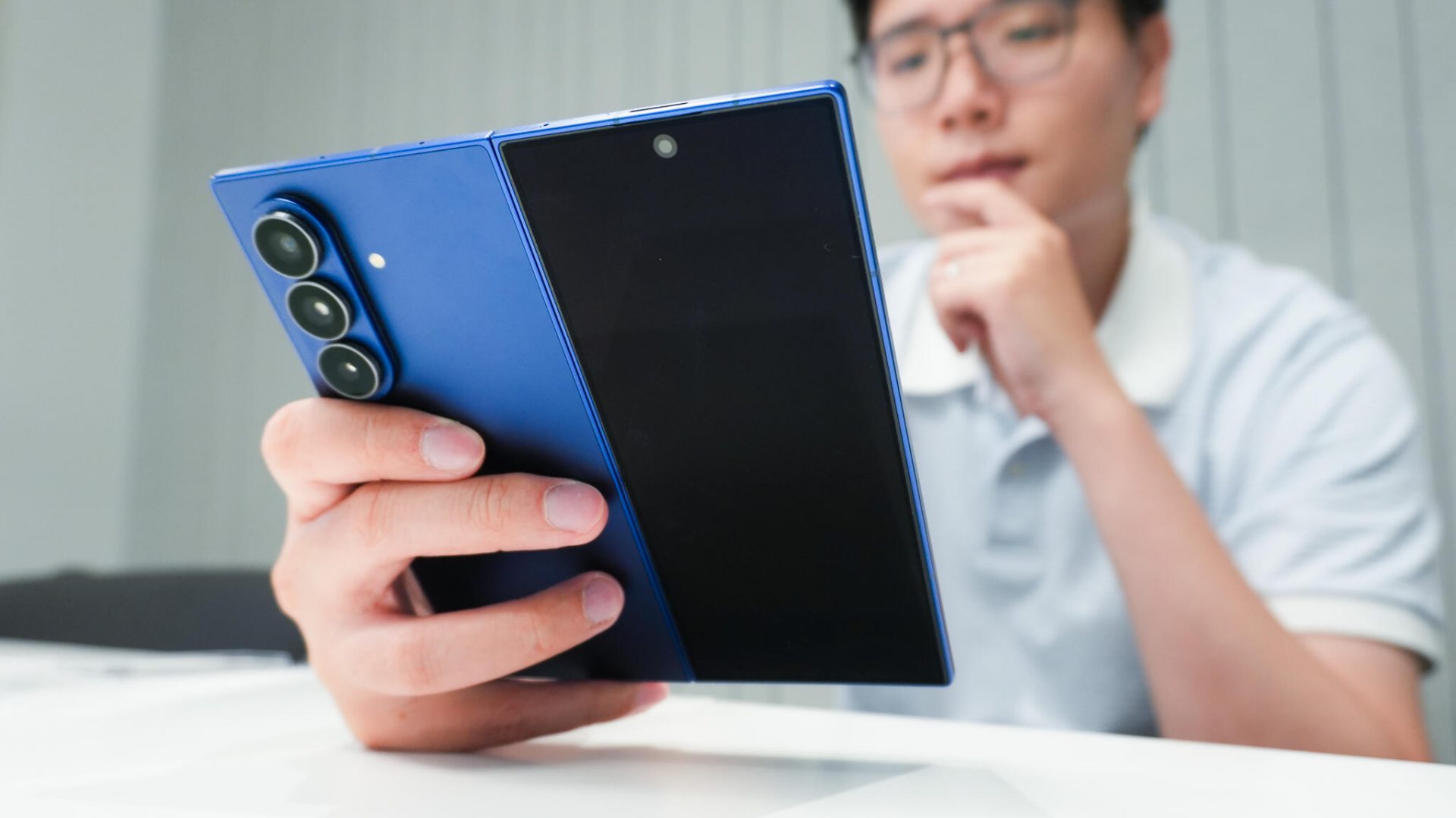
Смартфоны Samsung Galaxy — одни из лучших на Android, во многом благодаря их отзывчивому и многофункциональному программному обеспечению. Но у большинства моделей, особенно у флагманов вроде Galaxy S25 Ultra, Galaxy Z Fold 7 и Z Flip 7, есть куча навороченных функций, которыми вы вряд ли пользуетесь каждый день.
Если ваш новенький Galaxy не доживает до вечера на одном заряде, есть способы выжать из него максимум, и при этом вам не придется жертвовать удобством.
Давайте начистоту: я не буду советовать банальные вещи вроде снижения разрешения экрана или герцовки. Рекомендации из этого списка — это скорее полезные лайфхаки, которые помогут повысить эффективность вашего смартфона без серьезных компромиссов.


Большинство телефонов Samsung оснащены AMOLED-дисплеями, которые могут управлять отдельными пикселями. Поэтому, когда вы используете темную тему или темные обои, та часть экрана, которая должна оставаться черной, просто не включает пиксели. Это, в свою очередь, снижает энергопотребление и помогает батарее продержаться немного дольше.
Как включить: Откройте «Настройки» > «Дисплей». Там вы увидите две карточки: «Светлая» и «Темная». Нажмите на «Темную». Конечно, можно просто поменять системные обои и продолжать пользоваться светлой темой, но это не даст такого же эффекта для батареи, как полноценный темный режим.
В идеале эта настройка включена по умолчанию, но некоторые ее отключают, потому что она не всегда работает точно. Однако за последние годы датчик освещенности у Samsung стал работать гораздо лучше. Ваш телефон Galaxy может надежно определять освещение вокруг, чтобы автоматически подстраивать яркость экрана. Это гарантирует, что дисплей будет более энергоэффективным и не станет светить ярче, чем нужно.
Как включить: Зайдите в «Настройки» > «Дисплей» и включите переключатель «Адаптивная яркость». Эта функция будет работать в большинстве ситуаций, но если понадобится, вы всегда можете вручную отрегулировать яркость, смахнув шторку быстрых настроек.
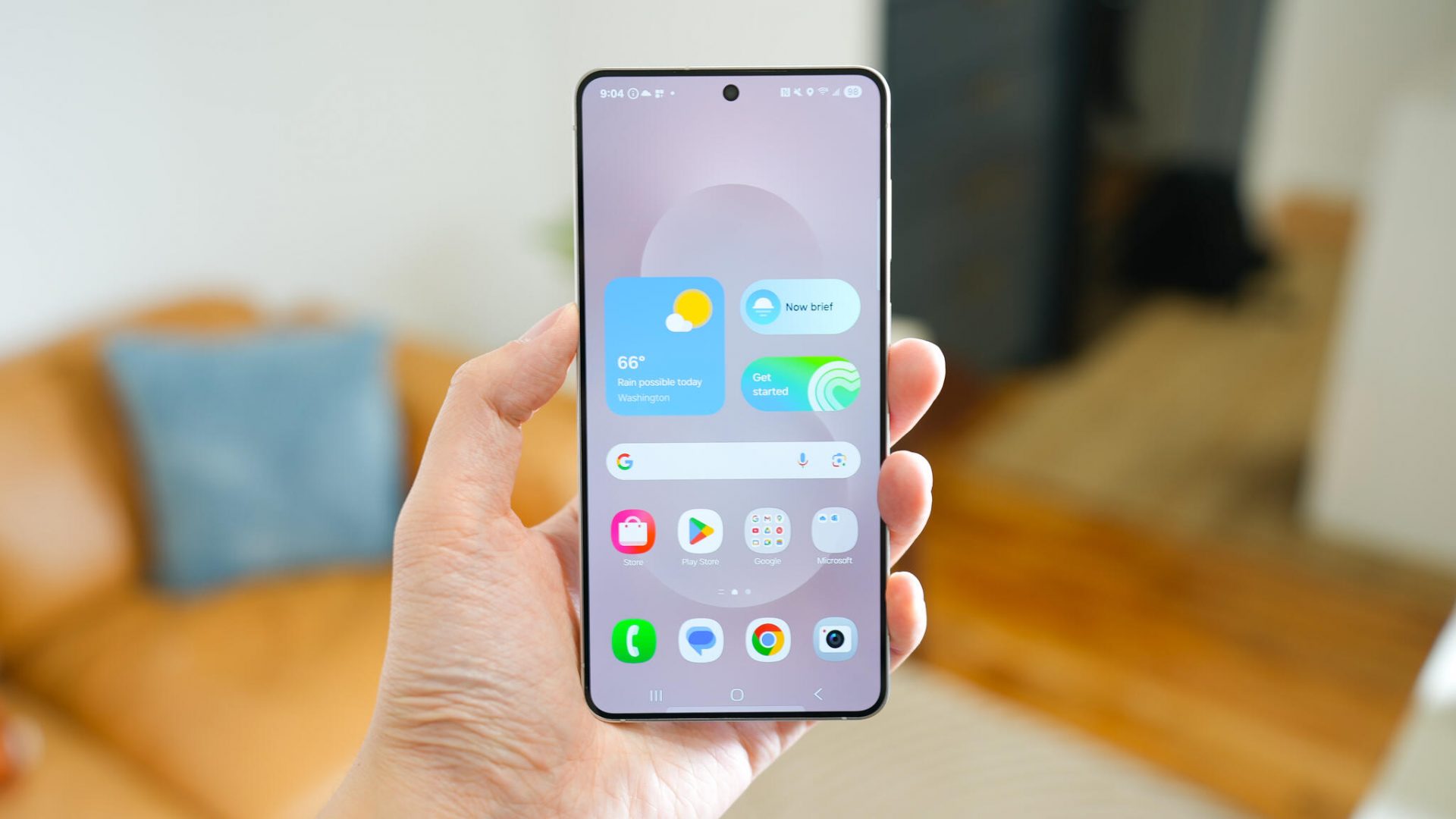
Смартфоны Samsung поставляются с кучей предустановленных приложений, таких как Facebook (принадлежит компании Meta, признанной экстремистской и запрещённой на территории РФ), Microsoft 365, OneDrive, а также множеством программ от Samsung и Google. Определите те, которые вам не нужны, и удалите или принудительно отключите их, чтобы они не работали в фоновом режиме.
Например, далеко не всем нужно приложение для телевизора Samsung Smart TV или облако OneDrive. Когда я настраиваю новый телефон Galaxy, я удаляю их и многие другие, включая Facebook, Outlook и Microsoft 365.
Как удалить: Нажмите и удерживайте иконку приложения, которое хотите удалить. Появится всплывающее меню. Нажмите «Удалить». В результате ни одно из этих ненужных приложений больше не будет расходовать заряд вашей батареи.
Некоторые приложения потребляют больше энергии в зависимости от вашего местоположения, подключения к 5G и фоновой активности. Samsung позволяет вам выявить этих «пожирателей» энергии, чтобы свести к минимуму ненужный расход батареи.
Как найти: На своем смартфоне Galaxy зайдите в «Настройки» > «Аккумулятор и обслуживание устройства» > «Аккумулятор» > «Ограничения фонового использования» и выберите приложения, которые вы хотите отключить.
Если вы каждый день ездите по одному и тому же маршруту или слушаете одни и те же плейлисты и подкасты, имеет смысл скачать этот контент для использования офлайн. Большинство стриминговых сервисов и Google Карты потребляют много заряда при работе через 5G или LTE. Когда вы находитесь на улице, это может даже привести к нагреву устройства. Вы можете решить эту проблему, если немного спланируете все заранее: скачайте любимую музыку или карты по Wi-Fi, прежде чем выходить из дома.
Как скачать: Зайдите в стриминговые приложения, из которых вы хотите загрузить контент, и следуйте инструкциям внутри них. Например, у YouTube есть кнопка загрузки под видео, а Spotify позволяет скачивать целые плейлисты.
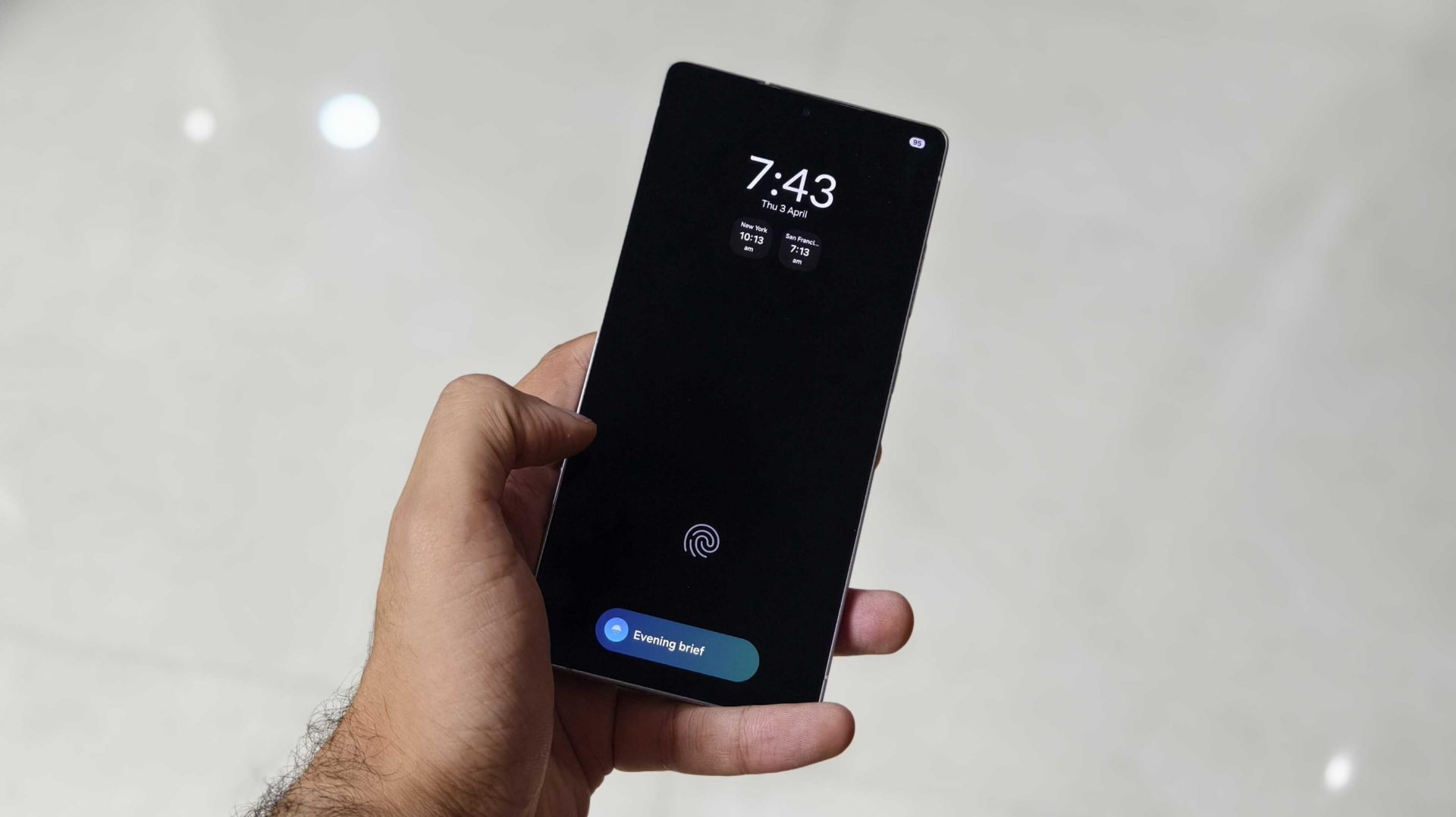
Мне очень нравится функция Always-On Display (AOD) на моем Galaxy S25 Ultra. У него LTPO-дисплей, частота которого может опускаться до 1 Гц для повышения эффективности, что очень удобно для таких функций, как AOD. Если у вас телефон Galaxy среднего класса с минимальной частотой обновления 60 Гц, использование AOD может быть не таким экономным. Однако вы можете подойти к этому с умом и настроить AOD по расписанию, чтобы он работал только тогда, когда это нужно.
Например, у меня он запланирован на время с 11:00 до 19:00, чтобы я не пропускал важные уведомления и вся нужная информация была у меня на виду.
Как настроить: Зайдите в «Настройки» > «Экран блокировки и AOD» > Нажмите на «Always On Display» > «Когда показывать» > «По расписанию». Пока вы здесь, заодно отключите опцию «Показывать обои экрана блокировки» в настройках AOD.
Samsung позволяет выбрать профиль производительности в зависимости от того, как вы используете телефон. Если вы не играете в игры, а в основном используете смартфон для обычных задач, таких как просмотр сайтов, звонки и тому подобное, вам стоит выбрать «Легкий» профиль производительности вместо «Стандартного». Система будет делать упор на время работы и охлаждение, а не на максимальную производительность.
Как включить: Откройте «Настройки» и перейдите в «Обслуживание устройства» > «Профиль производительности» и выберите «Легкий». Этот вариант идеально подходит для рядовых пользователей.
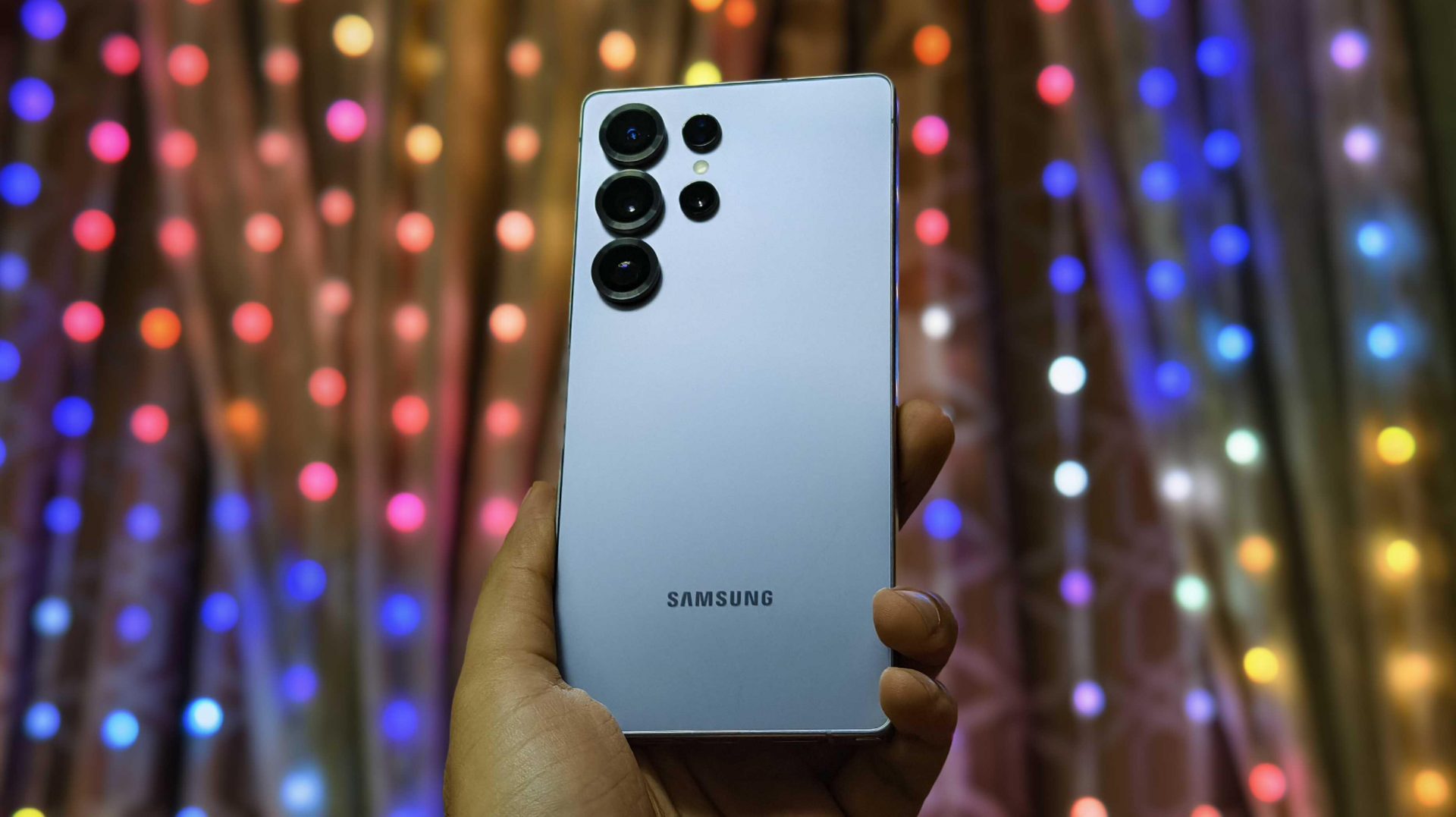
Семь перечисленных выше настроек не испортят вам впечатления от использования смартфона и сохранят лучшие функции вашего Galaxy. Однако, если вы находитесь вне дома, а телефон вот-вот разрядится, следует сделать следующее:
Я рекомендую включать эти настройки, когда уровень заряда вашего телефона опускается ниже 15%, а до зарядного устройства еще несколько часов пути. Эти простые советы также помогут вам максимально продлить жизнь батареи вашего Galaxy.
Обзор Samsung Galaxy S25 Plus: минорное обновление с фокусом на ИИ
Читайте также Лучшие внешние жесткие диски 2026 года уже в Москве