 Наверх
Зачем очищать кеш на Android и как это сделать правильно? Простые инструкции для ускорения вашего телефона и освобождения памяти.


В прошлом месяце компания Google выпустила Android 16 для устройств Pixel и некоторых производителей оригинального оборудования, что привело к повышению производительности, появлению новых изменений в Material You и других обновлений. Если вы хотите попробовать это обновление, но сомневаетесь, потому что заметили, что ваш телефон Android или планшет и так работает слишком медленно, очистка кэша приложений и браузера может дать ему новый импульс и освободить место в памяти.
Со временем кэшированные данные могут накапливаться, повреждаться или просто устаревать, что может привести к замедлению работы вашего устройства. Часто помогает перезагрузка телефона, но целенаправленная очистка кэша — это быстрый способ повысить скорость отклика без замены оборудования.
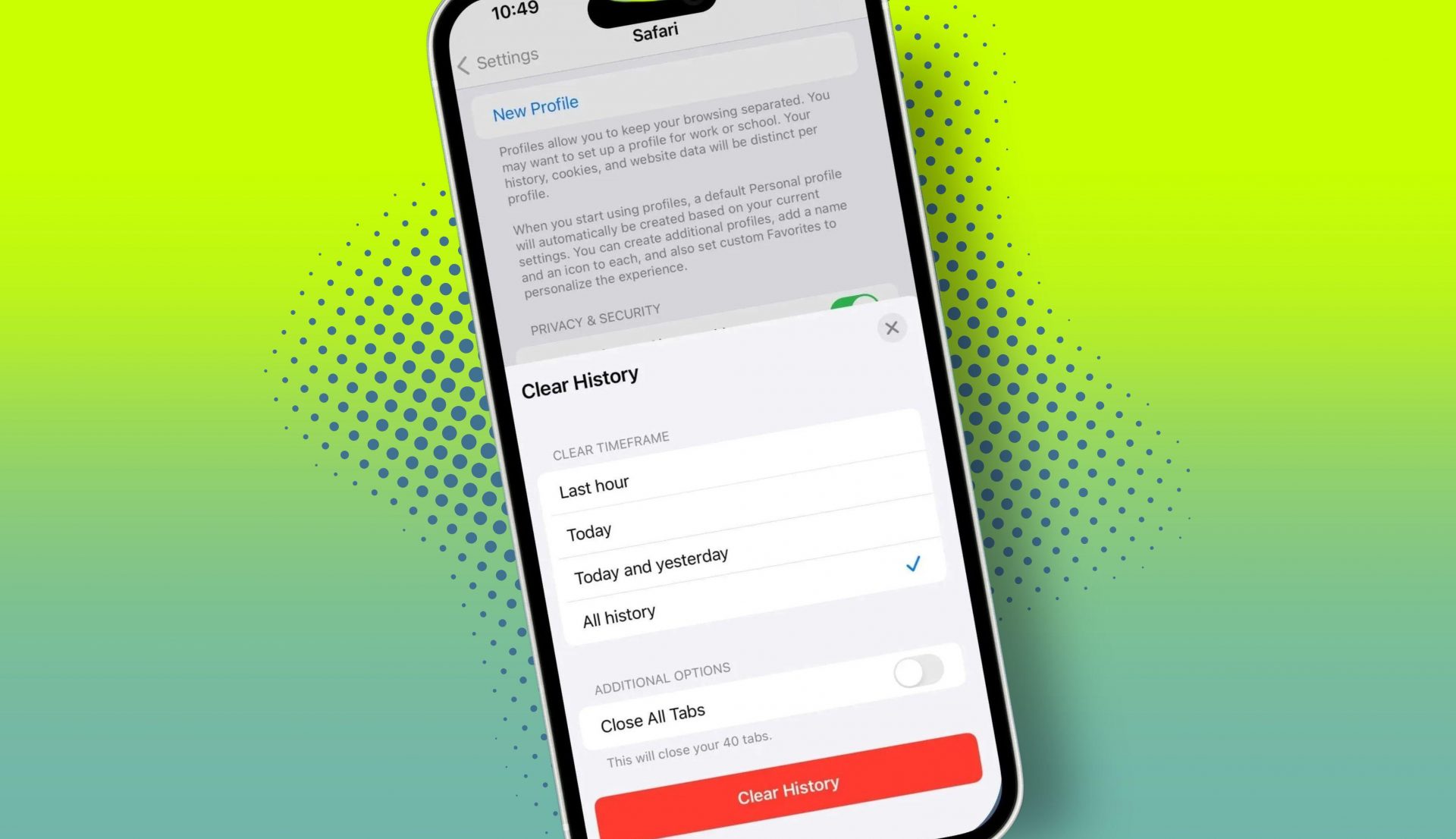
В этом руководстве я покажу вам, как очистить кэш на Android. Если вы пользуетесь устройствами Apple, вот как очистить кэш на iPhone.

Что вам понадобится: любое устройство на базе Android. Конкретные действия могут немного отличаться в зависимости от производителя, но общий процесс остаётся неизменным.
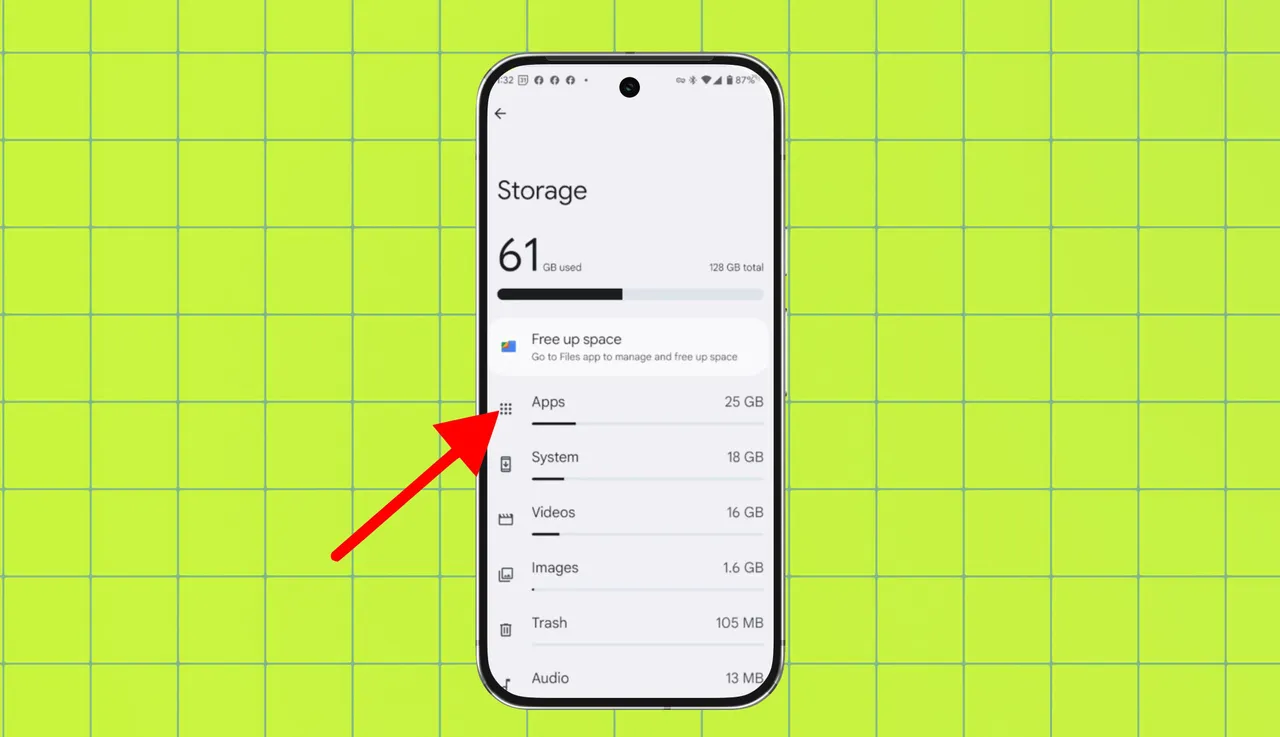
Откройте «Настройки», перейдите в раздел «Хранилище» и нажмите «Приложения». Если вы не видите раздел «Приложения», воспользуйтесь строкой поиска в «Настройках», чтобы быстро его найти.
Кроме того, в меню «Хранилище» на некоторых устройствах Android теперь есть функция «Освободить место» в приложении Google Files. Чтобы воспользоваться ею, откройте приложение «Файлы», нажмите на меню из трёх строк в левом верхнем углу и выберите «Очистить». Просмотрите каждое предложение (например, неиспользуемые приложения, большие файлы, дубликаты) и выполните действия, чтобы удалить ненужные файлы.
Нажмите на установленное вами приложение (избегайте системных служб), затем выберите «Хранилище и кэш» и нажмите «Очистить кэш». Не нажимайте «Очистить хранилище», если не хотите полностью сбросить настройки приложения.
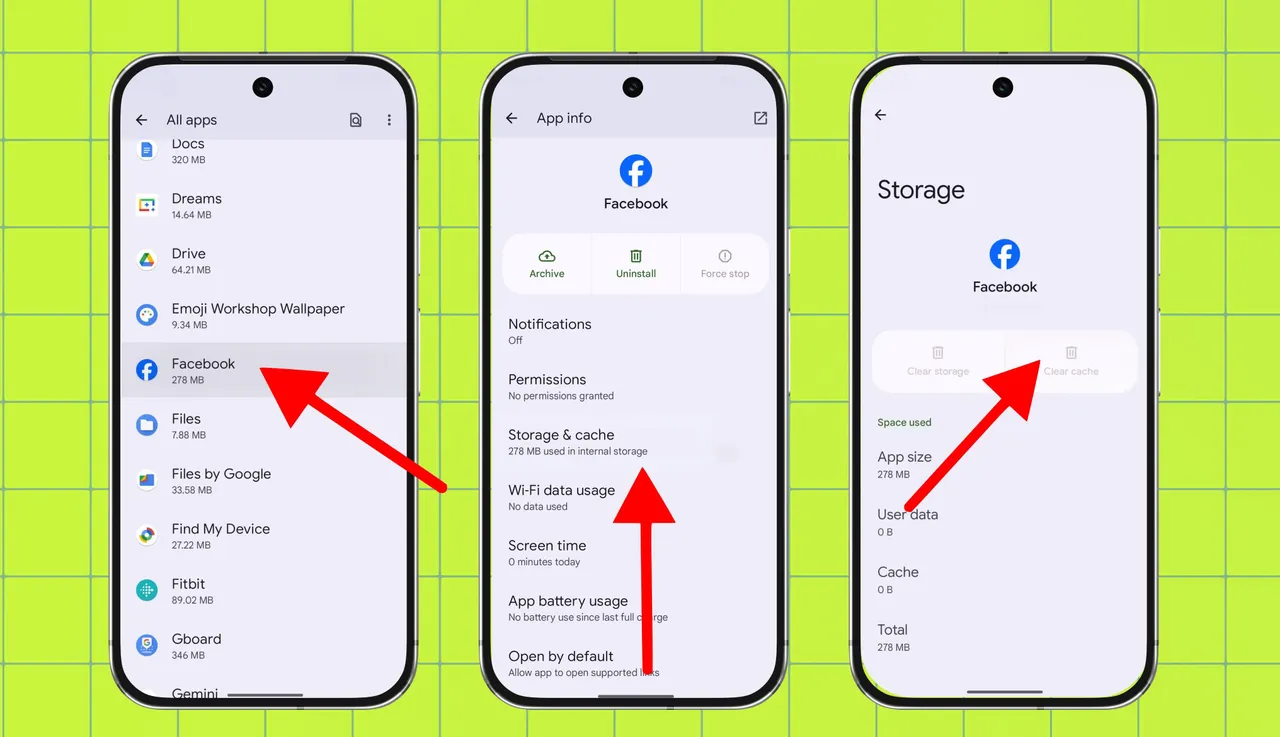
Повторите процедуру для всех приложений, которые занимают много места. Можно начать с приложений, которые интенсивно используют данные, например социальных сетей или стриминговых сервисов.
Кроме того, в меню «Приложения» в некоторых версиях Android можно легко увидеть, какие приложения занимают больше всего места. Просто найдите меню из трёх точек в правом верхнем углу и выберите «Сортировать по размеру».
Примечание: На некоторых телефонах Android может быть доступна встроенная опция очистки всего кэша. В разделе «Настройки»> «Хранилище»> «Кэш приложений» найдите кнопку «Выбрать все» вверху.
Что вам нужно: приложение Chrome на вашем устройстве Android 16.
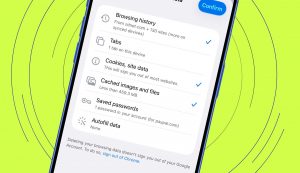
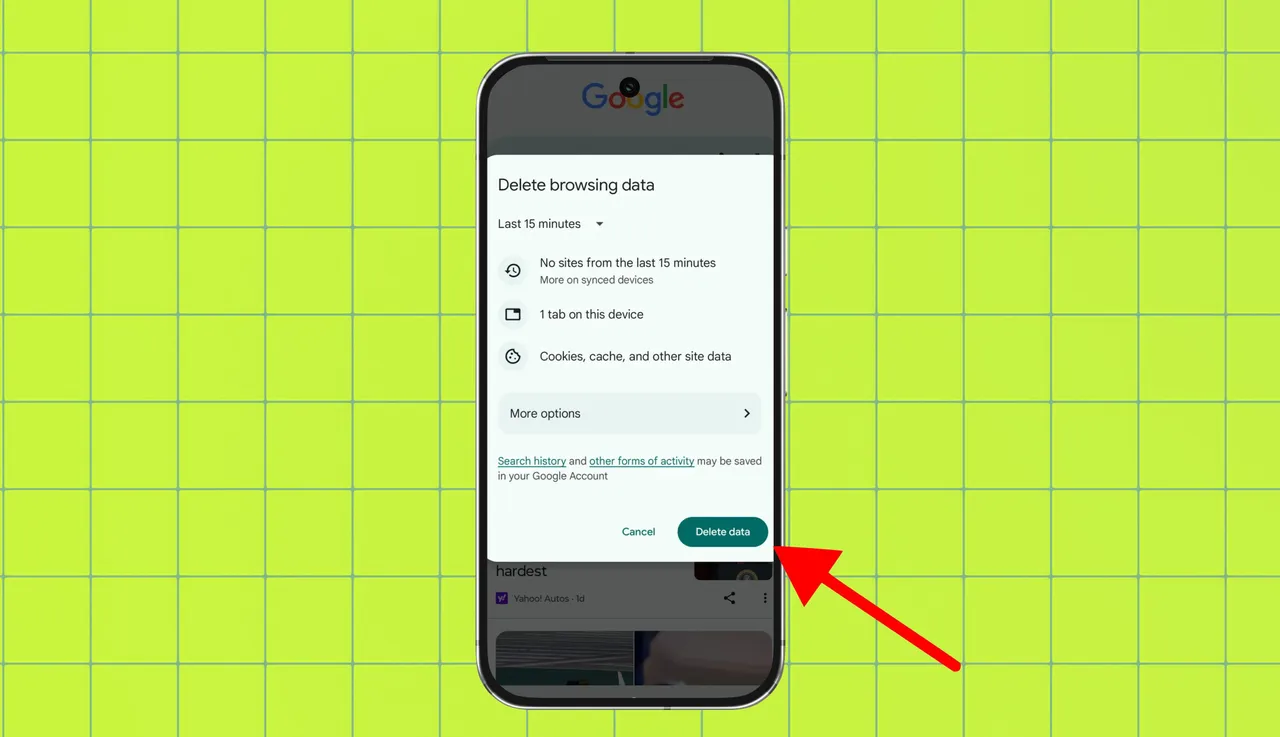
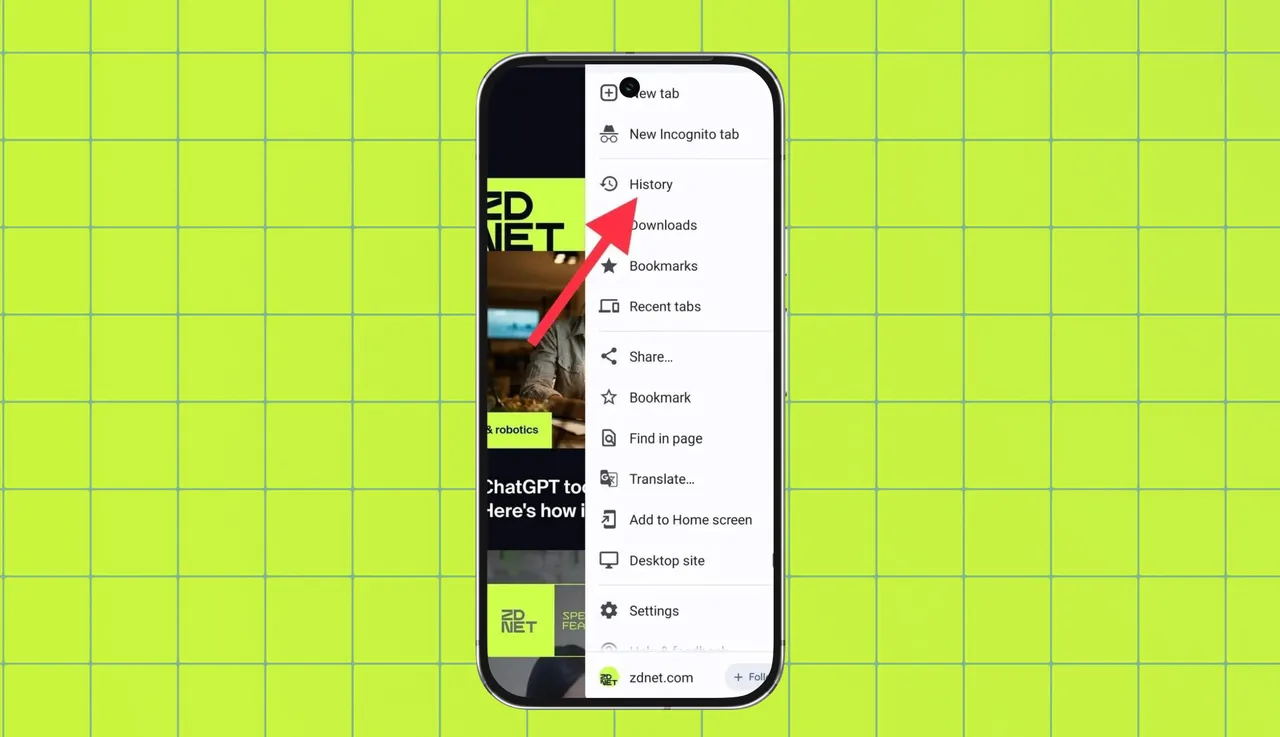
Откройте Chrome, коснитесь меню с тремя точками> История> Очистить данные о просмотренных страницах.
Выберите временной диапазон и установите флажок «Кэшированные изображения и файлы» (и любые другие данные, которые вы хотите удалить). Затем нажмите «Очистить данные».
Каждый параметр объясняет, что он делает и как влияет на работу с сайтом. Например, при очистке файлов cookie и данных сайта вы выйдете из системы на многих или на всех сайтах, а при очистке кэшированных изображений и файлов Chrome может начать медленнее загружать изображения при следующем посещении сайта.
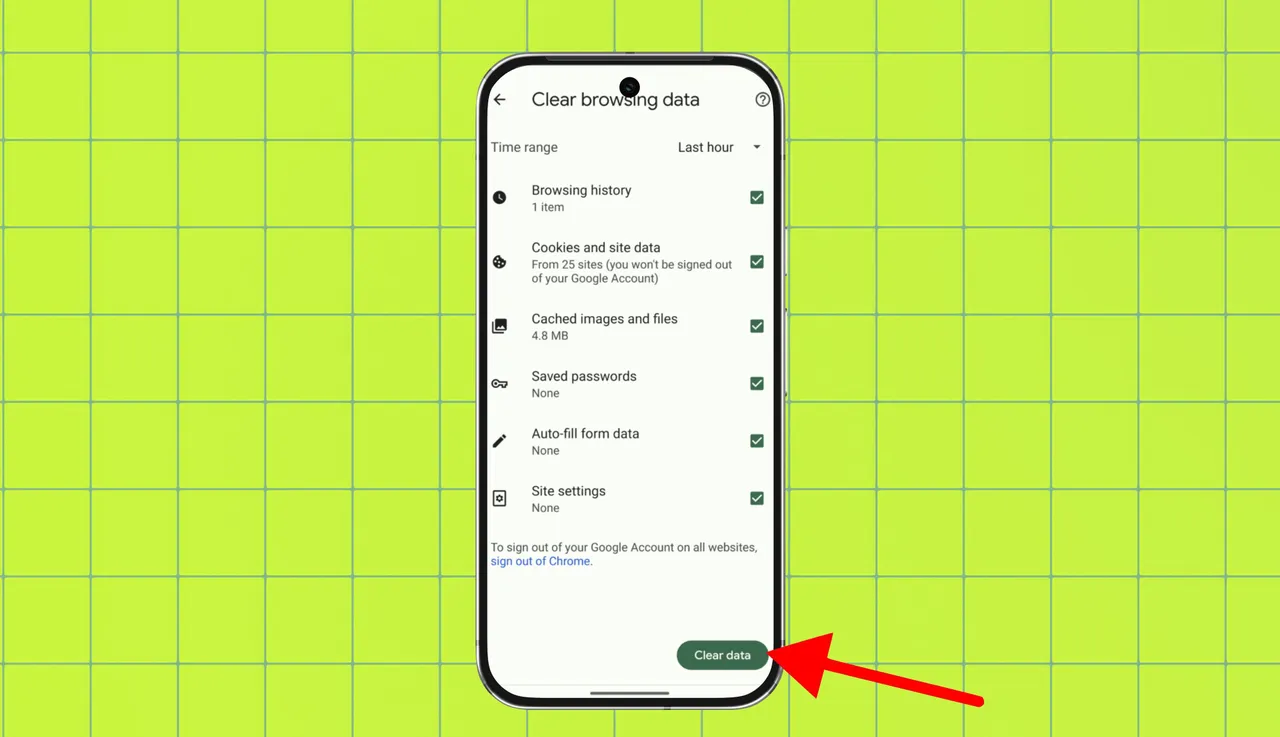
В новых версиях Chrome для Android при нажатии на кнопку меню появляется опция «Очистить данные браузера». При выборе этой опции появится всплывающее окно с предложением очистить данные браузера за определенный период. Если вы выберете «Дополнительные параметры», вы попадете на экран «Данные браузера», где сможете выбрать данные для удаления и указать временной диапазон.
Вопросы и ответы
Что такое кэшированные данные?
В кэше хранятся временные файлы, такие как изображения, скрипты и другие ресурсы, для ускорения работы приложений и веб-сайтов. При очистке кэша эти файлы удаляются без изменения личных настроек или учётных данных для входа.
Например, в приложении Facebook кэшированные данные могут включать в себя изображения профиля, фотографии и видео. Удаление кэшированных данных из приложения Facebook приведет к удалению этих временных файлов на вашем устройстве, но не приведет к выходу из системы.
Удалит ли очистка кэша данные моего приложения?
Нет. При очистке кэша удаляются только временные файлы. Ваши учётные записи, настройки и данные приложений остаются нетронутыми.
Поможет ли очистка кэша ускорить работу моего устройства?
Да. Это освобождает место в памяти и удаляет потенциально повреждённые или устаревшие файлы, что может устранить замедление работы и сбои.
Как часто нужно очищать кэш?
Всякий раз, когда вы замечаете замедление работы или сбои в приложении. Большинству пользователей достаточно делать это раз в три-шесть месяцев.
Очистка кэша влияет только на хранилище?
Очистка кэша также может решить проблемы с приложениями, заставив их заново создавать временные файлы. Это быстрый способ устранения неполадок, а не просто очистка памяти.