Наверх
Эти 10 продвинутых трюков с буфером обмена Android сэкономят ваше время
Эти советы и приложения помогут использовать телефон на новом уровне, управлять контентом быстрее и удобнее.


Основные идеи
Мнение автора
Буфер обмена Android — это настоящая скрытая суперсила смартфона, о которой мало кто знает, но она способна полностью изменить повседневное использование устройства. От копирования текста из миниатюр, изображений до мгновенной синхронизации с компьютером и другими устройствами — эти функции экономят время и делают работу с телефоном более продуктивной.
Друзья, сохраните эти профессиональные приложения для экономии времени в памяти и начните использовать свой смартфон как никогда раньше. Вы никогда не догадаетесь, но одна из самых многообещающих частей вашего любимого Android — это функция, которую вы редко видите.
По замыслу она практически незаметна, но если вы научитесь ею пользоваться, то сэкономите время, повысите эффективность и почувствуете себя настоящим волшебником смартфонов.
Мы говорим о скромном на первый взгляд буфере обмена Android. Это простое виртуальное пространство, где все скопированные данные остаются скрытыми от глаз, пока вы не захотите их использовать.
Если вы никогда не задумывались о буфере обмена Android, поверьте: вы не одиноки. Но как же много вы упускаете!
Позвольте познакомить вас с некоторыми из самых продвинутых и часто упускаемых из виду инструментов повышения продуктивности. Они прячутся в невидимом отсеке вашего телефона. Запомните эти приемы, и вы начнете сокращать количество потерянных секунд, даже не заметив этого.

Хитрость №1 с буфером обмена Android: быстрое копирование на экран
Начнем с функции, которая есть в полнофункциональном программном обеспечении Android от Google на смартфонах Pixel. Если у вас нет Pixel, не волнуйтесь: все последующие советы будут работать практически на любом устройстве Android.
Владельцы Pixel, обратите внимание: в любой момент на экране «Обзор» можно скопировать текст из миниатюры любого приложения. Это работает прямо на месте, даже если обычно этот тип текста копировать нельзя.
Сначала перейдите в область обзора вашего Pixel. Проведите пальцем вверх и удерживайте его в нижней части экрана при использовании жестов или нажмите квадратную кнопку внизу, если вы все еще используете трехкнопочную навигацию.
Затем нажмите и удерживайте палец на нужном тексте в любой миниатюре обзора. Если вам так удобнее, нажмите «Выбрать» в нижней части экрана. Pixel выберет весь доступный текст, а вы сможете сузить выделение до необходимого размера.
Когда выберете нужный текст, нажмите «Копировать» в появившемся всплывающем меню. Вот и все: выбранный текст теперь находится в системном буфере обмена. Вы можете быстро вставить его в любое удобное место.

Помимо удобства этот трюк особенно хорош возможностью копировать текст из системных меню и даже текст с изображений в миниатюре, где такие действия обычно невозможны.
Хитрость №2 с буфером обмена Android: копирование текста изображения
Неважно, какой смартфон вы используете, вы можете извлечь текст из любого изображения. Это может быть снимок экрана, фотография документа, доски из реального мира или даже снимок черепахи с секретным посланием на панцире. Для этого откройте приложение Google Lens или поделитесь изображением из любого другого приложения в Lens.
Когда вы окажетесь в Lens, нажмите на кружок предварительного просмотра изображения в левом нижнем углу приложения. Так вы сможете просмотреть и найти нужное изображение. Если вы уже поделились картинкой напрямую в Lens, этот шаг можно пропустить.
Разместите изображение перед собой и нажмите пальцем на текст, который хотите скопировать, и удерживайте нажатие. Либо нажмите команду «Выделить текст» в верхней части экрана, и Lens автоматически выделит все видимые слова.
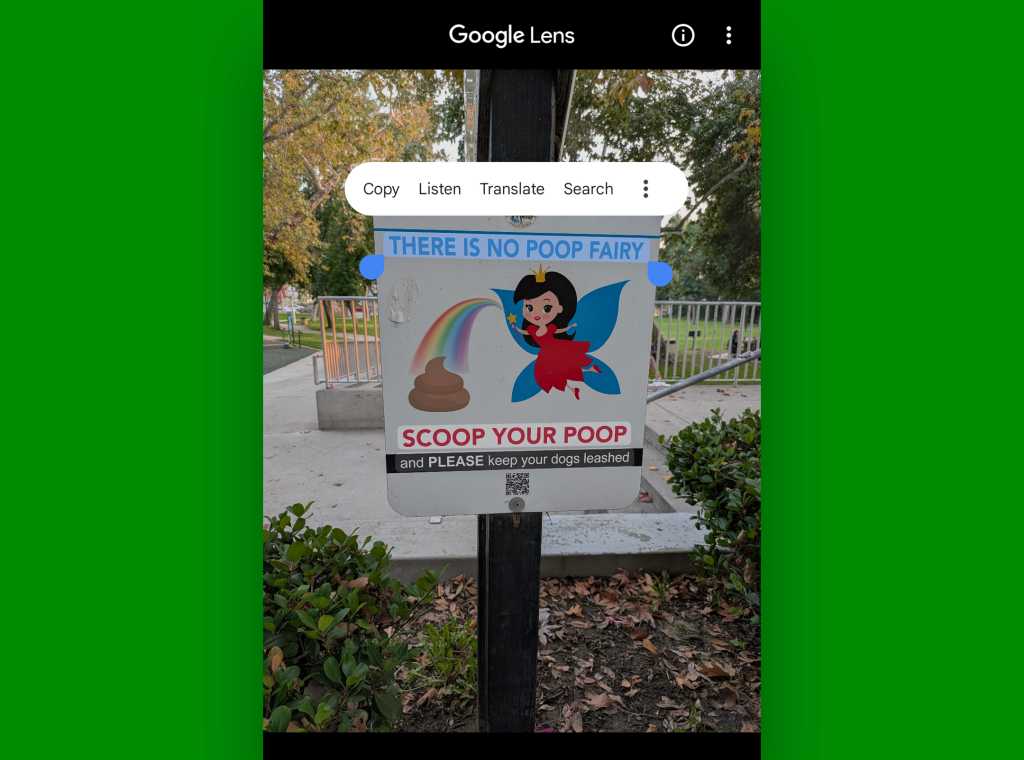
Затем просто нажмите «Копировать» во всплывающем меню, которое появится рядом с выбранным фрагментом. Здесь есть еще одно спрятанное сокровище, которое стоит найти.
Хитрость с буфером обмена Android №3: компьютерный луч
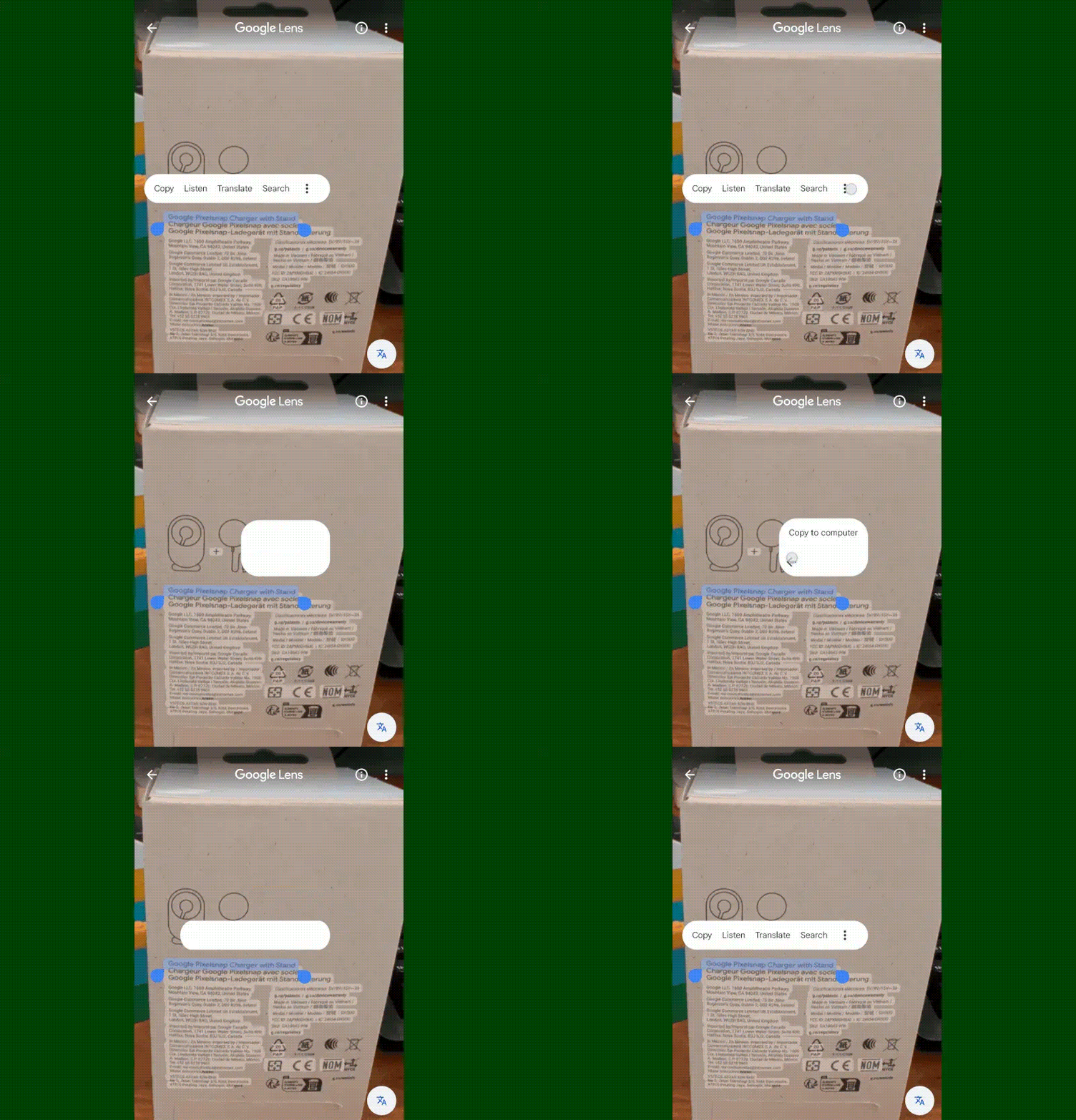
В той же настройке выделения текста Google Lens, которую мы только что рассматривали, можно найти опцию «вне зоны видимости» в меню действий. Она позволяет отправлять любой выбранный текст по беспроводной сети на подключенный компьютер, за которым вы работаете.
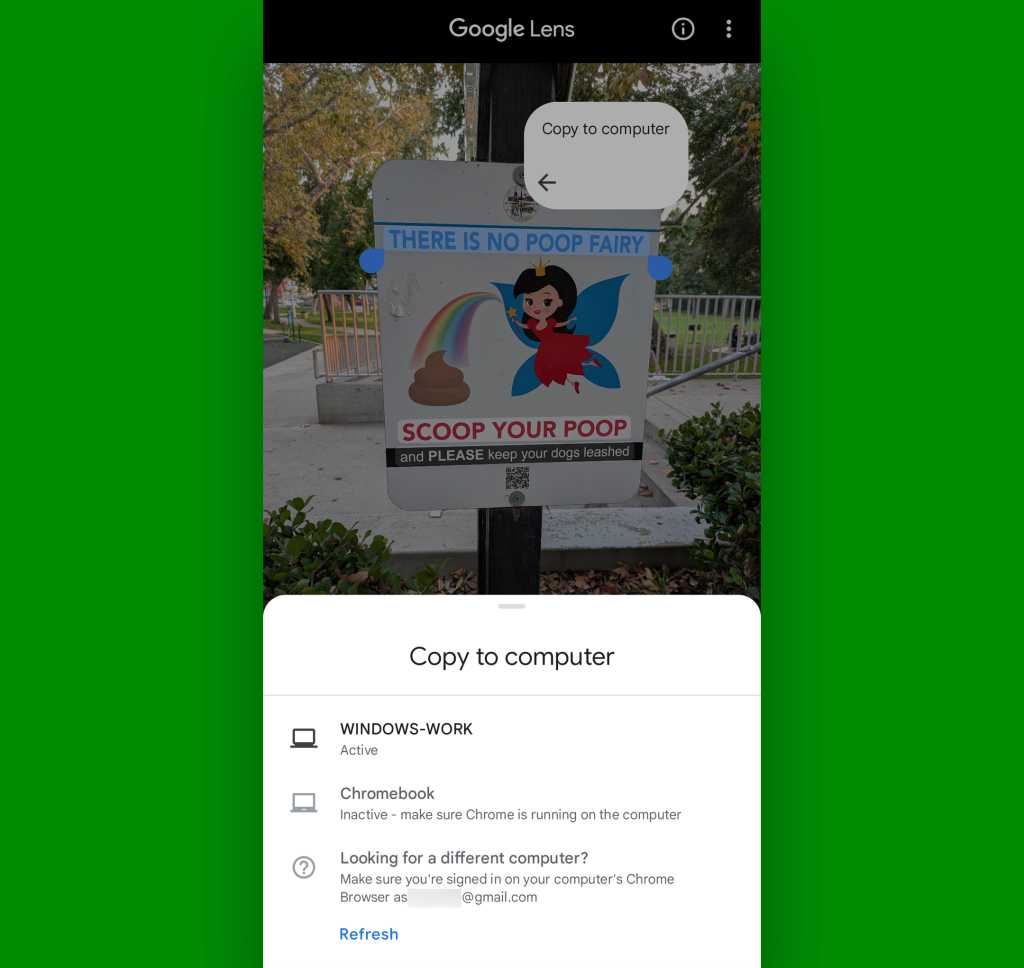
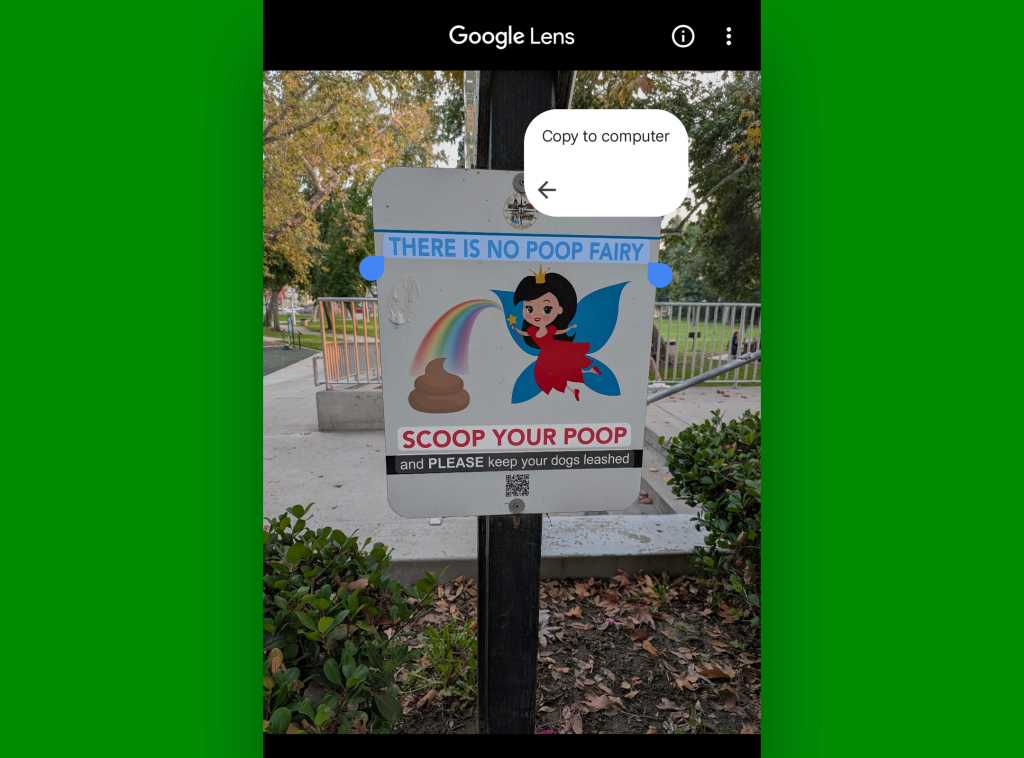
Чаще всего хитрость заключается в нажатии на значок с тремя вертикальными точками в меню действий с текстом. Там же вы видите «Копировать» и другие пункты. Если у вас есть компьютер, на котором вы вошли в ту же учетную запись Google в Chrome, подключение произойдет автоматически. Вы увидите список доступных компьютеров на панели в нижней части экрана.
Коснитесь любого устройства, и выбранный текст мгновенно появится в буфере обмена компьютера. Он будет готов к вставке в любое место с помощью стандартных команд Ctrl-V или Cmd-V либо опции «Вставить» в любом экранном меню.
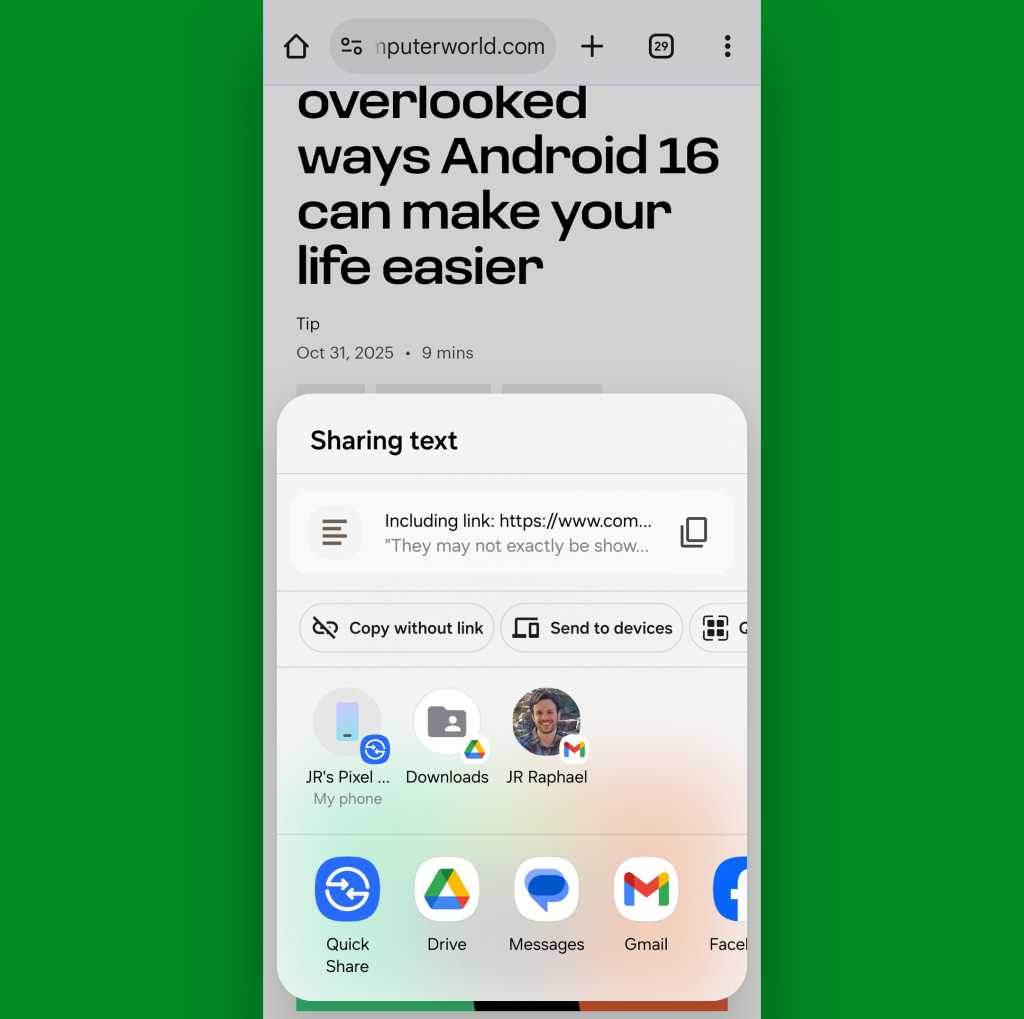
Перенос текста из буфера обмена вашего устройства Android на другое подключенное устройство возможен не только в Lens. Аналогичная функция быстрого обмена скопированным текстом доступна и в браузере Chrome для Android.
Откройте Chrome на своем телефоне, выделите любой текст на странице, затем нажмите «Поделиться» и найдите опцию «Отправить на устройства» в верхней части всплывающего окна.
Нажмите на нее. Прямо сейчас вы увидите список всех других устройств (Android и остальных), на которых вы вошли в ту же учетную запись Google на уровне операционной системы или в браузере Chrome.
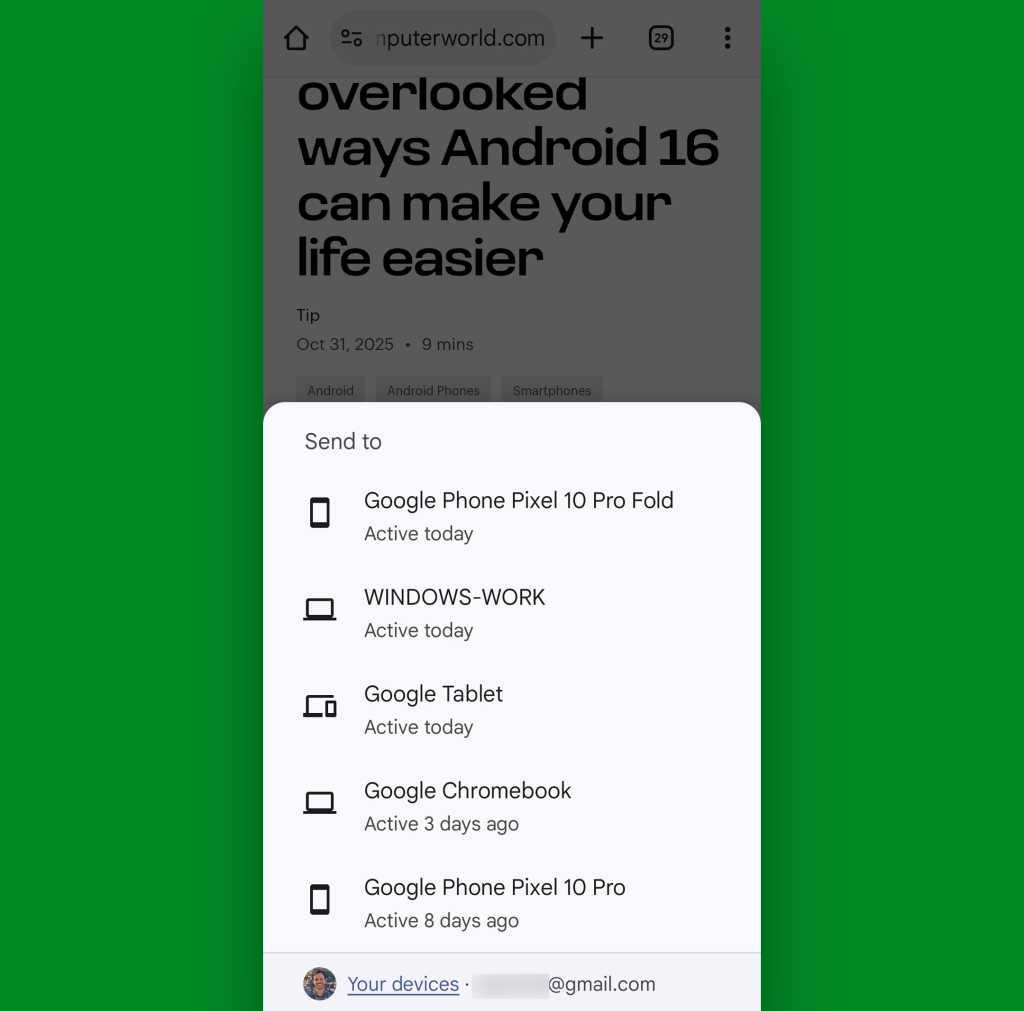
Затем вы можете выбрать любое из них, чтобы мгновенно передать текст для беспрепятственной вставки.
В дополнение к встроенным возможностям браузера Android теперь может отправлять текст на любое другое устройство Android, Windows или ChromeOS поблизости. При этом неважно, связано ли оно с вами. Это работает с помощью кроссплатформенной системы Google Quick Share.
Вы можете копировать текст со своего смартфона не только на свой планшет или компьютер, но и на устройство коллеги. Любое устройство Android или ChromeOS будет автоматически совместимо. Для компьютера на базе Windows потребуется установить приложение Google Quick Share.
Для этого нужно начать с копирования текста из любого места на вашем Android-устройстве, а затем выполнить следующие действия:
Нажмите «Поделиться» в меню действий с текстом, которое появится рядом с выделением. В отобразившемся списке вариантов отправки нажмите «Быстрый доступ». Затем выберите любое другое устройство поблизости, которое видимо и настроено на получение общих файлов.
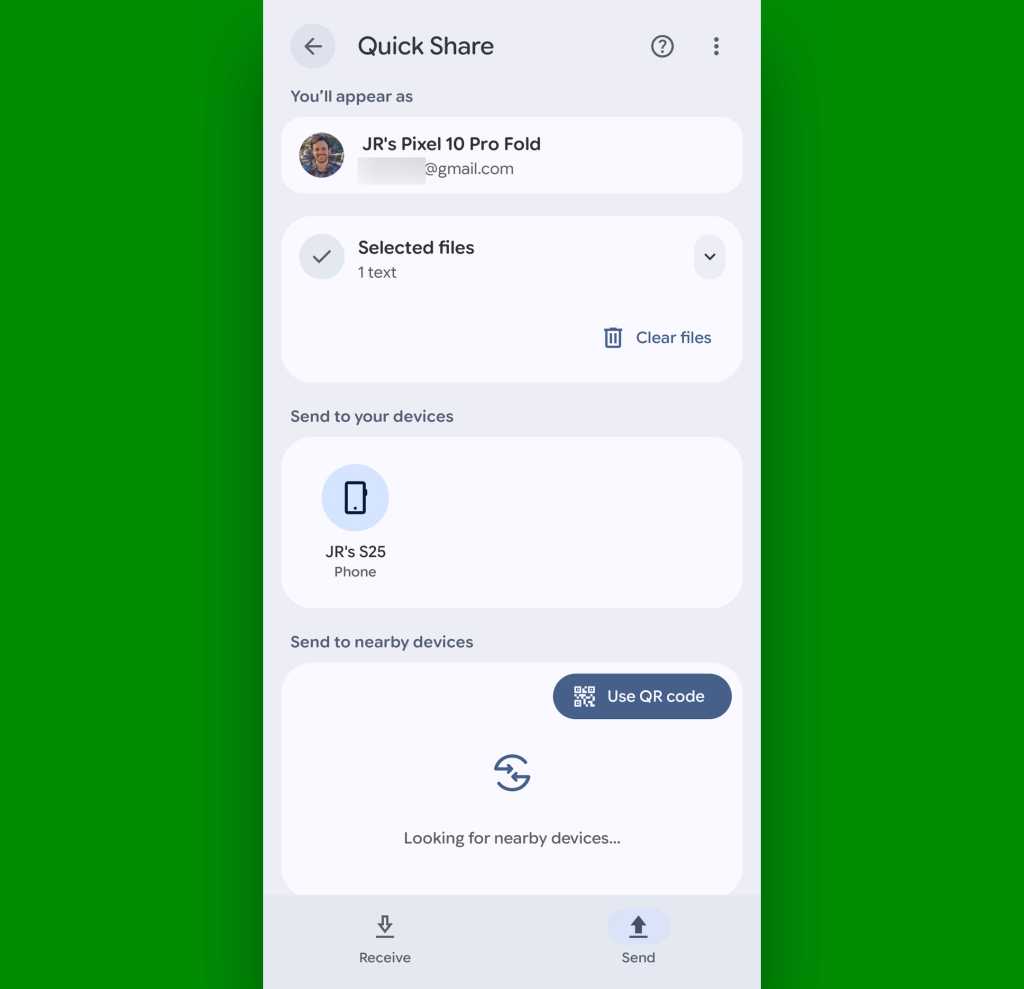
Обратите внимание, что вы можете обновить настройки «Быстрого обмена», если выполните поиск по фразе «Быстрый обмен» в системных настройках. Это позволит определить, доступен ли ваш смартфон для общего доступа и в каких конкретных ситуациях это разрешено.
Хитрость №6 с буфером обмена Android: реальное копирование текста
Приложение Google Lens, которое мы рассматривали в начале, относится к самым недооцененным суперспособностям Android. Помимо распознавания текста на картинке, Lens может находить слова прямо перед вашим лицом и копировать их в буфер обмена из реального мира.
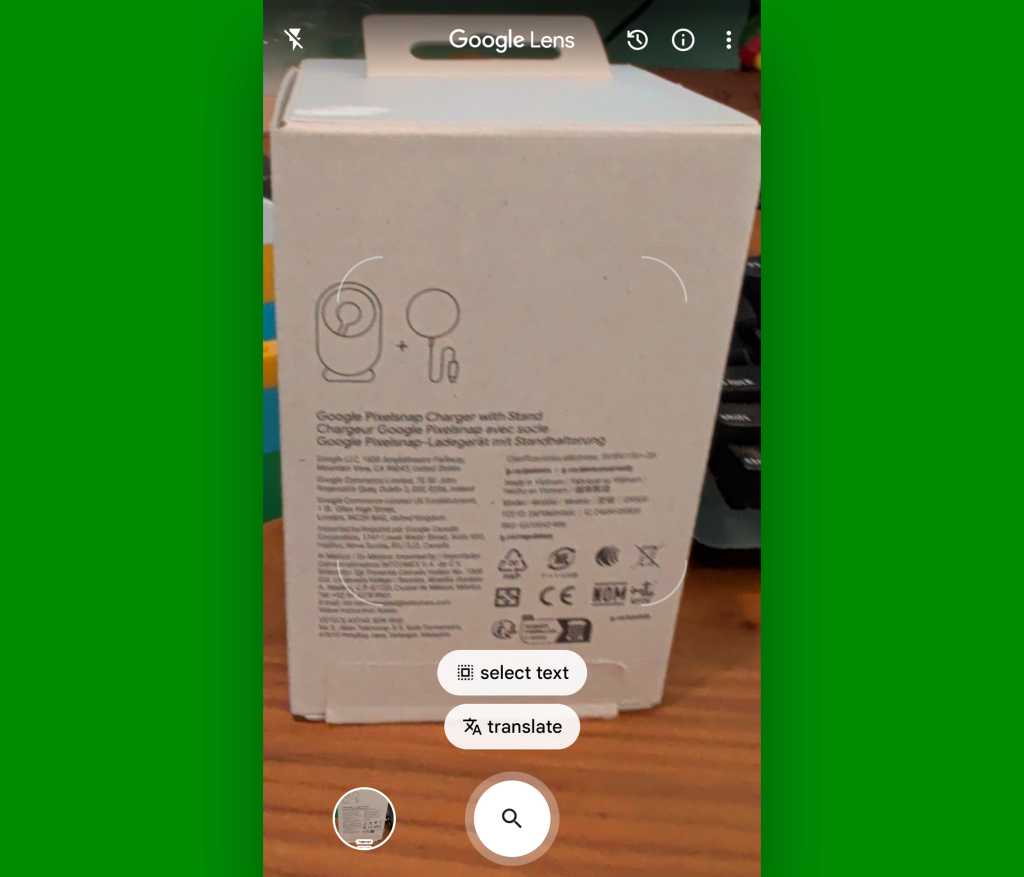
Просто запустите Lens еще раз, а затем сделайте следующее. Наведите камеру на любой объект вокруг вас, на котором есть текст: документ, доску, экран и так далее. Удерживайте камеру неподвижно в течение секунды, и вы увидите опцию «Выбрать текст». Нажмите на нее, а затем пальцем выделите нужный фрагмент.
Еще раз найдите опцию «Копировать». Если вам нужен текст на компьютере, выберите опцию «Копировать на компьютер», которую мы только что раскрыли в том же месте.
Хитрость №7 с буфером обмена Android: соединение буфера обмена с клавиатурой
Рассмотренные приемы прекрасно подходят для копирования текста и его передачи из буфера обмена в другие среды. Но что делать, если нужно найти скопированный текст прямо в Android?
Самый быстрый способ получить доступ к системному буферу обмена на смартфоне — использовать превосходную клавиатуру Gboard от Google. Если вы еще не используете Gboard, установите приложение и настройте его. Затем выполните следующие шаги. Откройте Gboard нажатием на любое пустое текстовое поле в любом месте телефона.
Если видите значок буфера обмена в верхнем ряду клавиатуры, коснитесь его. Если такого значка нет, нажмите на меню с четырьмя квадратами в той же области, а затем выберите значок буфера обмена на появившейся панели. Вы также можете нажать на значок и удерживать его, чтобы перетащить в удобное основное положение на панели инструментов Gboard.
Проверьте, что небольшой переключатель в правом верхнем углу интерфейса буфера обмена Gboard включен (сдвинут вправо). Если это не так, нажмите на него для включения и следуйте инструкциям для предоставления необходимых разрешений.
А теперь еще одна небольшая разовая подготовка перед началом:
- Откройте полное меню настроек Gboard.
- Нажмите на значок меню в виде четырех квадратов в верхнем ряду клавиатуры, а затем выберите «Настройки» на всплывающей панели.
- Нажмите «Буфер обмена».
- Убедитесь, что все опции на следующем экране активированы.
Издайте тихий вскрик удовлетворения или исполните танец победителя прямо в кресле. После всего этого вы увидите два полезных дополнения, связанных с буфером обмена.
При каждом копировании текста из любого места на Android он автоматически появится в виде подсказки в верхней строке Gboard при следующем открытии клавиатуры. Нажмите на нее, чтобы вставить текст в любое поле на смартфоне.
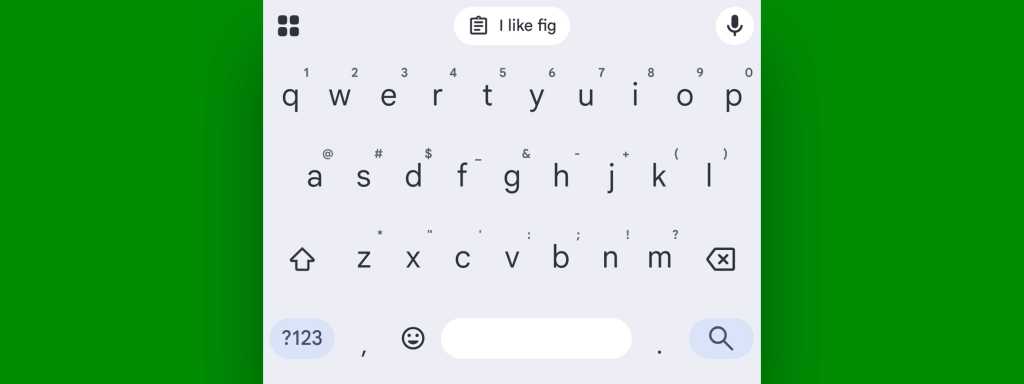
Вы также можете извлечь недавно скопированные элементы из любого места. Для этого нажмите на значок буфера обмена в верхнем ряду Gboard (или в области меню с тремя точками, если его нет в верхнем ряду).

И еще один трюк, заслуживающий внимания, в том же интерфейсе буфера обмена Gboard.
Хитрость №8 для буфера обмена Android: сохранение данных в буфере обмена
Помимо недавнего копирования вы можете сохранять важные элементы в буфере обмена Android, а затем извлекать их в любое время для быстрого доступа.
Это отличный способ держать под рукой часто используемые фрагменты текста или даже снимки экрана. Их можно мгновенно вставить в любой момент, когда они понадобятся.
Настроить это проще простого: откройте Gboard еще раз и нажмите на тот самый значок буфера обмена.
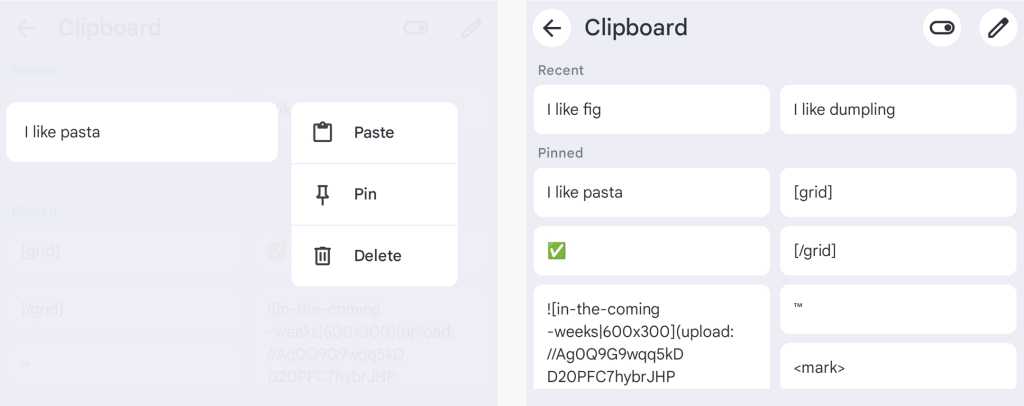
Нажмите и удерживайте палец на любом недавно скопированном элементе (тексте, изображении и т. д.), а затем найдите всплывающую опцию «Закрепить». Если вы не видите там недавно скопированных элементов, скопируйте что-нибудь!
Нажмите «Закрепить», затем прокрутите вниз буфер обмена Gboard, чтобы найти нужный элемент.
Вы можете закрепить в этой области несколько фрагментов текста или изображений. Вам потребуется всего одно нажатие, чтобы вставить любой закрепленный элемент в открытое текстовое поле.
Хитрость №9 с буфером обмена Android: магия вставки изображений
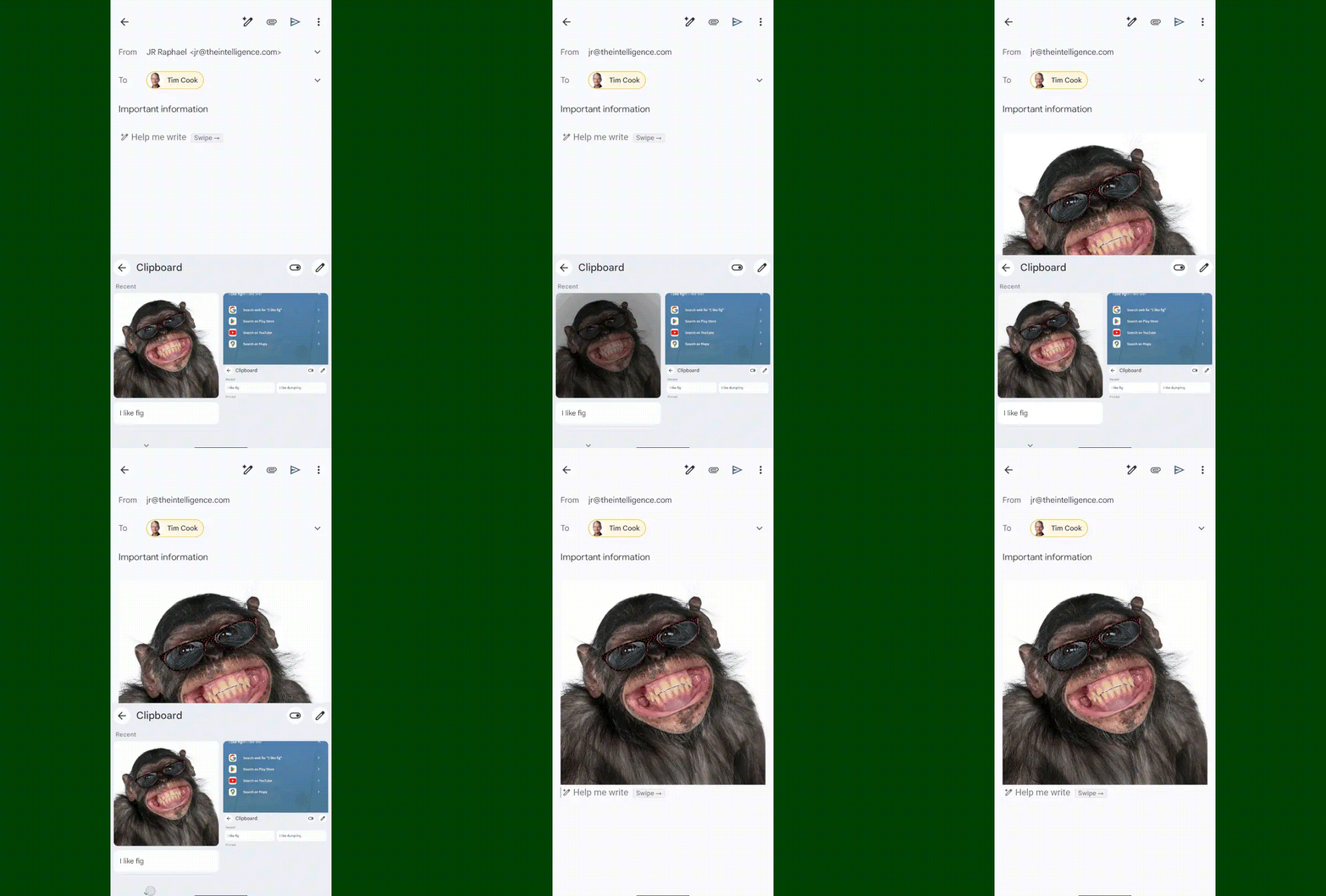
Когда мы думаем о буфере обмена смартфона, большинство из нас сосредотачивается на тексте. Но стоит подчеркнуть: вы также можете копировать изображения в буфер обмена Android и вставлять их напрямую в самые разные места.
Попробуйте сделать так:
Откройте любую веб-страницу в Chrome. Нажмите и удерживайте палец на картинке и выберите «Копировать изображение» в появившемся меню. Теперь создайте новое письмо в Gmail или откройте переписку в приложении Android Messages. Нажмите и удерживайте палец на открытом текстовом поле и коснитесь опции «Вставить». Если вам удобнее, вызовите интерфейс буфера обмена Gboard и найдите там недавно скопированное изображение. Любое скопированное изображение мгновенно вставится в ваше сообщение без дополнительных усилий.
Хитрость №10 с буфером обмена Android: автоматическая синхронизация с Windows
Если вы используете Android вместе с Windows и хотите синхронизировать буферы обмена телефона и компьютера, это можно сделать с помощью клавиатуры SwiftKey от Microsoft. Тогда все скопированное в одном месте мгновенно станет доступным в другом без ручного обмена.
Но здесь есть загвоздка: вам придется перейти на SwiftKey в качестве основной клавиатуры для Android. Это вполне приличная клавиатура, и она может вам понравиться. Но если вы уже привыкли к Gboard и ее системам, изменение может оказаться непростым.
Однако после перехода вы сможете настроить автоматическую двустороннюю синхронизацию между буфером обмена вашего устройства Android и компьютера с Windows. Просто войдите в SwiftKey под той же учетной записью, что и в Windows, а затем следуйте инструкциям Microsoft по включению синхронизации в обоих местах. После этого все, что вы скопируете на одном устройстве, будет немедленно готово к вставке на другом. Это существенное преимущество для продуктивности.
Неплохо для области Android, которая почти всегда остается вне поля зрения, не правда ли?
Обзор RedMagic 11 Pro — выкручен на максимум с новейшим железом
Читайте также Смартфон для геймеров вместо обычного флагмана: безумие или хитрый расчет