 Наверх
Samsung Galaxy полон скрытых фишек, которые большинство пропускает, и вот самые крутые из них для максимальной скорости.


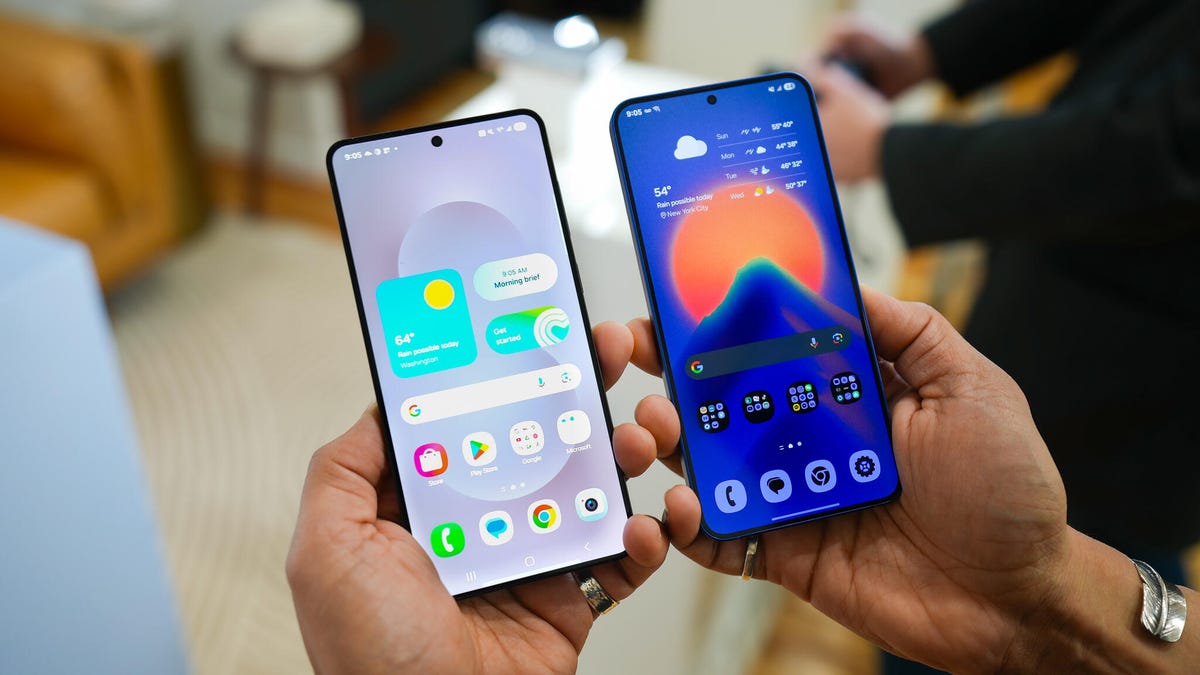
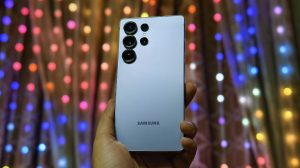
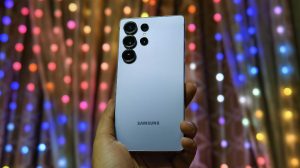
Galaxy S25 Ultra без пары апгрейдов покажется чуть «пустоватым». Отключил эти надоедливые всплывашки — и фокус вернулся ко мне, а не к телефону. Переключение на жесты, максимум разрешения и боковая кнопка под мои правила сделали телефон крутым. Good Lock — отдельный кайф, все фишки в одном месте. Настроил виджеты, убрал лишнее ПО, включил Always On Display — теперь это не просто смартфон, а инструмент, который работает на меня.
Я провёл кучу времени, прокачивая батареи своих Android-телефонов. Да, звучит эпично, но на деле это была суровая реальность — бюджетные модели не прощают лени, приходилось постоянно ковыряться в настройках, чтобы выжать из них максимум.
В итоге я довёл аккумуляторы всех своих смартфонов почти до предела, и поверьте, опыт этот бесценный. Решил не держать эти фишки при себе и щедро раздаю их всем, кто хочет, чтобы телефон жил дольше и не умирал в самый неподходящий момент.
От установки максимального разрешения экрана до функций, которые ориентированы на конфиденциальность: вот 10 настроек Galaxy, которые я рекомендую изменить. Обратите внимание, что некоторые из них могут быть специфичны для конкретной модели.
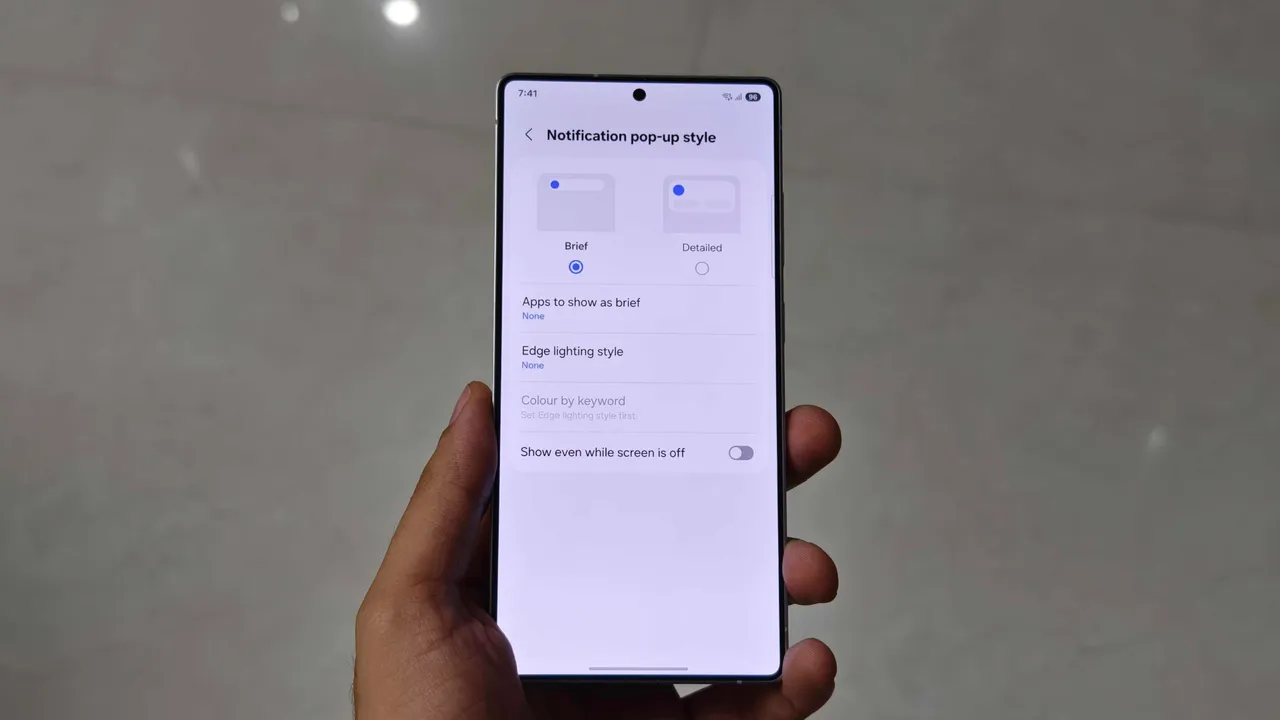
Мне не нравится, когда во время чтения в интернете или переписки с близкими всплывает сообщение от контакта или навязчивое уведомление приложения. Я легко отвлекаюсь. Если появляется уведомление, я нажимаю на него и забываю, что делал.
Если вы хоть немного похожи на меня, вам стоит изменить эту настройку еще до перехода на навигацию жестами. Перейдите в раздел «Уведомления» > «Стиль всплывающих уведомлений» > «Приложения для отображения в кратком виде» > отключите «Все приложения».
Если вы не настраиваете свой новый Samsung Galaxy с более старой модели, по умолчанию используется старая трёхкнопочная система навигации. Если она вам нравится, то ничего страшного. Но я считаю, что навигация жестами в Android более интуитивна — всё можно сделать одним свайпом, а не нажимать на экранные кнопки.
Если вы хотите это сделать, вы можете изменить системную навигацию на жесты. Для этого перейдите в «Настройки» > «Дисплей» > «Панель навигации» > «Жесты смахивания».

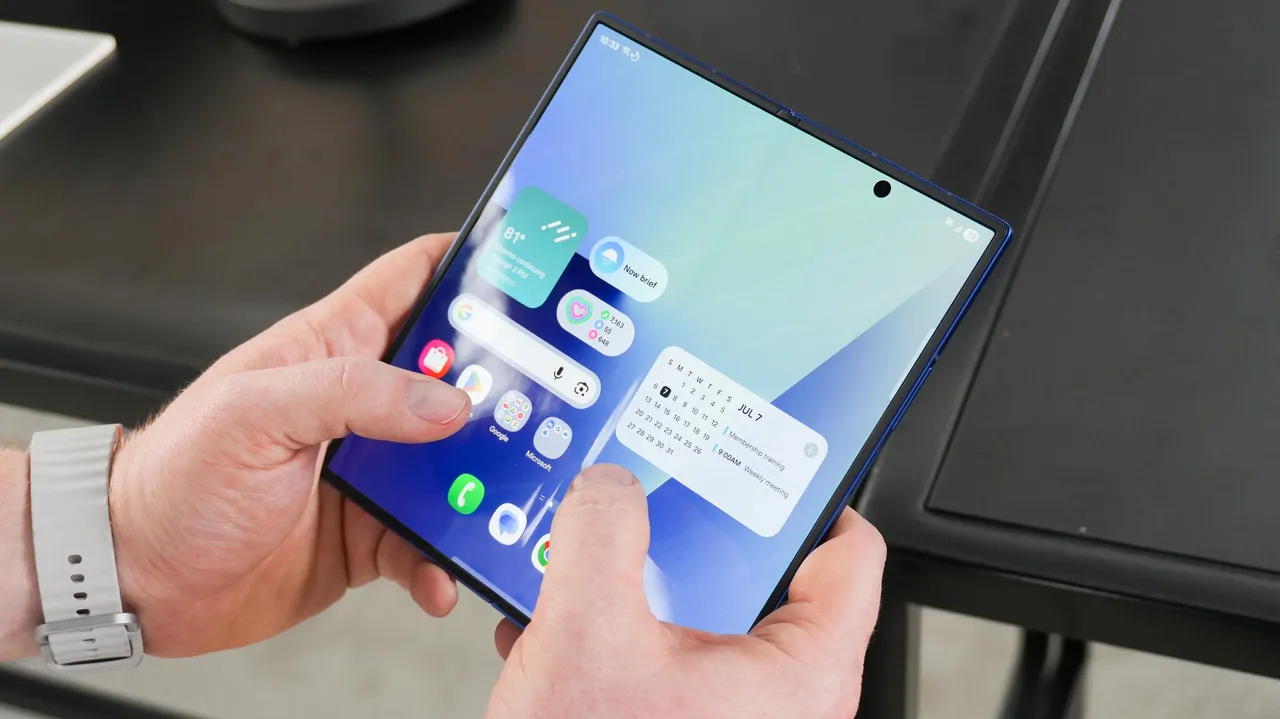
У Samsung Galaxy S25 Ultra лучший дисплей среди смартфонов на данный момент. Благодаря Gorilla Armor второго поколения он меньше отражает свет и лучше передает цвета, чем у предшественника. Экран имеет чёткое разрешение QHD+, но по умолчанию оно не установлено.
Чтобы добиться наилучшего качества изображения, перейдите в «Настройки» > «Экран» > «Разрешение экрана». Расход заряда батареи увеличится, но Ultra — экономичный смартфон. Даже при максимальном разрешении экрана его хватает на целый день.
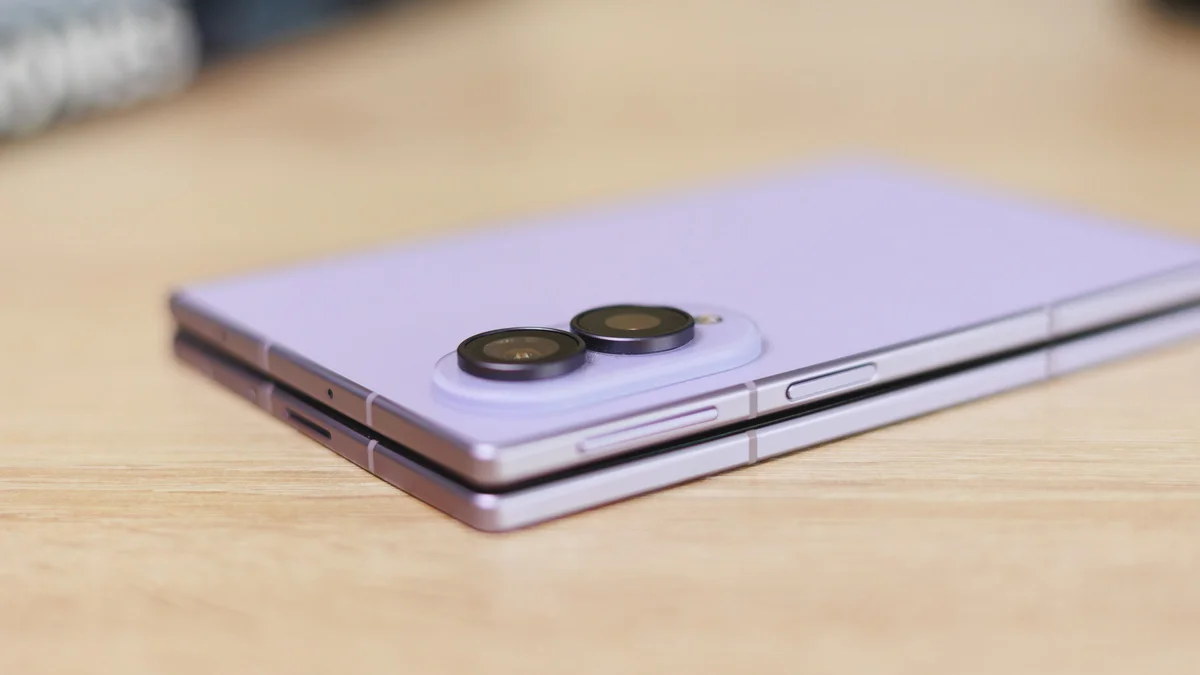
У смартфонов больше нет кнопки питания. Теперь её называют боковой клавишей или боковой кнопкой, и это одно из самых неприятных для меня изменений в последнее время. Производители телефонов переименовали кнопку питания, чтобы она соответствовала их умным помощникам, которые активируются при длительном нажатии.
Gemini от Google доступен другими способами, а Bixby всё равно не так полезен. Поэтому я предлагаю изменить функцию боковой клавиши, чтобы она открывала меню питания. Это можно сделать, перейдя в «Настройки» > «Дополнительные функции» > «Боковая кнопка» > «Длительное нажатие» > «Меню выключения».
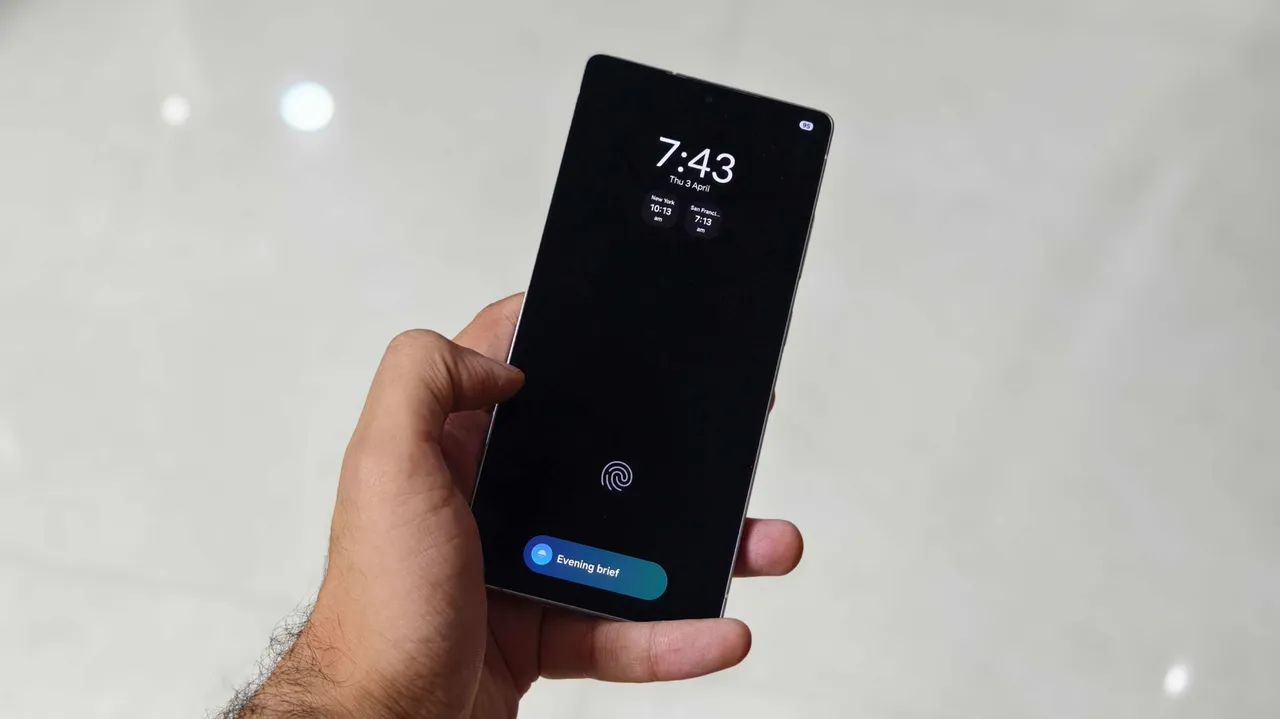
В One UI 7 изменился способ отображения уведомлений на экране блокировки. По умолчанию значки отображаются в левом верхнем углу, что существенно отличается от предыдущего вида карточек. Я предпочитаю, чтобы уведомления от приложений отображались именно в таком виде. Чтобы изменить это, перейдите в раздел «Настройки» > «Уведомления» > «Уведомления на экране блокировки» > «Карточки».
Я также скрываю конфиденциальный контент уведомлений на экране блокировки. Это нужно, чтобы никто не мог подойти к моему телефону и увидеть мои личные сообщения. Чтобы изменить эту настройку, выберите «Скрыть контент» в том же меню уведомлений на экране блокировки.
Я переключаюсь между разными телефонами, но постоянно возвращаюсь к Samsung из-за One UI. Наличие учётной записи Samsung — важная часть пользовательского опыта на телефонах Galaxy. От Samsung Wallet до собственного менеджера паролей Samsung — у меня хранится много информации.
Многие, возможно, захотят использовать Google Passwords для лучшей кроссплатформенной работы, но я всё же рекомендую зарегистрировать учётную запись Samsung для доступа к Galaxy Themes и магазину Galaxy Store. Это также пригодится вам при переходе с одного телефона Samsung на другой благодаря беспрепятственному переносу данных.
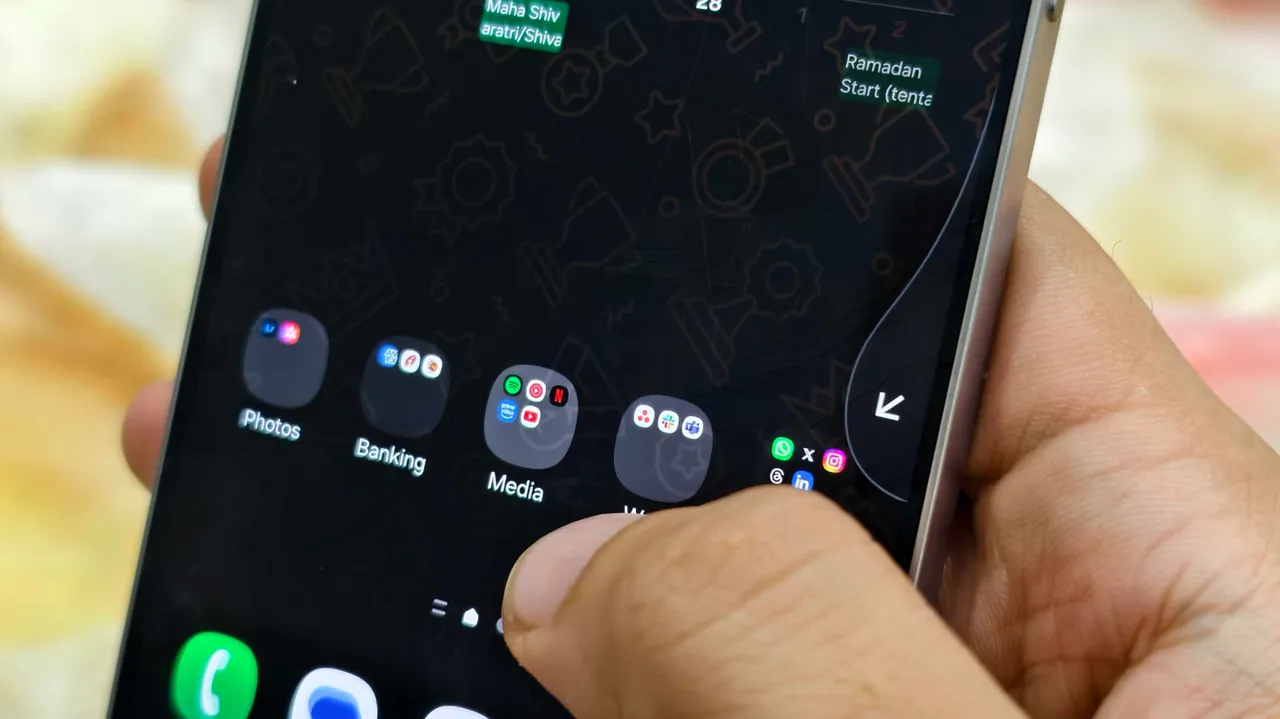
Рекомендую установить приложение Good Lock из магазина Galaxy Store. Оно открывает доступ к множеству эксклюзивных функций Samsung. Я нашёл идеальный вариант его использования во время обзора Galaxy S25 Ultra. В нём есть модуль Home Up с функцией One Hand Operation+.
Поскольку новый флагман Samsung — довольно большой телефон, я настроил свайп вниз от правого края экрана для доступа к быстрым настройкам. Аналогичное действие можно выполнить для шести ярлыков в жестах «Короткий свайп» и «Длинный свайп». Также можно получить доступ ко многим другим функциям в приложении Good Lock.
На телефонах Samsung Galaxy установлено множество приложений, которыми вы, возможно, не пользуетесь. В отличие от предыдущих лет, теперь их можно удалить или хотя бы отключить для экономии памяти. Например, у меня нет телевизора Samsung, и я не хочу устанавливать приложение Microsoft Copilot на свой телефон, поэтому я удаляю TV и CoPilot соответственно. Среди других приложений, которые я отключаю или удаляю, — Facebook, Samsung Tutor и OneDrive.
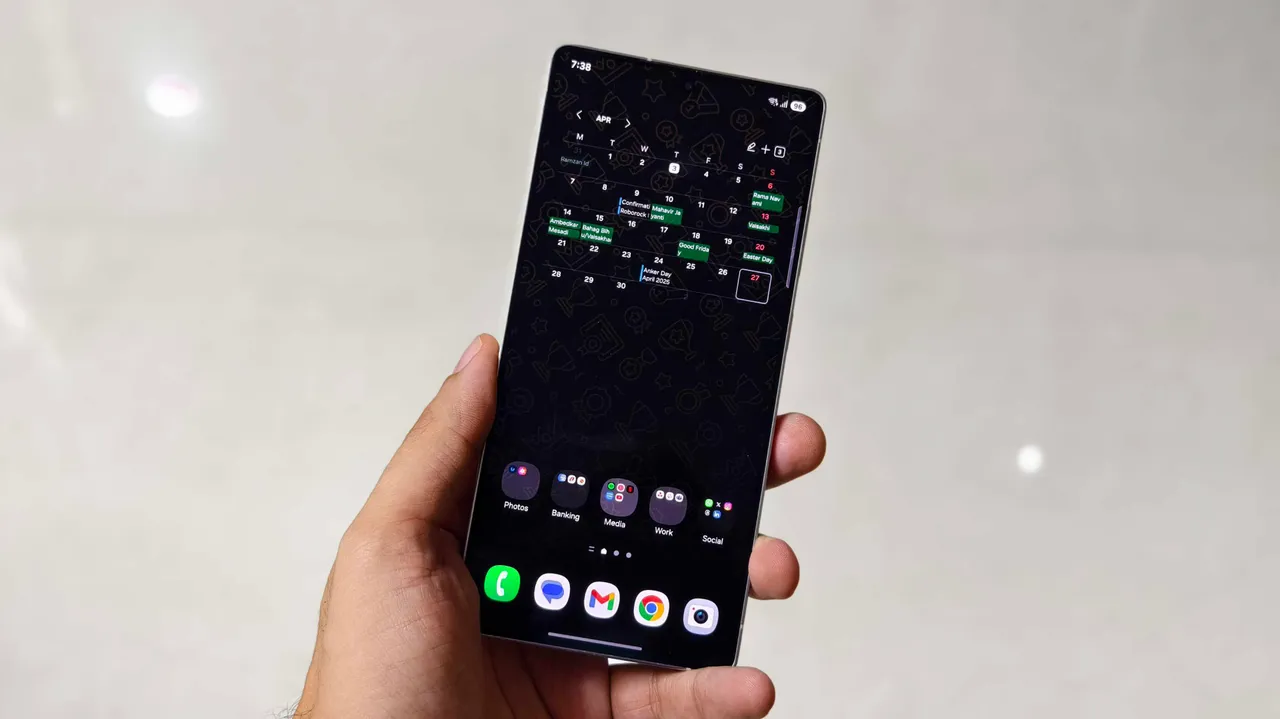
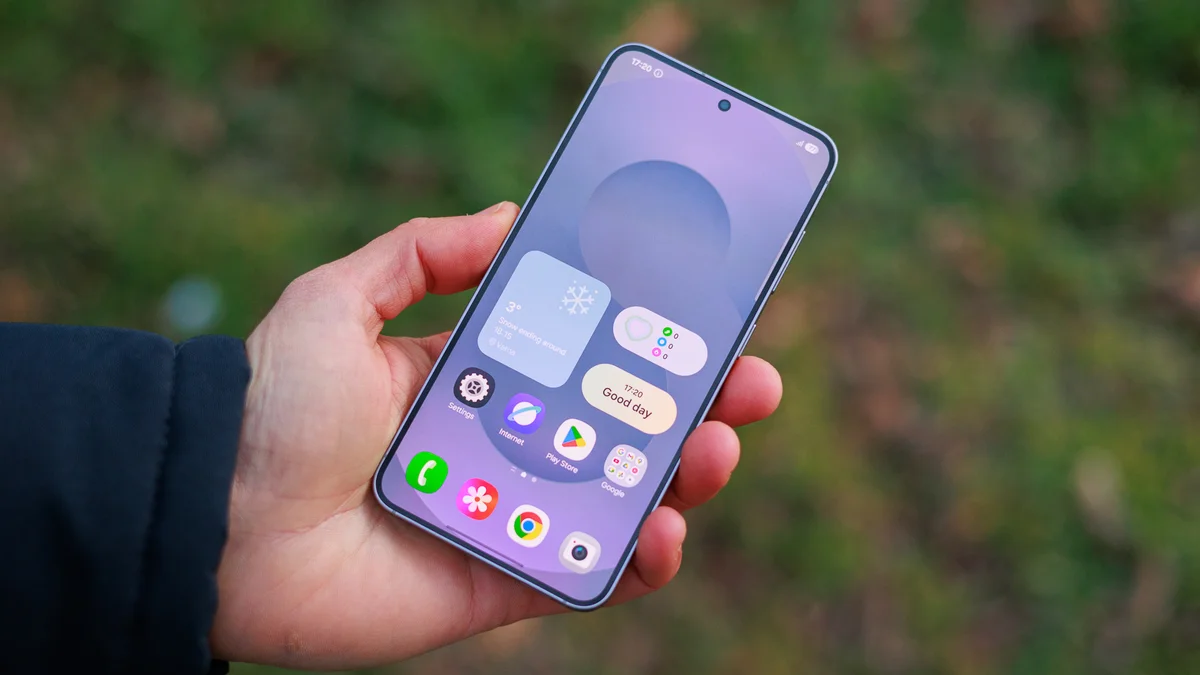
У Samsung одни из лучших виджетов на телефоне. Мне нравится виджет «Календарь», потому что я могу регулировать его прозрачность. Благодаря этому он выглядит лучше и сохраняет функциональность, не нарушая структуру главного экрана. Я расположил его сверху, чтобы всё было под рукой, но при этом он не привлекает к себе внимания, в отличие от других непрозрачных виджетов «Календарь».
Я также меняю сетку иконок на макет 5×5, чтобы вместить больше значков в самом нижнем ряду. Они доступны одним касанием большого пальца. Кроме того, я применяю к значкам приложений цветовые тона обоев для более приятного вида. Вы можете перейти в раздел «Обои и стиль» > «Цветовая палитра» и включить этот режим, чтобы применить цвета обоев ко всей системе. Этот вариант не идеален, и некоторые значки могут по-прежнему не поддерживаться. Тем не менее он выглядит лучше, чем базовые цвета.
На телефонах Samsung установлены эффективные дисплеи — пользуйтесь ими и включайте всё необходимое, включая функцию Always On Display. Мне нравится, когда информация о времени, дне недели и дате отображается прямо на экране, и её можно быстро найти. Samsung по умолчанию использует настройку Tap to display, то есть для получения информации нужно просто коснуться экрана.
Рекомендую изменить этот параметр на «Всегда», чтобы сделать его более функциональным. Перейдите в «Настройки» > «Экран блокировки и AOD» > «Всегда включённый дисплей» > «Всегда». Вы можете выбрать, отображать обои или нет. Я настроил только чёрный экран, чтобы не разряжать аккумулятор.
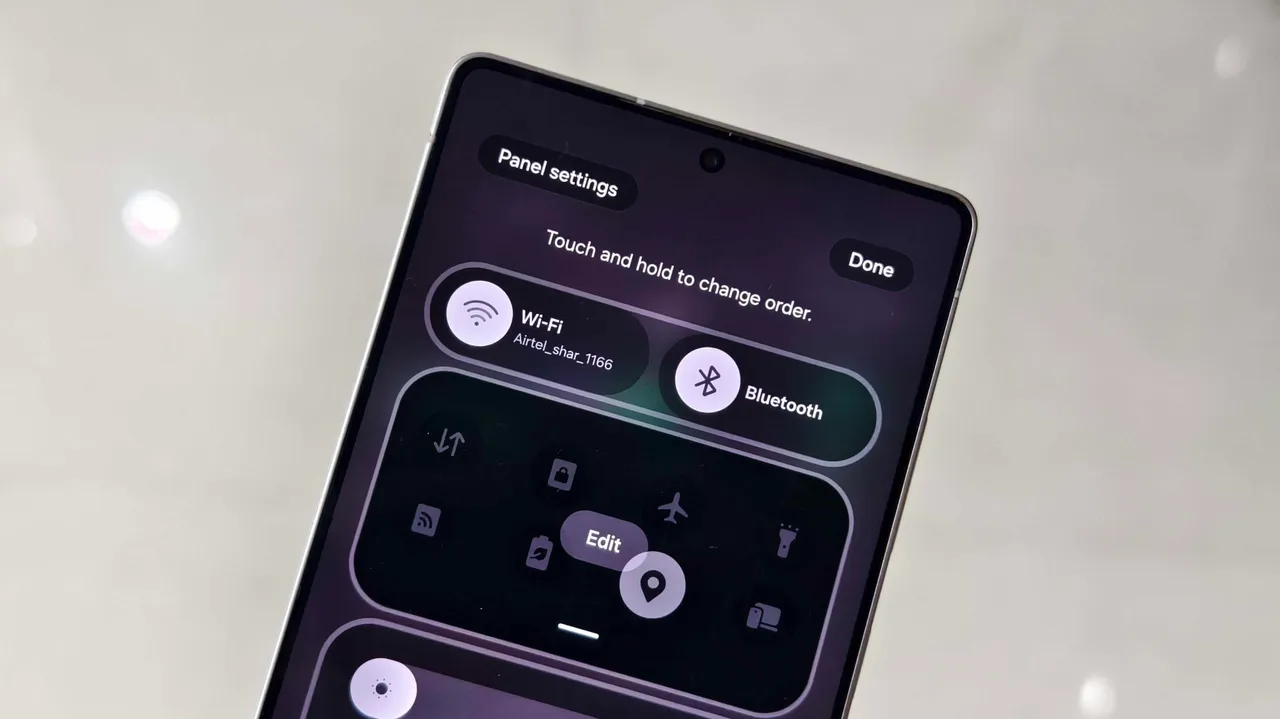
Samsung изменила дизайн панели уведомлений, сделав её похожей на панель уведомлений в iOS. Свайп вправо вниз открывает доступ к быстрым настройкам, а свайп вниз от левого края экрана — к уведомлениям. Однако, если вам больше нравится предыдущий дизайн, вы можете его изменить.
Мне нравится, что уведомления находятся в разделе «Быстрые настройки», как в старые добрые времена. Чтобы вернуть этот новый элемент дизайна, проведите вниз от верхнего правого угла главного экрана > значок карандаша > «Настройки панели» > «Вместе». Вы также можете редактировать верхние быстрые настройки в этом меню.
Ещё я использую на своих телефонах Galaxy клавиатуру Google и сортирую значки на главном экране в алфавитном порядке для удобства навигации. Телефоны Samsung — одни из лучших на рынке. Пусть они и не обещают сверхъестественных функций, они надёжны и предлагают самый продуманный пользовательский интерфейс One UI. Просто настройте эти несколько параметров, и всё готово. Наслаждайтесь своим новым телефоном Galaxy.
Читайте также Лучшие телефоны Xiaomi в 2026 году: полный разбор топовых моделей Xiaomi и Poco