 Наверх
Очисти кэш и освободи память за пару шагов. Твой iPhone снова будет летать без лагов и подвисаний.



Ох, этот кэш — настоящий зверь! На своём iPhone я видела, как Safari и Chrome забивали гигабайты данных, а YouTube Kids нагромоздил целых 5,5 ГБ. После очистки истории, кэша и перезагрузки телефон ожил, стал летать, а приложения не тормозят. Советую делать это ежемесячно, а ненужные приложения выгружать — реально помогает.
Друзья, регулярно очищайте кэш iPhone для повышения скорости и освобождения места. Safari, Chrome и приложения хранят кэш, из-за которого производительность может снизиться. Перезагрузка iPhone помогает удалить скрытые файлы и повысить стабильность работы.
Полагаю, на вашем iPhone запущены десятки приложений. Возможно, у вас даже есть пара браузеров, и в каждом открыто слишком много вкладок. Знаю, у меня та же история. Проблема в том, что вся эта активность со временем приводит к накоплению данных в кэше.
Каждый раз, когда вы используете приложения или браузеры на смартфоне, они сохраняют фрагменты данных локально. Это могут быть изображения, скрипты и данные для входа. Цель таких сохранений — ускорить работу вашего iPhone. Веб-сайты загружаются быстрее, а приложения работают эффективнее. По крайней мере, так это должно работать в теории.

Но это похоже на ящик для всякой всячины, где удобно хранить отвертки, стикеры или запасные батарейки, чтобы быстро их достать. Со временем данных в кэше становится слишком много, он переполняется, и быстрая работа становится невозможной.
Очистка кэша напоминает уборку в таком ящике. Внезапно всё начинает работать как надо. Смартфон «дышит» легче, а интерфейс становится более плавным. Давайте разберем все способы очистки кэша на iPhone с iOS 26 и выясним, почему стоит превратить это в привычку.
Что вам понадобится: iPhone под управлением iOS 26 и пароль Apple ID или код доступа устройства на случай запроса.
Или просто удалите все данные сайта.
Если Safari — ваш основной браузер, знайте: при каждом использовании каждый сайт, который вы посещаете, сохраняет на устройстве временные файлы. Это нужно для ускорения загрузки страниц при следующем визите. Однако со временем эти файлы накапливаются, из-за чего Safari начинает работать медленнее или с трудом выполняет простые задачи.
Вот как это исправить через очистку кэша.
Вы можете очистить историю Safari и данные веб-сайтов прямо в приложении, но в настройках есть дополнительные возможности. Если выполнять эту операцию регулярно, можно устранить неполадки или ускорить работу браузера. При этом закладки и сохраненные пароли останутся на месте.
Совет: для более точного управления перейдите по пути «Настройки» > «Приложения» > «Safari» > «Дополнительно» > «Данные веб-сайтов», а затем нажмите «Удалить все данные веб-сайтов». Это действие удалит только файлы cookie и данные отслеживания, но сохранит историю браузера. Safari будет вести себя так, будто вы зашли на сайты впервые, поэтому вам придется заново войти в любимые сервисы.

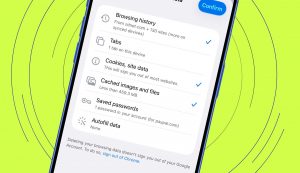
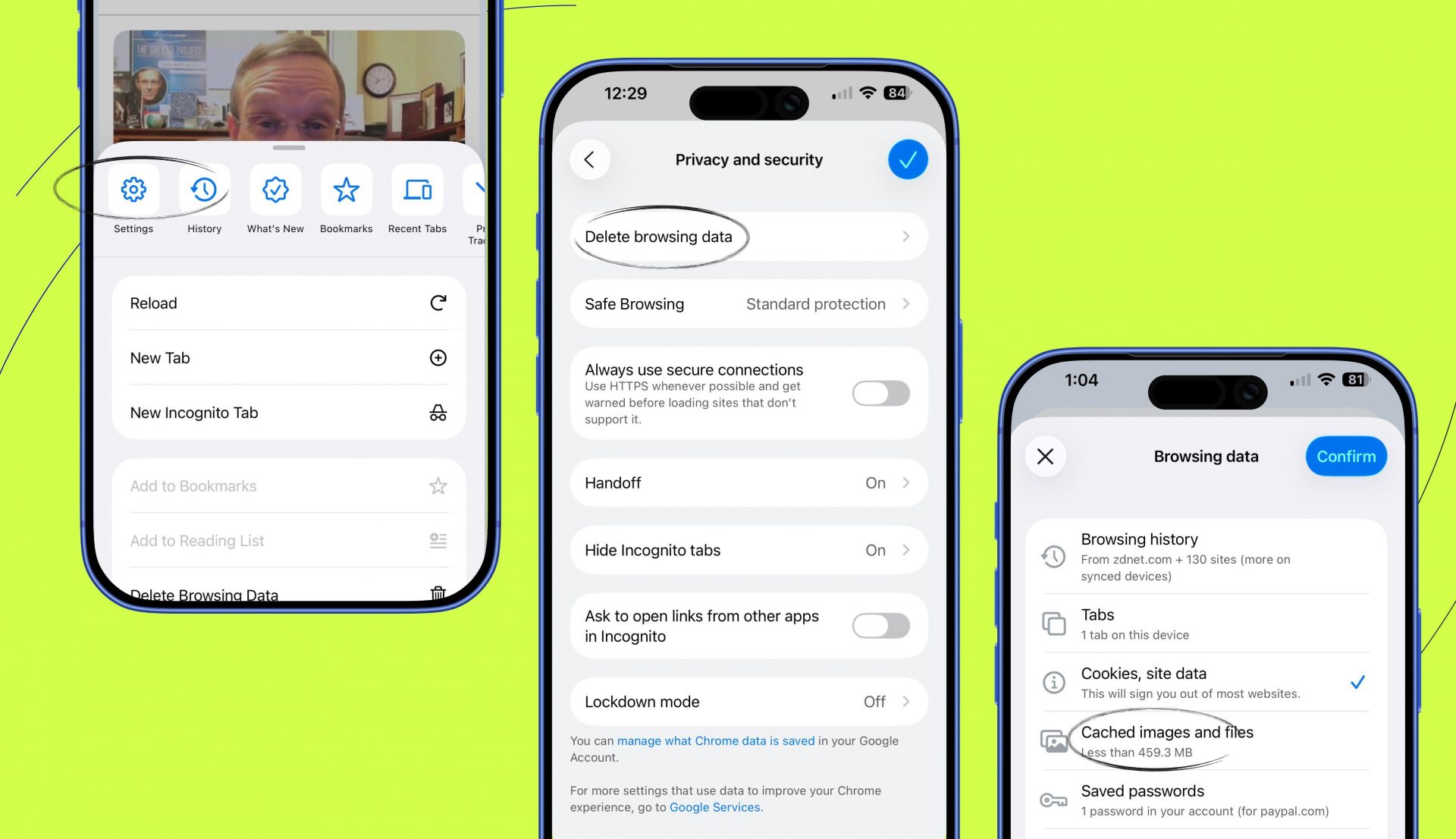
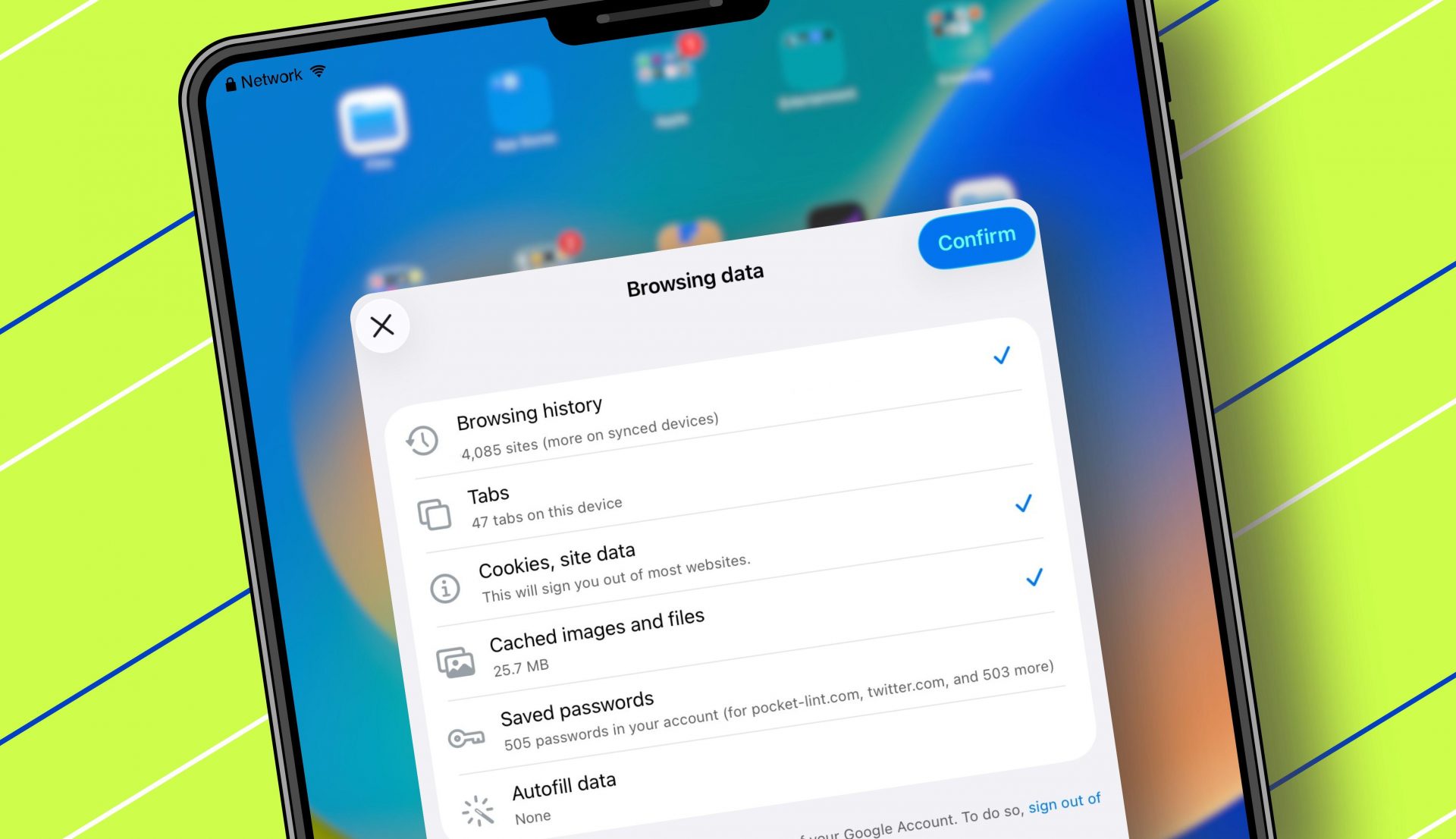
Включая кэшированные изображения и файлы, файлы cookie и многое другое. Если вы пользуетесь Chrome на iPhone, очистить кэш можно так же, как и в Safari. Chrome тоже сохраняет временные данные для скорости, но и эти файлы могут переполнять память, раздуваться и вызывать ошибки.
В Chrome есть несколько элементов управления кэшем прямо внутри приложения, поэтому на этот раз копаться в настройках смартфона не придется.
После очистки кэша Chrome начнет загружать сайты с чистого листа. Это часто помогает решить проблемы с медленной работой или нестабильностью. Если вы также удалите файлы cookie в Safari, то можете выйти из некоторых сервисов, однако ваши закладки и пароли останутся нетронутыми.
Попробуйте в социальных сетях, играх и стриминговых приложениях.
В большинстве приложений нет специальной кнопки «Очистить кэш», которая удалила бы временные файлы и освободила место. Однако iOS 26 позволяет выгружать или удалять приложения. Это эффективно очищает накопившийся кэш и помогает управлять хранилищем.
Приложения социальных сетей, стриминговые сервисы и игры часто занимают гигабайты кэша. Если выгрузить или удалить эти данные, можно освободить много места. Например, YouTube Kids хранил на моем устройстве 5,5 ГБ данных.
Совет: вы можете включить функцию «Сгружать неиспользуемые приложения» в разделе «Настройки» > «App Store». Это позволит iOS 26 автоматически удалять приложения, которые вы редко используете.
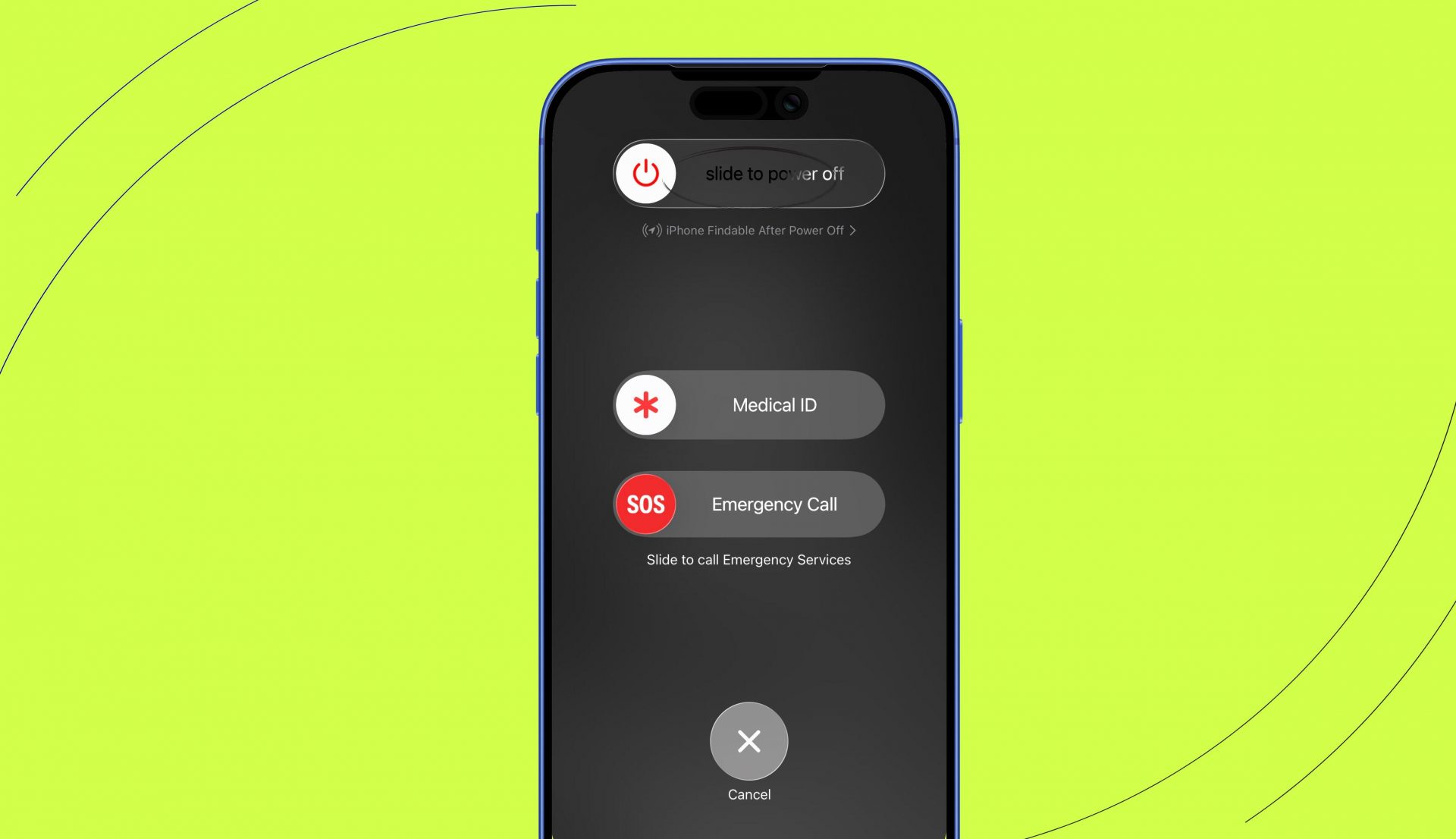
Очистить временные системные файлы и обновить память. После того как вы очистили кэш браузера и приложений, настало время перезагрузить смартфон. iOS 26 хранит скрытый системный кэш и временные файлы в фоновом режиме. Перезагрузка очищает их, обновляет память и улучшает производительность.
Если кнопки не работают, перейдите в «Настройки» > «Основные» > «Выключить». Быстрая перезагрузка может ускорить работу вашего iPhone, устранить сбои в фоновых процессах и даже повысить безопасность.
Кэш — это набор временных файлов. Приложения и веб-сайты хранят их локально на вашем устройстве, чтобы ускорить загрузку, просмотр страниц и работу сессии в целом. Например, Safari сохраняет изображения или скрипты с сайтов, чтобы не загружать их повторно. Это полезно, но избыток кэша может замедлить работу iPhone, поэтому регулярная очистка обеспечит стабильность.
Очистка кэша удаляет только временные данные. Закладки, сообщения, фотографии и пароли остаются на месте. Если вы выгрузите приложение, ваши данные и настройки тоже сохранятся на случай повторной установки. А вот удаление приложения приведет к полному сбросу его настроек.
Кэш и файлы cookie — разные вещи. Кэш хранит копии изображений, скриптов и других элементов, чтобы в следующий раз веб-сайты загружались быстрее. Файлы cookie же сохраняют персональные данные: логины, настройки и товары в корзине. Очистка кэша удаляет сохраненные файлы страниц. Удаление файлов cookie стирает ваши логины и настройки, поэтому вам придется снова входить в систему и все настраивать.
Все индивидуально, но полезно очищать кэш браузера раз в месяц, а перезагружать iPhone — ежедневно или хотя бы раз в неделю. Также стоит регулярно выгружать или удалять неиспользуемые приложения, особенно если они занимают слишком много места или работают нестабильно.
Да. Браузеры вроде Firefox и Edge имеют собственные функции для очистки кэша. Однако мой опыт показывает, что многие приложения не позволяют управлять кэшем. В некоторых популярных программах, например в TikTok и Snapchat, такая функция есть, ее можно найти прямо в настройках.
Вы можете заблокировать файлы cookie в Safari. Если отключить эти файлы, сайты перестанут отслеживать ваши действия. Однако это может привести к сбоям в работе некоторых ресурсов или ограничению их функций. Вам придется выбирать между конфиденциальностью и удобством. Если вы хотите заблокировать файлы cookie в Safari, сделайте следующее:
Существуют также сторонние расширения, такие как Ghostery и Disconnect. Они помогают блокировать файлы cookie и трекеры в Chrome.
В настройках смартфона можно посмотреть, чем занято хранилище: фотографиями, видео, музыкой или временными данными приложений. Чтобы увидеть полную статистику использования памяти, выполните эти шаги:
К сожалению, очистить кэш сторонних приложений напрямую через настройки нельзя. Однако это меню дает четкую картину того, чем занято хранилище, и позволяет удалять или выгружать приложения.
Poco официально представила F8 Ultra и F8 Pro — обзор смартфонов