 Наверх
Новая камера в iOS 26: удобный минимализм против исчезнувших функций. Стоит ли обновление вашего iPhone?


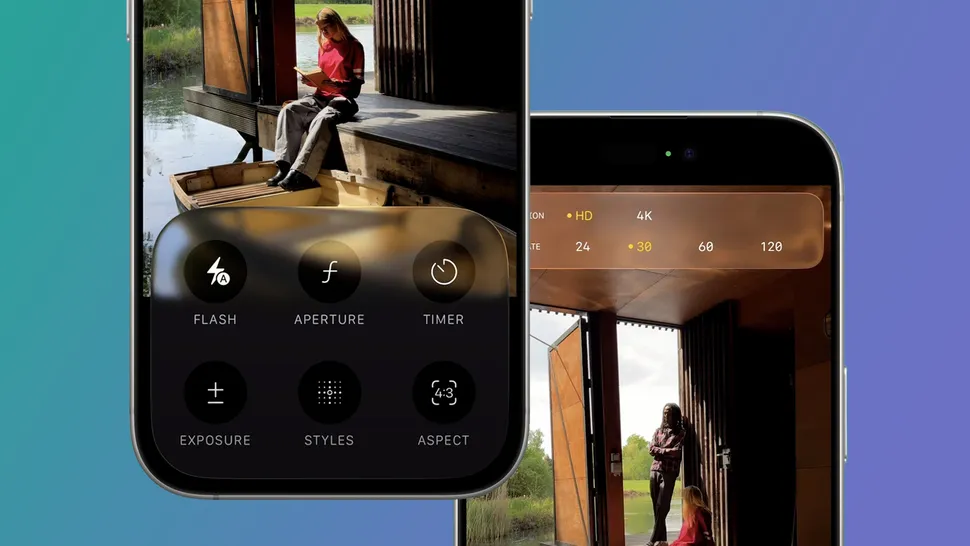
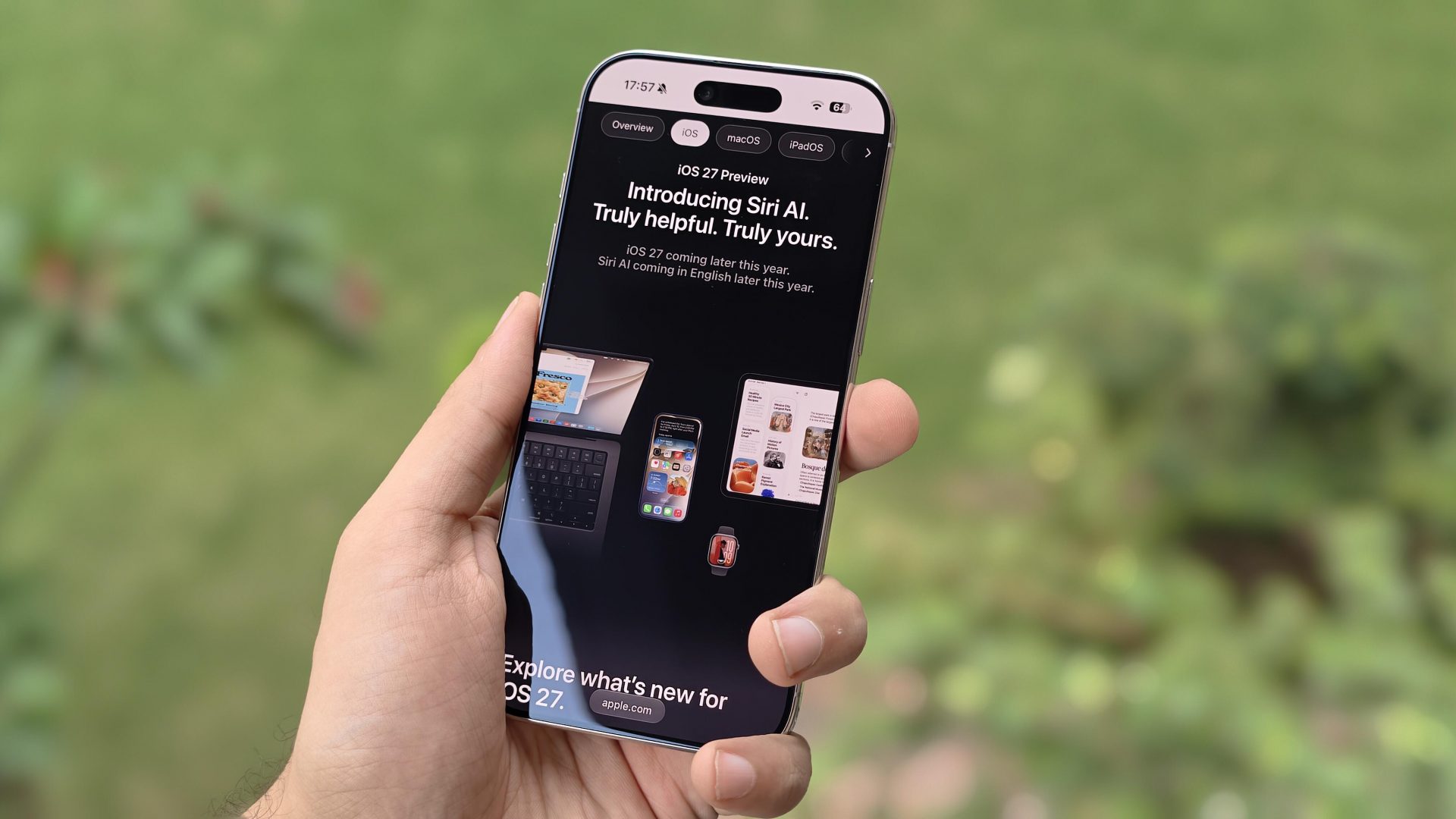
Когда Apple в июне объявила о масштабном обновлении приложения «Камера» для iPhone в iOS 26, я был очень рад. Текущее приложение в iOS 18 — это полный бардак, так что обновление было давно назрело. Недавно я протестировал новое приложение «Камера» в публичной бета-версии iOS 26.
Как бывший редактор TechRadar, специализирующийся на камерах, я повидал немало раздражающих интерфейсов. И хотя нынешнее приложение «Камера» от Apple далеко не самое ужасное, оно очень похоже на мой садовый сарай — несколько лет беспорядка в сочетании с отсутствием каких-либо попыток навести порядок.
Что ж, хорошая новость заключается в том, что Apple определённо засучила рукава и с энтузиазмом взялась за редизайн. Приложение «Камера» выглядит совсем по-другому, настолько, что поначалу вы будете недоумевать, куда всё подевалось. В целом я бы назвал это успехом, но с некоторыми оговорками…

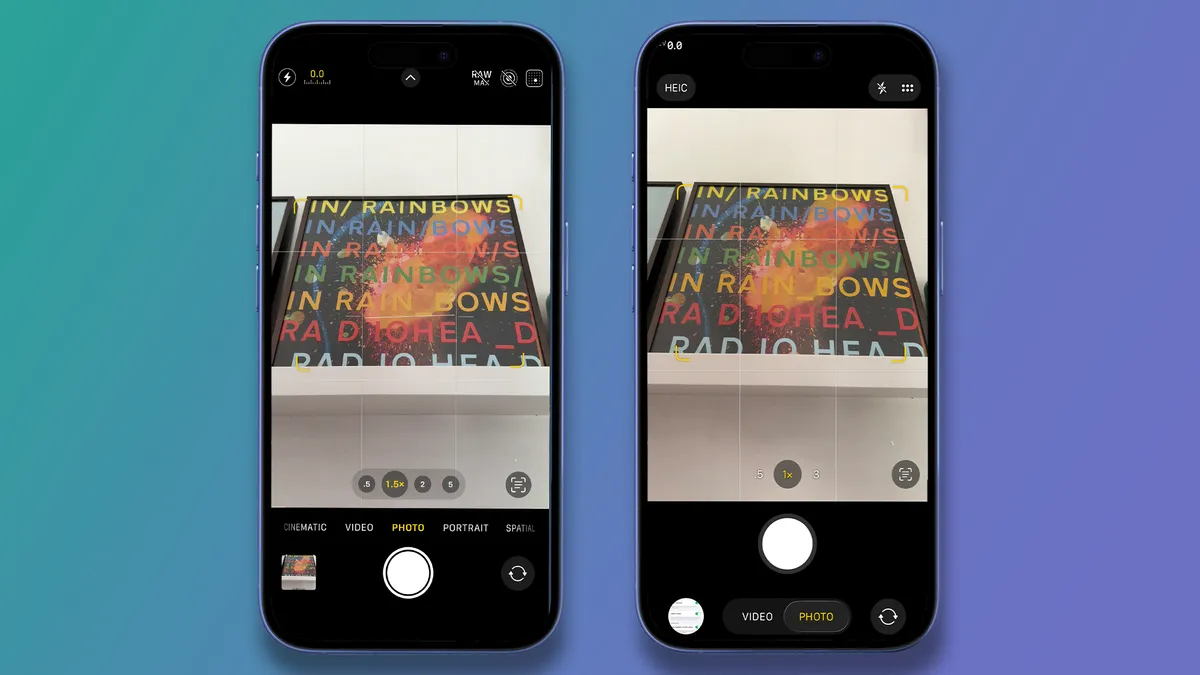
Во-первых, хорошая новость: новое приложение «Камера» в iOS 26 намного удобнее и проще, чем старое в iOS 18.
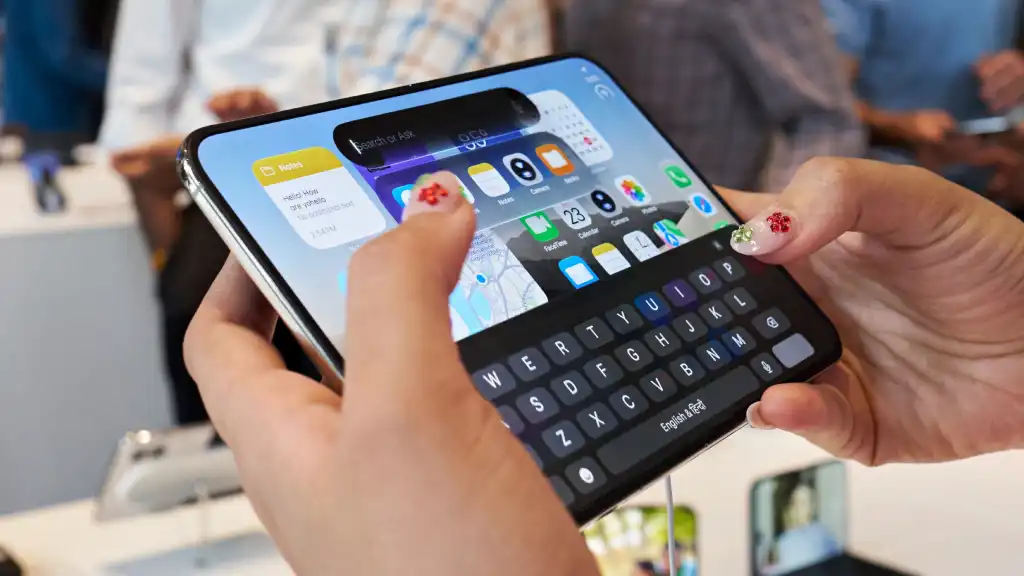
Теперь здесь меньше кнопок, которые можно случайно нажать, а благодаря обновлённому дизайну Liquid Glass всё выглядит более целостным и менее запутанным.
Чтобы уменьшить количество случайных нажатий, Apple увеличила пространство вокруг кнопки спуска затвора. К счастью, затвор по-прежнему поддерживает привычные сочетания клавиш: удерживайте и проведите пальцем вправо, чтобы снять видео, или удерживайте и проведите пальцем влево, чтобы включить серийную съёмку. Забавный факт: знаете ли вы, что последняя функция называется QuickTake в честь забытой цифровой камеры Apple?
Но, пожалуй, самым большим улучшением по сравнению со старым приложением «Камера» стали новые меню Liquid Glass…
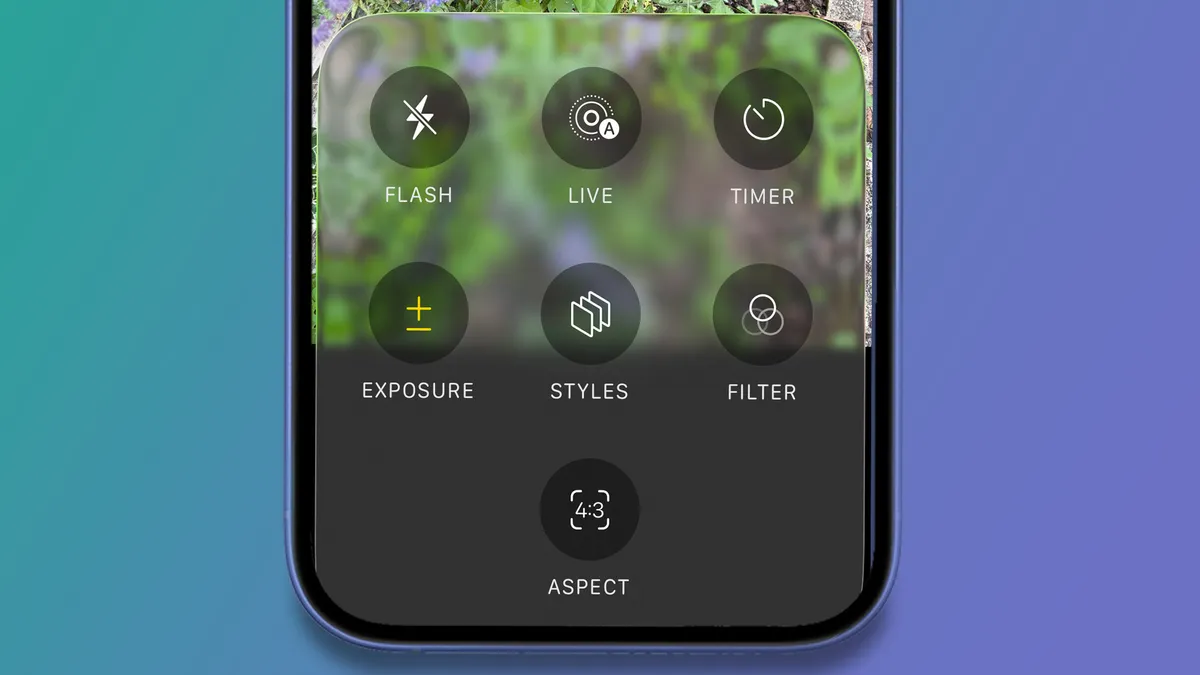
Моя самая нелюбимая функция в текущем приложении «Камера» — это меню управления камерой. Его можно открыть, нажав на непонятную стрелку быстрого доступа в верхней части экрана или проведя пальцем вверх в любом месте видоискателя.
К счастью, Apple полностью переработала этот интерфейс. Исчез маленький горизонтальный ряд иероглифов, обозначающих такие функции, как «Фотостили» и «Ночной режим».
Теперь, когда вы проводите пальцем вверх от нижней части экрана, перед вами открывается гораздо более понятная сетка опций (разумеется, в Liquid Glass) с подписями для каждой из них. Проще говоря, так намного лучше.
К сожалению, другое важное минималистичное изменение — простые вкладки «Фото» и «Видео» — оказалось чуть менее удачным, но об этом мы поговорим в разделе «Не нравится»…
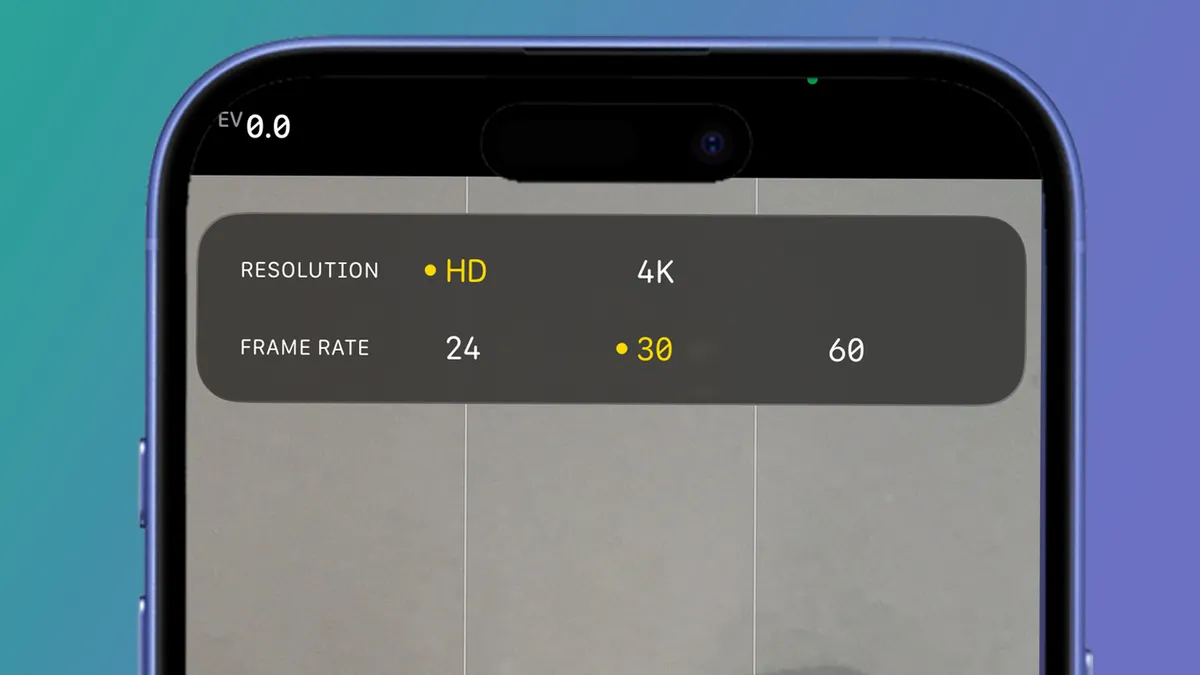
Я чаще снимаю на свой iPhone фотографии, чем видео, но меня всегда раздражало неудобное меню настроек видео в приложении «Камера» для iOS.
К счастью, в iOS 26 это исправлено. Теперь вам не нужно несколько раз нажимать на разрешение или частоту кадров, чтобы пролистать различные параметры. Вместо этого вы видите улучшенную панель Liquid Glass вверху.
Как и в режиме «Фото», вы можете провести пальцем вверх, чтобы получить доступ к отдельным параметрам видео (вспышка, экспозиция и режим действия), которые теперь проще понять с первого взгляда. В целом работа с видео по-прежнему проста по сравнению с приложением Apple Final Cut Camera, но это логично, если вы просто хотите сделать снимок.
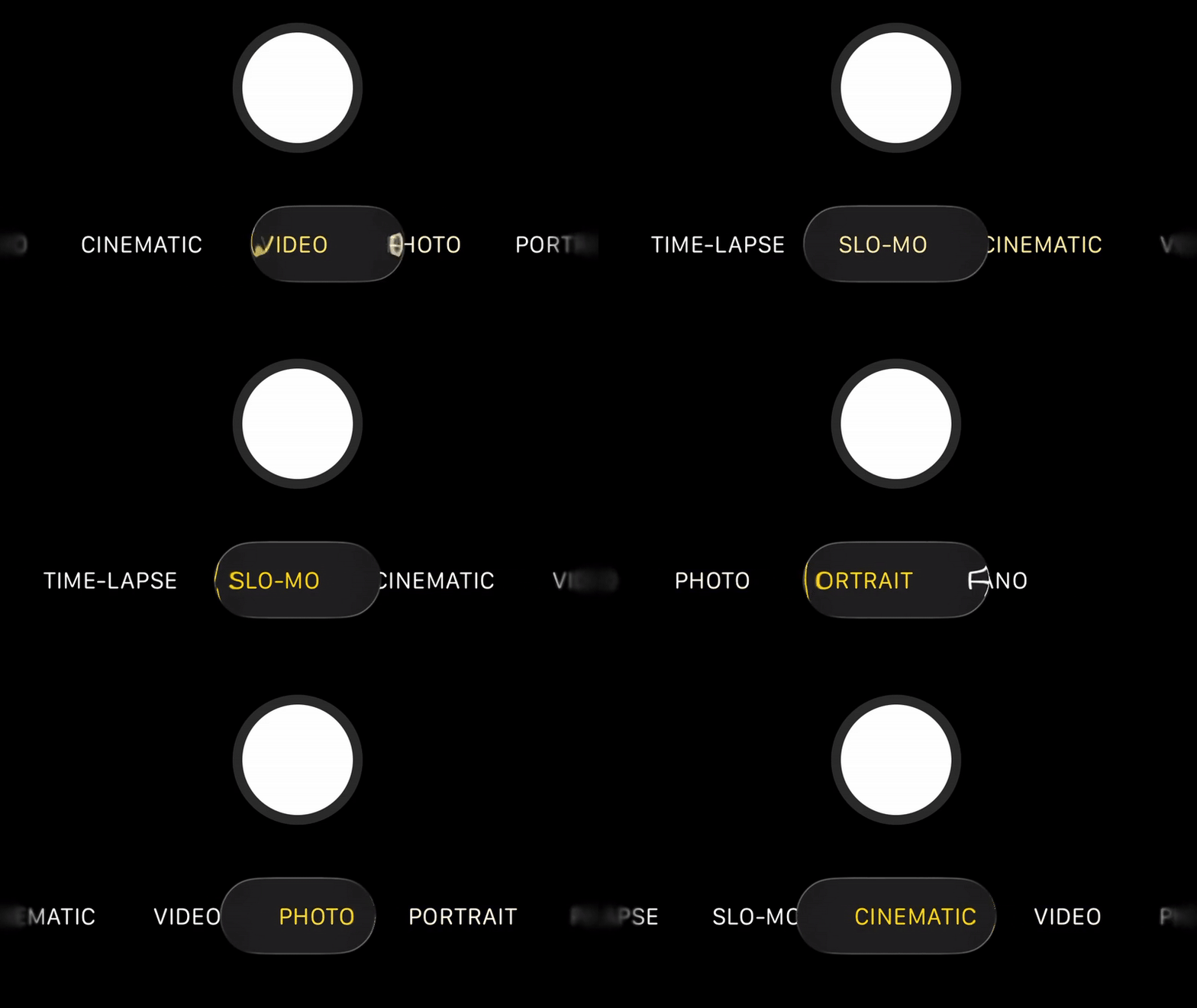
В теории мне нравится простота новой панели навигации в нижней части приложения «Камера» в iOS 26. Сначала отображаются только опции «Видео» и «Фото». Чтобы открыть другие режимы — таймлапс, замедленную съёмку, кинематографическую съёмку, портретную съёмку и панорамную съёмку, — просто проведите пальцем влево или вправо.
Но есть пара нюансов, которые требуют некоторого привыкания. Во-первых, при настройке прокрутки по умолчанию переключатель Liquid Glass и панель навигации за ним перемещаются одновременно, что немного сбивает с толку. Кроме того, из-за этого сложно разглядеть опции под большим пальцем.
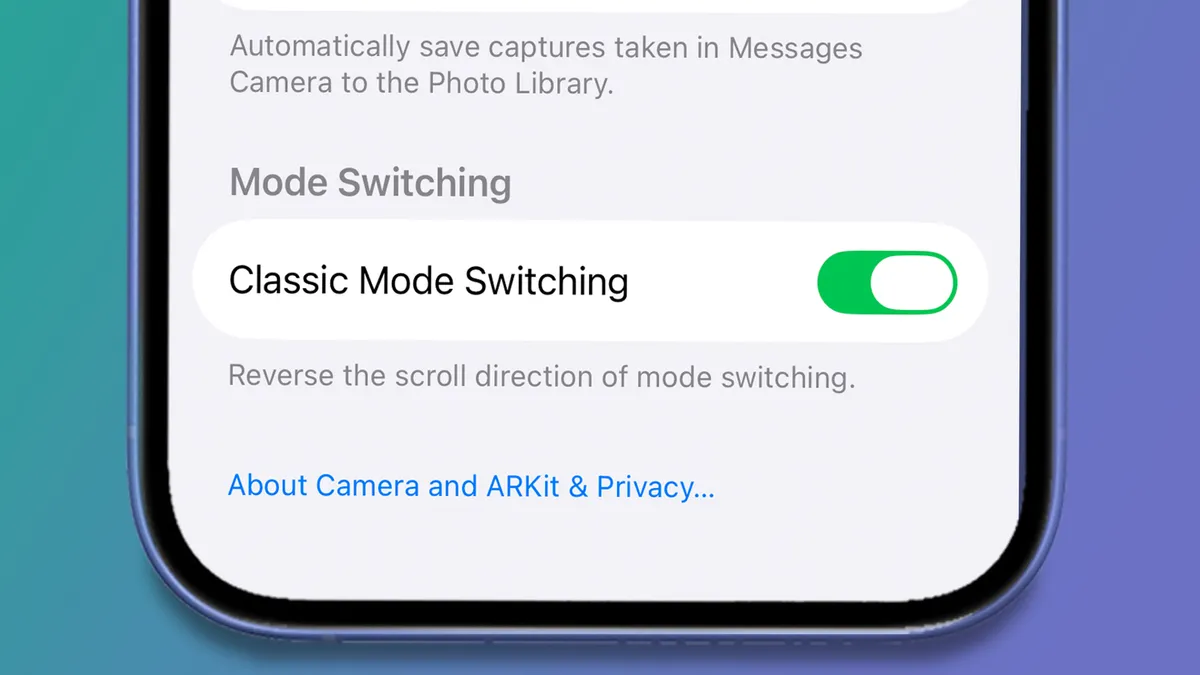
К счастью, в последних бета-версиях Apple добавила новую опцию в настройках камеры в разделе «Переключение режимов», где вы найдёте переключатель «Классическое переключение режимов» . Благодаря этому приложение больше похоже на предыдущую версию Camera, где вы напрямую прокручиваете колёсико, а переключатель находится в центре.
Надеюсь, это появится в финальной версии приложения «Камера». Поначалу мне тоже было сложно разглядеть опции на панели навигации под большим пальцем, но потом я обнаружил, что их можно прокручивать, проводя пальцем по экрану. Хотя минимализм в целом идёт на пользу, я думаю, что поначалу некоторые пользователи будут в замешательстве и им будет сложнее выбирать режимы для фото и видео.
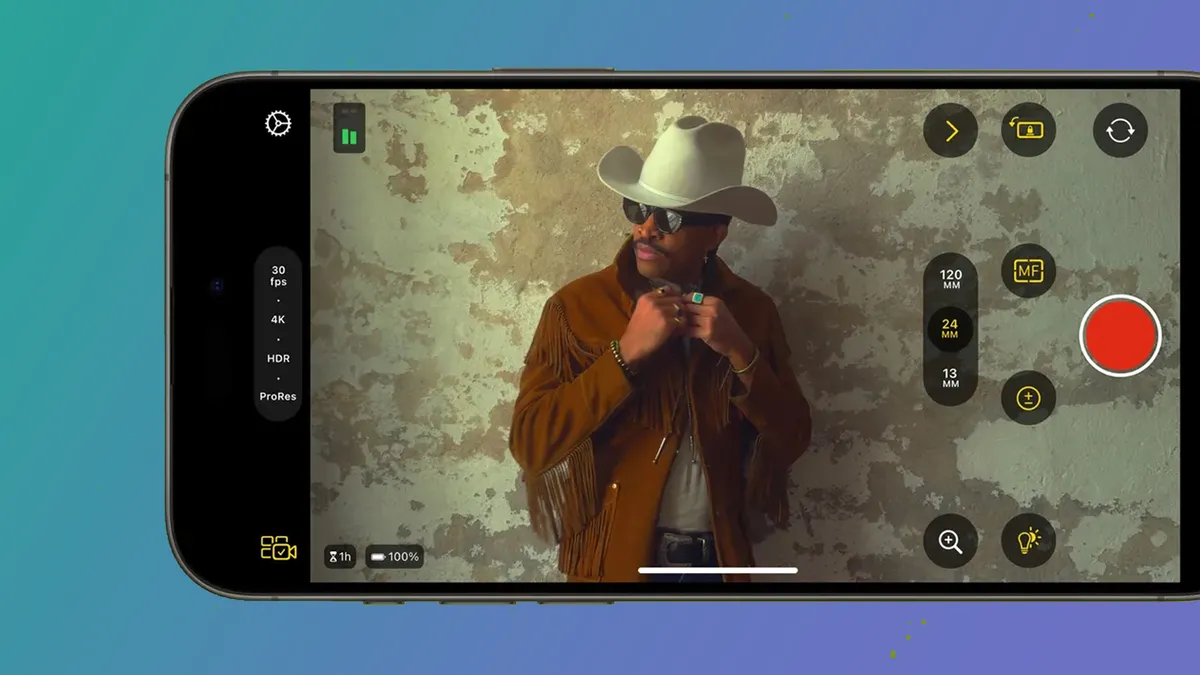
Я уже несколько лет надеюсь, что в iPhone появится режим профессиональной камеры, но iOS 26 решительно пошла в другом направлении. Может ли это открыть путь к фотоаналогу бесплатного приложения Apple Final Cut Camera для видео? Возможно, но пока никаких признаков этого нет.
Честно говоря, некоторые из лучших приложений для камеры, такие как Halide, ProCamera и Camera Obscura, более чем успешно заполняют этот пробел, и Apple, возможно, опасается «Шерлока» — ситуации, когда Apple убивает популярное приложение, встраивая его функции в собственное программное обеспечение.
Но если у нас есть простой переключатель Liquid Glass для видео и фото, почему бы не сделать такой же переключатель для базовых и профессиональных фоторежимов? Это было бы намного проще, чем переключаться между приложениями для ручной фокусировки, и сделало бы iPhone ещё более достойным конкурентом лучших компактных камер.
Это всё ещё маловероятно, поэтому на данный момент лучшая альтернатива — настроить приложение «Камера» на iPhone с помощью некоторых полезных инструментов, скрытых в меню настроек. Обычно я включаю сетку и уровень, выбираю Apple ProRaw в разделе «Форматы», а затем перехожу в раздел «Сохранить настройки», чтобы включить режим камеры и регулировку экспозиции, благодаря чему мой iPhone ведёт себя как настоящая камера.
Но если вам нужны дополнительные настройки, ознакомьтесь с моим руководством по настройке iPhone 16 (или более старой модели) для получения отличных фотографий.
Читайте обзор Baseus PicoGO 45 Вт 10000 мAч: маленький, но мощный аккумулятор