 Наверх
Не спешите в сервис! Ваш iPhone «умирает» к вечеру не из-за батареи, а из-за жадных до энергии функций iOS. Мы нашли главных пожирателей заряда — отключите их, и гаджет оживет.


После того как я вырубила Always-On Display и эту трещотку-клавиатуру, мой iPhone 15 Pro стал жить на 2 часа дольше! А потом я узнала, что фоновое обновление приложений тихонько съедало аж 15% заряда — теперь они обновляются только когда я их открываю. Главный мой инсайт: батарею жрут не годы, а ваши красивые фишечки и фоновая активность. Залезьте в Настройки/Аккумулятор, посмотрите статистику и придушите самые прожорливые функции!
Ну вы же знаете эту жуткую ситуацию, когда ваш айфончик уже на 1% заряда, а до розетки — вот прям как до Луны? Жесть просто!
И если такое повторяется часто, особенно на стареньком девайсе, Гугл тут же нашептывает: «Беги в сервис, меняй батарейку или покупай новую модель!»
Ага, щас! Не каждый же может выложить сотни долларов только за то, чтобы телефон подольше работал. Но вот вам секрет — в iOS есть куча крутых настроечек, которые реально продлят жизнь вашему аккумулятору.
И самое шикарное? Всё это — абсолютно бесплатно и делается за пару минут! Ну вы поняли, сейчас всё расскажу по полочкам.

Это может показаться очевидным, но вам действительно стоит
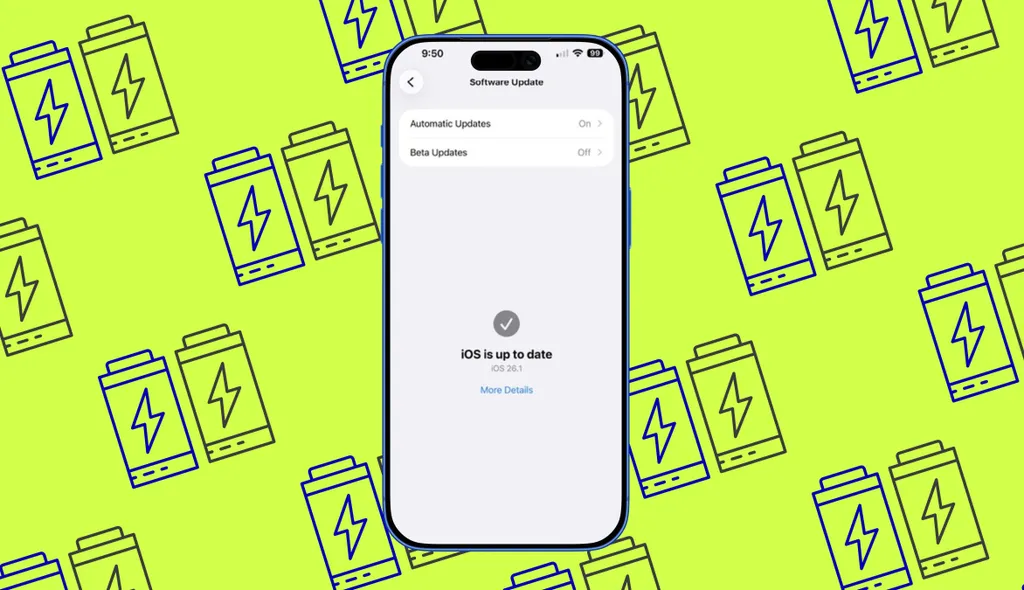
Apple регулярно выпускает обновления для программного обеспечения iPhone с новыми функциями и возможностями, и иногда эти обновления улучшают управление питанием или устраняют ошибки, приводящие к быстрой разрядке аккумулятора. Они могут оптимизировать регулирование производительности процессора или устранить неэффективность сетевого стека. Пропустив обновление, вы можете не только не улучшить состояние аккумулятора, но и усугубить ситуацию.
Как обновить iPhone до последней версии iOS:
Apple ведет журнал изменений последних версий ОС здесь. Я бы не рекомендовал устанавливать бета-версию программного обеспечения на ваше основное устройство, так как она может содержать ошибки и привести к результату, противоположному тому, которого вы пытаетесь достичь.
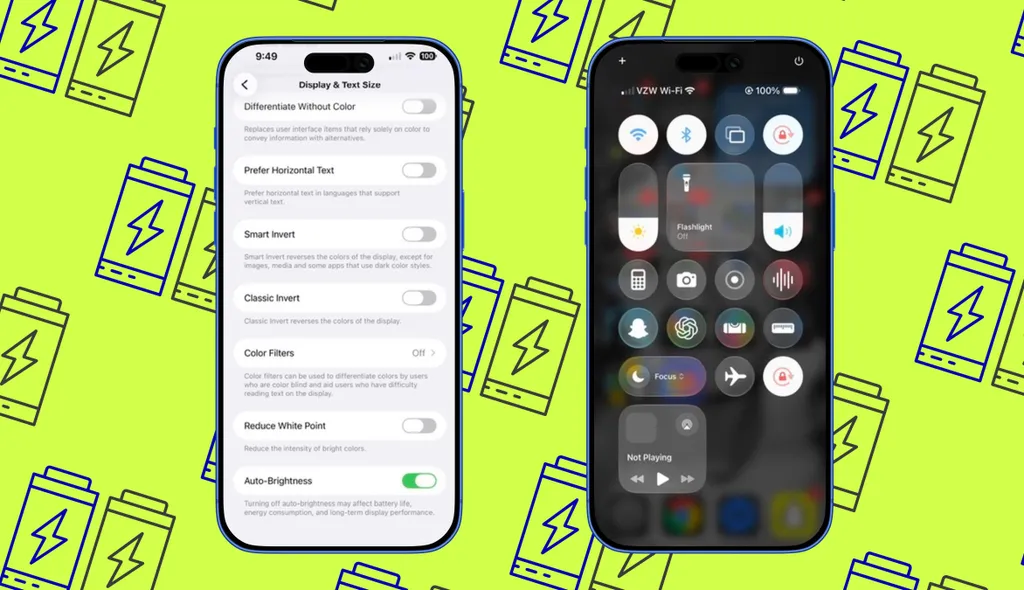
И включите автоматическую регулировку яркости
Яркость экрана может существенно сократить время автономной работы. На самом деле дисплей является одним из самых энергозатратных компонентов iPhone, поэтому даже снижение яркости на 10–20 % может заметно продлить время работы.
Как уменьшить яркость экрана iPhone и настроить автоматическую регулировку:
Последний необязательный шаг — автоматическая регулировка яркости экрана в зависимости от внешнего освещения. Я рекомендую включить эту функцию, чтобы продлить срок службы батареи и улучшить качество просмотра в различных условиях.
Нужно попробовать еще одну настройку экрана
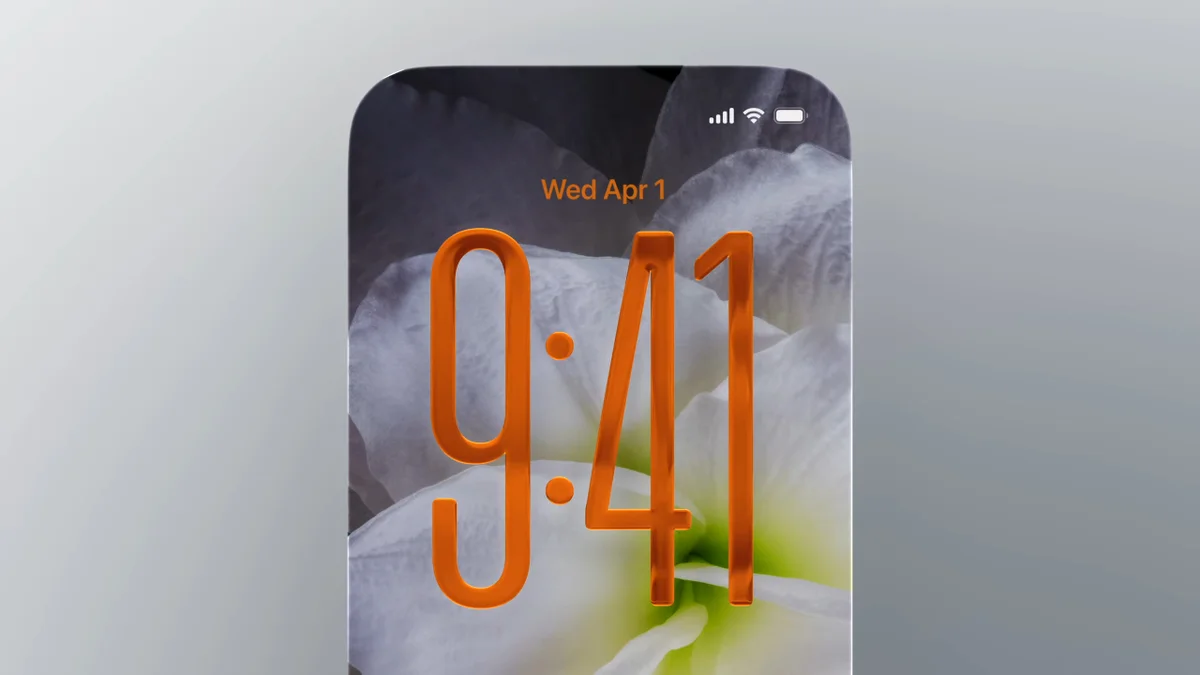
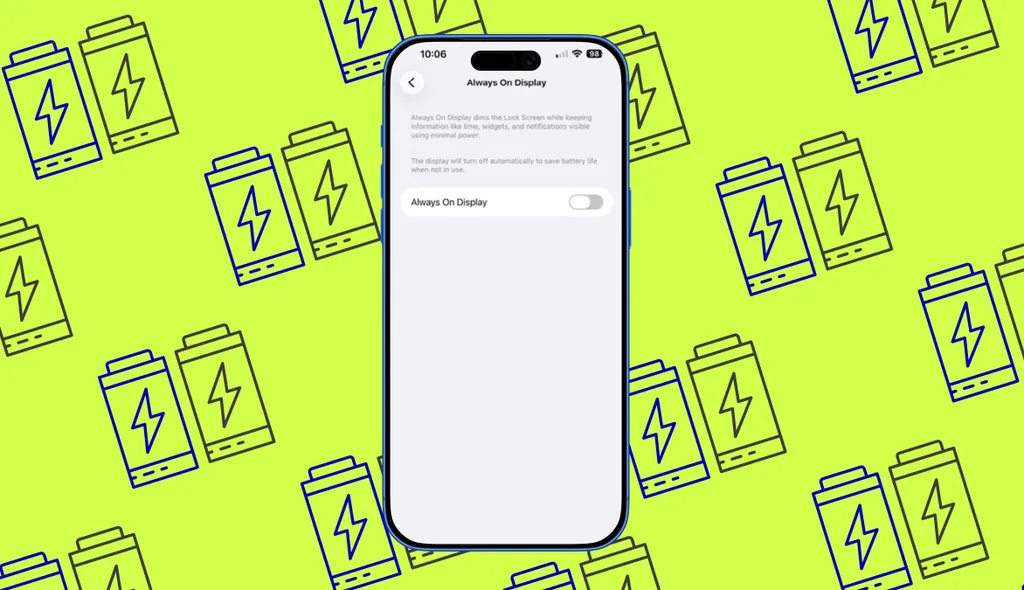
В iPhone 14 Pro и более поздних моделях есть функция «Всегда включенный дисплей», которая позволяет видеть затемненную версию экрана блокировки, даже когда устройство заблокировано. По некоторым данным, эта функция расходует около 1 % заряда батареи в час или около 24 % за целый день. Отключив ее, вы сможете сэкономить значительную часть заряда.
Как отключить постоянно включенный дисплей на iPhone:
Передача данных по сотовой сети, особенно 5G, требует больше энергии
Если вы когда-либо оказывались в зоне с плохим покрытием или без него, то наверняка замечали, что заряд батареи быстро расходуется. Это происходит потому, что ваш iPhone постоянно сканирует сеть, чтобы найти вышку сотовой связи и подключиться к ней, а это требует энергии.
Сотовая связь также потребляет больше энергии, чем Wi-Fi, поскольку ей приходится передавать и принимать сигналы на больших расстояниях и поддерживать соединение с удалёнными вышками. Короче говоря, сотовая связь может быстро разрядить аккумулятор.
Если вам нужно сэкономить заряд, переключитесь на Wi-Fi, но будьте осторожны в общедоступных сетях.
Как использовать Wi-Fi через сотовую сеть на iPhone:
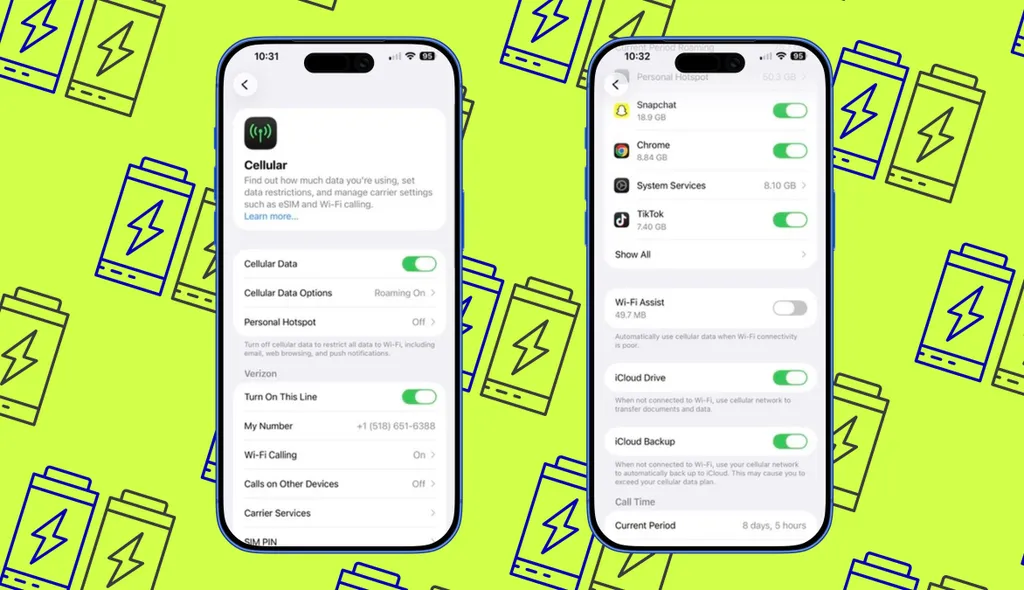
Переключиться на LTE
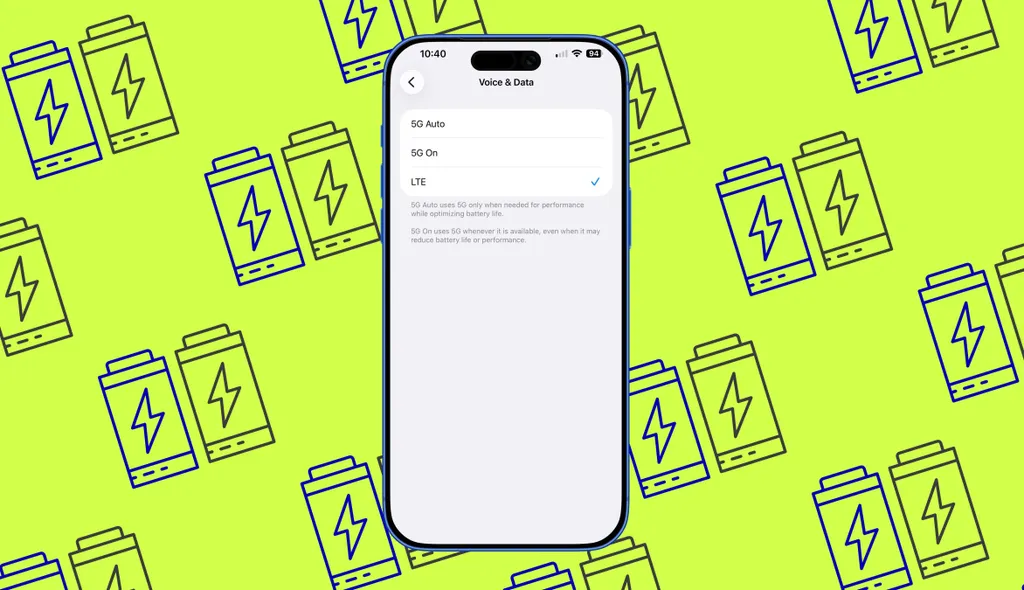
Если вам нужно оставаться на сотовой связи и вы не можете полагаться на Wi-Fi, обратите внимание на сигнал 5G. Когда покрытие 5G слабое или нестабильное, ваш iPhone прилагает больше усилий для поддержания соединения, что приводит к более быстрому разряду аккумулятора. В таких ситуациях переключение на 4G LTE может оказаться более эффективным и продлить срок службы вашего телефона.
Как переключиться с 5G на LTE на iPhone:
Продлите срок службы аккумулятора, уменьшив количество используемых функций или отключив их
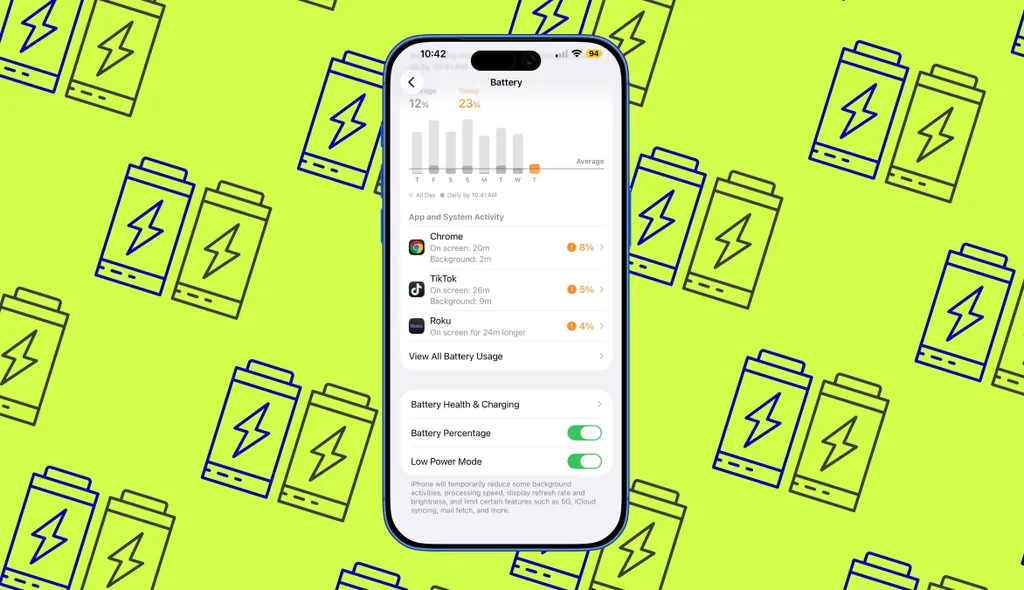
На всех iPhone под управлением iOS 9 или более поздней версии доступна функция Режим энергосбережения.
Если эта функция включена, она ограничивает фоновую активность, например обновление приложений, отключает автоматическую загрузку, снижает яркость экрана, замедляет работу процессора и некоторых анимаций. Всё это может показаться радикальным, но так вы сможете продлить время работы от аккумулятора на час или три. Значок батареи становится жёлтым, указывая на то, что функция активна.
Как включить режим энергосбережения на iPhone:
Вам нужен iPhone 15 Pro/Max или более новая модель
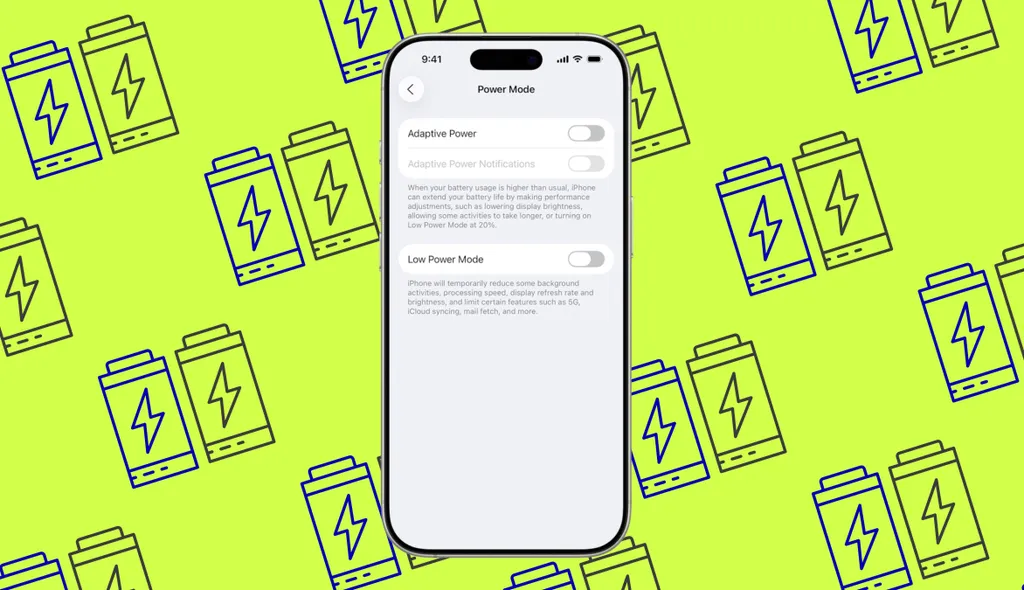
Если у вас iPhone 15 Pro, Pro Max или более новая модель, вы можете использовать новый режим адаптивного энергопотребления от Apple в iOS 26. Он использует искусственный интеллект на устройстве для небольших корректировок производительности, таких как небольшое снижение яркости экрана или увеличение времени выполнения некоторых процессов, чтобы продлить срок службы аккумулятора, когда это необходимо. Этот режим менее заметен, чем режим энергосбережения.
Как включить адаптивный режим энергопотребления на iPhone:
Не забывайте и о звуках
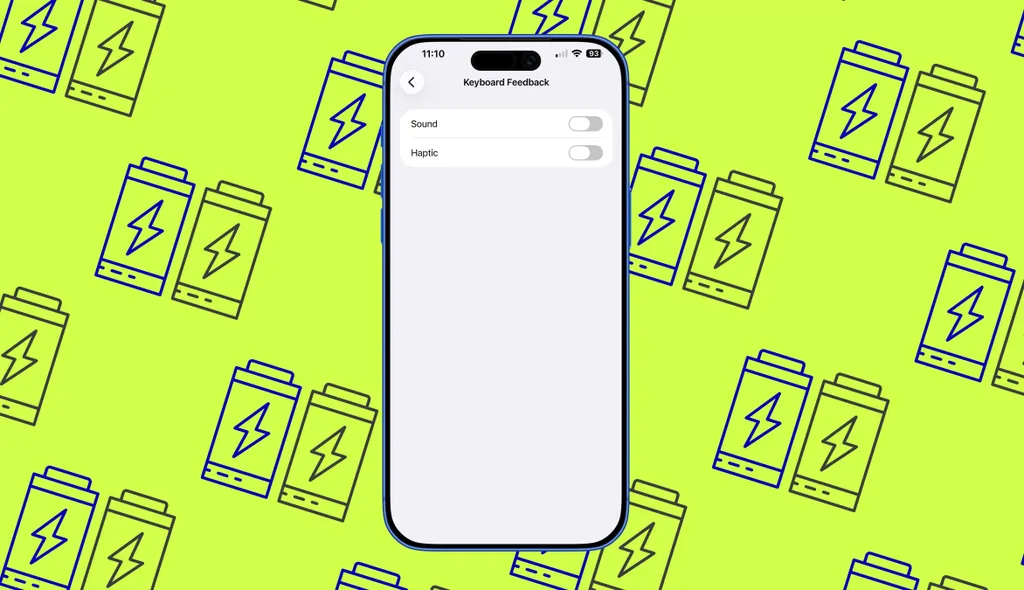
А вы знали, что каждый тихий щелчок или стук активирует Taptic Engine на вашем iPhone? Тысячи нажатий клавиш в день накапливаются, и все они расходуют энергию. Apple даже отмечает на странице поддержки, что тактильные ощущения могут влиять на время автономной работы. Если вам нужно сэкономить каждую каплю энергии, отключите тактильные ощущения от клавиатуры (и даже звуки нажатия клавиш), пока не окажетесь рядом с зарядным устройством.
Как отключить функцию обратной связи при наборе текста на iPhone:
Скорее всего, вы всё равно редко им пользуетесь
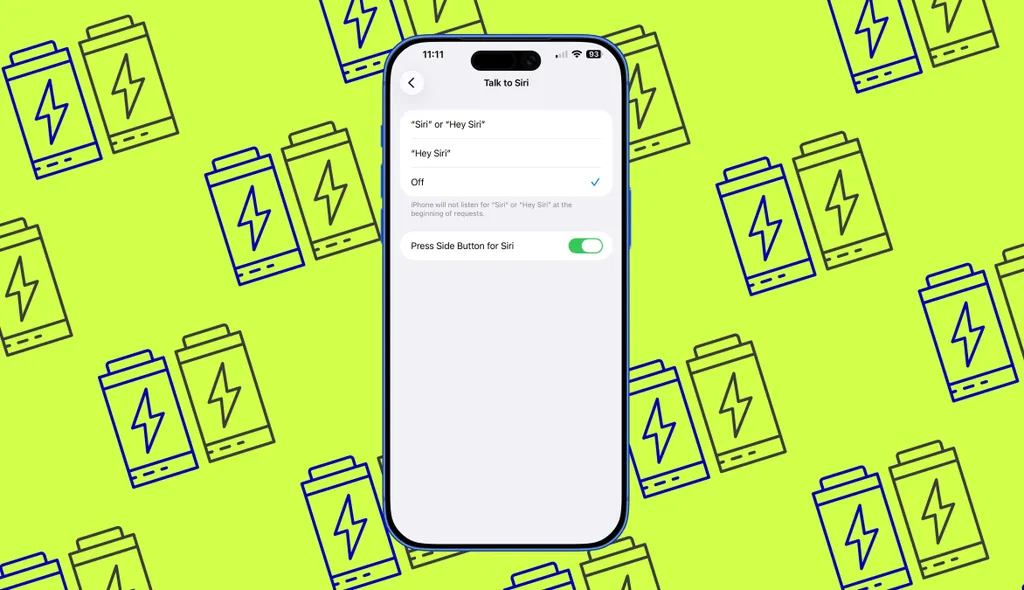
Функция Apple «Привет, Siri» может приводить к разрядке аккумулятора, поскольку ваш iPhone должен постоянно прослушивать команду, а в активном режиме он использует как микрофон, так и Neural Engine. Как и любая другая задача, она требует энергии. Если вы редко используете ключевое слово, отключите эту функцию. Вы всегда можете вызвать Siri, нажав и удерживая боковую кнопку.
Как отключить функцию «Привет, Siri» на iPhone:
Ваша батарея и ваше душевное равновесие скажут вам спасибо
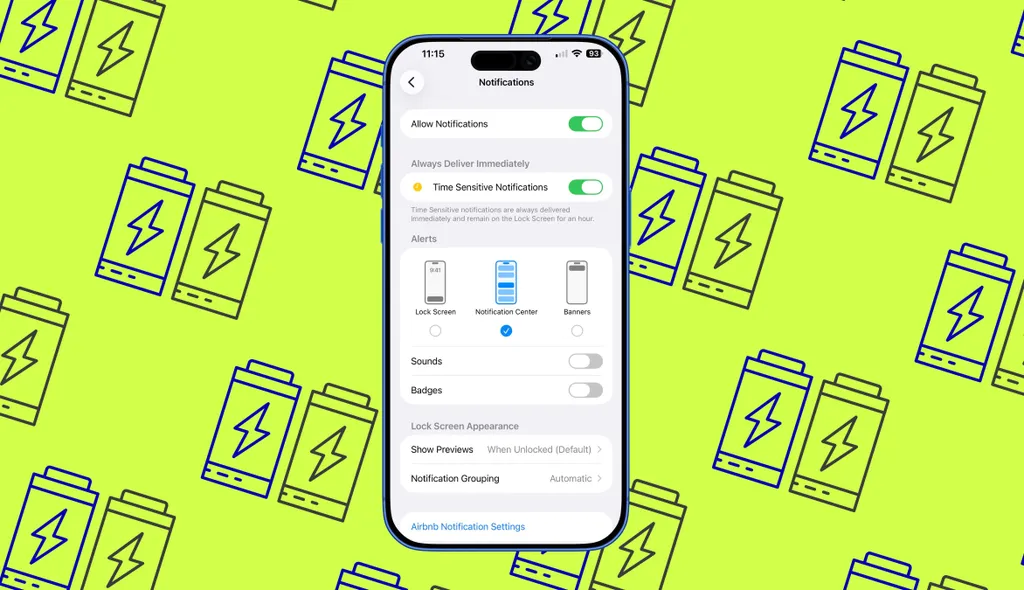
А вы знали, что каждое push-уведомление расходует заряд батареи? Каждое из них активирует экран, может воспроизводить звук и часто вызывает вибрацию. Отключите ненужные оповещения, чтобы сократить количество циклов пробуждения и сэкономить заряд батареи. Кроме того, вы ведь не хотите, чтобы вас весь день заваливали спамом? Отключите его, и вы продлите срок службы батареи на несколько процентов.
Как управлять уведомлениями на iPhone:
И отключите функцию «Объединение устройств»
Хотя AirDrop оказывает минимальное влияние на время автономной работы, он всё равно потребляет энергию.
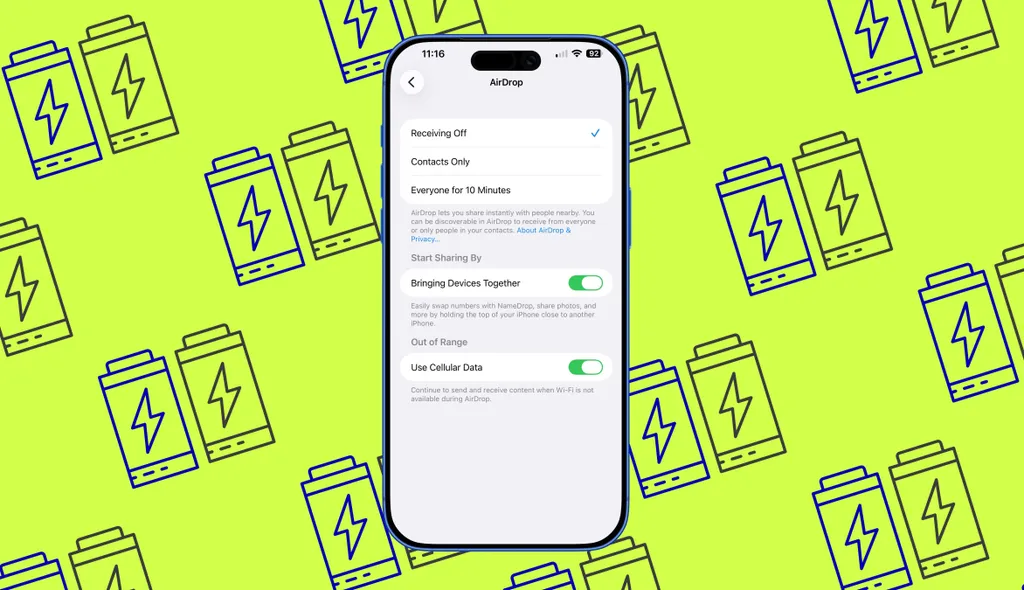
В частности, функция «Объединение устройств», которая позволяет обмениваться контактной информацией, если два iPhone находятся рядом, постоянно сканирует устройства через Bluetooth LE и одноранговую сеть Wi-Fi. Если вы редко используете AirDrop, отключите приём или хотя бы функцию «Объединение устройств», чтобы остановить фоновое сканирование и снизить расход заряда.
Как ограничить использование AirDrop на iPhone:
Сделайте это для каждого приложения или для всех на экране блокировки
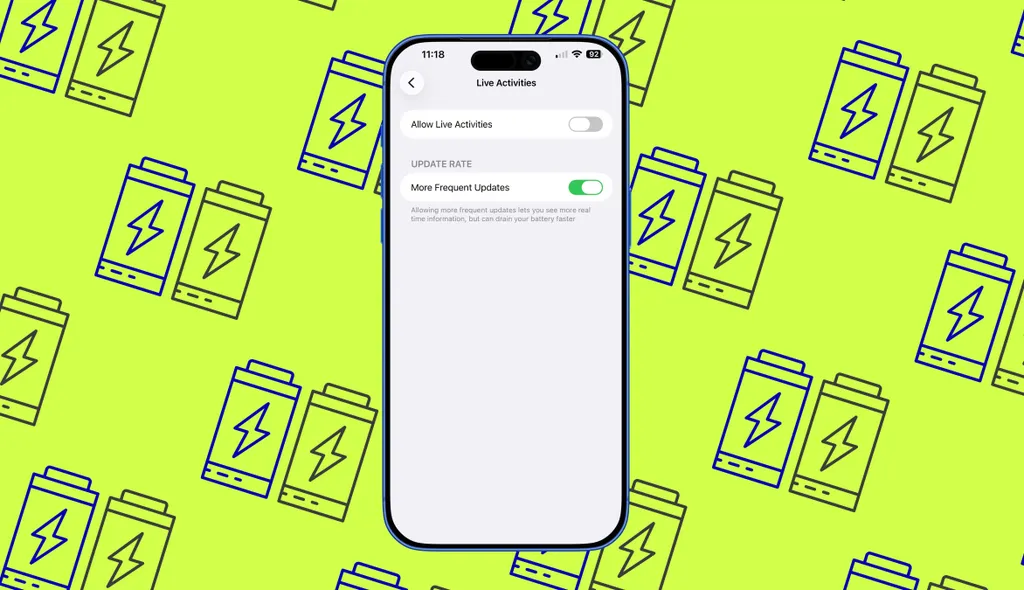
Функция «Активные действия» отображает обновления приложений в режиме реального времени на экране блокировки или в динамическом островке. Это может привести к быстрой разрядке аккумулятора. Например, приложение для доставки еды может постоянно обновлять информацию о предполагаемом времени прибытия вашего заказа.
Отключите их для приложений, которые часто отправляют ненужные вам обновления, например для социальных сетей, чтобы снизить энергопотребление. Вы даже можете отключить все функции Live Activity на экране блокировки.
Как отключить функцию «Живые действия» на iPhone:
Прекратите эти проверки и обновления данных
Думаю, вы уже поняли, что сейчас я буду вдаваться в подробности настроек iPhone.
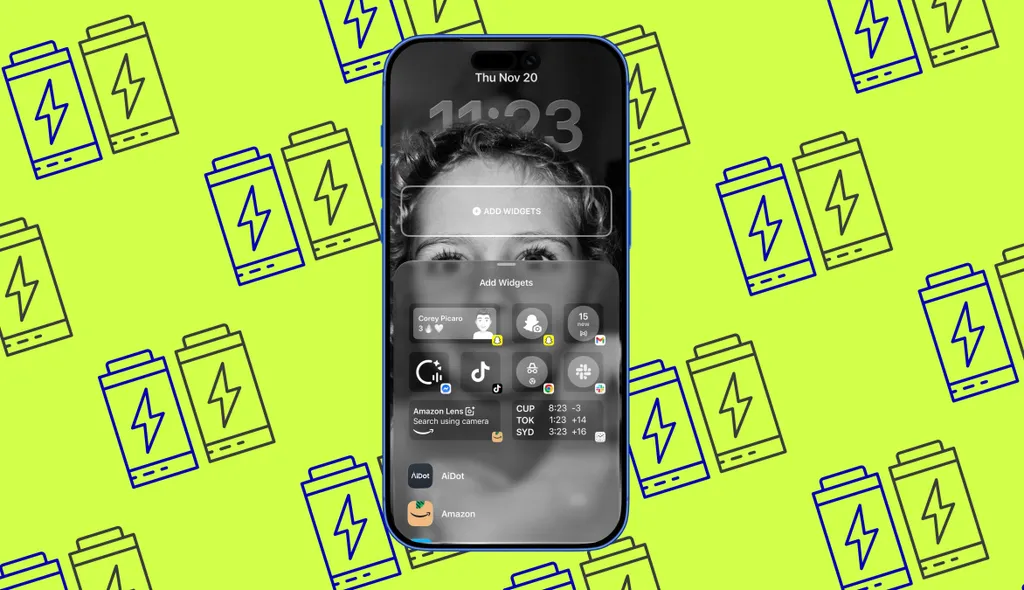
Вы можете сами выбрать, что отключить для экономии заряда батареи, но ещё один полезный совет — удалите виджеты с экрана блокировки. Они периодически обновляются и иногда совершают сетевые или GPS-вызовы.
Если вы редко обращаете на них внимание, удаление виджетов остановит потенциально расходующие заряд батареи фоновые проверки.
Как удалить виджеты с экрана блокировки:
Приложения будут обновляться только при их открытии
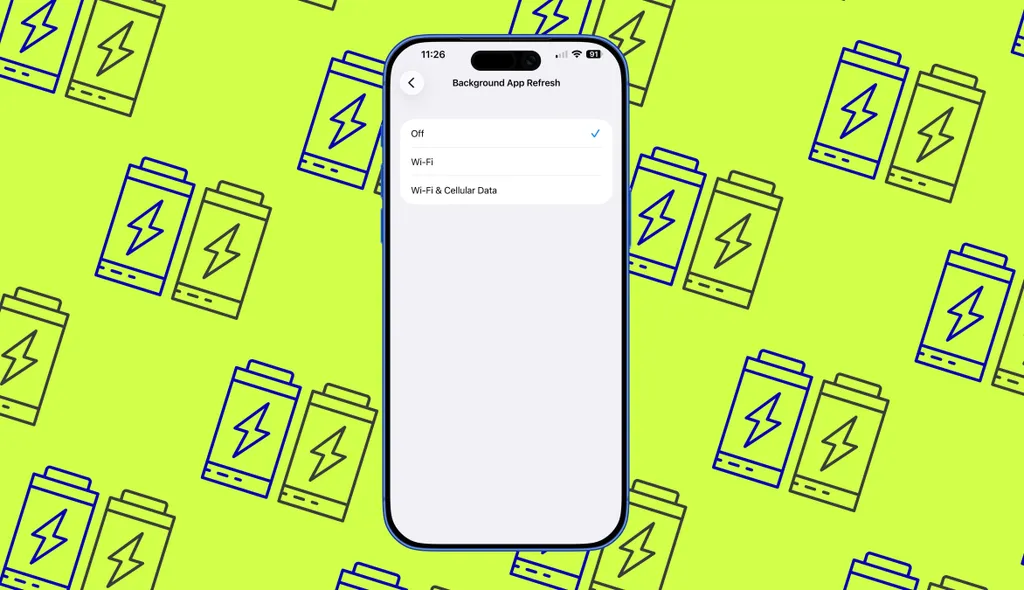
Приложения также выполняют фоновое обновление. Это позволяет им получать обновления в фоновом режиме, например для электронной почты, социальных сетей и новостей. Если отключить эту функцию, приложения будут обновляться только при их открытии, что поможет продлить срок службы батареи.
Как отключить фоновое обновление приложений на iPhone:
Ещё одна настройка экрана, которую можно попробовать
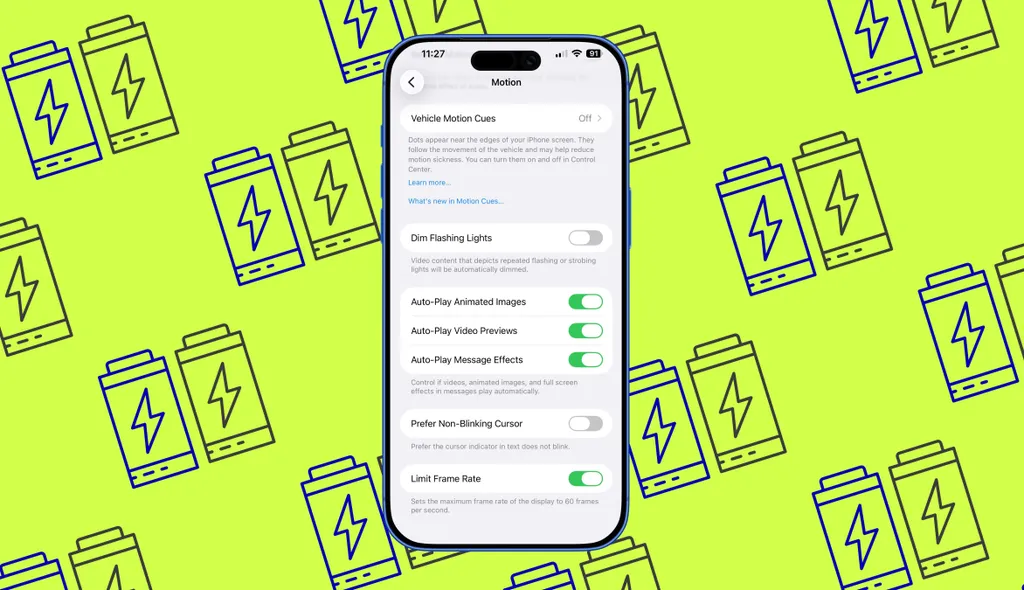
Вы, наверное, подумали, что я закончил с настройками дисплея. Не совсем. Модели iPhone Pro, начиная с iPhone 13 Pro и Pro Max, оснащены технологией Apple ProMotion, которая позволяет изменять частоту обновления от 10 до 120 Гц. Ограничивая частоту кадров, вы можете снизить нагрузку на графический процессор и сэкономить заряд батареи.
Как ограничить частоту кадров на iPhone:
Полезно для OLED-iPhone
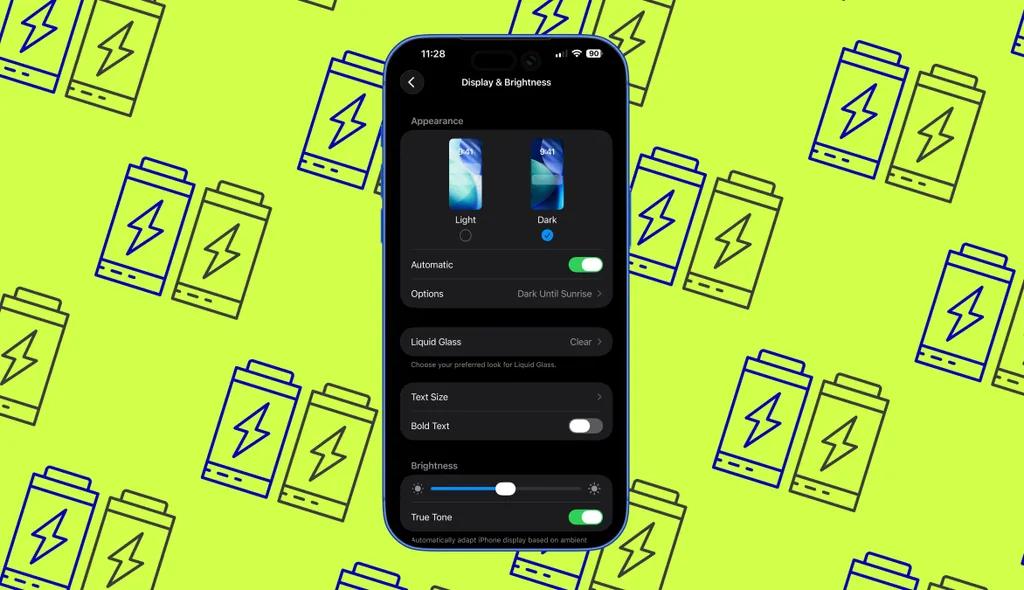
Тёмный режим на iPhone может помочь сохранить зрение и продлить срок службы аккумулятора. Он продлевает срок службы аккумулятора только на OLED-дисплеях, в том числе на iPhone X и всех более новых моделях. Поскольку OLED-панели подсвечивают отдельные пиксели, чёрные области в тёмном режиме потребляют меньше энергии, что снижает энергопотребление и продлевает срок службы аккумулятора.
Как включить тёмную тему на iPhone:
Замедлите старение вашей батареи
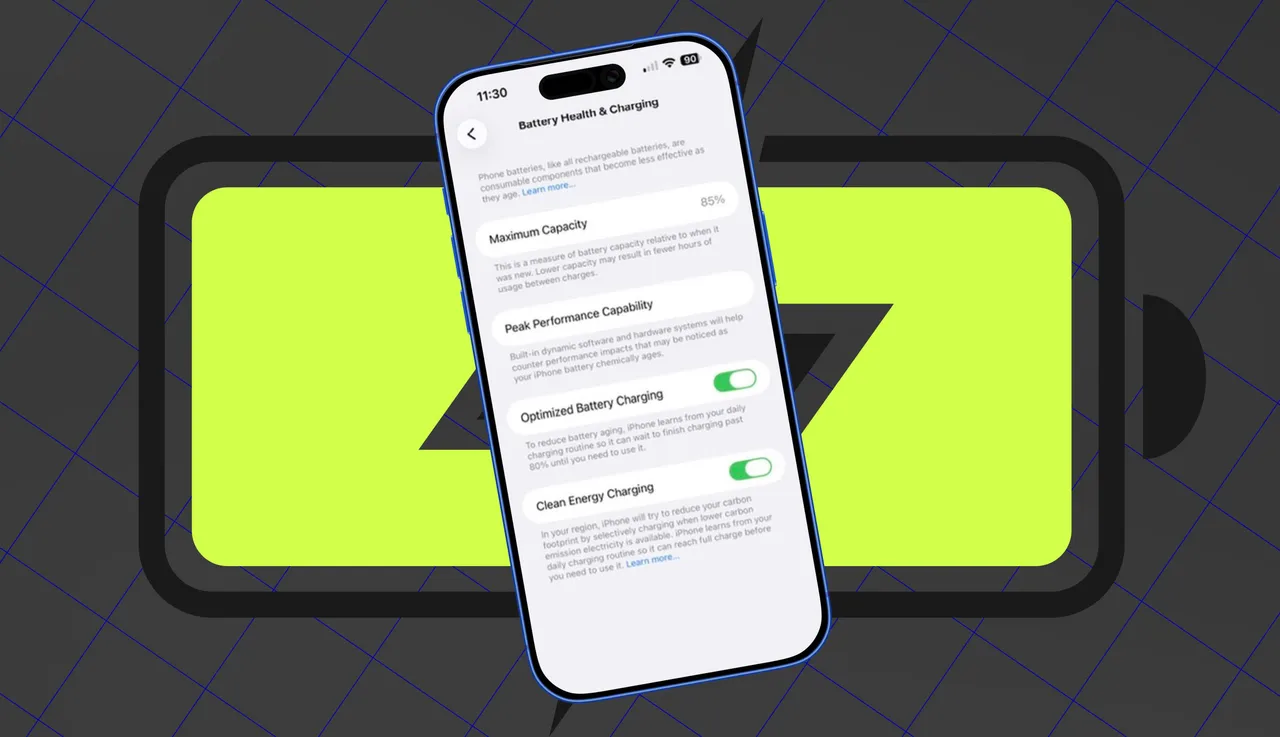
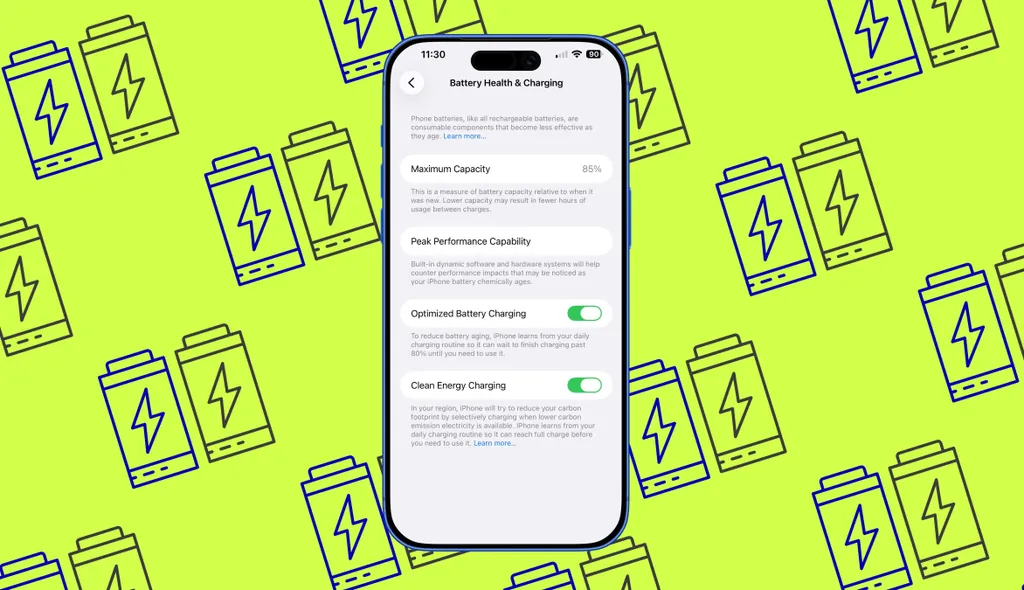
Наконец, в Apple есть функция под названием Оптимизированная зарядка аккумулятора, которая замедляет износ аккумулятора, ограничивая время его работы на 100%. Функция использует машинное обучение, чтобы изучить ваш распорядок зарядки, а затем приостанавливает зарядку на уровне 80% и доводит заряд до 100% непосредственно перед тем, как вы обычно отключаете устройство от сети.
Как включить оптимизированную зарядку на iPhone:
А что насчёт режимов фокусировки — они экономят заряд батареи?
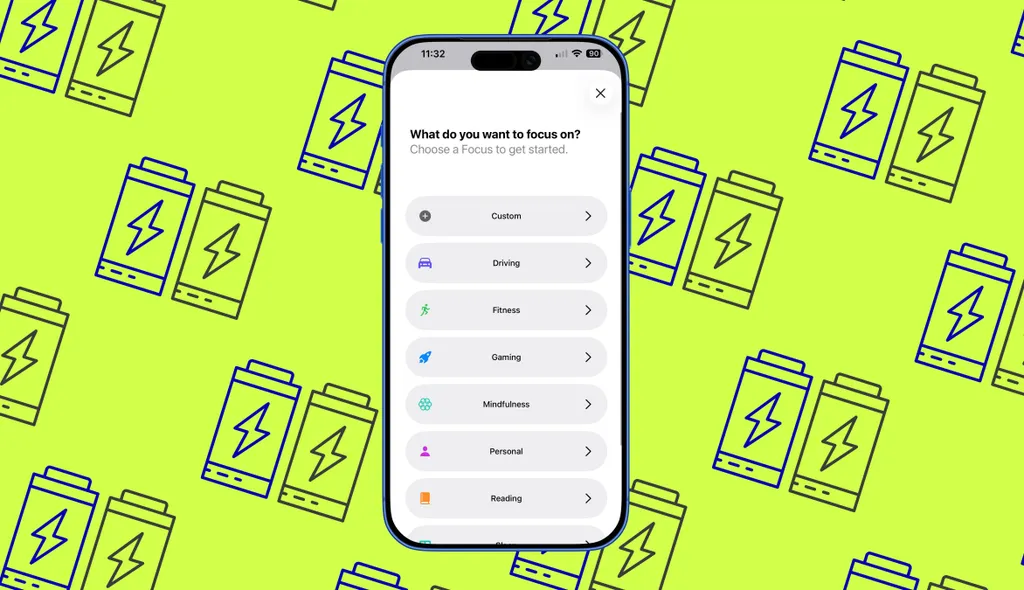
Да. Режимы фокусировки позволяют добавлять в белый список определённые приложения и контакты, поэтому во время «Работы» или «Сна» на экране отображаются только важные оповещения. Это означает, что вы будете реже просыпаться и меньше отвлекаться. Я уже упоминал об отключении уведомлений выше, но режимы фокусировки позволяют пойти ещё дальше.
Как настроить режим фокусировки:
Как определить, какие приложения больше всего расходуют заряд батареи iPhone?
Чтобы узнать, что может привести к разрядке аккумулятора вашего iPhone, перейдите в «Настройки»> «Аккумулятор». Там вы увидите использование по приложениям и то, сколько времени каждое из них проводит на экране или в фоновом режиме.
Поможет ли отключение чехла во время зарядки?
Возможно. Если ваше устройство нагревается во время зарядки, снятие чехла может улучшить теплоотдачу, что может ускорить зарядку и продлить срок службы аккумулятора вашего iPhone.
Стоит ли мне попробовать аккумуляторную батарею или внешний аккумулятор?
Да. Я всегда путешествую с ним. Всевозможные настройки не помогут, если вы окажетесь в глуши, будете смотреть на красный значок батареи и не сможете найти розетку.
Нет, вы не разучились печатать: Apple сломала клавиатуру в iOS 26, но чинить ее не собирается