 Наверх
От нового дизайна Liquid Glass до умного переводчика и защиты от спама — Apple прокачала ваш телефон по полной


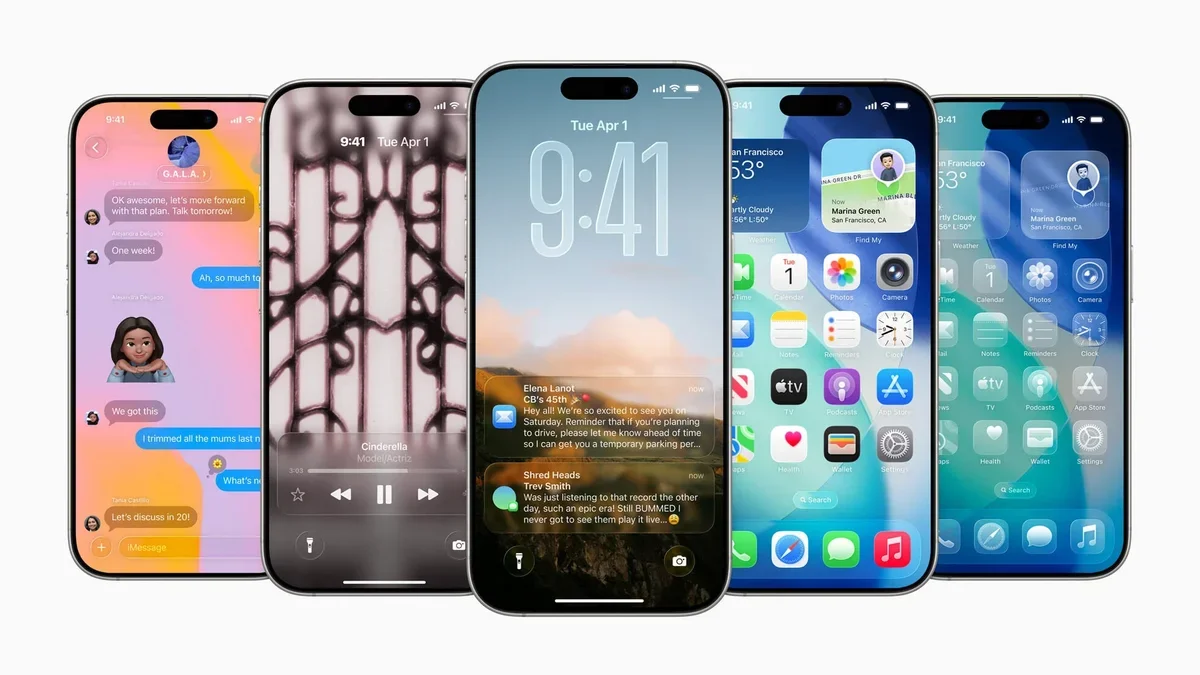
iOS 26 наконец-то официально вышла и доступна для загрузки на все поддерживаемые iPhone. Новая операционная система предлагает визуальное обновление с новым, великолепным дизайном и множеством улучшений, разбросанных по всему вашему iPhone. Вот основные функции iOS 26, которыми вы сможете воспользоваться после установки обновления.
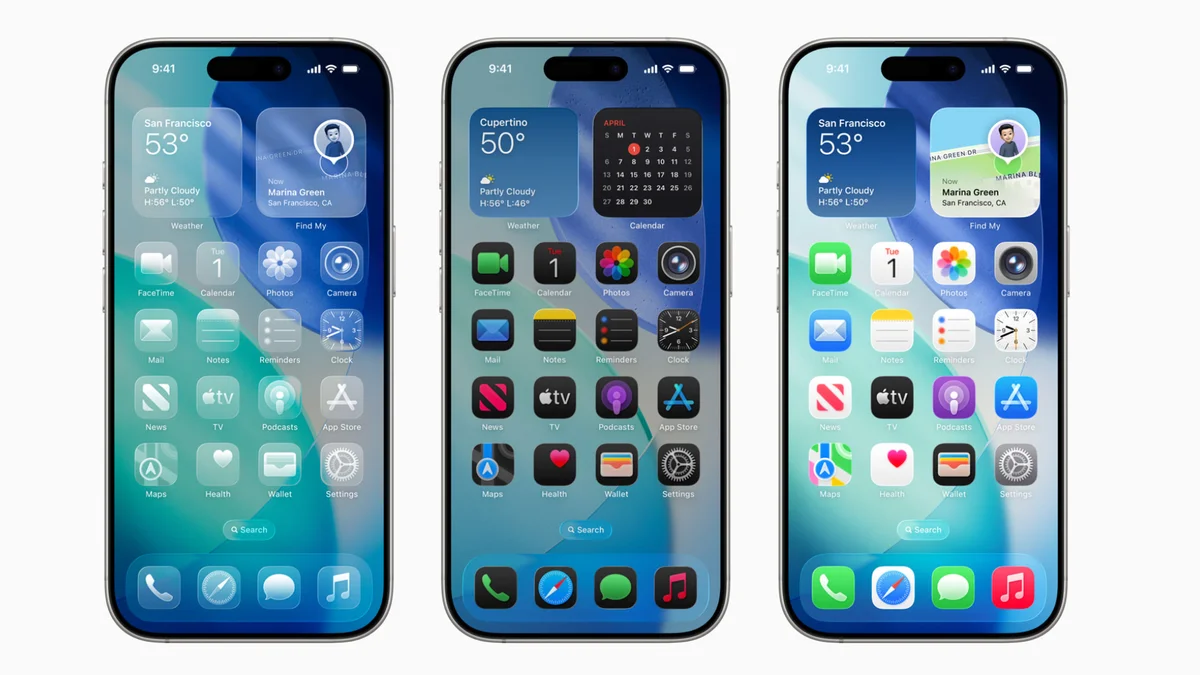
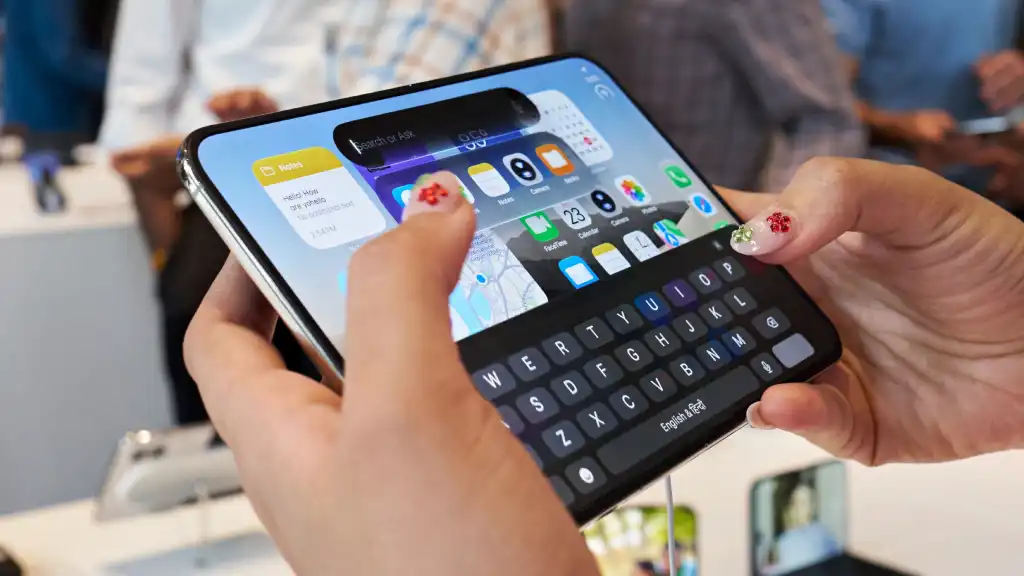
Звезда шоу — новый дизайн, который Apple называет Liquid Glass. Это сразу бросается в глаза после установки обновления. Все меню прозрачные, у них стеклянный блеск, а анимации были обновлены, чтобы соответствовать плавной и гладкой теме. Иконки были переосмыслены.
Элементы по всей ОС подпрыгивают, дрожат и реагируют, когда вы с ними взаимодействуете. В приложениях Apple, таких как Камера, при переключении между вкладками внизу появляется анимация, похожая на каплю. Уведомления также появляются на полупрозрачном фоне.
Вы также можете сделать иконки приложений полностью прозрачными для максимального эффекта стекла.
Если вам кажется, что текст трудно читать, вы можете сделать ОС менее прозрачной, зайдя в Настройки, затем Универсальный доступ, затем Дисплей и размер текста и включив Уменьшение прозрачности. Если вам не нравится «дрожащее» движение ОС, из того же раздела Универсального доступа выберите Движение, а затем включите Уменьшение движения.

Многим не понравилось приложение «Фото» в iOS 18. Теперь, к счастью, Apple поработала над его улучшением, и в iOS 26 вы получаете два легко просматриваемых варианта: Библиотека и Коллекции. Эти две вкладки появляются внизу приложения «Фото» и облегчают поиск ваших фотографий и ориентацию в интерфейсе приложения.
Адаптивный режим энергосбережения — это функция на базе Apple Intelligence, которая появится в iOS 26 на iPhone 15 Pro и более поздних моделях. Она изучает ваше поведение и адаптирует использование аккумулятора телефона для его экономии. Функция может определять, сколько энергии может получать приложение, и обеспечивать более длительное время автономной работы при необходимости. Она также может регулировать яркость дисплея, чтобы помочь вашему телефону проработать как можно дольше.
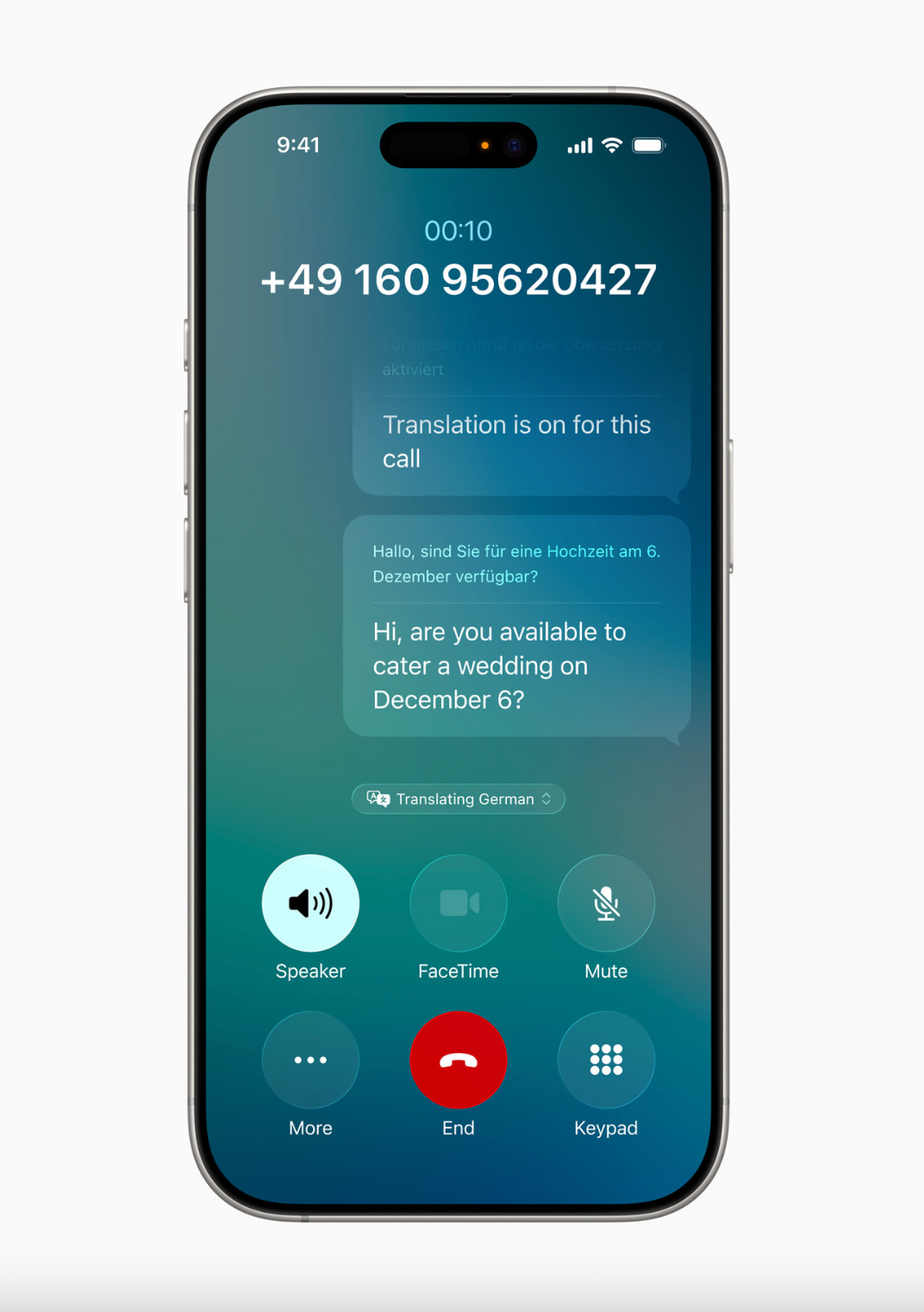
В iOS 26 живой перевод доступен в FaceTime, текстовых сообщениях и телефонных звонках и основан на Apple Intelligence. Имейте в виду, что функции Apple Intelligence поддерживаются на iPhone 15 Pro или более поздних моделях.
Весь перевод происходит локально на вашем iPhone, а не в облаке.
Приложение предлагает перевести текст, полученный на другом языке, как разово, так и включить живой перевод. При живом переводе оригинал отображается рядом с переводом. Поддерживаемые языки: английский, упрощенный китайский, французский, немецкий, итальянский, японский, корейский, португальский и испанский.
Во время видеозвонка вы также можете использовать живой перевод: вы получите текстовый перевод на экране. Приложение распознает, если кто-то говорит на поддерживаемом языке во время вашего звонка.
Живой перевод также доступен в телефонных звонках, что впечатляет и, прямо скажем, довольно амбициозно. Вы услышите синтезированный голос, переводящий то, что говорит человек. Конечно, не ожидайте, что вначале он будет работать безупречно, и он может не распознавать некоторые слова-паразиты.
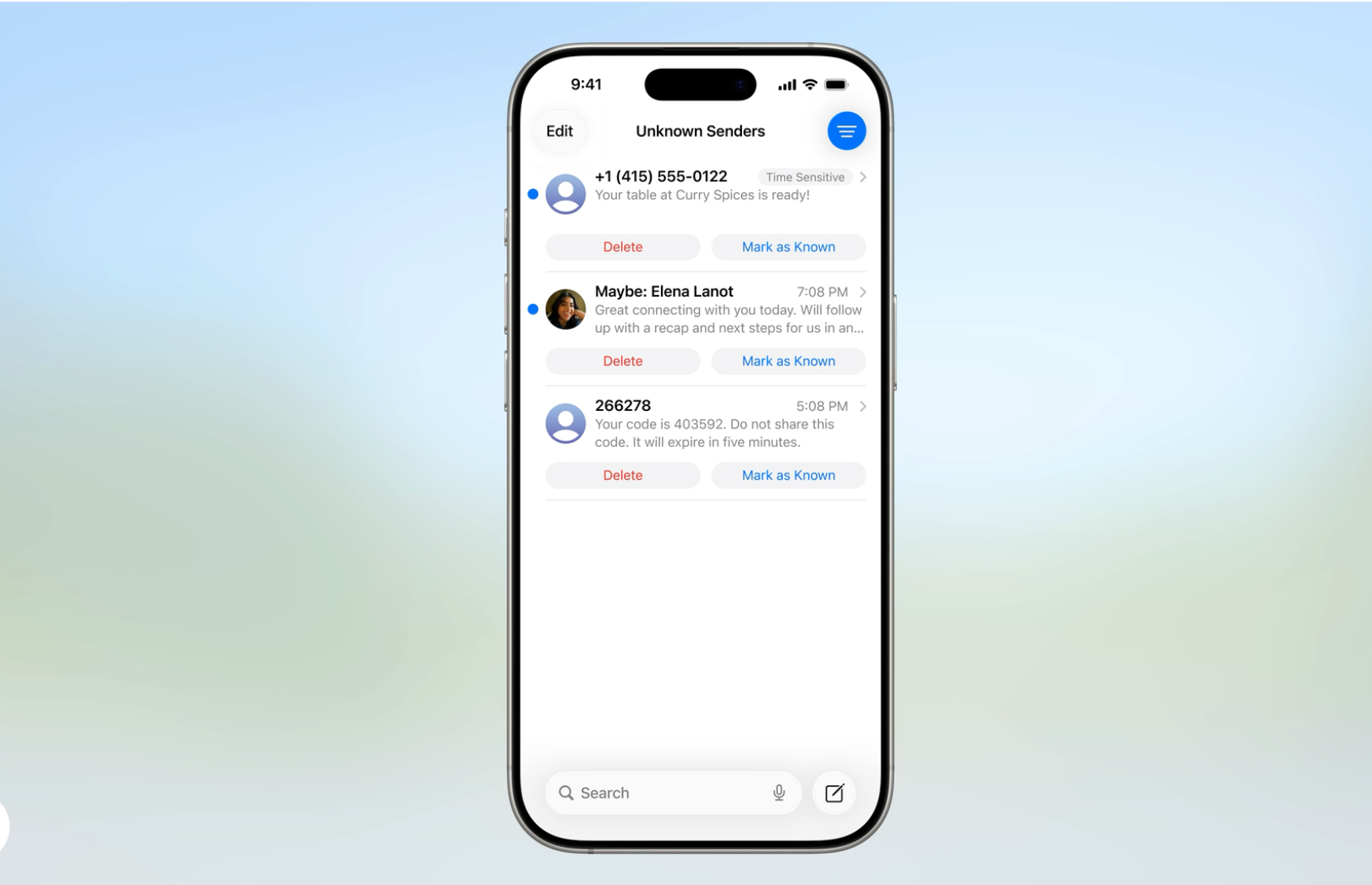
В iOS 26 есть опциональная функция, которая автоматически отфильтровывает текстовые сообщения и звонки из неизвестных источников, и вам будет предложено включить ее, если вы захотите, после установки обновления. С этой функцией, когда вы получаете текстовое сообщение от кого-то, кто не входит в ваши Контакты, оно перемещается в новый раздел приложения Сообщения.
Если вам звонит неизвестный абонент, ваш телефон не зазвонит; вместо этого ему придется объяснить, по какому поводу он звонит, и это работает аналогично функции скрининга звонков от Google на базе ИИ.
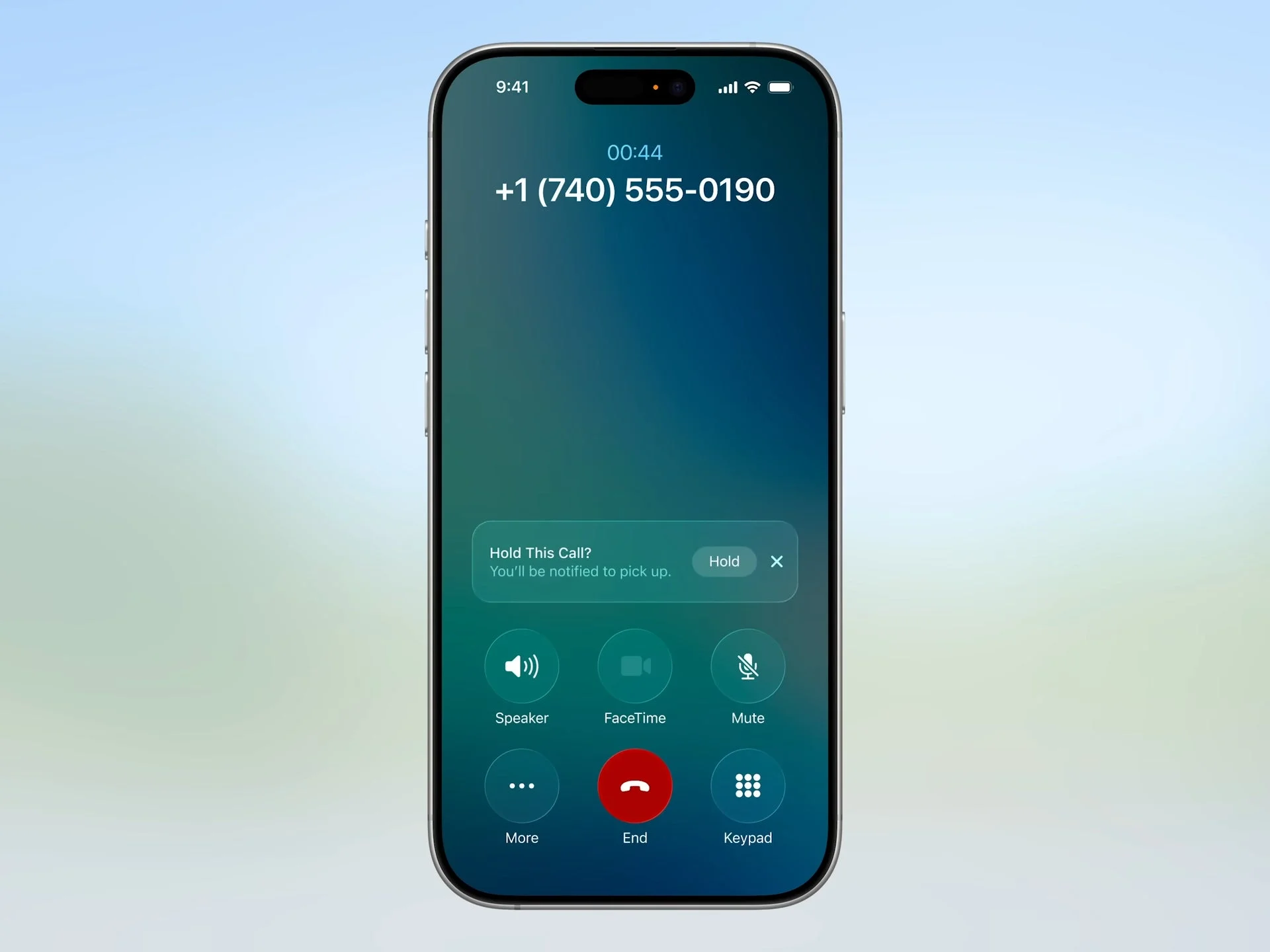
Когда вас ставят на удержание, вы можете использовать Помощник при удержании вызова в iOS 26. Чтобы включить его, вы можете сделать это из Настроек, затем Приложения, затем Телефон и прокрутить вниз до Обнаружение Помощника при удержании вызова. Когда вы используете эту функцию, вам перезвонят, когда музыка на удержании прекратится и другой абонент возьмет трубку.
Человек, который поставил вас на удержание, услышит сообщение о том, что вы скоро вернетесь к разговору.
Теперь вы можете добавлять фоны в свои чаты. Вы можете открыть чат и нажать на имя человека или название группового чата, а затем нажать на вкладку Фоны. Вы можете выбрать фотографию из своей библиотеки Фото или использовать Playground для создания оригинального изображения с помощью Apple Intelligence (если ваш iPhone это поддерживает).
В iOS 26 вы также можете создавать опросы в групповых чатах. Вы увидите немедленную обратную связь, и опрос будет динамически подпрыгивать, чтобы показать, какой вариант лидирует. Чтобы создать опрос, вы должны открыть чат, нажать на знак плюса слева от текстового поля и выбрать Опросы.
Теперь вы также получаете уведомления о наборе текста в групповых чатах. Вы увидите анимированные многоточия, когда люди в групповом чате набирают текст. Эта функция уже присутствует в других чат-приложениях, таких как Signal, Slack или Discord.
Теперь вы можете использовать Визуальный интеллект со скриншотами в iOS 26. Например, если у вас есть событие с датой на экране, должна появиться опция добавить его в свой календарь. Поиск не так глубок, как Circle to Search от Google, но мы медленно к этому идем.
Еще одно очень полезное нововведение в iOS 26 — это история паролей в приложении «Пароли». Теперь вы можете вызвать старый пароль, чтобы попробовать, если новый по какой-то причине не работает. Когда вы открываете приложение «Пароли», вы можете выбрать запись, а затем нажать на синюю опцию «История», которая находится внизу.
Теперь вы можете выбрать период, на который хотите отложить будильник. Раньше у вас была только возможность отложить будильник на 9 минут, но теперь вы можете выбрать от одной минуты до 15 минут.