 Наверх
Google Pixel полон умных функций, но небольшие корректировки ключевых настроек делают смартфон быстрее, умнее и удобнее.


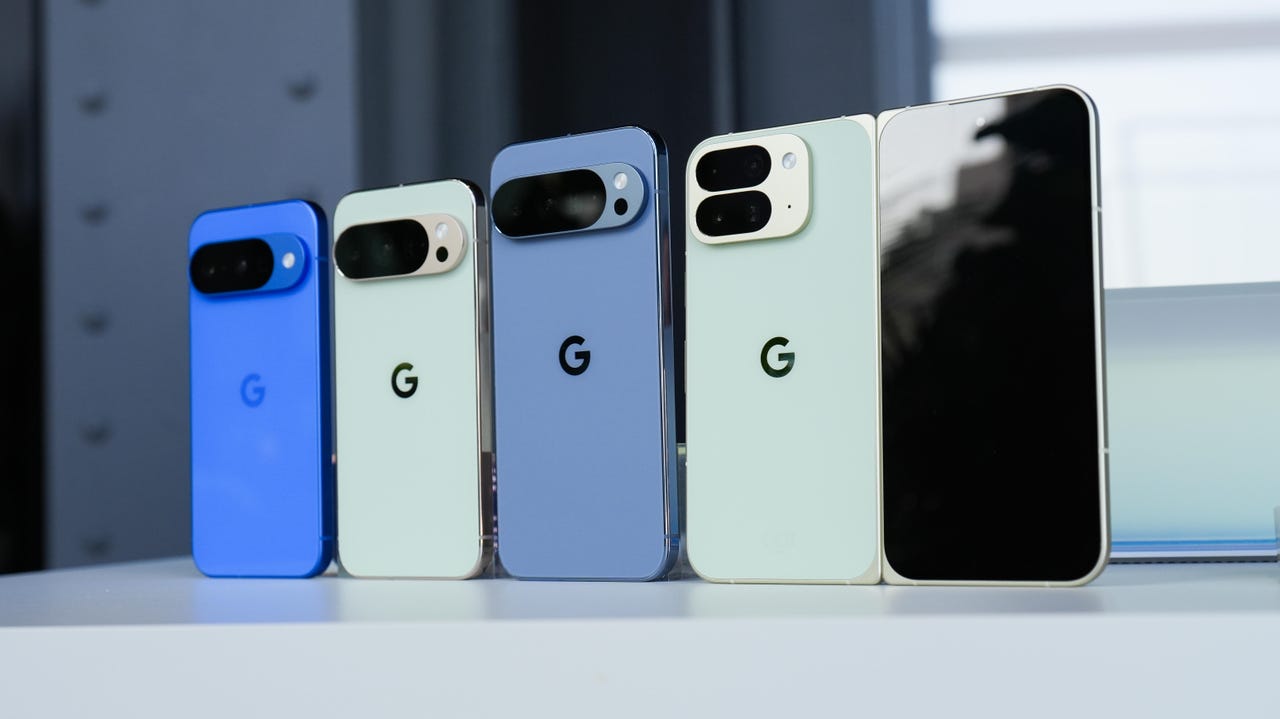

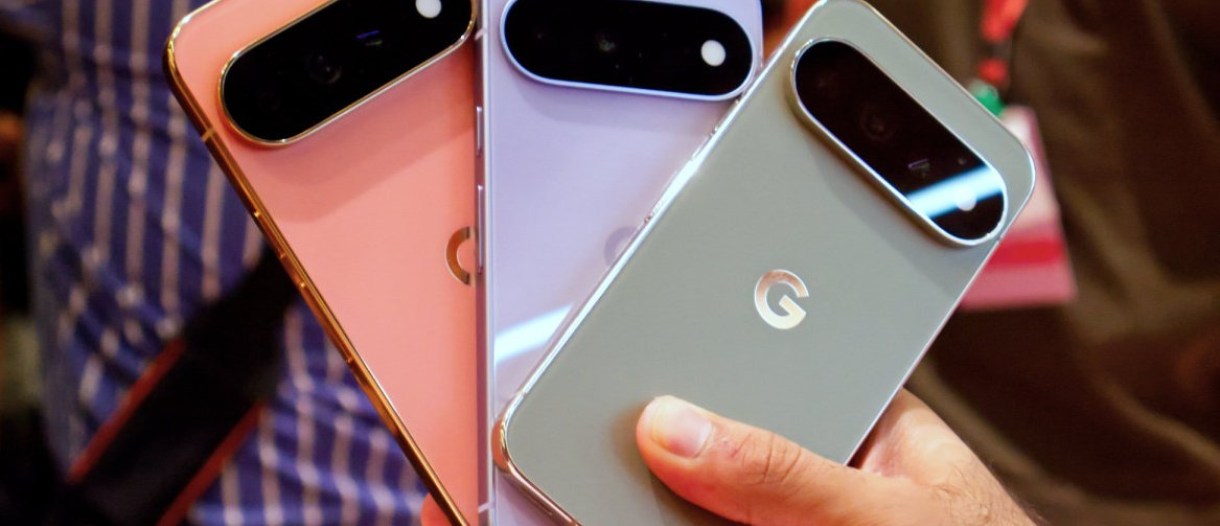
Учитывая такое разнообразие моделей Google Pixel, вы, возможно, задаётесь вопросом, не пора ли обновиться и сменить телефон. Возможно, лучше задаться вопросом, как оптимизировать работу текущего устройства, чтобы оно прослужило дольше.
Как и в любом телефоне Pixel, лучшие функции часто не включены по умолчанию. Я тестировал несколько поколений телефонов Google Pixel, и для достижения наилучшего пользовательского опыта почти всегда приходится немного покопаться и изучить информацию.
Именно поэтому я проделал за вас сложную работу и собрал ниже лучшие и самые эффективные советы, все из которых основаны на Pixel 9a под управлением Android 15 и 16. В зависимости от модели Pixel и используемой версии Android точное расположение пунктов меню может немного отличаться, но сами настройки широко доступны во всех последних поколениях Pixel.
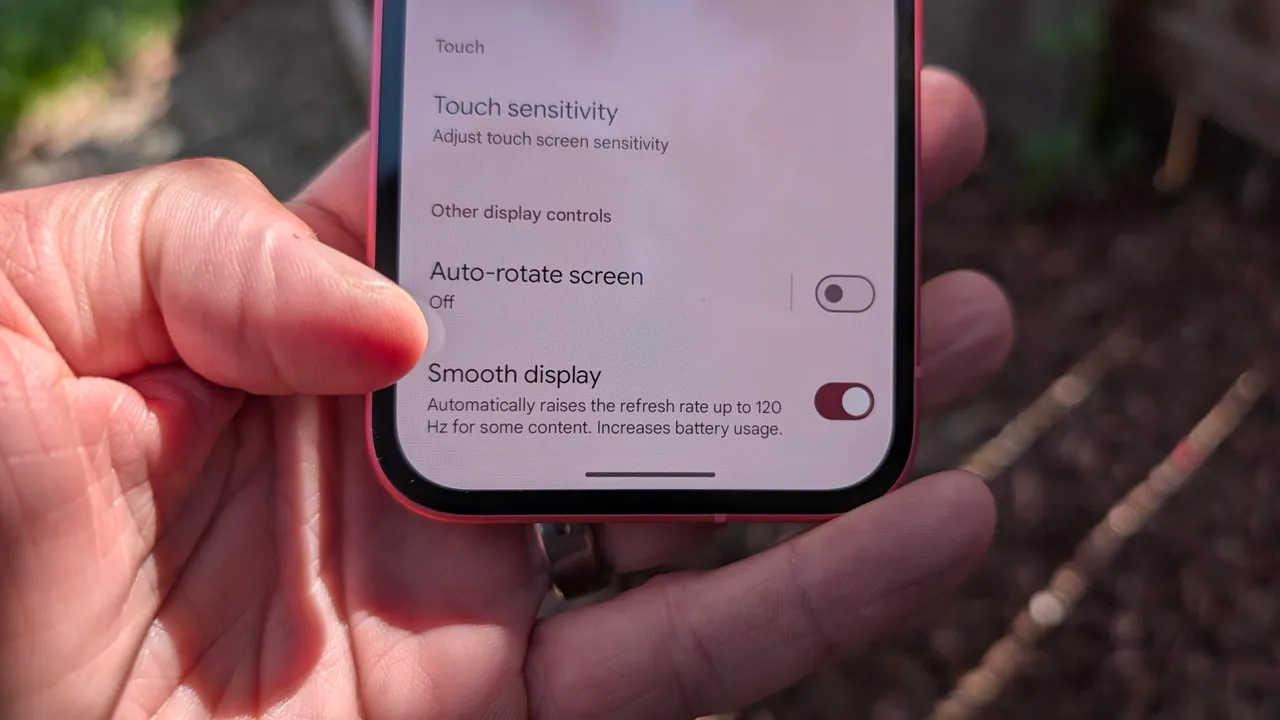
Смартфоны Pixel по-прежнему оснащены великолепным OLED-экраном Actua 120 Гц, настроенным по умолчанию на более консервативные 60 Гц. Этого вполне достаточно для экономии заряда батареи, но если вам нужна плавная прокрутка и анимация, раскрывающая весь потенциал экрана, включите функцию Smooth Display.
Откройте «Настройки» > «Дисплей» > «Smooth Display» и включите эту функцию. Вы сразу заметите повышение скорости отклика при прокрутке лент социальных сетей или навигации по интерфейсу.
Функция Quick Tap на Pixel позволяет дважды коснуться любой точки на задней панели телефона, чтобы активировать настраиваемые действия, но по умолчанию она отключена. Вы можете настроить её на запуск камеры, создание скриншота, приостановку воспроизведения музыки или открытие любимого приложения.
Откройте «Настройки» > «Система» > «Жесты» > «Быстрое касание», включите эту функцию и выберите предпочитаемую комбинацию. Я настроил её на включение и выключение фонарика, что очень удобно.
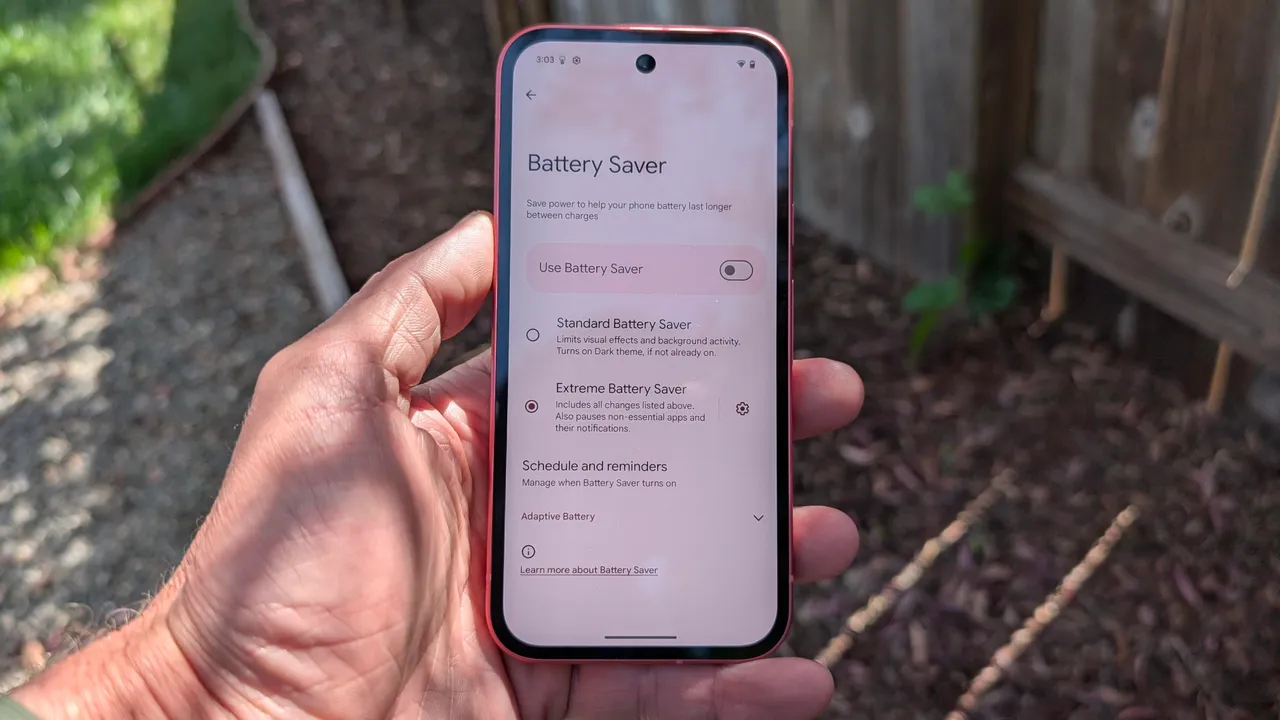
Смартфоны Pixel и так обладают солидным временем автономной работы, но инструменты экономии заряда от Google идут ещё дальше. Adaptive Battery анализирует, какие приложения вы используете чаще всего, и отключает питание остальных. Extreme Battery Saver отключает заранее определённые ненужные приложения, чтобы продлить работу на несколько дней.
Включите оба режима в разделе «Настройки» > «Аккумулятор» > «Экономия заряда» > «Адаптивная батарея» и «Экономия заряда» > «Экстремальная экономия заряда». Вы также можете настроить расписание для их автоматической активации при необходимости.
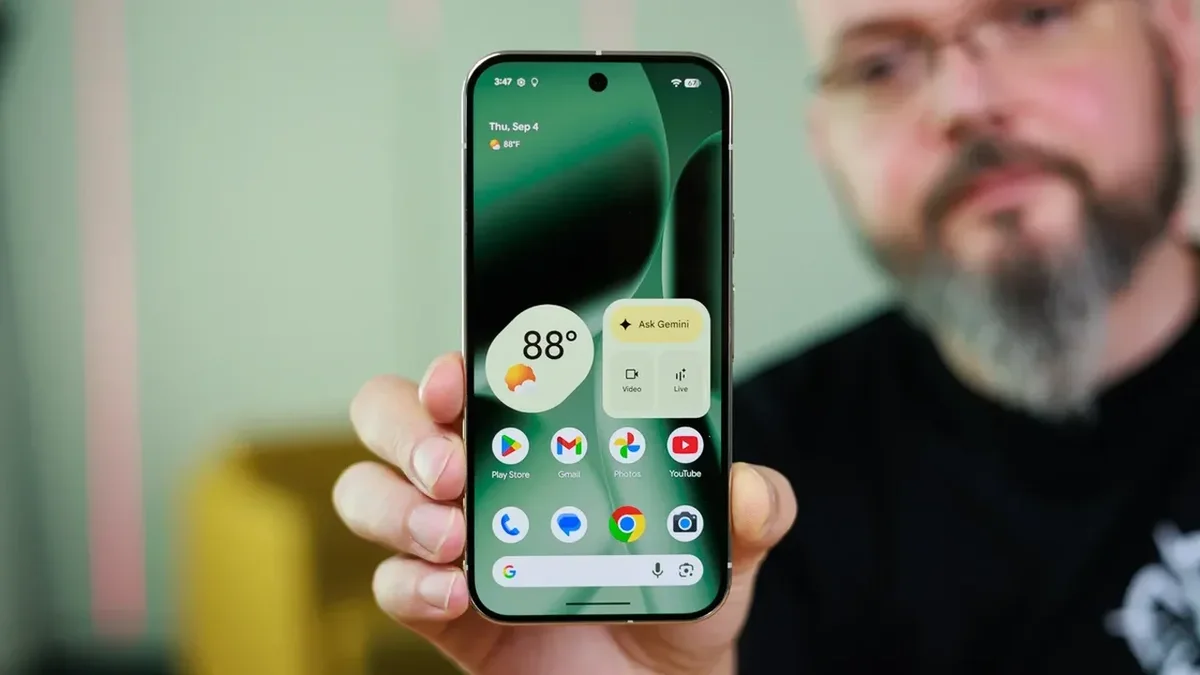
Экран блокировки Pixel может стать мини-центром управления, если включить его более умные виджеты. At a Glance может отображать информацию о рейсах, оповещения о погоде, события в календаре и многое другое.
Всё это происходит через Pixel Launcher. На главном экране нажмите и удерживайте любое свободное пространство, выберите «Настройки главного экрана», затем нажмите значок настроек «Краткий обзор». Там вы можете управлять отображаемой информацией и доступными источниками данных (разумеется, с вашего разрешения).
В качестве бонуса эта информация также будет отображаться на вашем домашнем экране в виджете «Краткий обзор», поэтому вы с большей вероятностью заметите эти напоминания и обновления.
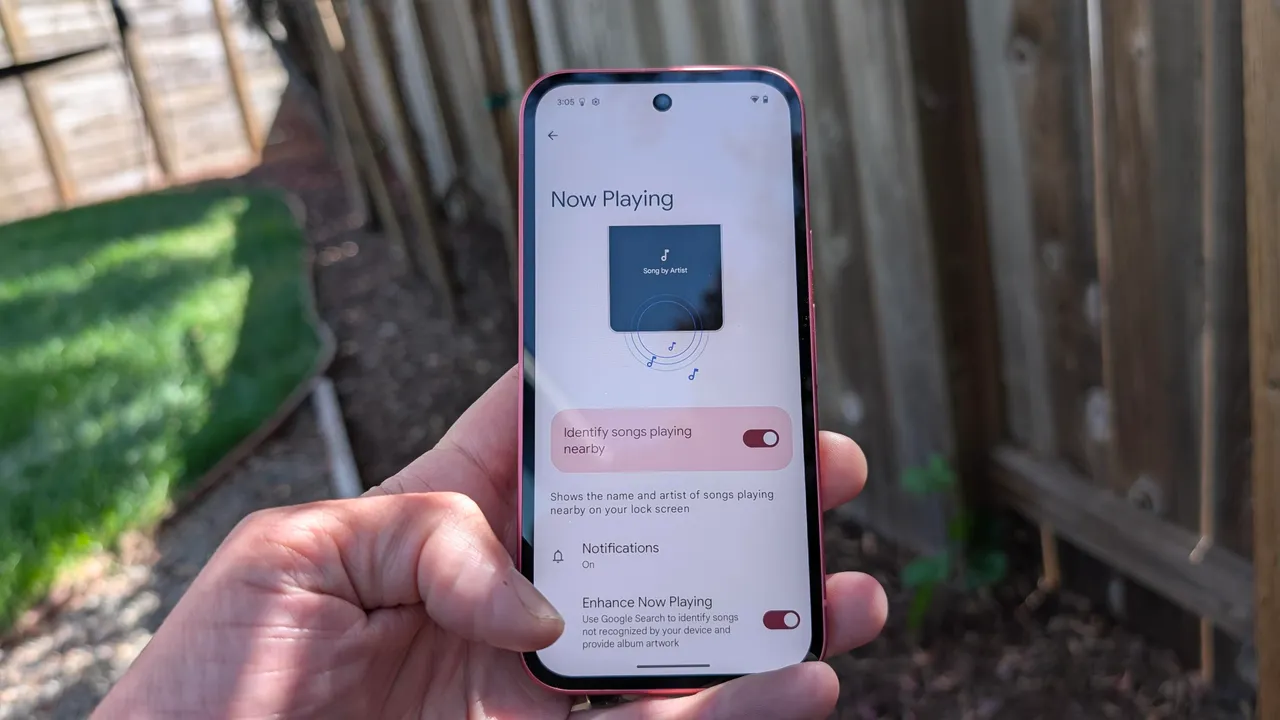
«Сейчас исполняется» — это классная функция, которая автоматически определяет песни, звучащие рядом с вами. Телефон пассивно отображает эту информацию на экране блокировки. Несмотря на внушительную базу данных, которая хранится полностью на устройстве, она не может распознать все песни. Именно здесь на помощь приходит Google Поиск.
Откройте «Настройки» > «Дисплей» > «Экран блокировки» > «Сейчас исполняется» и активируйте опцию «Определять песни, воспроизводимые поблизости». Затем включите опцию «Показывать кнопку поиска на экране блокировки». В следующий раз, когда «Сейчас исполняется» не будет воспроизводиться, нажмите на значок на экране блокировки, чтобы отправить аудиоотпечаток в Google Поиск для получения второго мнения. Это не всегда срабатывает, но если сработает, вы будете рады, что сделали это.
Pixel Launcher может предлагать рекомендации приложений на основе персонального контекста, например местоположения, времени суток и привычек использования.
Нажмите и удерживайте свободное место на главном экране и перейдите в раздел «Настройки главного экрана» > «Предложения». Включите функцию «Предложения на главном экране», затем удалите хотя бы один статический значок из нижней строки главного экрана. Эта область станет жёлтой и начнёт динамически меняться в зависимости от характера использования. При желании вы можете применить это ко всей строке.
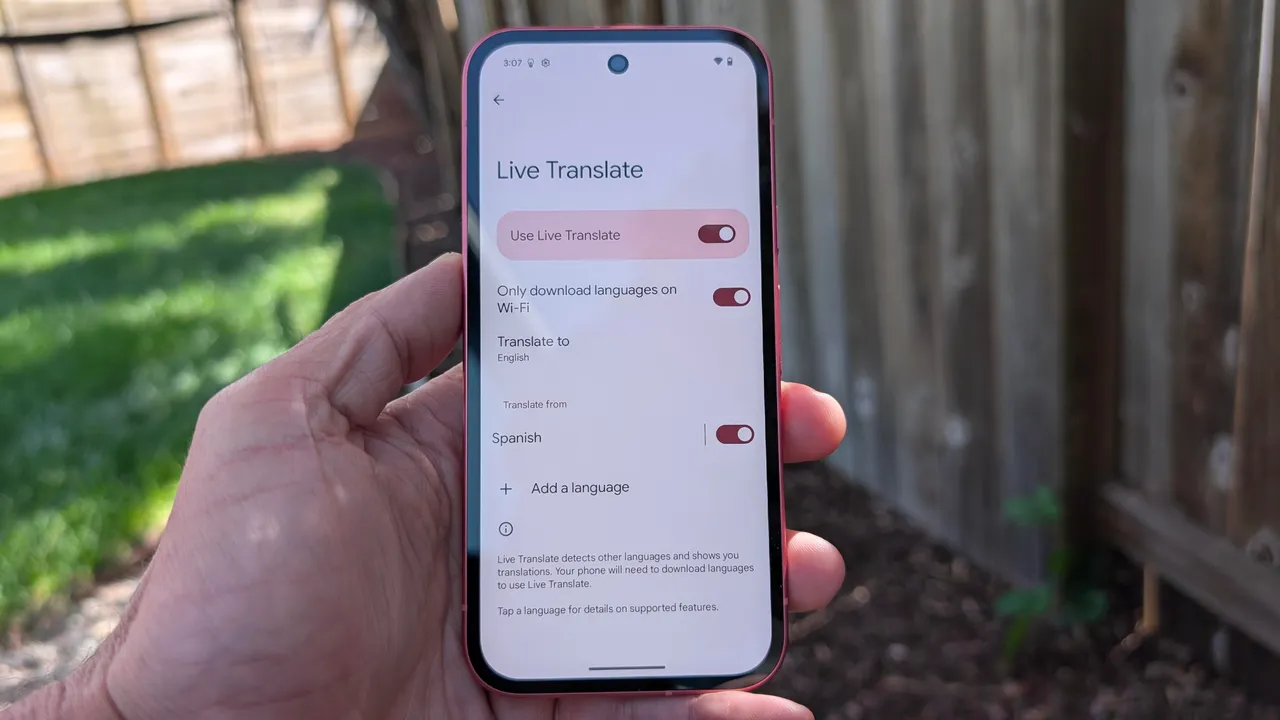
Устройства Pixel на базе Tensor поддерживают офлайн-перевод. Функция Live Translate позволяет автоматически переводить текстовые сообщения в режиме реального времени.
Перейдите в «Настройки» > «Система» > «Переводчик в реальном времени» и выберите язык. В зависимости от выбранного вами варианта вам будут доступны различные функции, такие как перевод в сообщениях, перевод с камеры и перевод субтитров в реальном времени для видео. Для работы режима устного перевода по-прежнему требуется Google Ассистент, который становится менее востребованным с приходом Gemini.
По умолчанию уведомления появляются на экране блокировки, что означает, что ваши сообщения могут видеть другие пользователи. Я всегда включаю эту настройку на своих новых устройствах Pixel.
Откройте «Настройки» > «Уведомления» и отключите функцию «Конфиденциальные уведомления». В этом случае отправитель и приложение будут видны, но содержимое сообщения будет скрыто. Для максимальной конфиденциальности перейдите в раздел «Уведомления на экране блокировки» и выберите «Не показывать уведомления».
Телефоны Pixel активно фильтруют спам и неизвестные номера. Благодаря функции определения номера и спама Google помечает автоматические звонки и другой спам ещё до того, как вы ответите.
Откройте приложение «Телефон» > «Настройки» > «Определитель номера и спам». Включите опцию «Просмотр идентификатора номера и спама», и входящие вызовы будут получать ярко-красное предупреждение, которое невозможно игнорировать. Если на вашем Pixel есть опция «Фильтрация спам-вызовов», рекомендую включить её. В этом случае звонки не будут поступать на ваш телефон, а будут перенаправляться на голосовую почту.
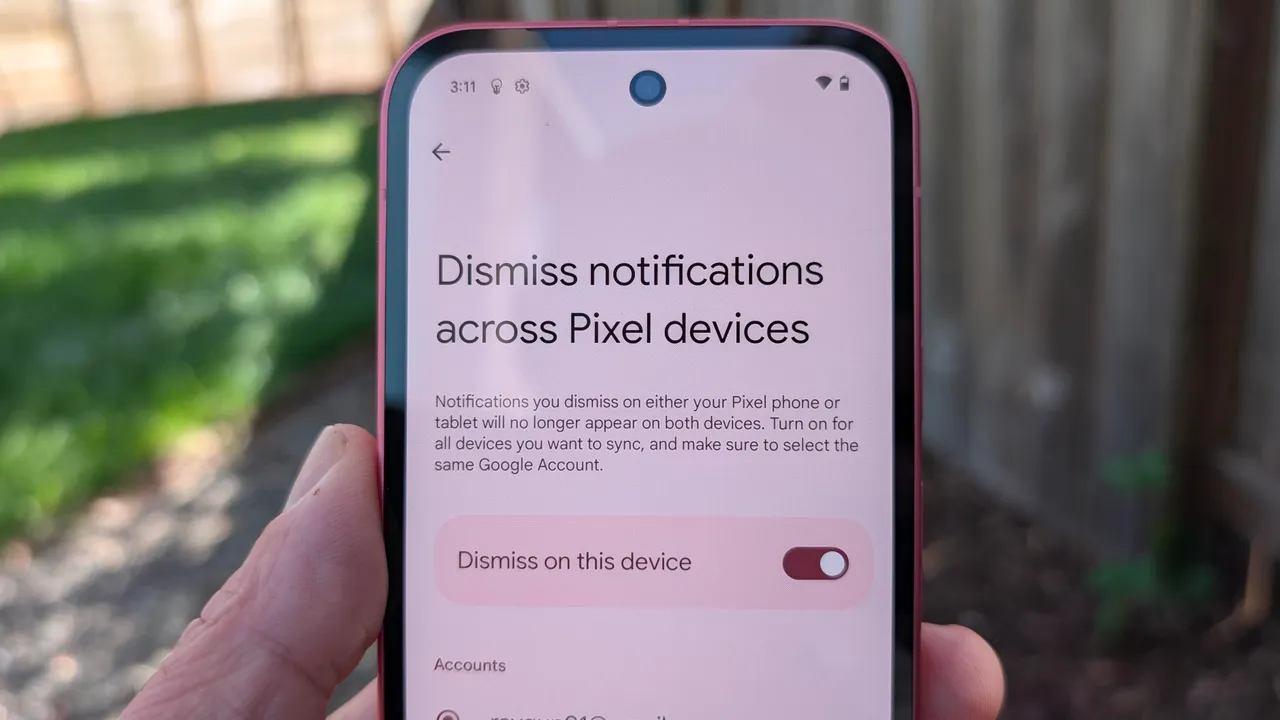
Это для настоящих фанатов Pixel. Если у вас несколько устройств Pixel, на которых вы вошли в один и тот же аккаунт Google, вы можете синхронизировать уведомления на них.
Перейдите в «Настройки» > «Уведомления» > «Отключить уведомления на устройствах Pixel». Включите опцию «Отключить» на этом устройстве, предоставьте доступ к уведомлениям и выберите приложения, которые хотите синхронизировать. Повторите этот процесс на других устройствах Pixel, и вы больше никогда не увидите одно и то же уведомление дважды.
Несколько небольших настроек могут значительно улучшить ваш новый Pixel, сделав его быстрее, умнее и персональнее. Независимо от того, первый ли это ваш Pixel или, как я, вы уже сбились со счёта, уделив немного времени изучению этих настроек, вы сможете открыть для себя всё самое лучшее, что предлагает Google.