 Наверх
Как правильно настроить Gboard на Pixel? Все секреты идеального набора текста и сравнение с клавиатурой iPhone.


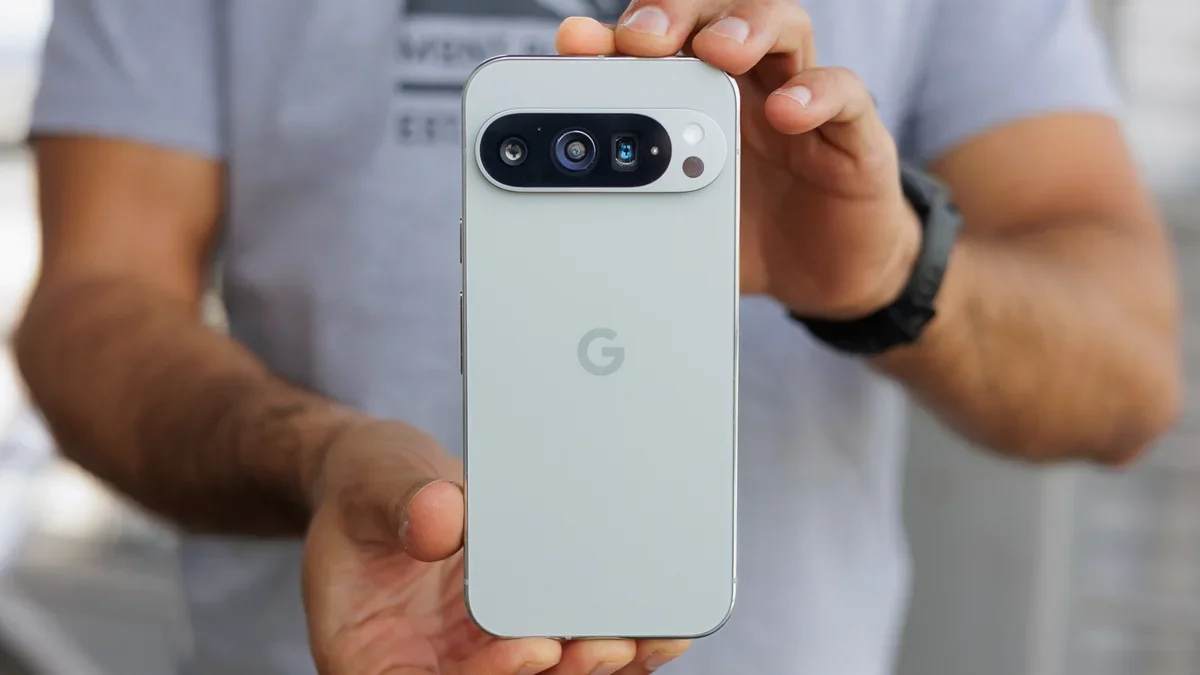

Похоже, что некоторые считают, что клавиатура iPhone позволяет печатать с меньшим количеством ошибок, чем QWERTY-клавиатура Gboard на Pixel. Возьмём, к примеру, пользователя Reddit RaistlinQ5, который написал: «Я всегда считал, что клавиатура Google не так уж хороша. Мне постоянно кажется, что я нажимаю не ту клавишу при наборе текста. Но если я использую клавиатуру iPhone, то, кажется, делаю меньше ошибок при наборе текста».
Другие с этим не согласны. Один пользователь Reddit написал: «Не согласен. После iOS клавиатура Google на Pixel кажется намного лучше». Другой сказал: «Согласен. Я только что перешёл на iPhone, и клавиатура там ужасная. Постоянно допускаю ошибки, а клавиатура всегда предлагает неправильные слова. Она также любит заменять любые слова, которых нет в её словаре». И ещё один комментарий в пользу виртуальной QWERTY-клавиатуры Pixel. В этом комментарии говорилось: «Полностью согласен! Клавиатура iOS сводила меня с ума!!! Честно говоря, это была одна из главных причин, по которой я перешёл на другую операционную систему. Клавиатура Google на голову выше».
Если ни iPhone, ни Pixel QWERTY вам не по душе, обратите внимание на стороннее приложение для набора текста Swiftkey, которое получило положительные отзывы как от пользователей iOS, так и от пользователей Android. Я уже пользовался версией приложения для Android и всегда возвращался к Gboard. Тем не менее ваш опыт может отличаться от моего. Вы можете установить Swiftkey для iOS, нажав на эту ссылку, а версию клавиатуры для Android можно установить, нажав сюда.
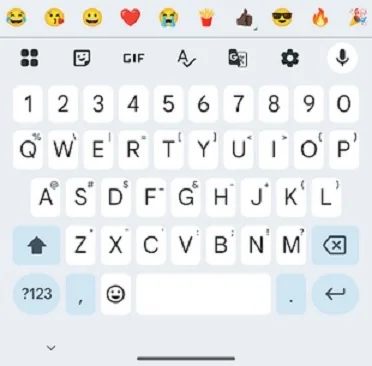
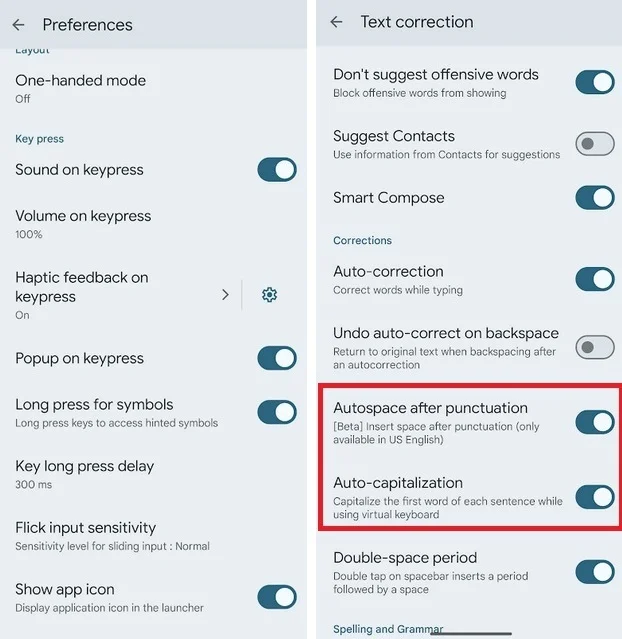
Проблема в том, что многие пользователи Pixel не знают, какие функции есть в их виртуальной QWERTY-клавиатуре по умолчанию. Некоторые пользователи Reddit жаловались на функции Swiftkey, которых, по их мнению, не было в QWERTY-клавиатуре Gboard на Pixel, например автопробел после знаков препинания и автокапитализация. Однако эти функции точно есть в клавиатуре Gboard на Pixel. Их нужно сначала включить. Чтобы активировать их, откройте QWERTY-клавиатуру на Pixel. Вы можете сделать это, притворившись, что отправляете сообщение.
Как только клавиатура появится на экране, найдите значок шестерёнки и нажмите на него. Нажав на значок шестерёнки, выберите «Исправление текста». Там вы найдёте переключатели для авторазрыва после знаков препинания и автозамены заглавных букв. Поэтому, прежде чем решить, что вам нужна новая клавиатура QWERTY для вашего Pixel, узнайте, что она может, а потом жалуйтесь на то, чего она не умеет.
Google усовершенствует Pixel, добавив в Gboard необычные ИИ-функции