 Наверх
Возможности вашей камеры Pixel шире, чем кажется. Настройки реально меняют съемку, и их стоит включить прямо сейчас.


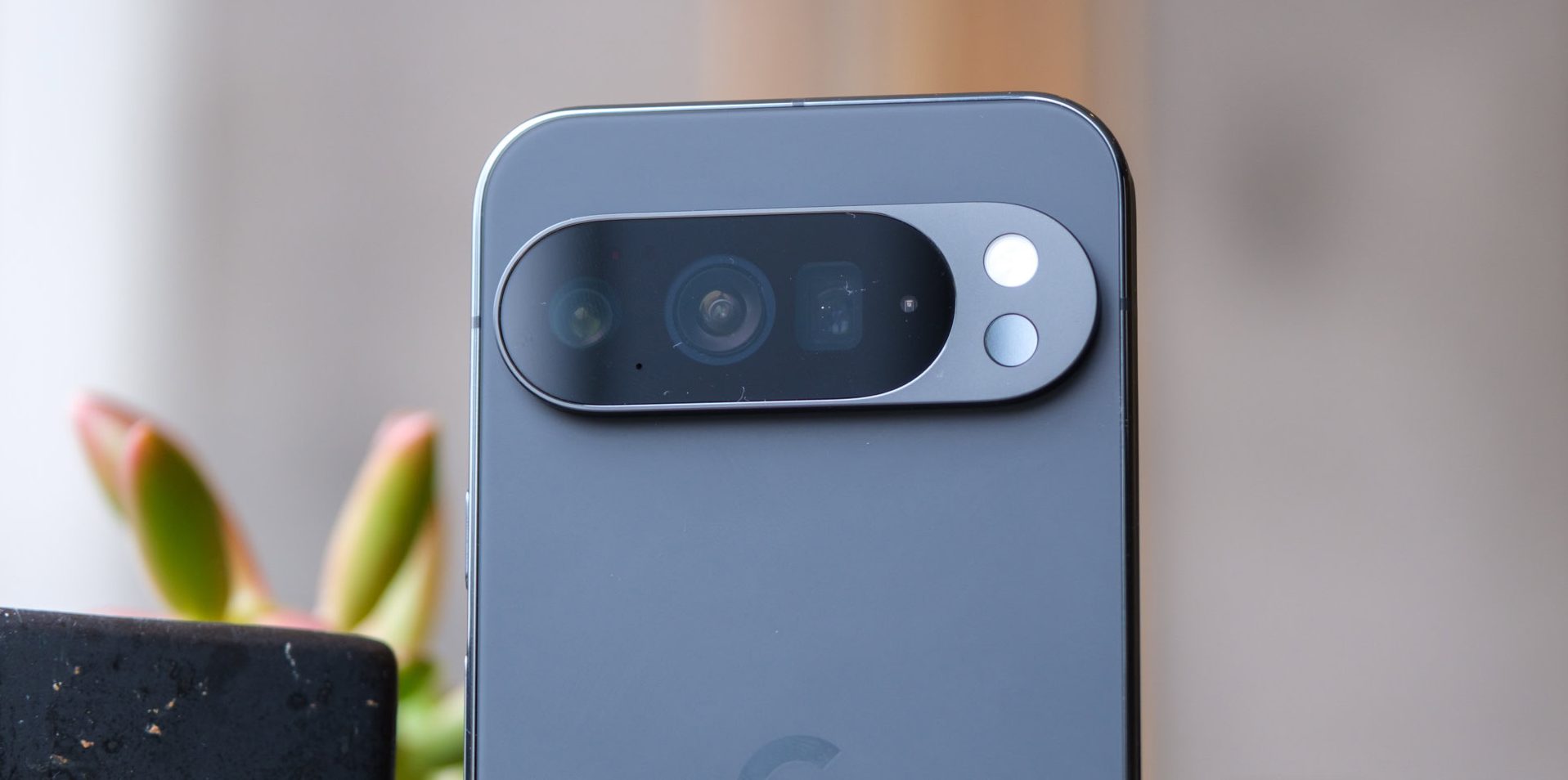
На Pixel я обожаю простоту камеры, но эти скрытые настройки реально прокачивают её. Подсказки по кадрированию и сетка помогают идеально выстроить кадр, а быстрый доступ к тени, экспозиции и балансу белого даёт полный контроль прямо в видоискателе. Заблокировал фокус, настроил кнопки громкости для зума и включил экономию памяти — теперь можно снимать как профи, даже с ограниченным хранилищем. Советую играть с Motion Photo и отключением зеркала для селфи — реально оживляет снимки.
Я полюбил Google Pixel с момента выхода первой модели в 2016 году. Ценю эту серию за программное обеспечение Google, уникальные функции и, конечно же, камеры.
Главное преимущество камеры Pixel — простота. Вы достаете смартфон, нажимаете кнопку спуска затвора и практически гарантированно получаете отличный снимок. Эта легкость прекрасна, но камеру можно настроить под себя с помощью множества параметров.
Ниже я расскажу о семи лучших скрытых настройках камеры Google Pixel. Вы наверняка их не используете, хотя они могут быть полезны: от простых элементов управления съемкой до продуманного контроля хранилища.

Смартфон Pixel помогает делать хорошие снимки почти в любой ситуации. Однако по-настоящему качественное фото всегда начинается с правильного кадрирования и выравнивания. В вашем телефоне есть две настройки для помощи в этом деле, о которых вы могли не знать.

Откройте приложение Pixel Camera и нажмите на значок настроек фото в левом нижнем углу. Затем выберите три точки прямо над кнопкой Pro и перейдите на главную страницу параметров. Прокрутите список вниз до раздела «Композиция». Там находятся пункты «Подсказки по кадрированию» и «Тип сетки».
При включенных подсказках видоискатель отображает линию горизонта. Она показывает, держите ли вы телефон ровно или под наклоном. Также система отображает текущий градус угла, а при выравнивании вы почувствуете легкую вибрацию. Параметр «Тип сетки» накладывает на видоискатель разметку: 3×3, 4×4 или «золотое сечение». Можно использовать эти функции по отдельности, но я рекомендую включать обе сразу. Так вы идеально выстроите кадр перед каждым нажатием кнопки спуска.

Pixel помогает не только с кадрированием. В нем есть скрытые элементы управления. Они позволяют настраивать тени и другие параметры прямо в видоискателе. Вам не всегда захочется это делать, но в определенных ситуациях эти инструменты просто бесценны.
Для начала откройте приложение Pixel Camera и нажмите ту же кнопку настроек в левом нижнем углу. Снова выберите три точки, прокрутите вниз до раздела «Быстрый доступ» и нажмите на переключатель рядом с пунктом «Элементы быстрого доступа». Теперь вернитесь на главный экран камеры и коснитесь любого места на видоискателе. После этого вы увидите три новых ползунка для настройки фотографии перед съемкой.
Левый ползунок регулирует баланс белого, а два правых отвечают за тени и экспозицию. С помощью этих элементов управления вы легко сделаете фотографию немного холоднее, ярче или контрастнее.

Раз уж мы заговорили о видоискателе, упомяну еще одну маленькую хитрость. При обычном касании объекта появляется белый круг. Он автоматически удерживает цель в фокусе, даже если вы перемещаете камеру или меняете положение.
Однако если нажать и удерживать палец в любом месте видоискателя, этот круг станет желтым, а фокусировка заблокируется на этой области. Автофокус Google работает надежно, но иногда нужно закрепить фокус на определенной точке и предотвратить его изменение. Длительное нажатие станет лучшим решением в таких ситуациях.

По умолчанию кнопка регулировки громкости выполняет функцию спуска затвора в приложении Pixel Camera. Приятно иметь физическую кнопку для снимка, но ее назначение можно изменить на что-то другое.
Откройте приложение Pixel Camera, нажмите кнопку настроек фото, затем выберите три точки и прокрутите страницу вниз до раздела «Быстрый доступ». Нажмите «Действие клавиши громкости» и поменяйте «Затвор» на «Масштаб». Теперь нажатие клавиш громкости в видоискателе управляет зумом камеры: уменьшение громкости отдаляет, а увеличение приближает. На Pixel 10 Pro нажатие кнопок громкости позволяет переключать диапазон зума: 0,5x, 1x, 2x, 5x, 10x, 30x, 50x и 100x.
Я узнал об этом из статьи моей коллеги Риты Эль-Хури в начале года. С тех пор для меня это стало настоящим открытием. Сенсорное управление зумом всегда казалось немного неудобным, а теперь выбирать идеальный диапазон приближения стало проще простого.

Одна из моих любимых недооцененных функций в приложении Pixel Camera — «Движущееся фото». Смартфон записывает небольшой фрагмент видео до и после нажатия кнопки спуска затвора. Вы можете в любой момент просмотреть его в Google Фото. Звучит банально, но эта функция действительно добавляет жизни и магии даже самой неподвижной фотографии, как и функция Live Photo на iPhone.
По умолчанию для режима «Движущееся фото» установлено значение «Авто». Телефон сам решает, когда преобразовывать снимок в анимацию. Вы также можете включить эту функцию для каждого снимка или отключить ее, если она вам не нравится. Для этого откройте приложение Pixel Camera, нажмите кнопку настроек, найдите раздел «Движущееся фото» и выберите положение «Выкл.» или «Вкл.» по своим предпочтениям.

При съемке селфи на фронтальную камеру Pixel фотография получается перевернутой по сравнению с картинкой в видоискателе. Это напоминает отражение в зеркале. Если вам это не нравится, ситуацию можно изменить всего несколькими нажатиями.
Нажмите кнопку настроек в приложении Pixel Camera, выберите три точки для перехода в главное меню и прокрутите до раздела «Композиция». Нажмите на переключатель рядом с опцией «Сохранить селфи как есть». Теперь фотографии с фронтальной камеры будут сохраняться именно так, как они выглядят в видоискателе — без зеркального отражения.
Наконец, эта настройка Pixel Camera будет очень полезна при нехватке памяти на телефоне, если вы хотите продолжать снимать. В приложении Pixel Camera нажмите на значок настроек, выберите три точки и перейдите в «Хранилище устройства». Затем нажмите на переключатель рядом с опцией «Экономия памяти».

После включения функция меняет множество настроек камеры для максимальной компактности фото и видео. Система ограничивает запись видео разрешением 1080p Full HD, отключает Video Boost, лимитирует разрешение фотографий значением по умолчанию и многое другое. Вы можете нажать «Настройки, которые будут изменены» для просмотра всех изменений. Также можно нажать переключатель рядом с опцией «Отключить, если доступно хранилище». После этого функция экономии памяти включится, но начнет работать только тогда, когда на смартфоне останется меньше 1 ГБ свободного места.
Функция Storage Saver не добавит места волшебным образом. Однако это разумный способ гарантировать возможность съемки фото и видео даже при ограниченном объеме памяти на вашем устройстве.