 Наверх
Новый дизайн Apple меняет всё, от иконок до меню. Рассказываем, как его включить, настроить и заставить ваш телефон выглядеть потрясающе


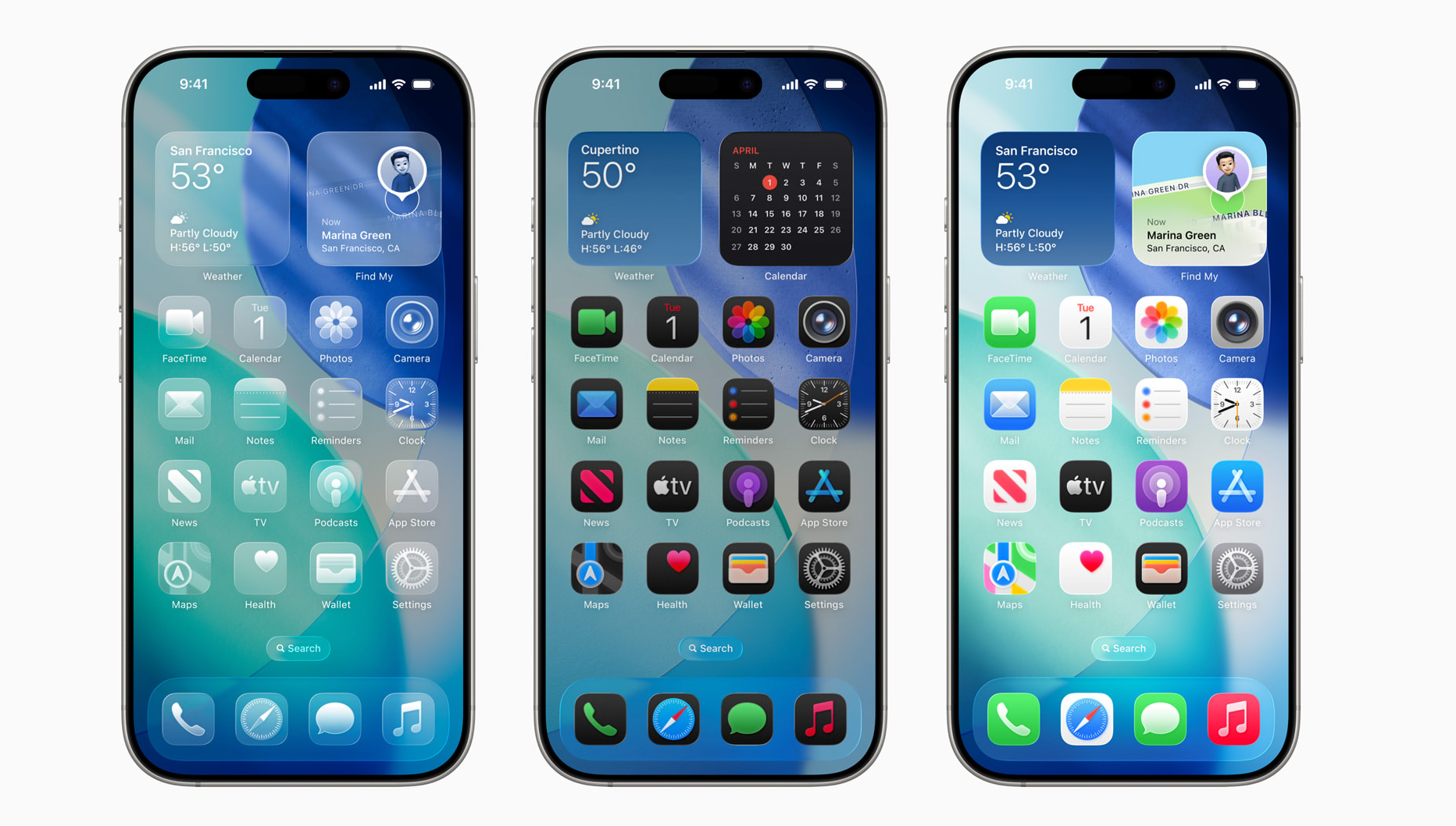
Только что обновился до iOS 26, и Liquid Glass — это больше, чем просто эстетика. Когда я включаю светлый режим, иконки становятся почти полностью прозрачными, создавая ощущение глубины, которого раньше не было. Это меняет восприятие интерфейса. Зайдите в «Настройки» > «Основные» > «Обновление ПО», чтобы установить апдейт, а затем поэкспериментируйте с настройками прозрачности.
Некоторые из нас одержимы iOS и всем, что связано с iPhone (мы в PhoneArena занимаемся этим профессионально), но на самом деле многие владельцы iPhone не так уж много знают о том, что у них в кармане. Многие просто не в курсе нового обновления iOS 26 или не знают, чего ожидать.
Но iOS 26 — это нечто иное, она представляет нечто под названием Liquid Glass. Если вы хотите узнать об этом больше, продолжайте читать.

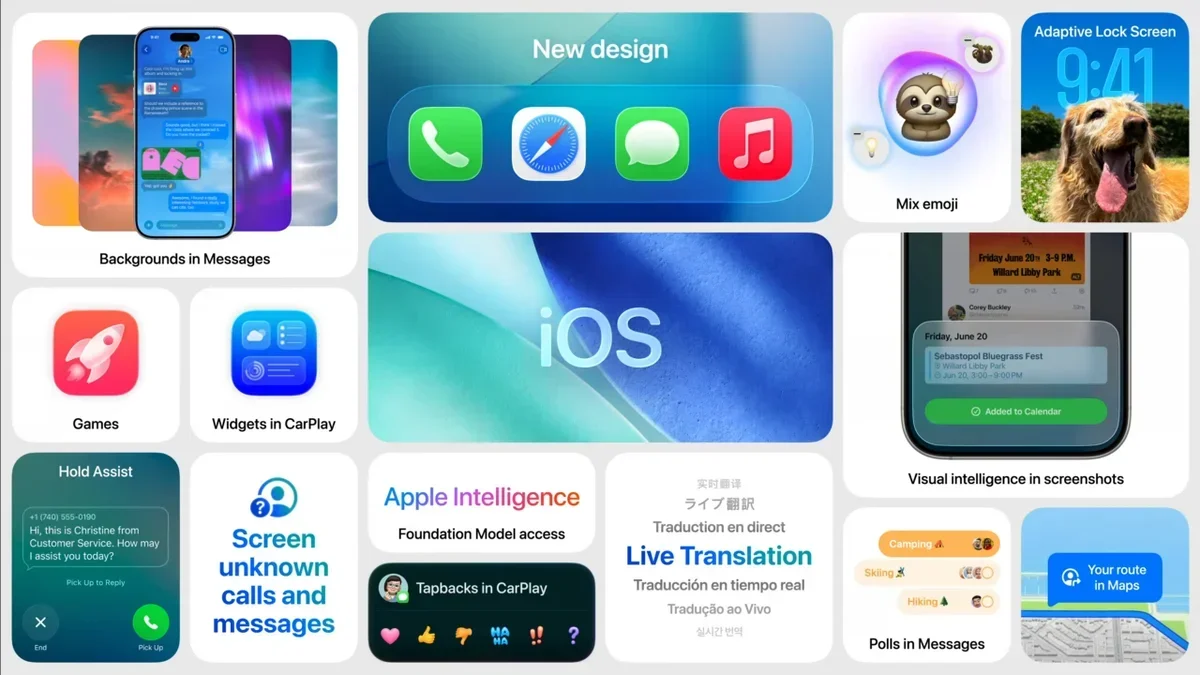
Обновление iOS 26 было выпущено всего несколько часов назад, и, в зависимости от вашего местоположения, вы, вероятно, уже его получили. Предыдущая версия операционной системы Apple называлась iOS 18 — скачок до «26» связан с тем, что 2026 год наступит через три месяца.
Если у вас модель из семейства iPhone 11 или новее, вы получите iOS 26. Но если у вас более старое устройство, например iPhone XR, вам не повезло.
Итак, чтобы установить новое обновление iOS 26 на ваше подходящее устройство iPhone, вам следует сделать следующее:
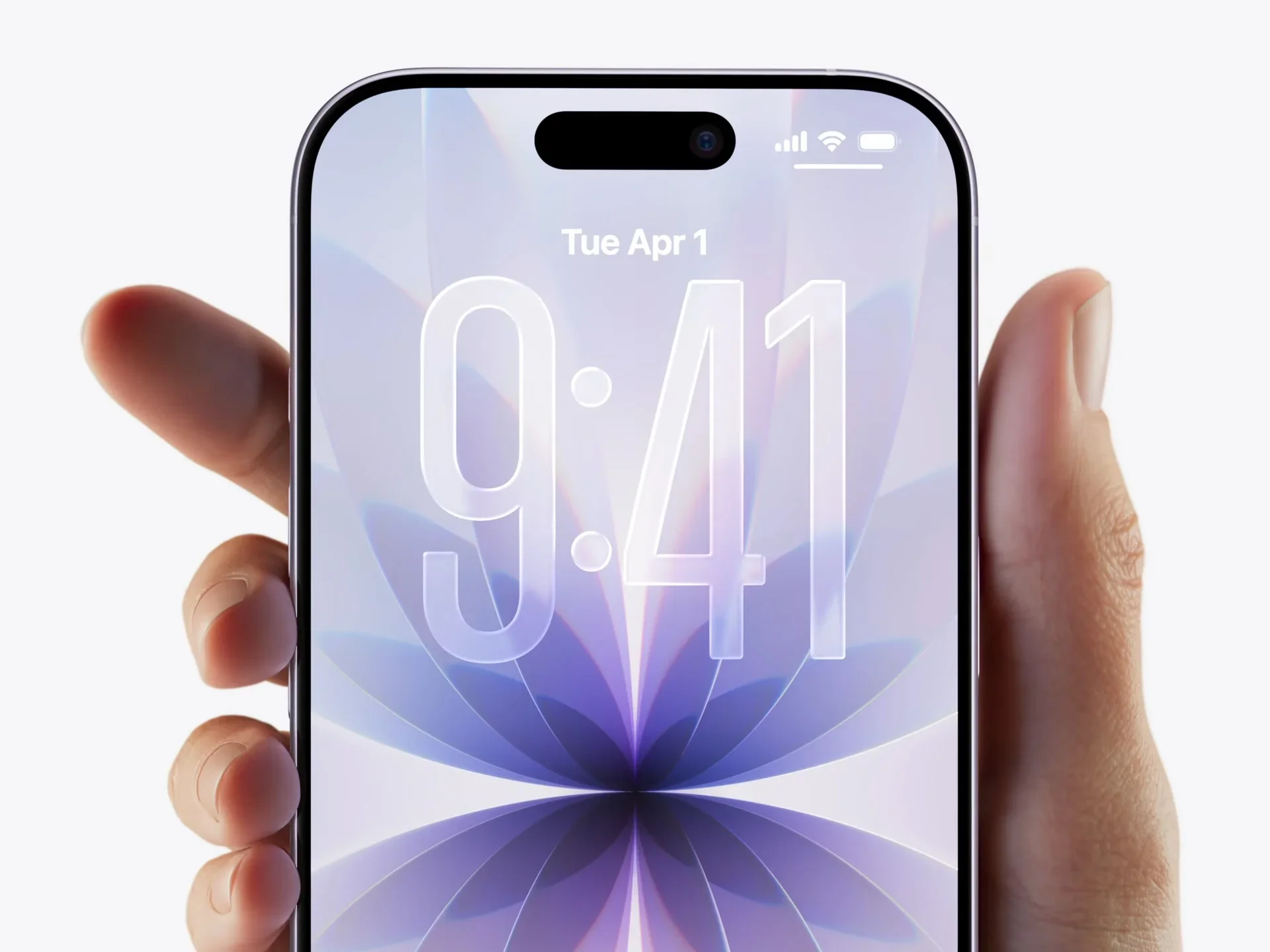
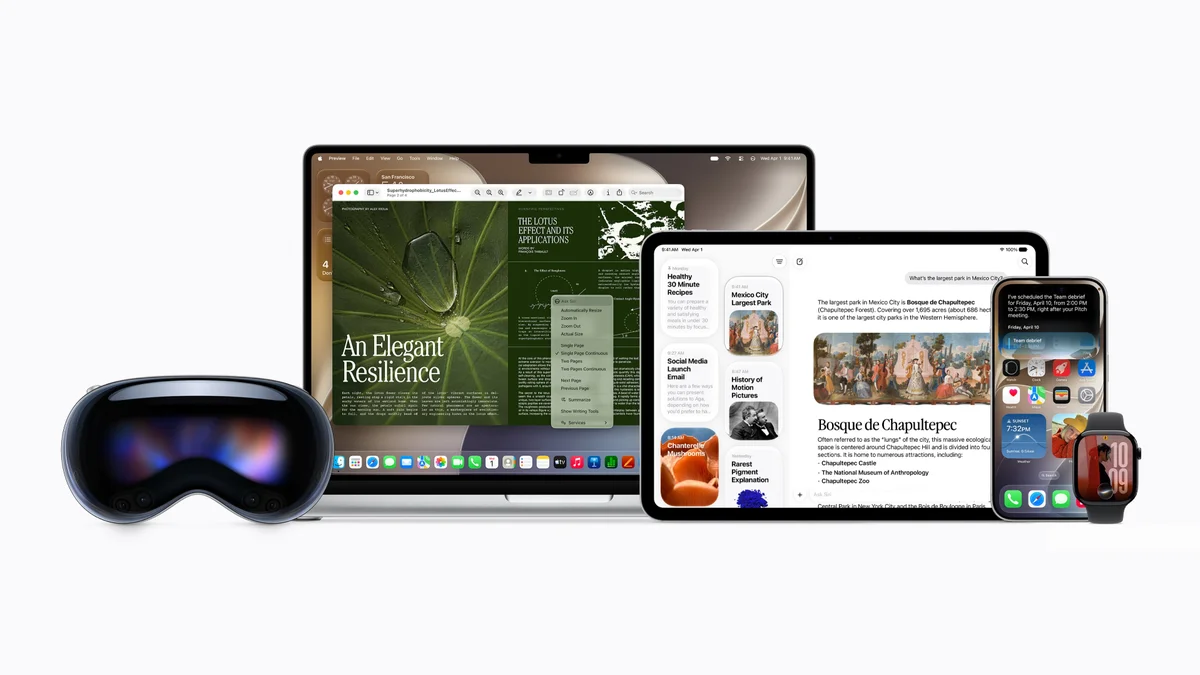
В iOS 26 от Apple представлено крупное обновление дизайна, построенное на новом материале под названием Liquid Glass.
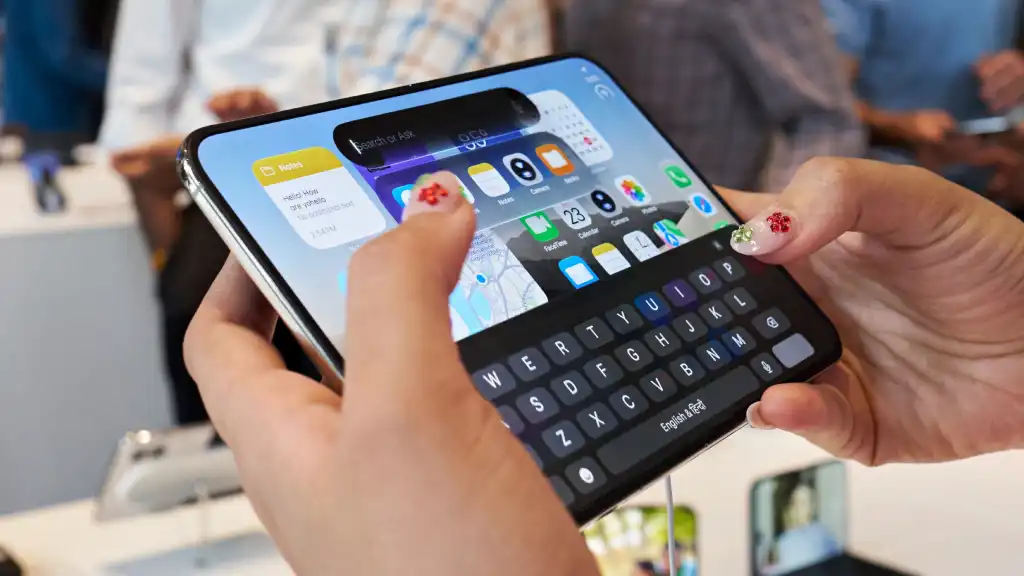
Этот полупрозрачный слой отражает и преломляет окружающий контент, динамически адаптируется к светлому и темному режимам и реагирует на взаимодействия пользователя с плавной анимацией и зеркальными бликами.
Он применяется к кнопкам, ползункам, панелям вкладок, боковым панелям, иконкам приложений, виджетам и системным элементам, так что вы не сможете «избежать» Liquid Glass, если он включен.
Чтобы сделать это, а затем настроить его, вам нужно:
Вы также можете настроить виджеты и элементы экрана блокировки (Настройки / Обои / Настроить) или изменить прозрачность шрифта для более стеклянного вида.
Совет: выбор обоев, которые дополняют эффект, таких как панорамы природы или городские пейзажи, может дать еще лучшие результаты. Вы также можете отключить эффект размытия для иконок и виджетов, чтобы они тонко взаимодействовали с фоном.
Liquid Glass создает глубину, в самом простом смысле.
Этот дизайн распространяется на приложения и системные возможности, включая Камеру, Фото, Safari, FaceTime, Apple Music, Apple News и Apple Podcasts. Элементы управления, навигация и боковые панели теперь концентричны с закругленными углами оборудования, улучшая визуальную гармонию.
В целом, Liquid Glass обеспечивает более выразительный и захватывающий интерфейс, оставаясь при этом знакомым и интуитивно понятным, так что у вас не возникнет проблем с адаптацией к нему.
Читайте также Троянский конь от Apple: зачем в iOS 27 добавят чужие нейросети на фоне рекордных продаж iPhone 17